 همیار وب آموزش های ویژه درباره بازاریابی اینترنتی و کسب و کار اینترنتی و راه اندازی کسب و کارهای اینترنتی در وب سایت همیار وب

در این مطلب از سایت همیار وب قصد داریم در مورد روش حذف تمام پست اینستاگرام در گوشی و کامپیوتر + پاک کردن عکس پست کاروسل با شما صحبت کنیم. پس پیشنهاد می کنیم در ادامه مطلب همراه ما باشید.
نکاتی که باید هنگام پاک کردن تمام پست های اینستاگرام خود به خاطر بسپارید
البته هنگام پاک کردن همه پستهای اینستاگرام باید به چند نکته توجه کنید:
آخرین نسخه اینستاگرام را دانلود کنید
- تاثیر بر فالوورها: وقتی همه عکسهای اینستاگرام را حذف میکنید، برخی از فالوورها ممکن است شما را حذف کنند زیرا ممکن است دیگر محتوای شما را نبینند.
- پشتیبان گیری در مقابل حذف: همیشه میتوانید به جای حذف از ویژگی پشتیبانگیری استفاده کنید، زیرا این به شما کمک میکند پست را به جای حذف آن از نمایه خود پنهان کنید. در صورت نیاز می توانید این پست ها را بازیابی کنید.
- خدمات شخص ثالث: استفاده از ابزارها یا برنامه های شخص ثالث ممکن است باعث مشکلات حریم خصوصی شود. پس بهتر است از خدمات مورد اعتماد خود استفاده کنید.

- تاثیر بر تعامل فالوور: اگر از حساب اینستاگرام خود برای اهداف تجاری یا تبلیغاتی استفاده می کنید، حذف پست های شما ممکن است به طور موقت بر معیارهای تعامل شما مانند تعداد فالوورها، لایک ها و نظرات تأثیر بگذارد. باید در نظر داشته باشید که تعامل قبلی خود را با محتوای جدید دوباره درگیر کنید.
- برابری در موضوع: اگر تم یا زیبایی شناسی خاصی را در نمایه خود حفظ می کنید، در نظر بگیرید که چگونه پست های جدید شما پس از حذف محتوای موجود در آن موضوع قرار می گیرند. اگر این کار را انتخاب کنید، ممکن است بازیابی یک نمایه ثابت زمان ببرد.
- یک برنامه زمانی انتخاب کنید: بهترین زمان برای حذف پست های خود را در نظر بگیرید. حذف یکباره همه محتوای شما می تواند یک رویکرد سریع و خوب باشد، اما بهتر است این کار را به تدریج انجام دهید و به مخاطبان خود اجازه دهید تا به تدریج با تغییرات سازگار شوند.
اگر همچنان می خواهید همه پست های اینستاگرام را حذف کنید، مراحل زیر را ببینید.
چگونه همه پست های اینستاگرام را پاک کنیم
اکنون که مطمئن هستید میخواهید پستهای اینستاگرام را به صورت انبوه حذف کنید، در اینجا مراحلی وجود دارد که میتوانید برای دستگاههای خود دنبال کنید.
تمام پست های اینستاگرام را از طریق کامپیوتر پاک کنید
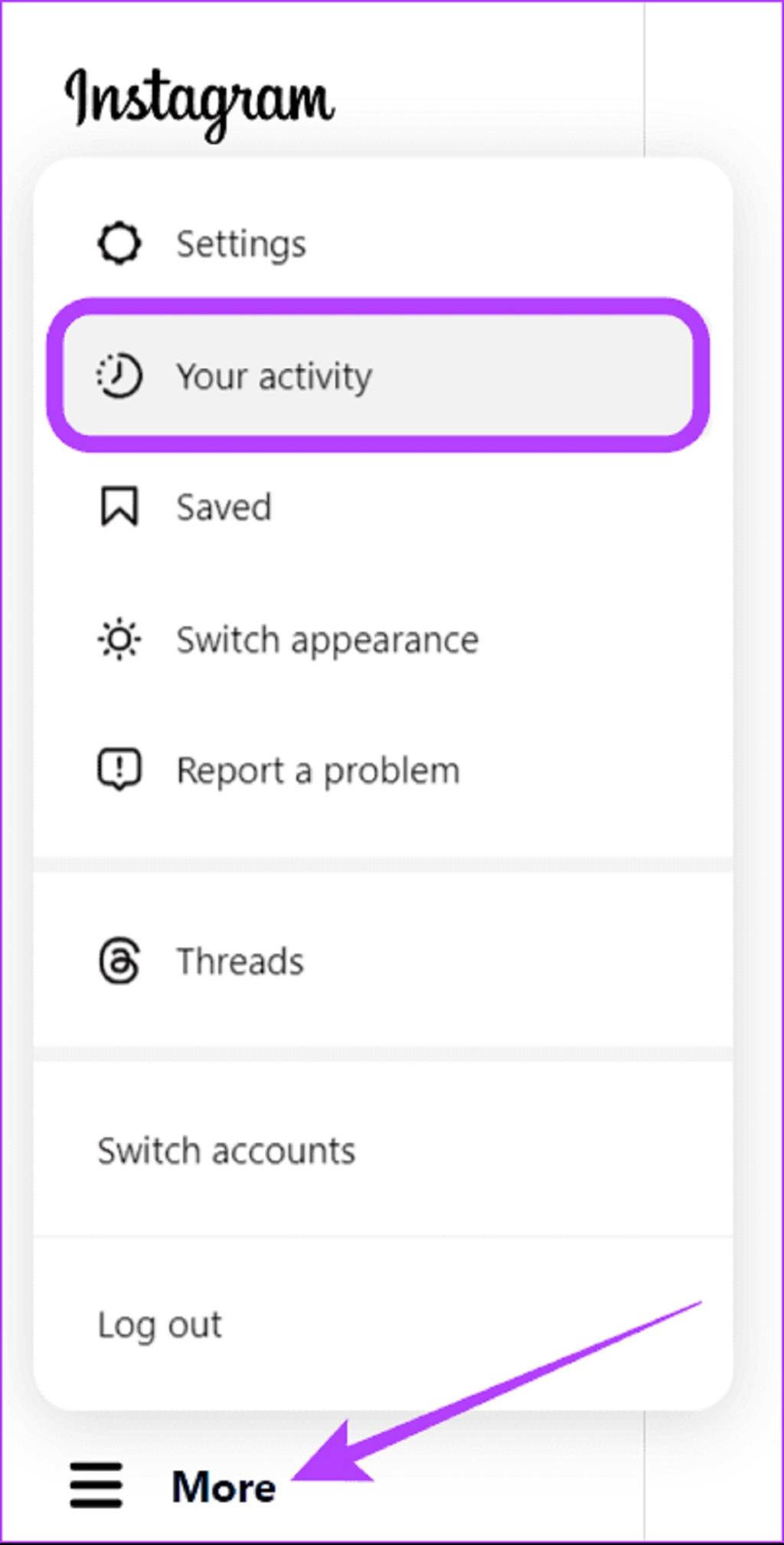
مرحله 1: اینستاگرام را باز کنید و روی منوی همبرگر در گوشه پایین سمت چپ کلیک کنید.
مرحله 2: فعالیت خود را انتخاب کنید.
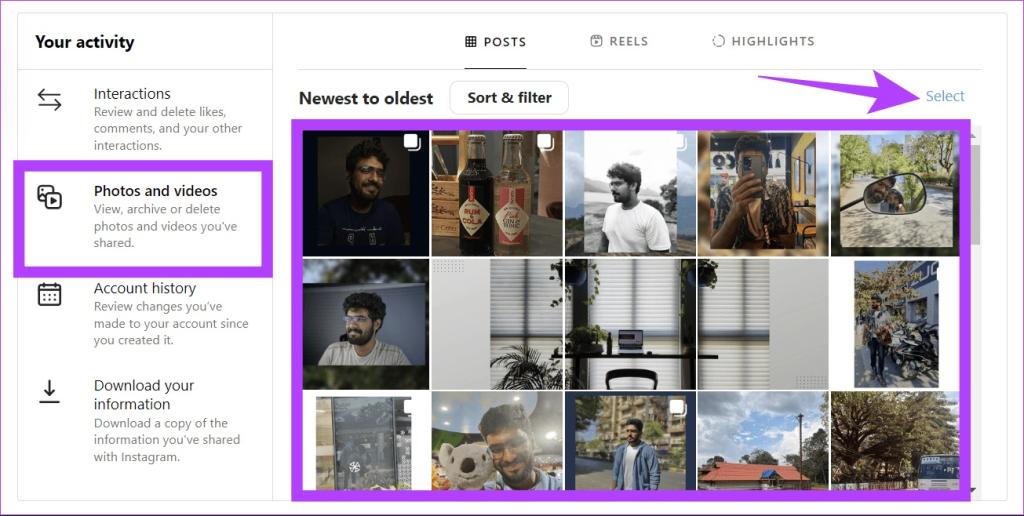
مرحله 3: “Photos & Videos” را انتخاب کنید.
مرحله 4: روی Select کلیک کنید و تصاویری را که می خواهید حذف کنید انتخاب کنید.
توجه: میتوانید از گزینه Sort and Filter برای فیلتر کردن پستها از قدیمیترین به جدیدترین (و بالعکس) استفاده کنید یا یک دوره زمانی خاص را انتخاب کنید.
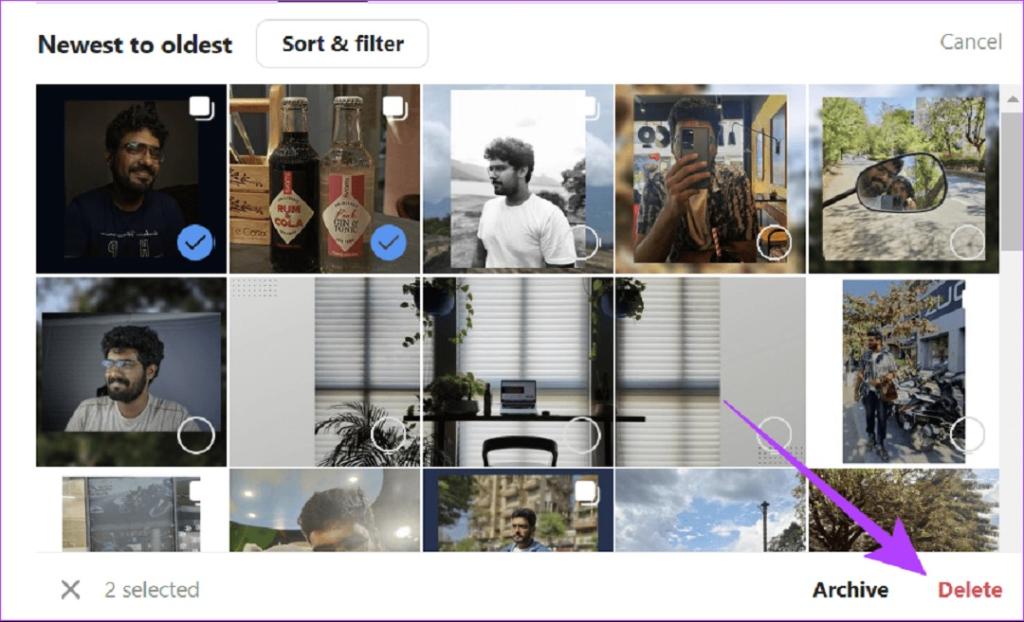
مرحله 5: اکنون بر روی Delete کلیک کنید.
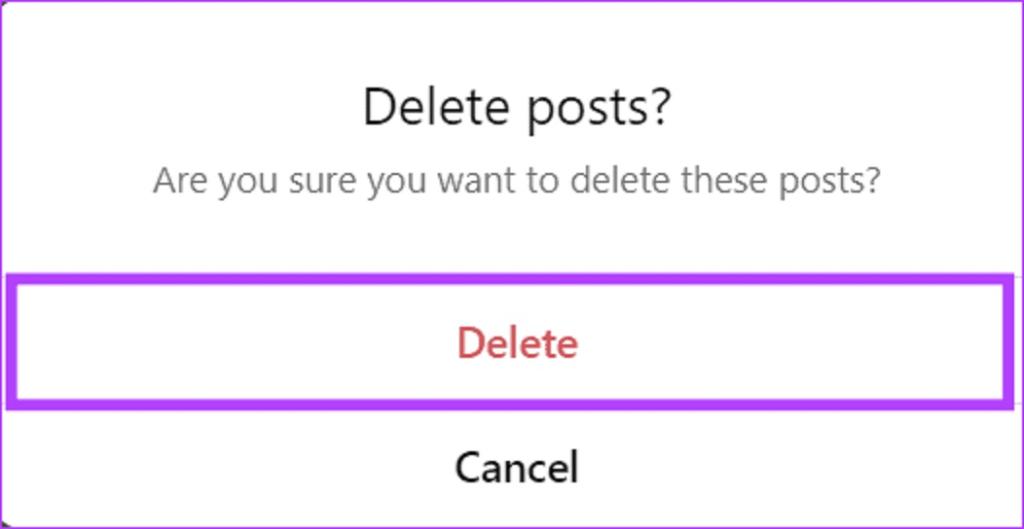
مرحله 6: برای تایید گزینه Delete را انتخاب کنید.
تمام پست های اینستاگرام را از طریق دستگاه تلفن همراه حذف کنید
مرحله 1: اینستاگرام را باز کنید و به پروفایل خود بروید.
مرحله 2: روی منوی همبرگر در گوشه سمت راست بالا ضربه بزنید و فعالیت خود را انتخاب کنید.
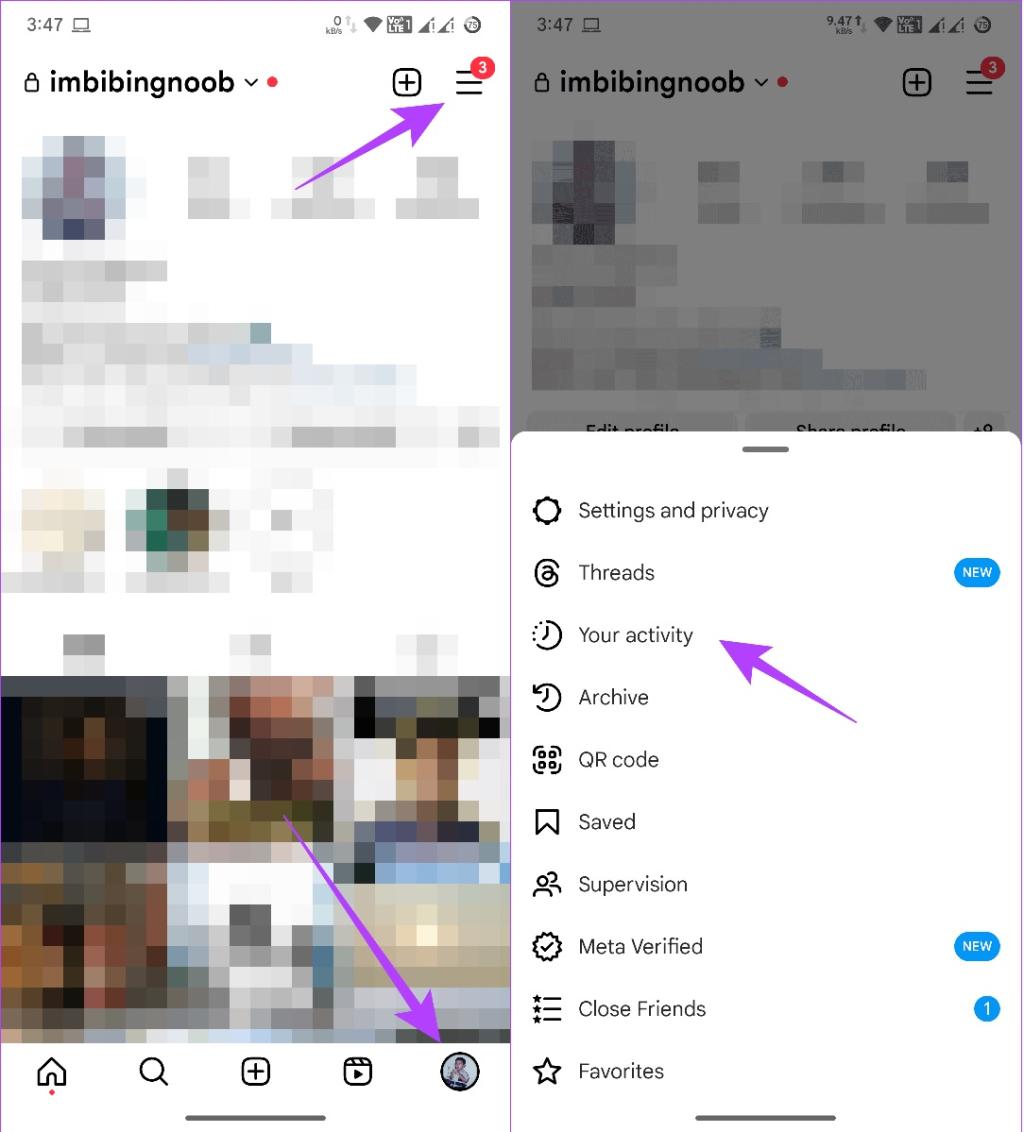
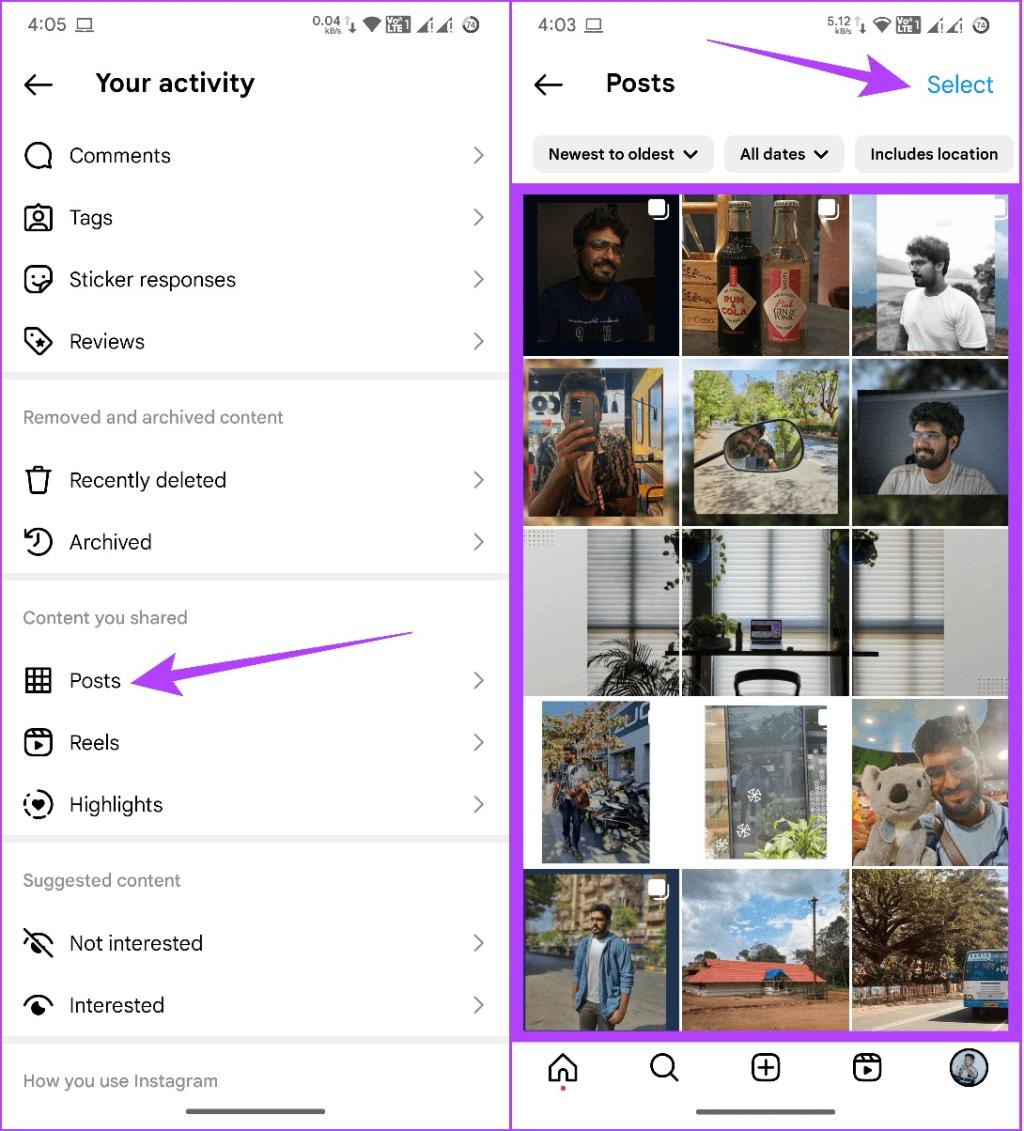
مرحله 3: پست ها را انتخاب کنید و روی انتخاب ضربه بزنید.
مرحله 4: عکس هایی را که می خواهید از اینستاگرام پاک کنید انتخاب کنید.
توجه: میتوانید از گزینههای فیلتر بالا برای فیلتر کردن پستها از قدیمیترین به جدیدترین (و بالعکس)، یا انتخاب یک دوره زمانی یا مکان خاص استفاده کنید.
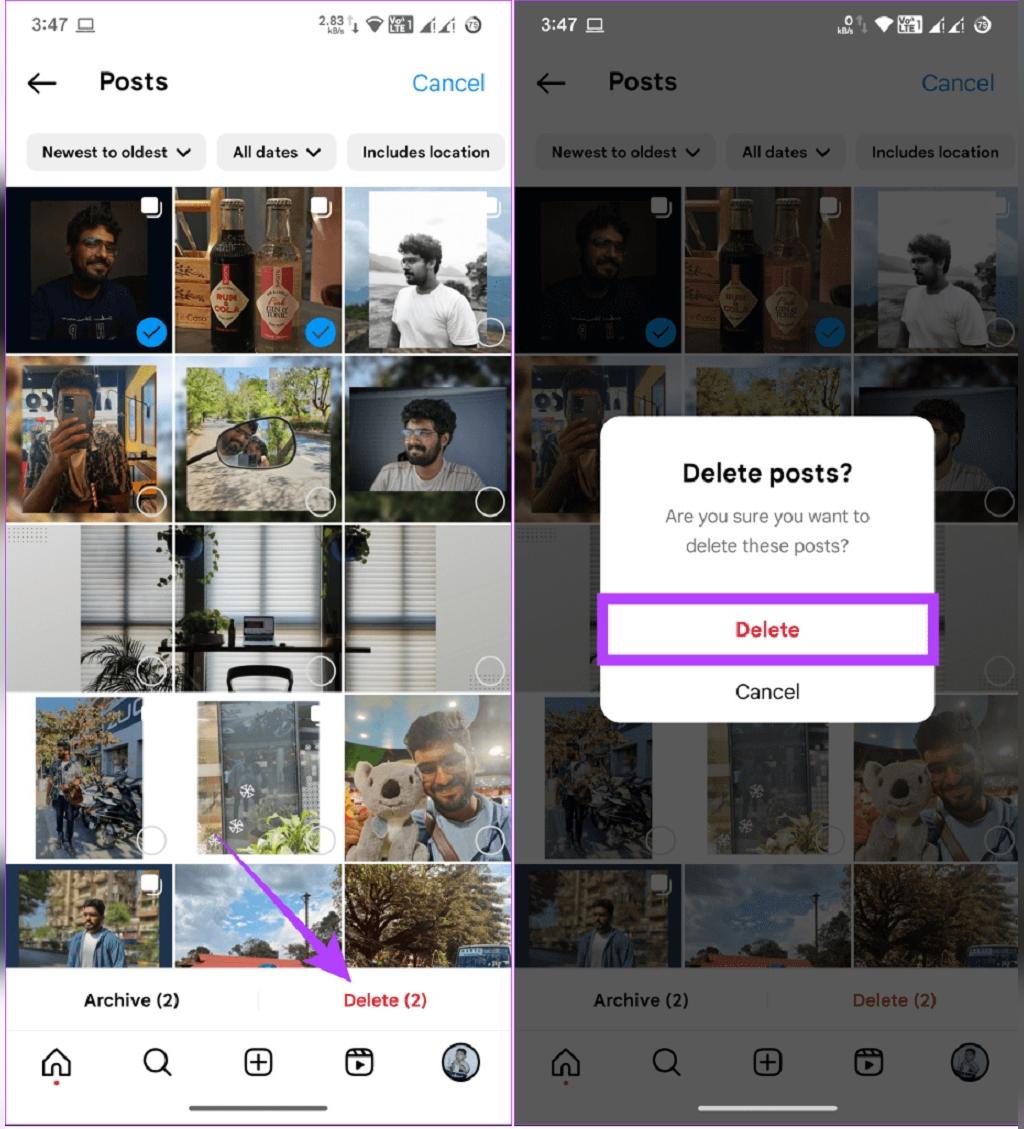
مرحله 5: روی Delete در پایین ضربه بزنید و برای تایید دوباره Delete را انتخاب کنید.
چگونه همه پست ها را در اینستاگرام مخفی یا آرشیو کنیم
علاوه بر حذف انبوه پست های اینستاگرام، می توانید آنها را مخفی یا بایگانی کنید. به این ترتیب، می توانید بعداً به آن پست ها دسترسی داشته باشید یا حتی آنها را پنهان کنید.
چگونه تمام پست های اینستاگرام را از رایانه مخفی یا آرشیو کنیم
مرحله 1: اینستاگرام را باز کنید > روی منوی همبرگر در گوشه پایین سمت چپ کلیک کنید و فعالیت خود را انتخاب کنید.
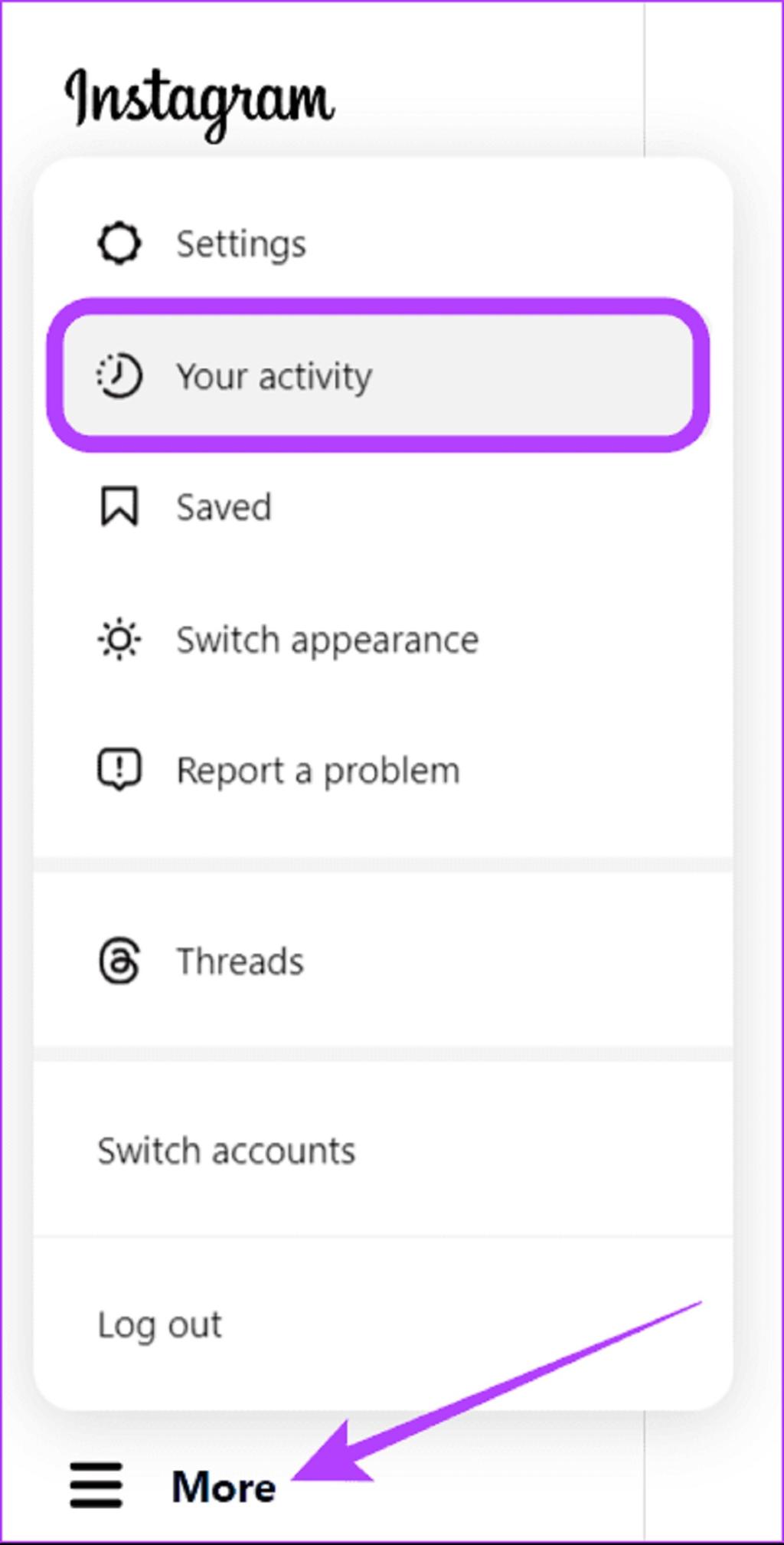
مرحله 2: “Photos & Videos” را انتخاب کنید و سپس روی “Select” کلیک کنید.
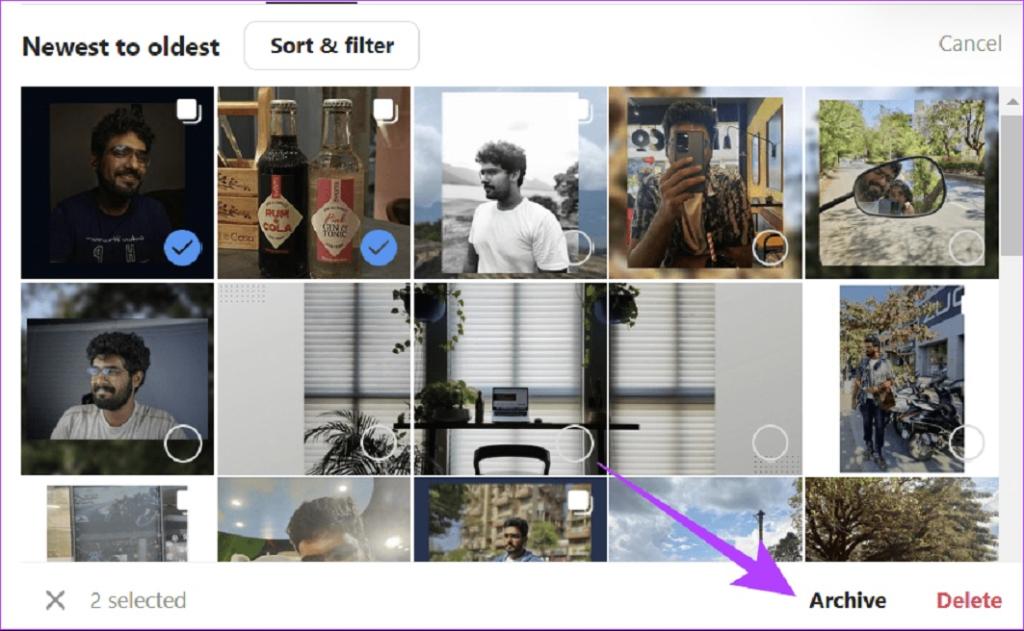
مرحله 3: تصاویری را که می خواهید پشتیبان بگیرید انتخاب کنید.
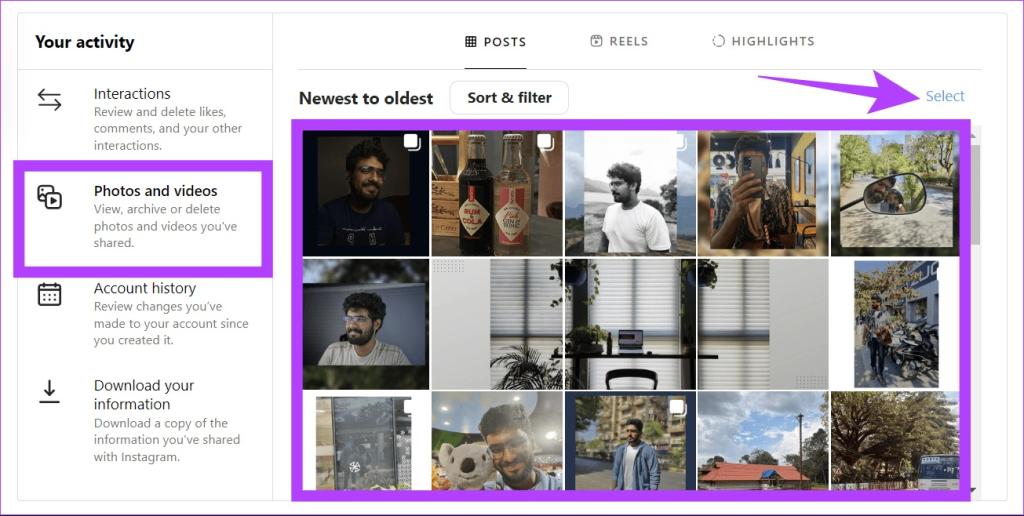
مرحله 4: روی Archive کلیک کنید.
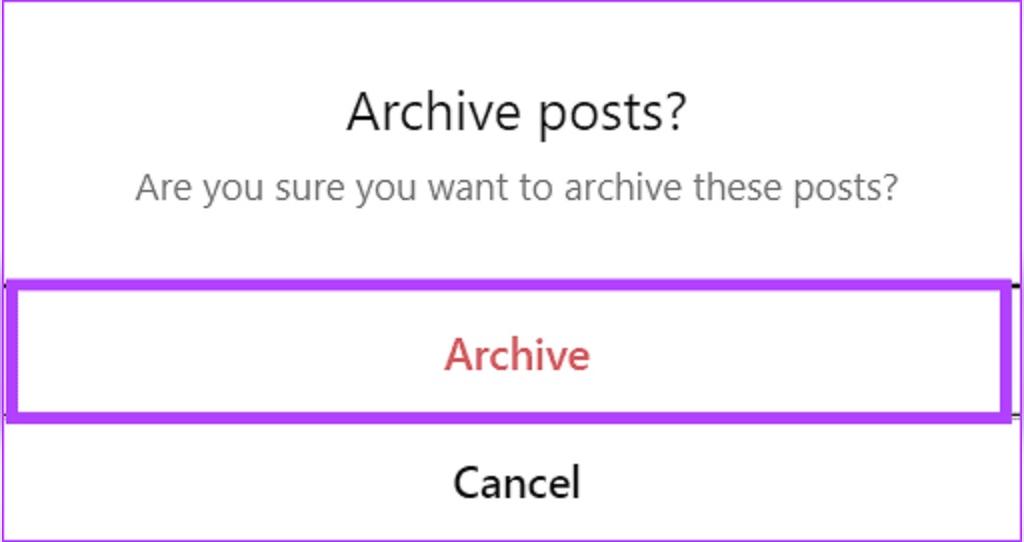
مرحله 5: برای تایید گزینه Backup را انتخاب کنید.
چگونه تمام پست های اینستاگرام را از یک دستگاه تلفن همراه مخفی یا آرشیو کنیم
مرحله 1: اینستاگرام را باز کنید > به نمایه خود بروید و روی منوی همبرگر در گوشه بالا سمت راست ضربه بزنید.
مرحله 2: فعالیت خود را انتخاب کنید.
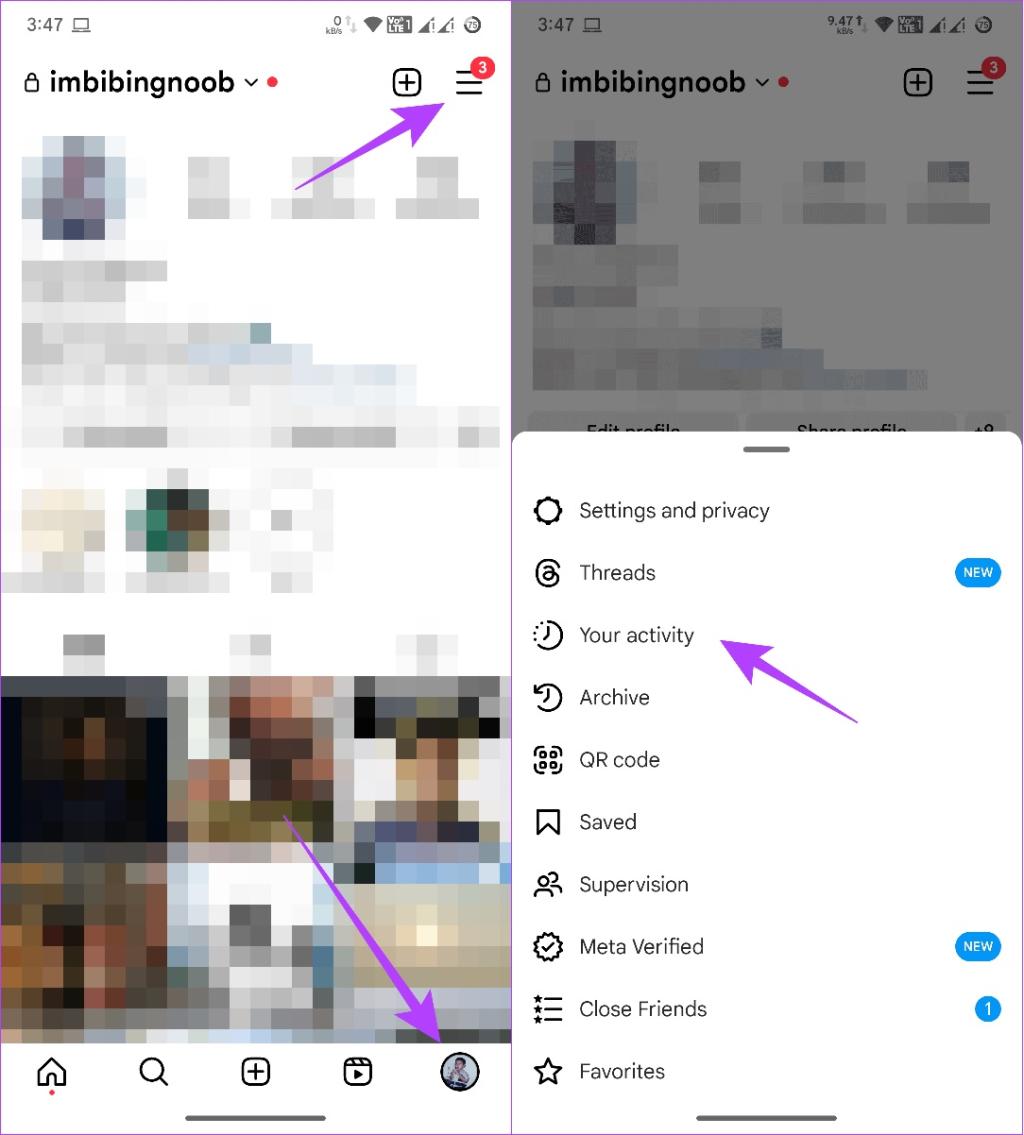
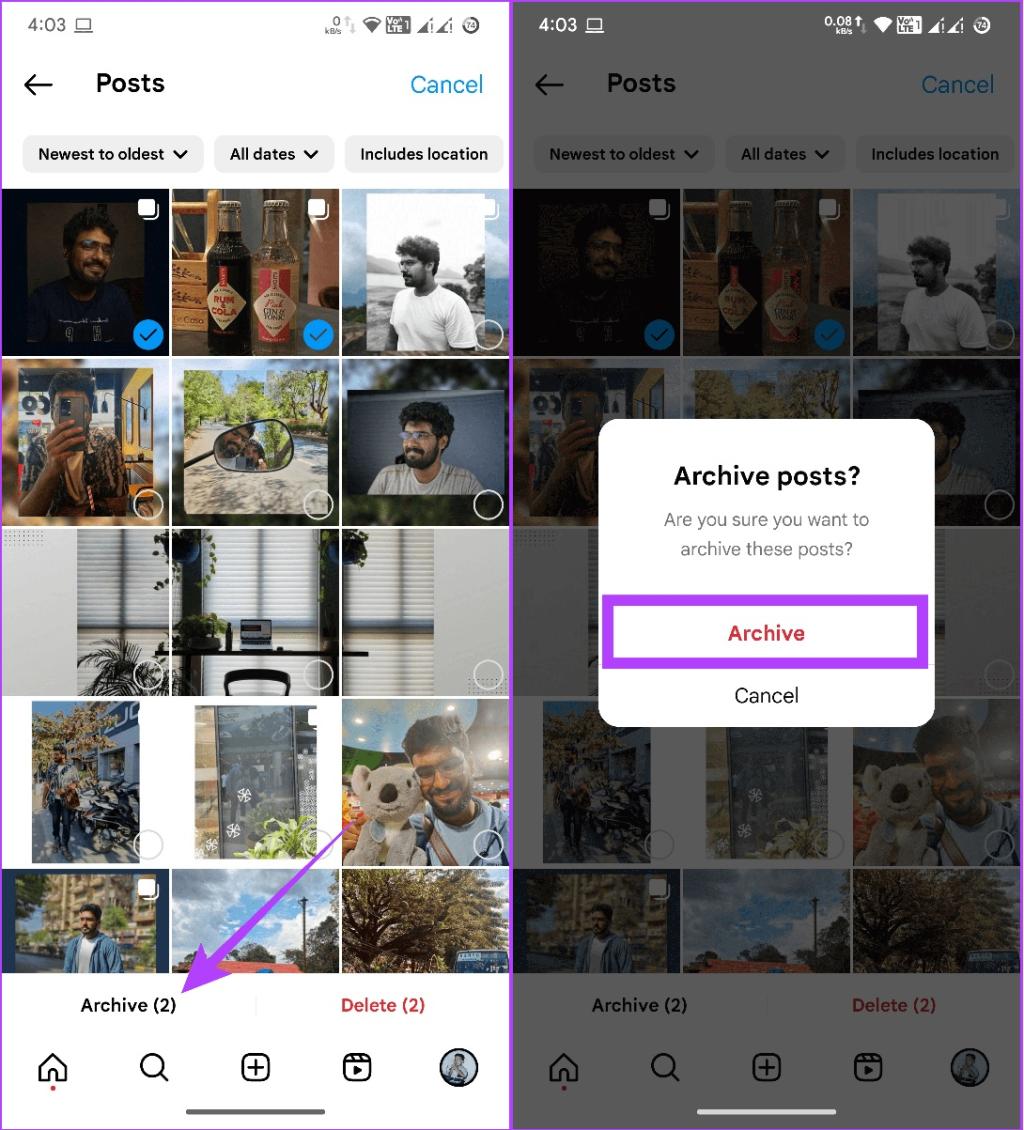
مرحله 3: روی Posts > Select ضربه بزنید. از اینجا، تصاویر را انتخاب کنید.
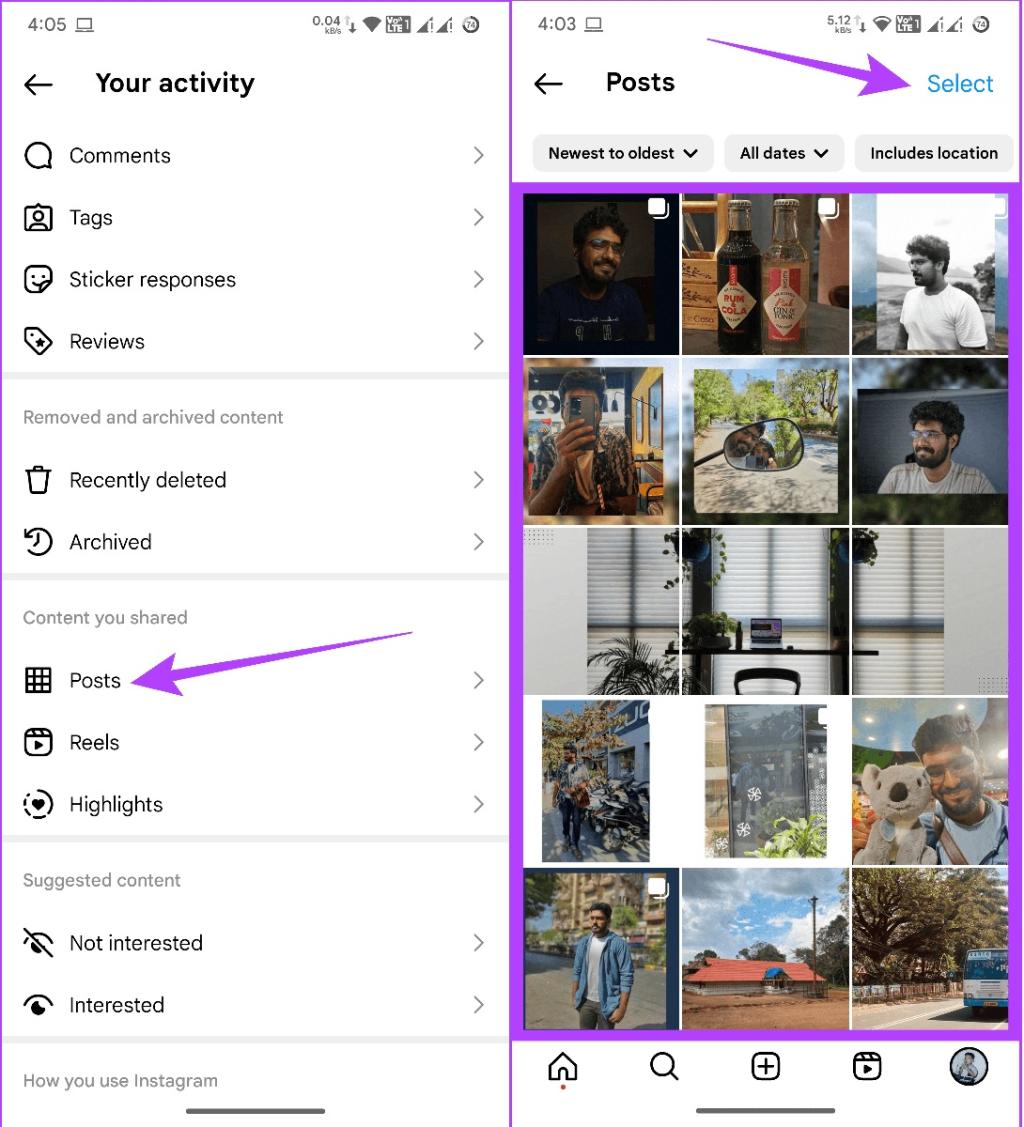
مرحله 4: روی Backup و سپس برای تایید دوباره روی Backup ضربه بزنید.
نحوه حذف پست در اینستاگرام
اگر می خواهید یک پست اینستاگرام را حذف کنید، در اینجا نحوه انجام این کار آورده شده است.
نحوه حذف پست اینستاگرام از کامپیوتر
مرحله 1: اینستاگرام را باز کنید > به پروفایل خود بروید.
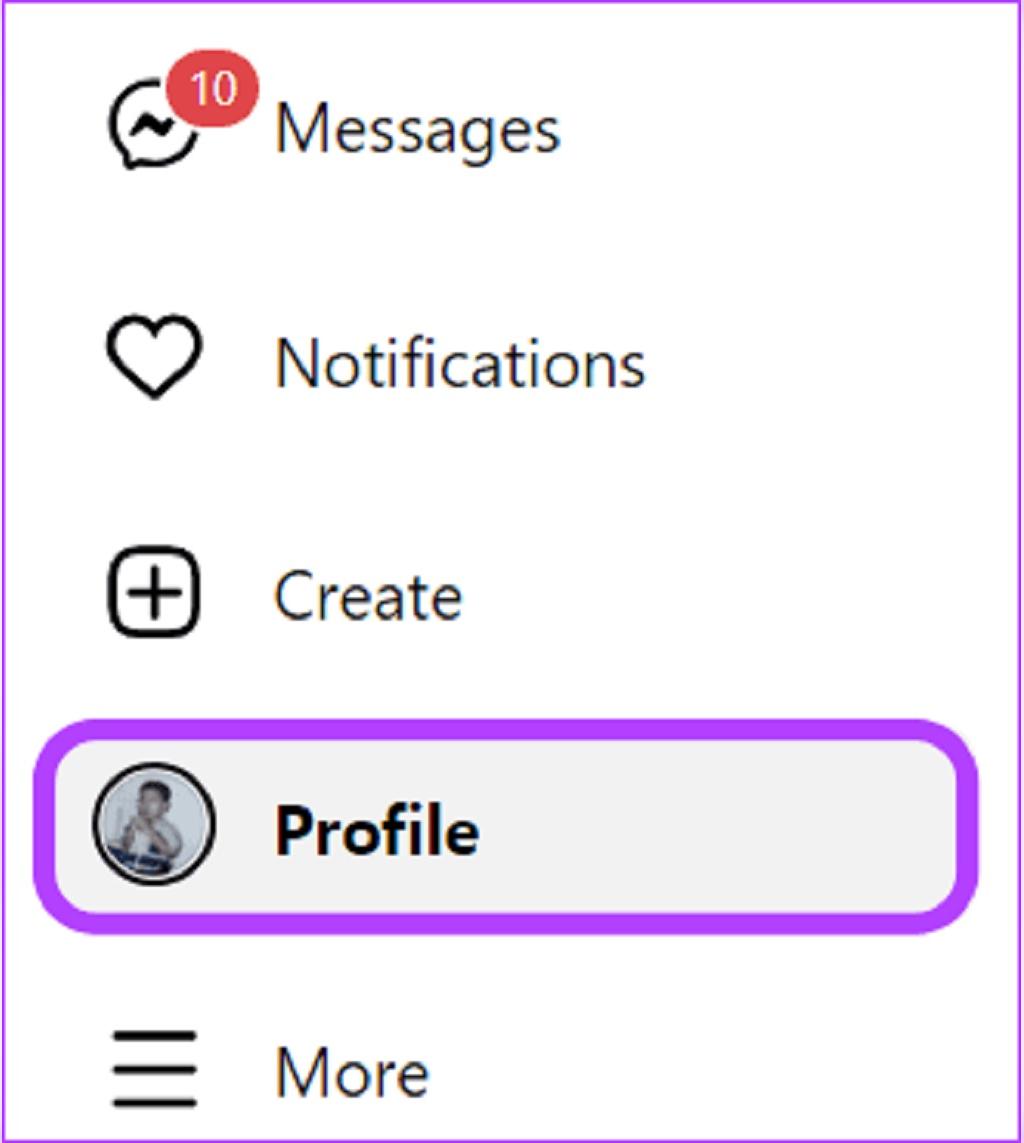
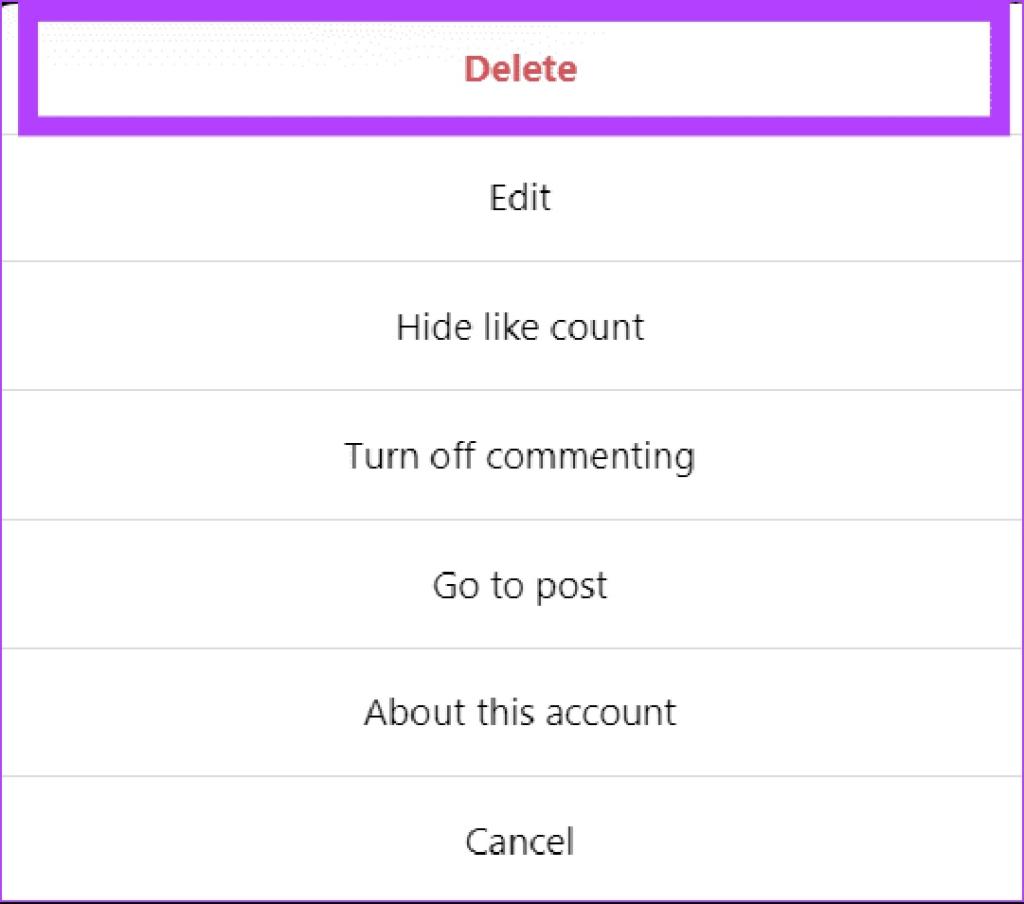
مرحله 2: پستی را که می خواهید حذف کنید باز کنید و روی سه نقطه در گوشه سمت راست بالای پست کلیک کنید.
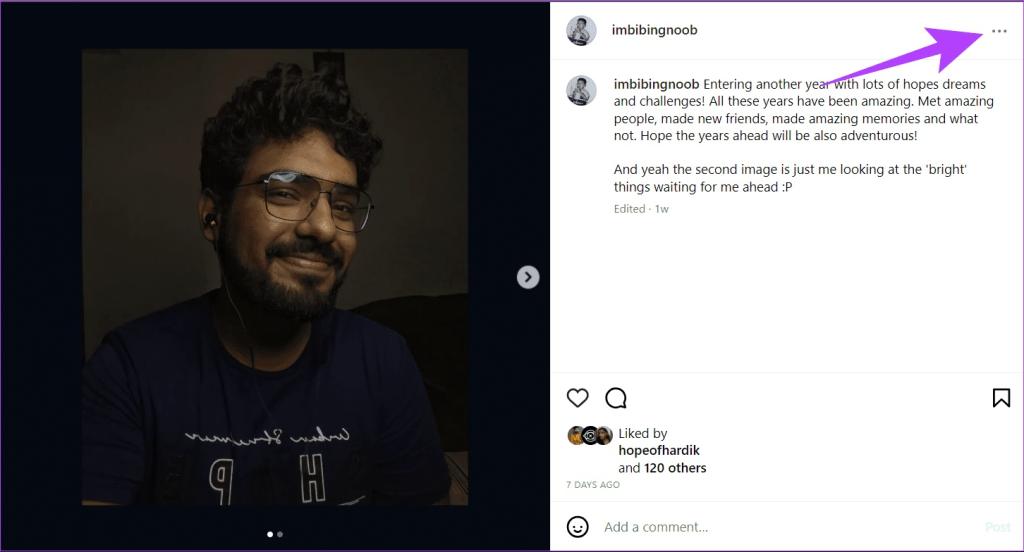
مرحله 3: حذف را انتخاب کنید.
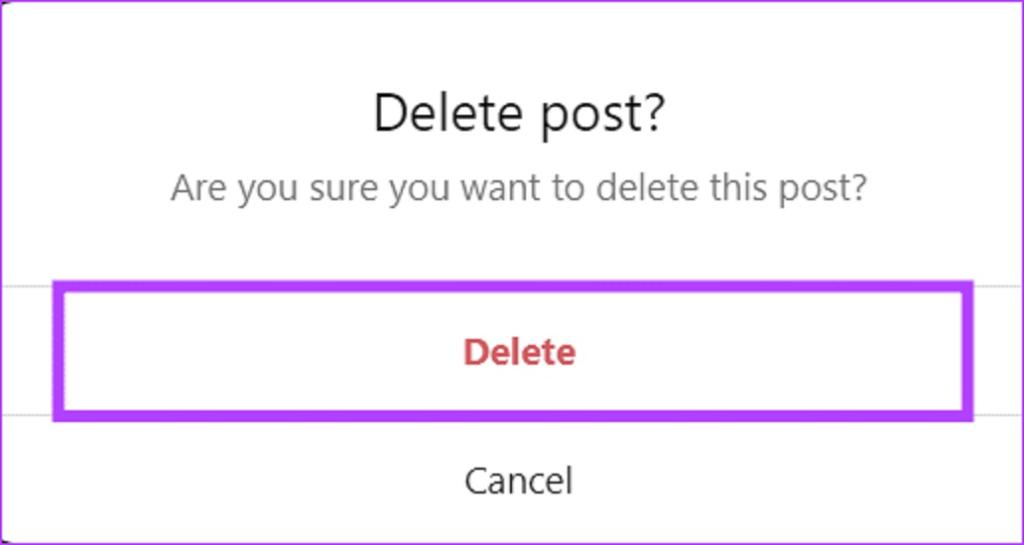
مرحله 4: برای تایید روی Delete کلیک کنید.
نحوه حذف پست در اینستاگرام از طریق موبایل
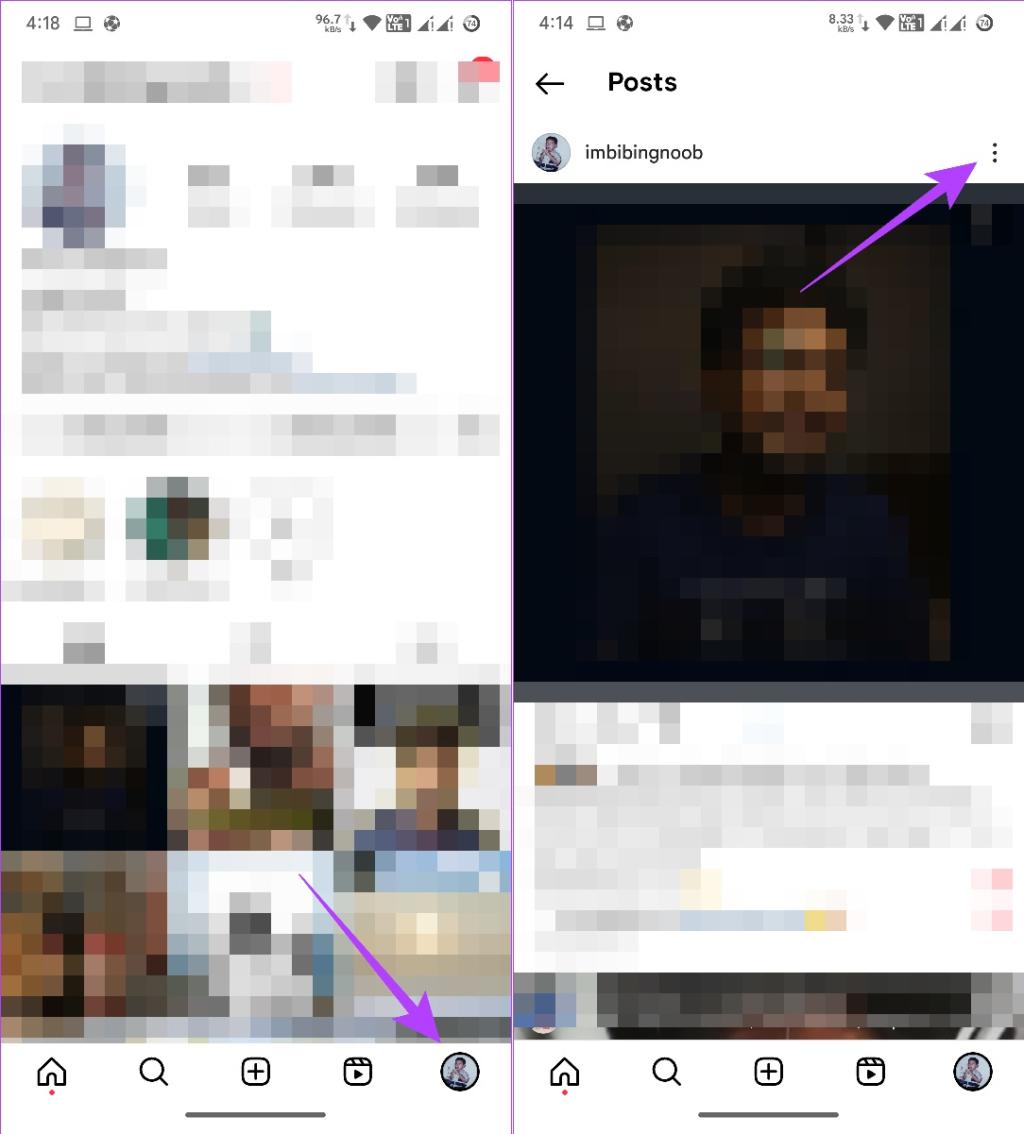
مرحله 1: اینستاگرام را باز کنید > روی پروفایل خود ضربه بزنید > پستی را که می خواهید حذف کنید باز کنید و روی سه نقطه در گوشه سمت راست بالا ضربه بزنید.
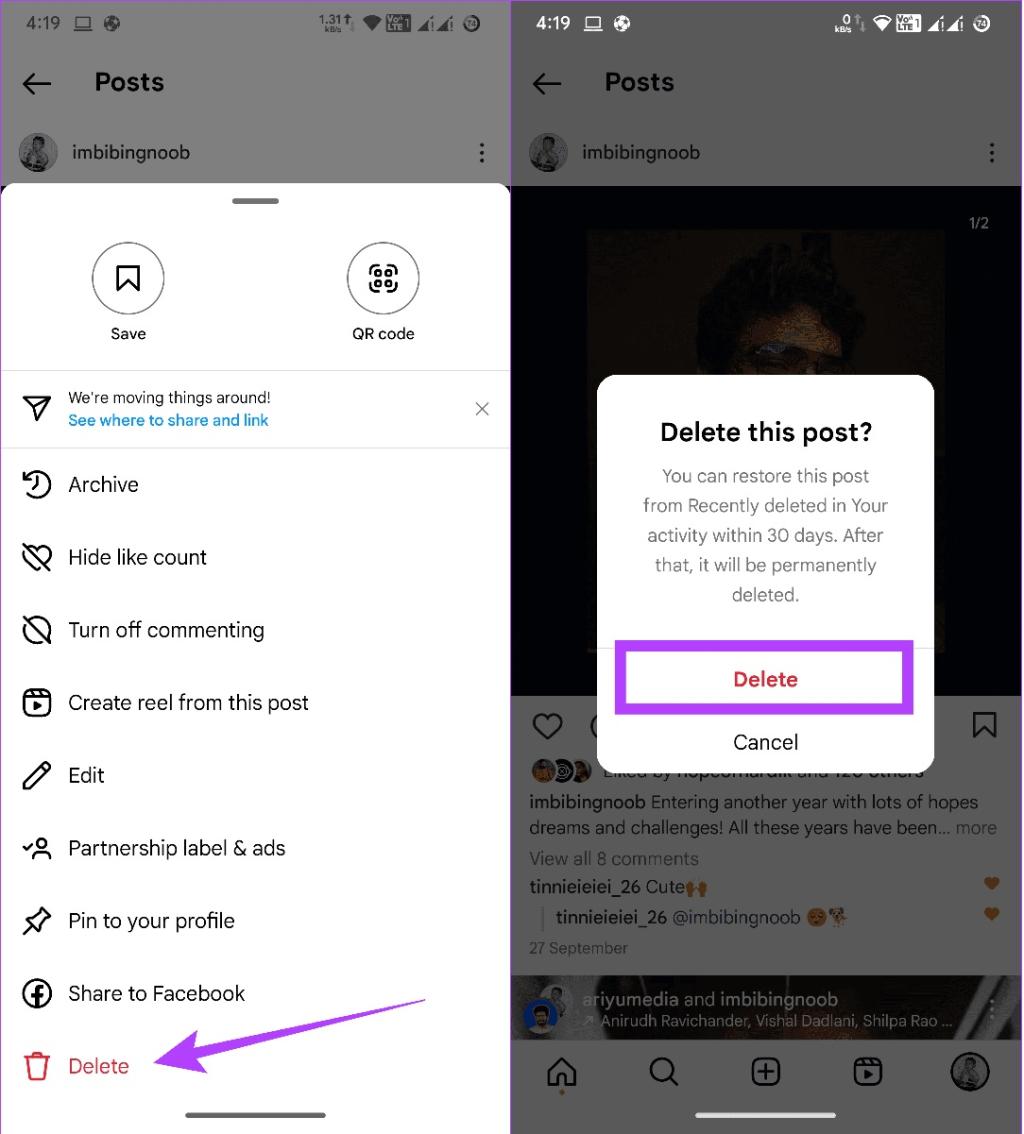
مرحله 2: حذف را انتخاب کنید.
مرحله 3: برای تایید گزینه Delete را انتخاب کنید.
نحوه حذف یک عکس از چند عکس در پست چرخ فلک اینستاگرام (اسلاید).
اگر هنگام آپلود چندین تصویر به طور تصادفی تصویری را که نمی خواهید آپلود کردید، در اینجا نحوه حذف آنها آورده شده است:
توجه: اگر چرخ فلک شما فقط دو تصویر دارد، نمی توانید این مراحل را دنبال کنید.
نحوه حذف یک عکس از چند عکس در پست چرخ فلک اینستاگرام از طریق کامپیوتر
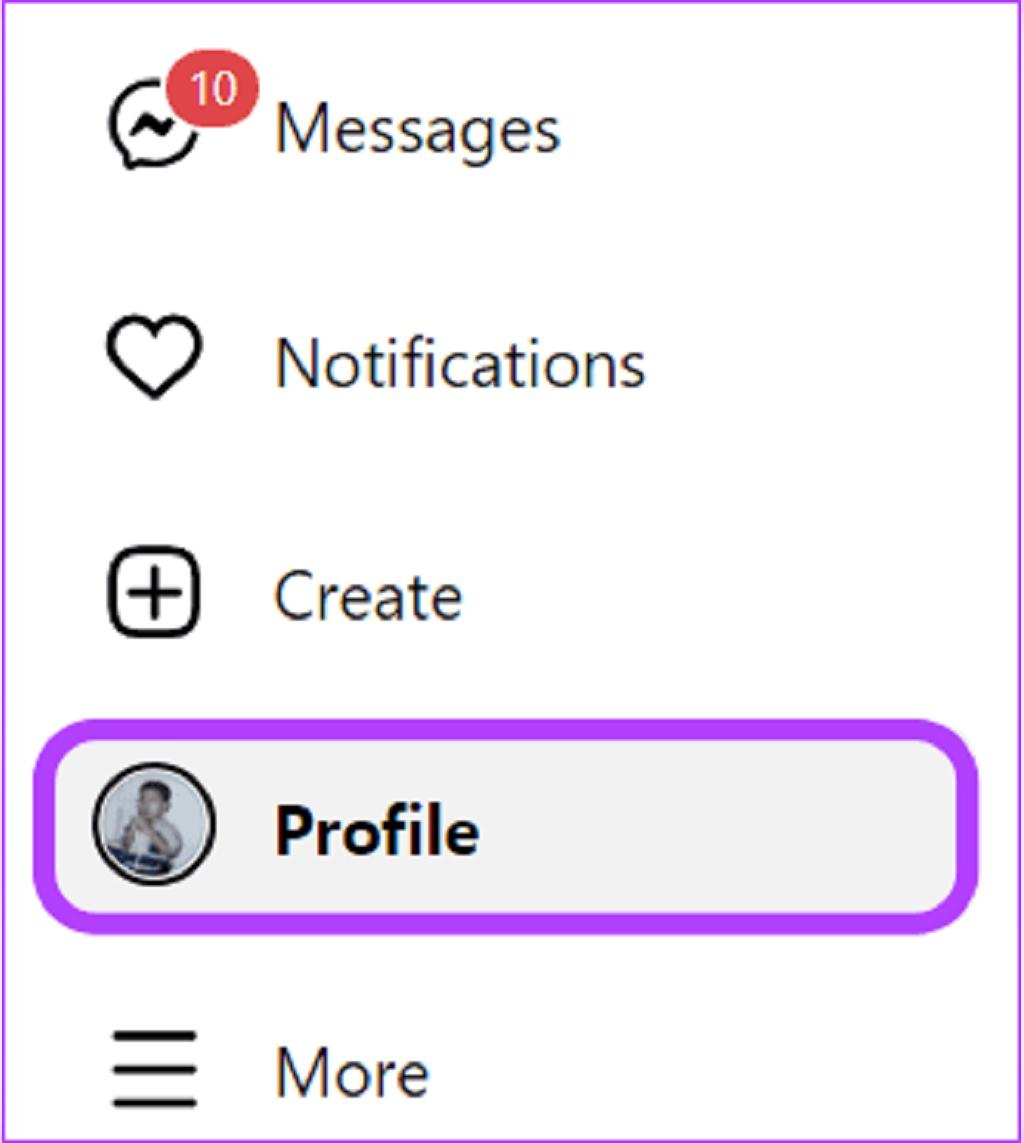
مرحله 1: اینستاگرام را باز کنید > به پروفایل خود بروید.
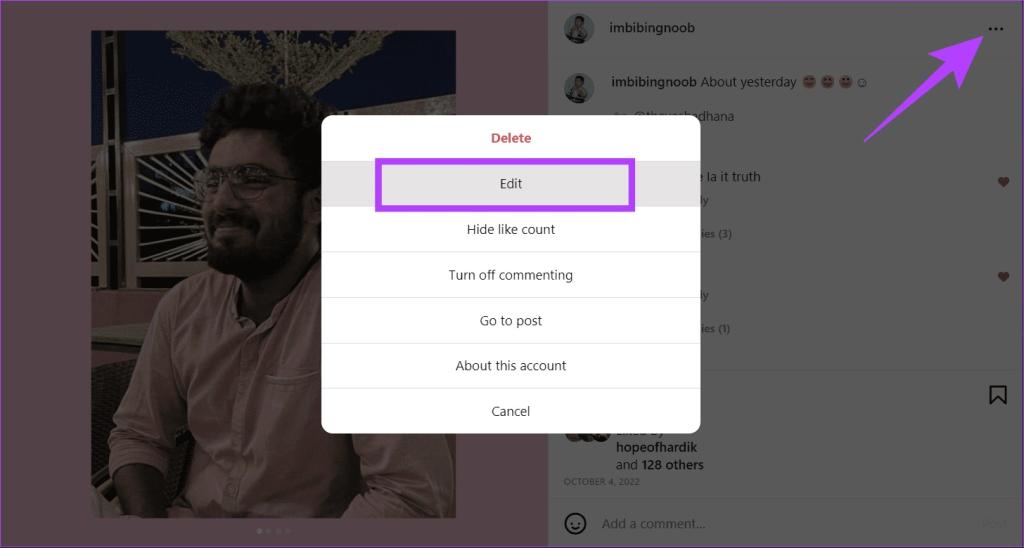
مرحله 2: پست را باز کنید، روی سه نقطه در گوشه سمت راست بالای چرخ فلک کلیک کنید و ویرایش را انتخاب کنید.
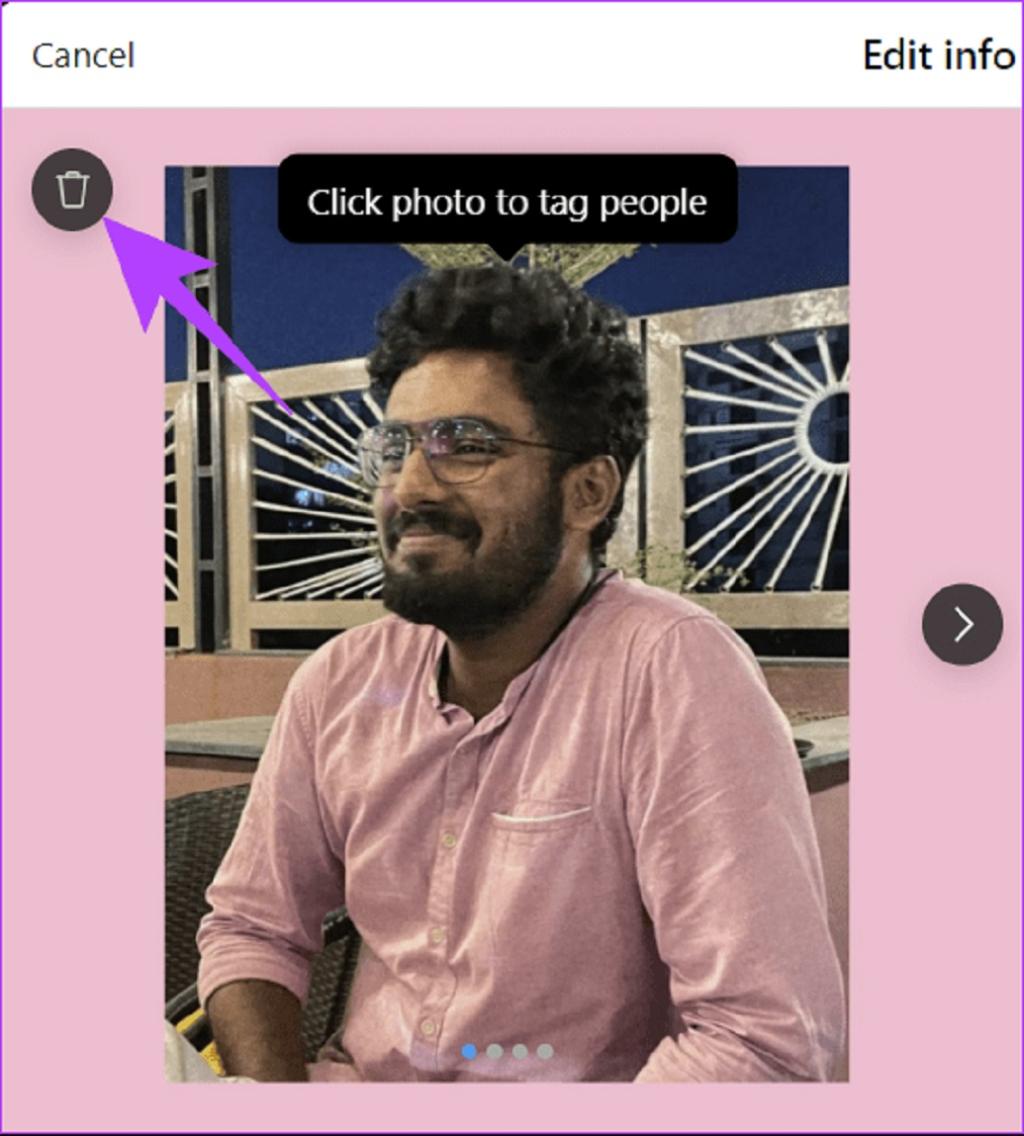
مرحله 3: اکنون روی نماد سطل زباله در گوشه بالا سمت چپ کلیک کنید.
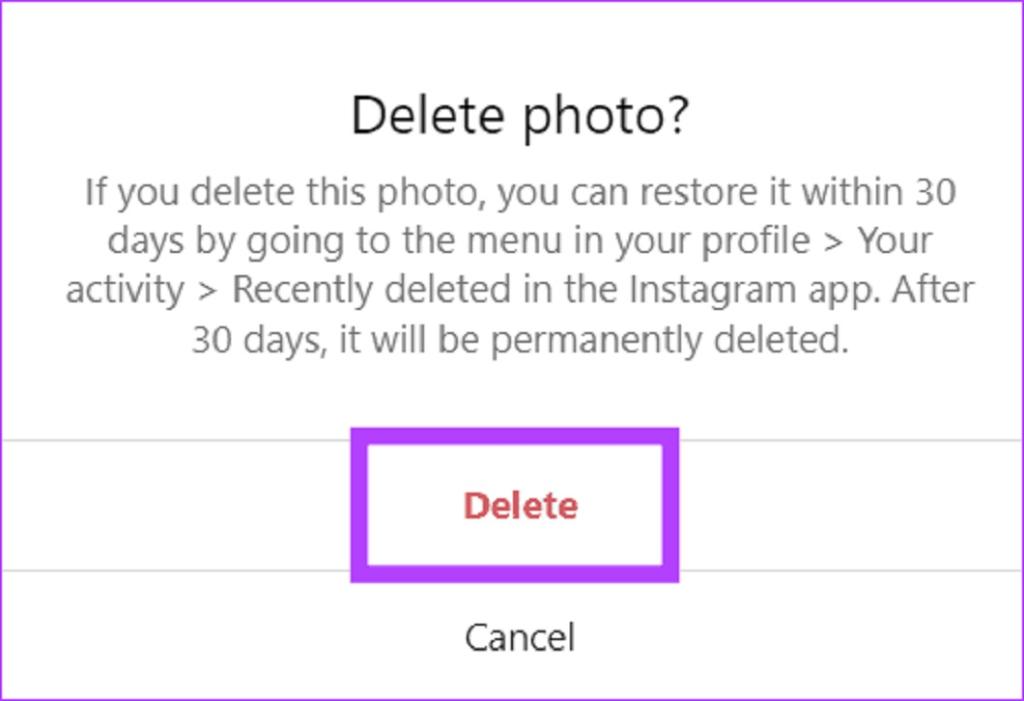
مرحله 4: حذف را برای تایید انتخاب کنید.
نحوه حذف یک عکس از چند عکس در پست چرخ فلک اینستاگرام از طریق تلفن همراه
مرحله 1: اینستاگرام را باز کنید > روی نمایه خود در پایین سمت راست ضربه بزنید و پستی را که می خواهید حذف کنید باز کنید.
مرحله 2: روی سه نقطه در گوشه سمت راست بالا ضربه بزنید.
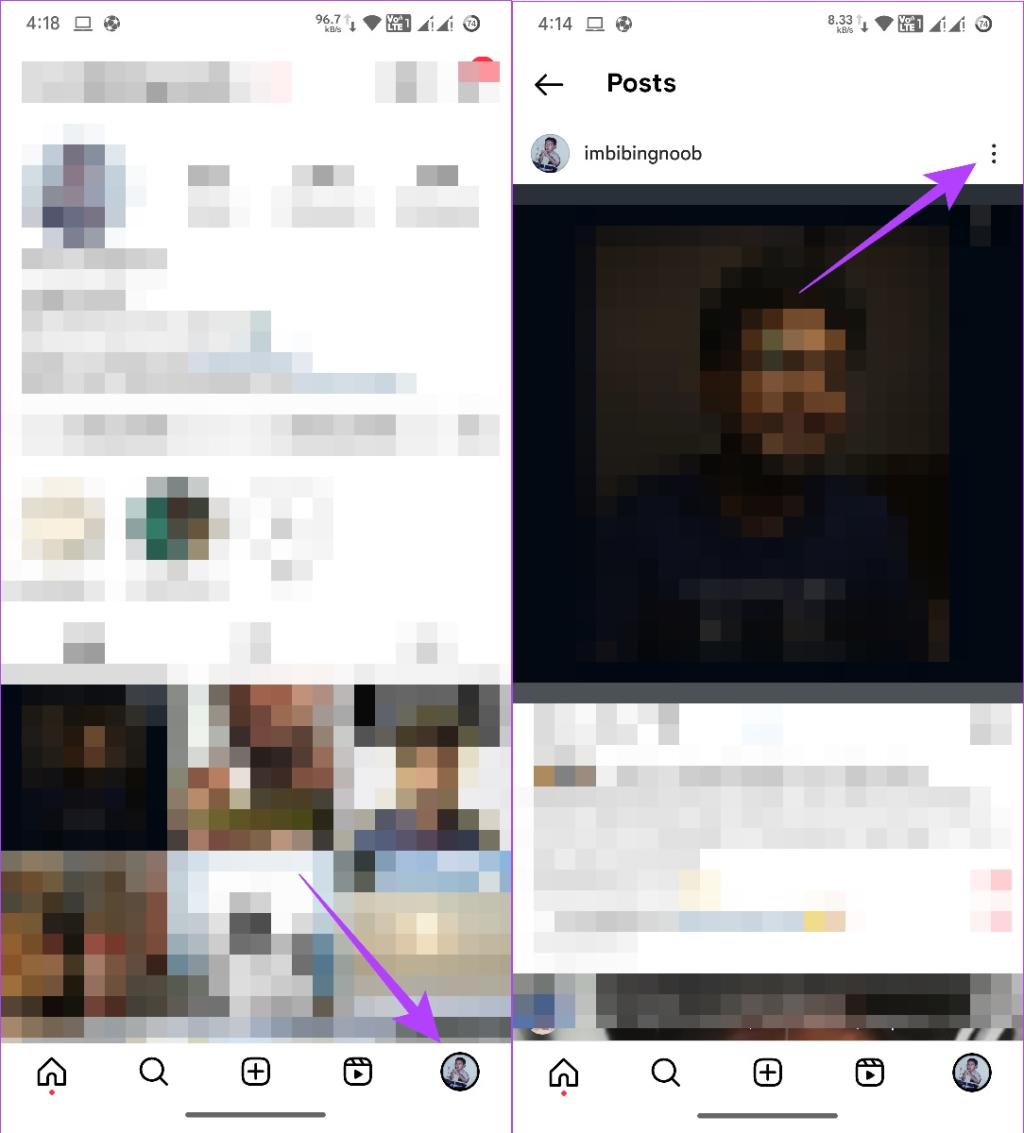
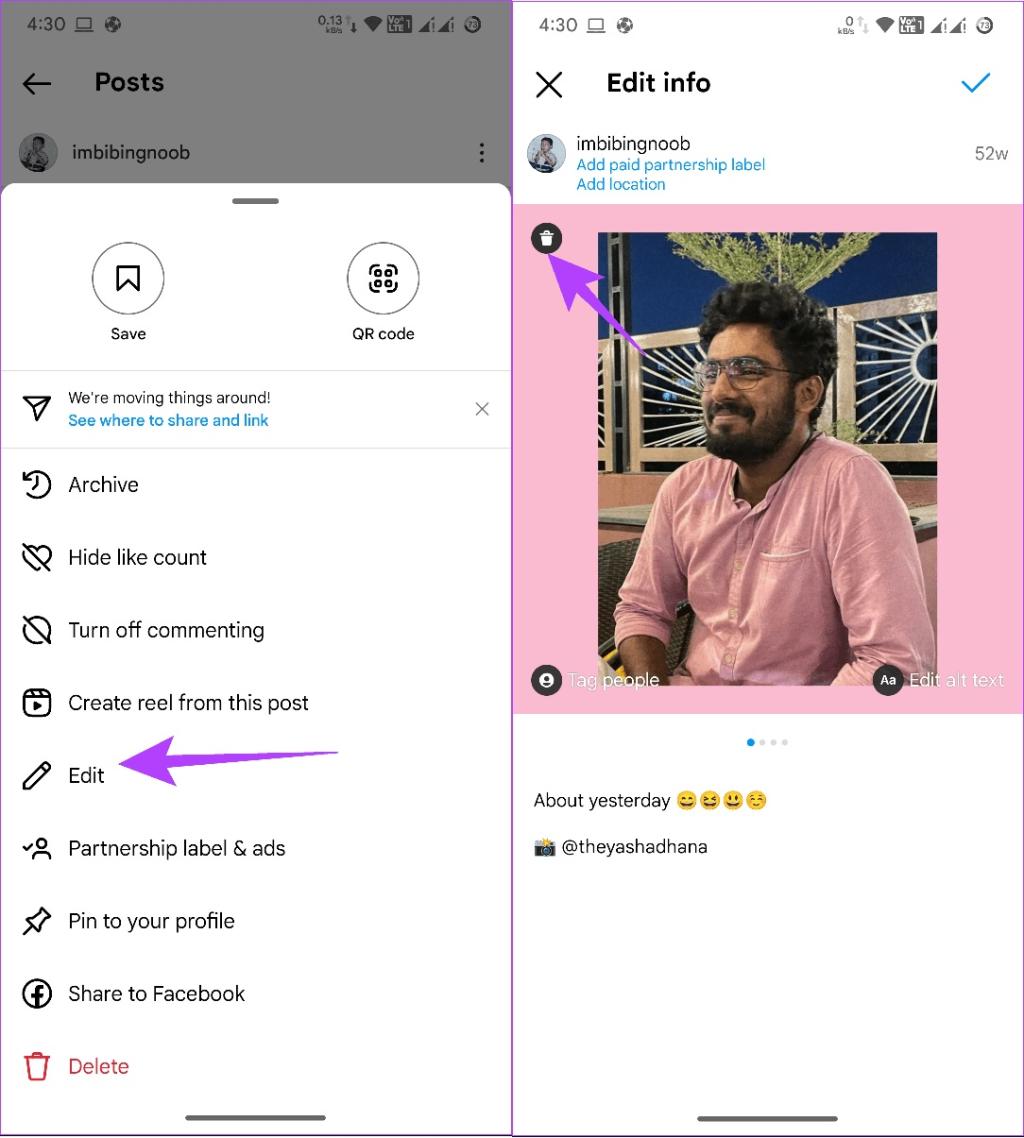
مرحله 3: ویرایش > را انتخاب کنید و سپس نماد سطل زباله را در گوشه بالا سمت راست انتخاب کنید.
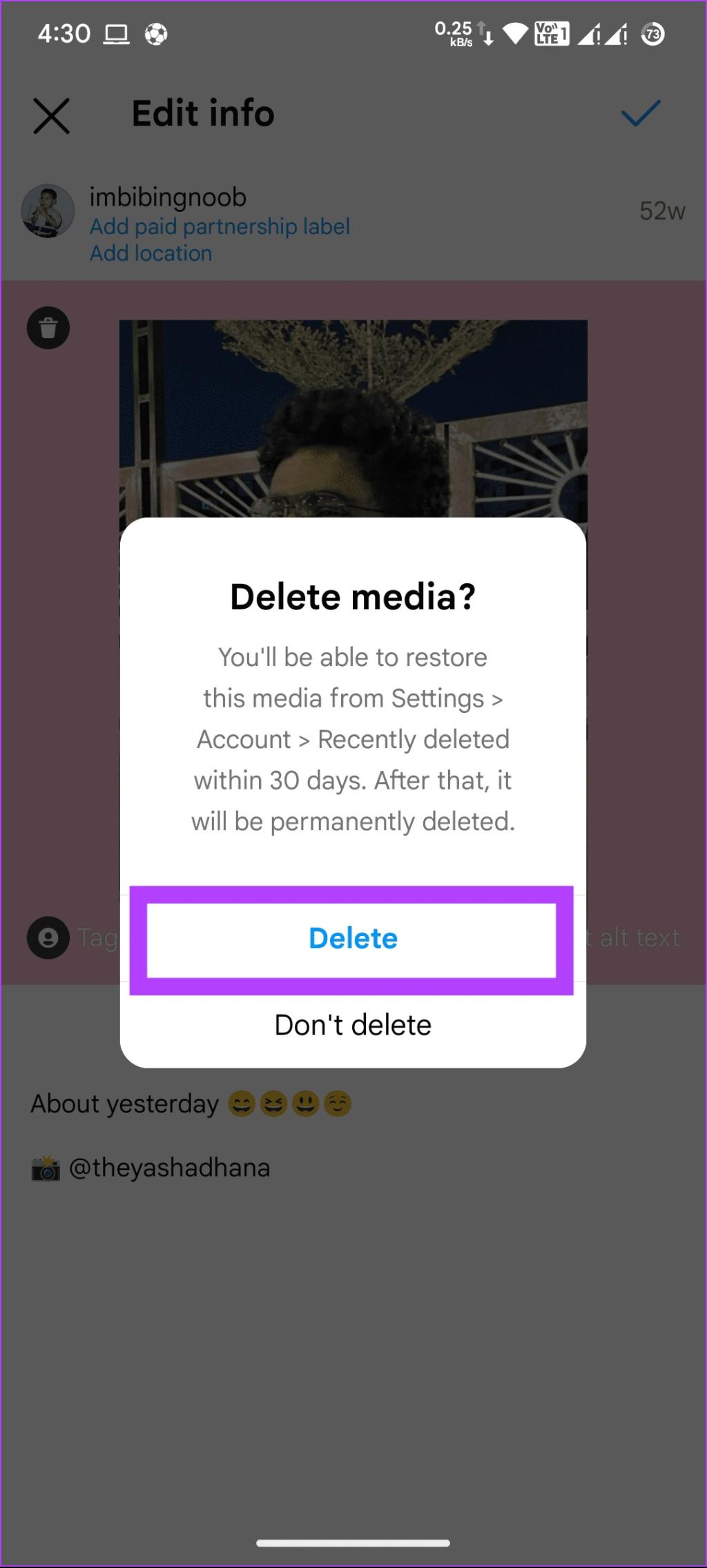
مرحله 4: برای تایید گزینه Delete را انتخاب کنید.
نحوه بازیابی پست های پاک شده اینستاگرام
اگر همه پستهای اینستاگرام خود را حذف کردهاید اما میخواهید آنها را بازیابی کنید، اینستاگرام به شما این امکان را میدهد که ظرف 30 روز آنها را بازیابی کنید. این قابلیت در حال حاضر محدود به اپلیکیشن اینستاگرام است.
مرحله 1: اینستاگرام را باز کنید و به پروفایل خود بروید.
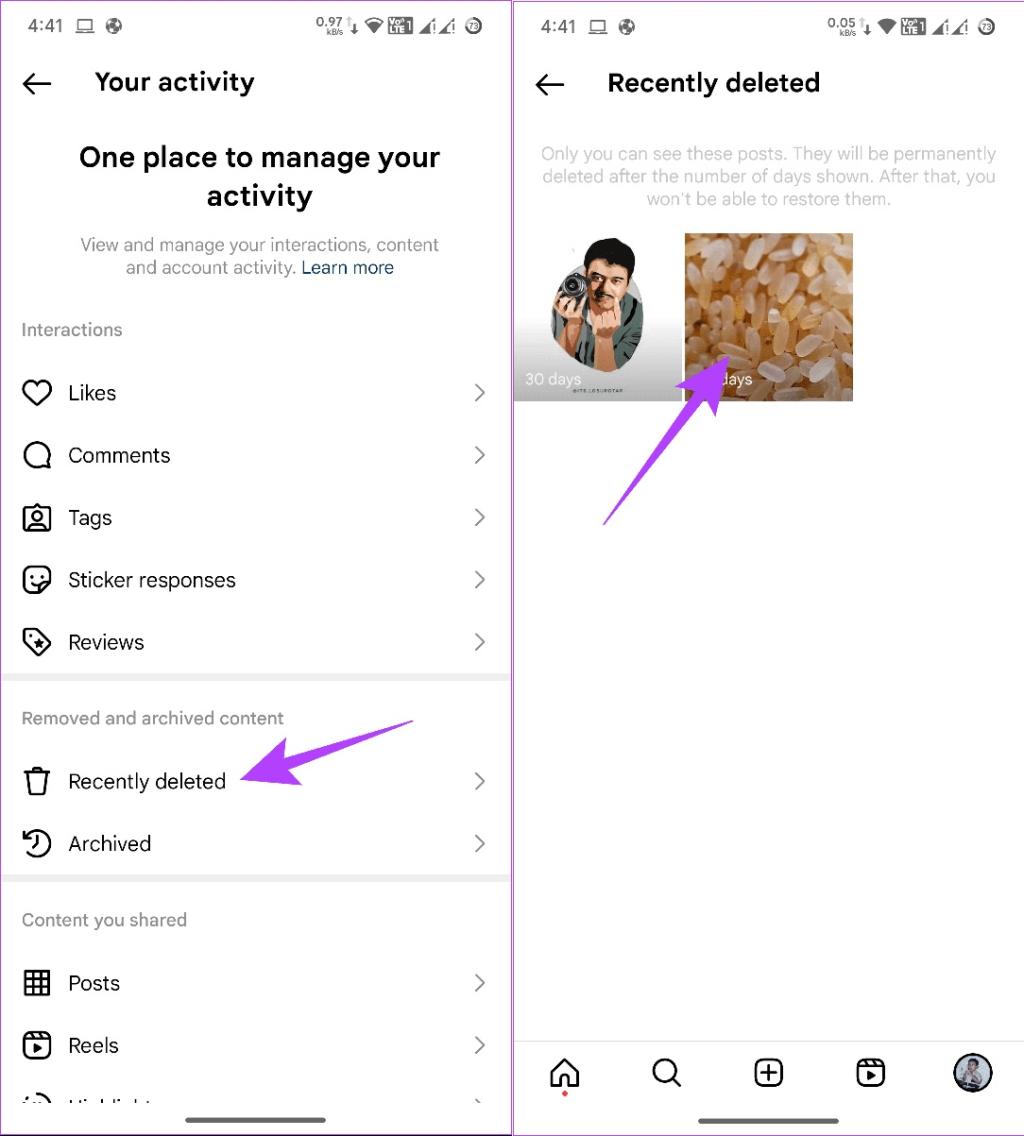
مرحله 2: روی منوی همبرگر در گوشه سمت راست بالا ضربه بزنید و فعالیت خود را انتخاب کنید.
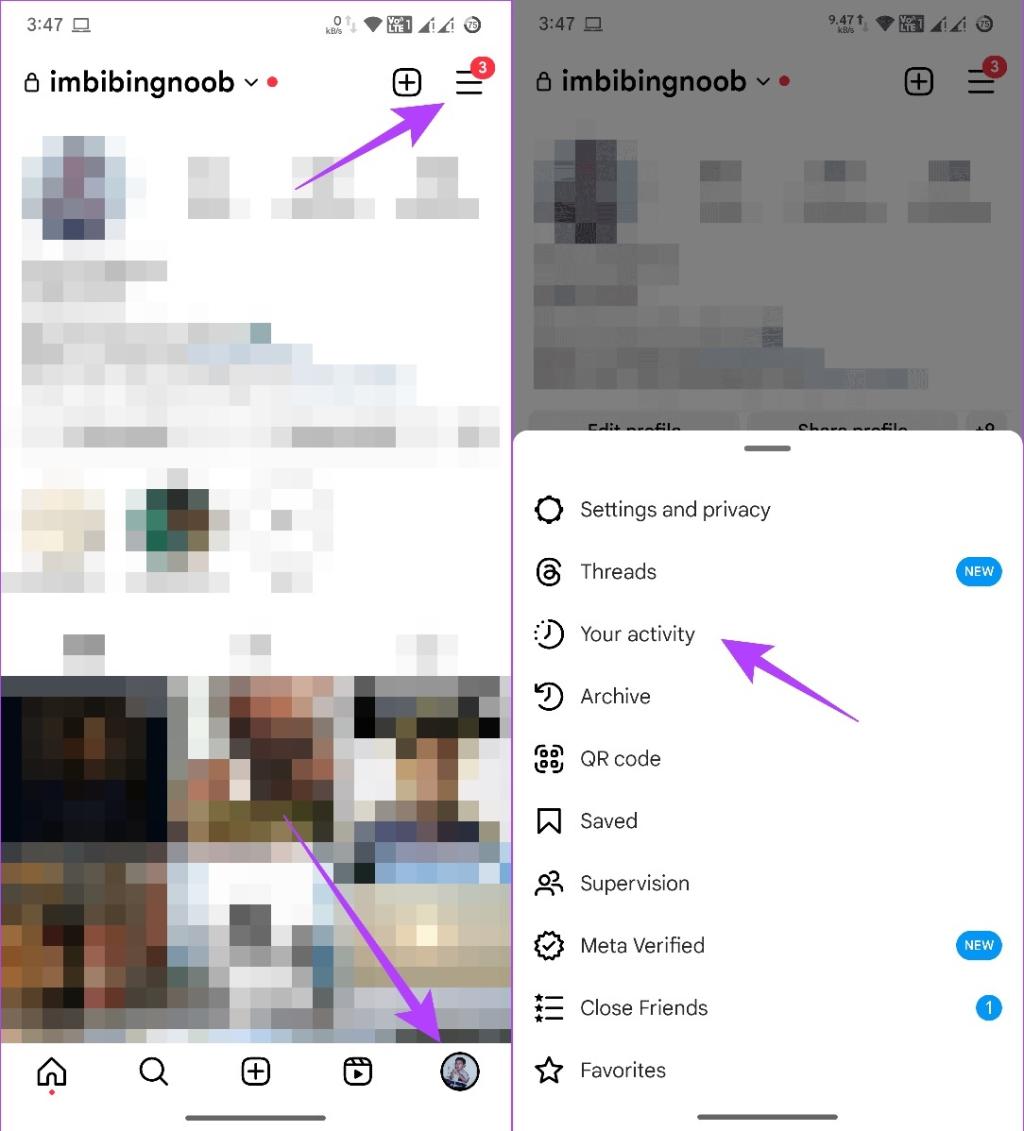
مرحله 3: Recently Deleted را انتخاب کنید و پستی را که می خواهید بازیابی کنید انتخاب کنید.
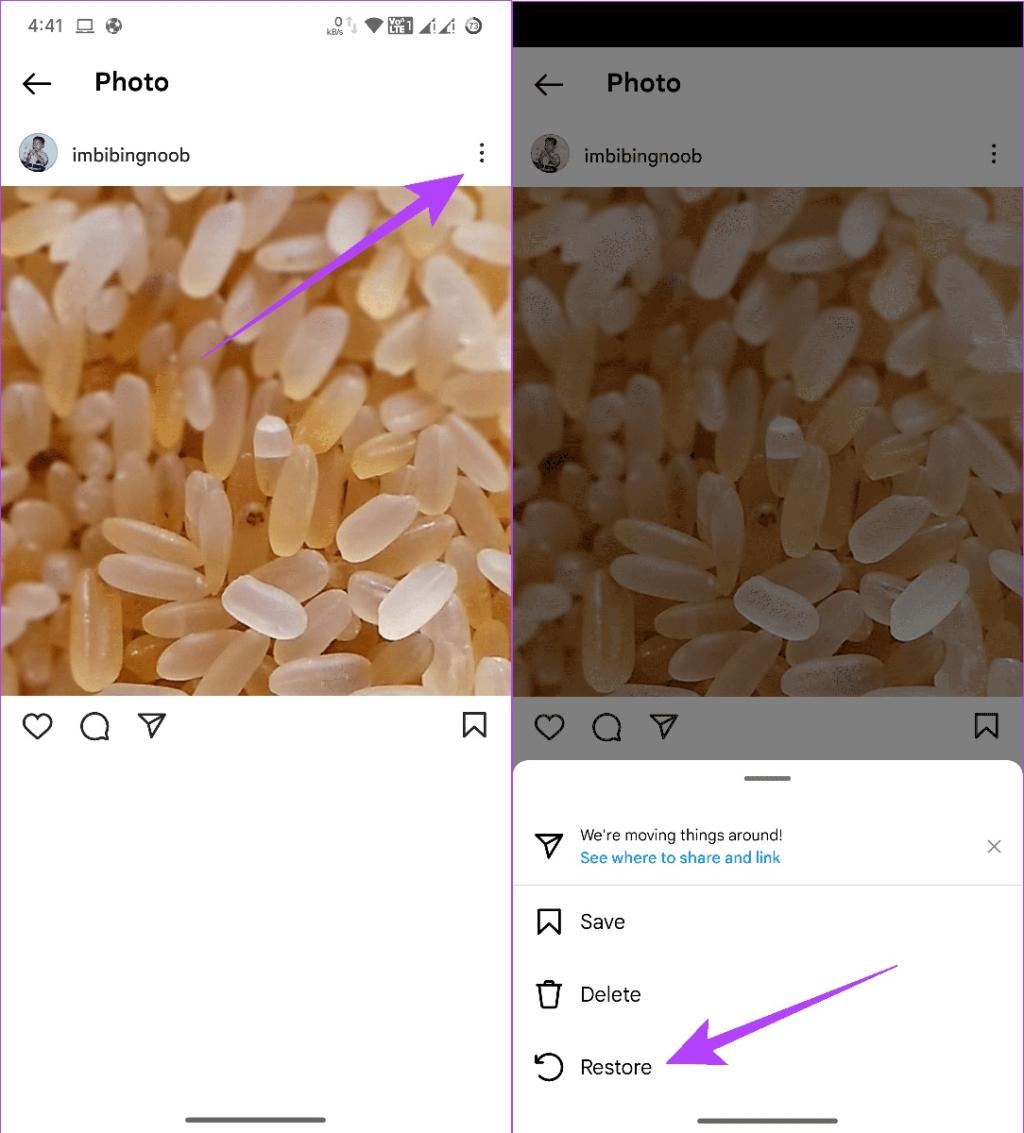
مرحله 4: روی سه نقطه در گوشه بالا سمت راست ضربه بزنید و سپس روی Restore ضربه بزنید.
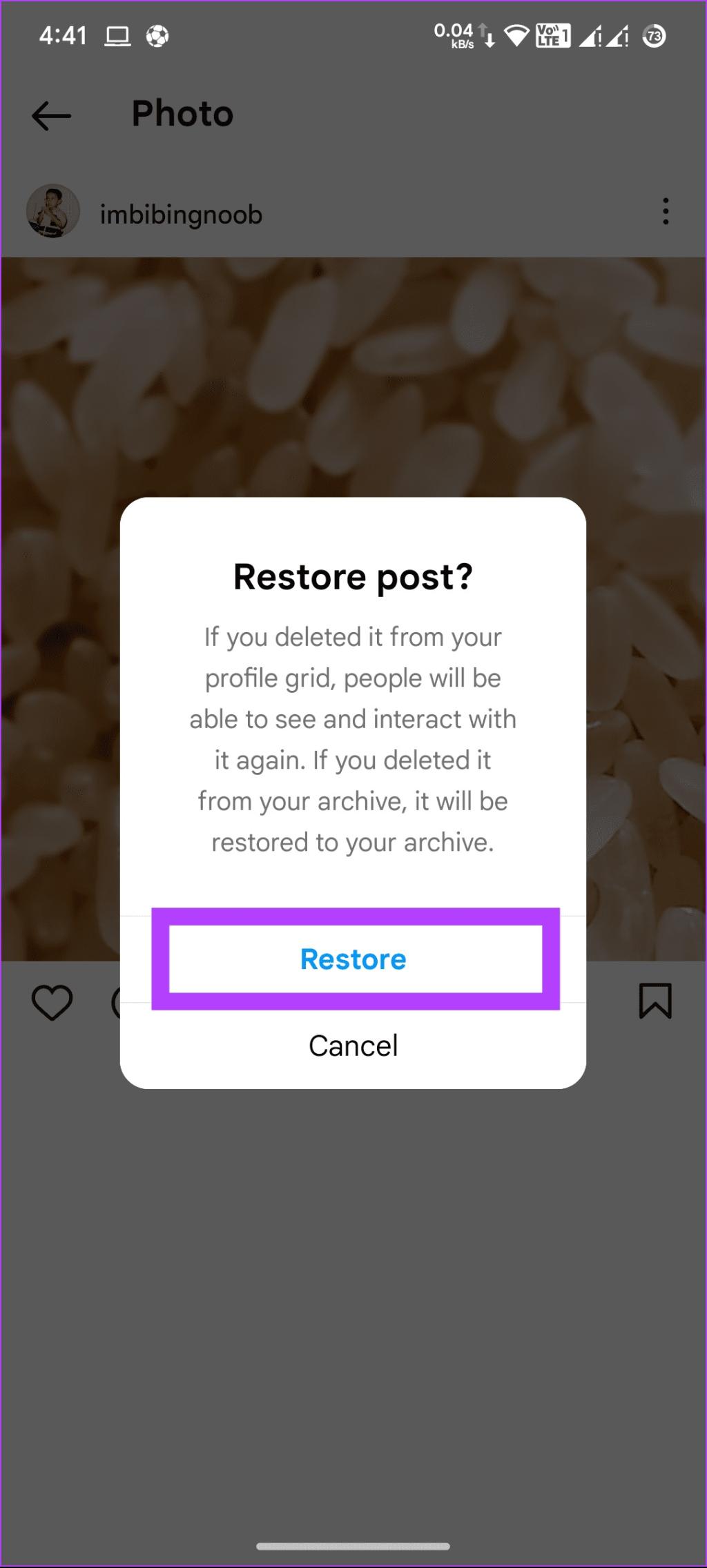
مرحله 5: برای تایید Restore را انتخاب کنید.
سوالات متداول:
1. آیا باید پست های قدیمی اینستاگرام را حذف کنم؟
اگر یک برند یا شخصیت رسانه ای هستید که به دنبال رشد در اینستاگرام هستید، همیشه بهتر است پست های قدیمی را نگه دارید زیرا حذف آنها می تواند روی صفحه و تعامل شما تأثیر بگذارد.
نتیجه:
بعد از اینکه پست های اینستاگرام را به صورت انبوه حذف کردید، نوبت به شروع جدیدی برای پروفایل شما می رسد. قبل از اینکه هر چیزی را پست کنید، همیشه بهتر است آنها را برنامه ریزی کنید تا فید شما خوب به نظر برسد.
پست های مشابه:
نحوه بلاک و رفع انسداد افراد در اینستاگرام
اندازه پست و اندازه های مناسب برای استوری ها، ریل ها و ویدیوهای اینستاگرام
مشکل بعداً دوباره امتحان را در اینستاگرام برطرف کنید




