 همیار وب آموزش های ویژه درباره بازاریابی اینترنتی و کسب و کار اینترنتی و راه اندازی کسب و کارهای اینترنتی در وب سایت همیار وب
در این مطلب از سایت همیار وب قصد داریم در مورد روش استفاده از تابع COUNT برای شمارش سلول های پر در اکسل با شما صحبت کنیم. پس پیشنهاد می کنیم در ادامه مطلب همراه ما باشید.
معمولاً می توان از تابع COUNT استفاده کرد. زیرا یک ستون پر از متن و اعداد وجود دارد. با این حال، کاربر فقط تعداد کل سلول های دارای متن جاسازی شده را می خواهد. در برخی موارد، افراد ممکن است این نوع شمارش را برای کل صفحه یا طیف وسیعی از سلولهای غیر مجاور بخواهند. و این مشکلی نیست، زیرا همه اینها را می توان به سادگی با استفاده از تابع COUNT انجام داد. در این مقاله توسط همیار وب با توجه نحوه شمارش سلول ها در اکسل با استفاده از تابع count ما صحبت خواهیم کرد با ما بمان.
نحوه استفاده از تابع COUNT در اکسل
شمارش سلولها در اکسل با استفاده از تابع COUNT بسیار آسان است، بنابراین اگر میخواهید نحوه انجام آن را بیاموزید، به شما پیشنهاد میکنیم مراحل زیر را دنبال کنید:
1. Microsoft Excel را باز کنید
2. تب Preferences را اجرا کنید
3. روی تب Home کلیک کنید
4. دکمه Sum را از قسمت Edit Ribbon انتخاب کنید
5. در نهایت بر روی Count Numbers کلیک کنید و به جواب خواهید رسید.
اولین کاری که باید در اینجا انجام دهید این است که صفحه گسترده مایکروسافت اکسل را فعال کنید، اگر قبلاً این کار را نکرده اید. فقط کافی است میانبر را در دسکتاپ، نوار وظیفه یا از طریق منوی برنامه جستجو کنید.
هنگامی که اکسل راه اندازی و اجرا می شود، باید به دنبال باز کردن برگه با داده هایی باشید که می خواهید با آن کار کنید.
برای شروع از ابتدا می توانید Blank Workbook را انتخاب کنید، یا سندی را که قبلاً ذخیره شده است، پیدا کرده و باز کنید.
داده های داخل را بررسی کنید تا مطمئن شوید که سند صحیح را باز کرده اید.
سپس سلولی را پیدا کنید که می خواهید نتایج فرمول در آن ظاهر شود.
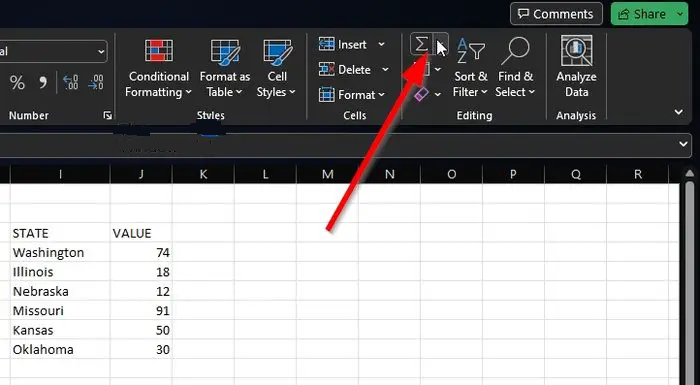
برای استفاده از شمارش اعداد، لطفاً روی تب Home کلیک کنید.
از آنجا باید دکمه Sum را انتخاب کنید.
این دکمه را می توانید در قسمت ویرایش نوار پیدا کنید.

از آنجا، لطفاً روی Count Numbers کلیک کنید.
باید بگوییم که این روش برای شمارش های اولیه مانند محدوده سلول های تک عالی عمل می کند. اگر میخواهید موقعیتها را پیچیدهتر کنید، میتوانید فرمولی حاوی یک تابع وارد کنید.
توجه داشته باشید که نحو COUNT مقدار 1، مقدار 2، مقدار 3 یا بیشتر است. در چنین سناریویی، مقدار 1 مورد نیاز است و مقدار 2 و مقدار 3 هر بار اختیاری هستند.
شمارش داده ها در اکسل
در اینجا می توانید با گرفتن سلول های دارای اعداد، به عنوان مثال در محدوده A2 تا A11، شروع کنید. شما باید از فرمول زیر استفاده کنید:
COUNT(A2:A11)=
حال، اگر میخواهید محدودهای از سلولهای غیر مجاور را شامل کنید، مثلاً A2 تا A6 و B6 تا B11، از فرمول زیر استفاده میکنید:
COUNT(A2:A6,B6:B11)=
در صورت نیاز، می توانید محدوده های بیشتری از سلول ها را برای گسترش تابع COUNT اضافه کنید.
کلمه آخر: چگونه سلول های متنی را در اکسل بشماریم؟
برای شمارش سلولهای متنی در اکسل، لطفاً به تب Formulas بروید، سپس روی Insert کلیک کنید. به Statistical اشاره کنید و از آنجا COUNTIF را انتخاب کنید. سپس بررسی کنید که آیا کارها به درستی پیش می رود یا خیر.
مقالات مرتبط:
روش استخراج و انتقال جدول از PDF به Excel به صورت آنلاین و با نرم افزار
چگونه مشکل عدم چاپ را در اکسل حل کنیم




