 همیار وب آموزش های ویژه درباره بازاریابی اینترنتی و کسب و کار اینترنتی و راه اندازی کسب و کارهای اینترنتی در وب سایت همیار وب
در این مطلب از سایت همیار وب قصد داریم در مورد رفع مشکل try again later در اینستاگرام با 11 روش ساده و تصویری با شما صحبت کنیم. پس پیشنهاد می کنیم در ادامه مطلب همراه ما باشید.
خطای Try again later به چه معناست و چرا ظاهر می شود؟
ارور «Try again later» زمانی رخ می دهد که اقدامات شما توسط پلیس اینستاگرام نامناسب تشخیص داده شود. علیرغم این سوء تفاهم، اینستاگرام به شما نشان میدهد که چه اشتباهی برای رساندن پیام انجام دادهاید – مانند فالو کردن یا لغو فالو کردن افراد زیادی در مدت زمان نسبتاً کوتاه. همچنین میتوانید برای ایجاد نظرات مشابه یا ارسال پیوندهایی که هرزنامه محسوب میشوند، پرچمگذاری شوید.
احتمال اینکه پروفایل شما زیر ذره بین قرار بگیرد و توسط دیگر کاربران اینستاگرام ریپورت شود نیز زیاد است. می توانم بگویم – اگر هیچ یک از دلایل ذکر شده در بالا تا به حال باعث نشده است که شما این خطا را مشاهده کنید – شما فقط قربانی باگ معروف مسدود کردن اکشن اینستاگرام شده اید. اینستاگرام هنوز این باگ را برطرف نکرده است.
محدودیت در اینستاگرام چقدر است؟
محدودیت اینستاگرام معمولاً یک محدودیت دائمی نیست. اما باز هم مدت زمان آن برای مردم مشخص نیست و در جایی ثبت نشده است. بنابراین، حتی اگر دو کاربر با یک نوع ممنوعیت مواجه شوند، احتمال اینکه یکی از آنها خیلی زودتر از دیگری از شر این محدودیت خلاص شود، بیشتر است. خطای Try again later می تواند بین یک دقیقه تا چند هفته ادامه داشته باشد.
چگونه خطای Try again later را در اینستاگرام برطرف کنیم
1. نحوه رفع خطا بعداً در اینستاگرام دوباره امتحان کنید: دستگاه را راه اندازی مجدد کنید
به گزینه های برق گوشی هوشمند خود بروید و روی گزینه راه اندازی مجدد ضربه بزنید. پس از تکمیل پشتیبانگیری، به اینستاگرام بروید و سعی کنید پست/کامنت یا هر دلیل دیگری را که در وهله اول پیام Try again later را میبینید دوباره امتحان کنید.

2. چگونه خطا را برطرف کنیم بعداً در اینستاگرام دوباره امتحان کنید: از سیستم خارج شوید و دوباره وارد شوید
هیچ چیز اینستا پلیس را به راحتی خروج از حساب کاربری خود و ورود مجدد به حساب اینستاگرام خود را ترک نمی کند.
- برای خروج از حساب کاربری خود ابتدا به صفحه پروفایل خود بروید و روی گزینه همبرگر در گوشه سمت راست بالای صفحه ضربه بزنید.
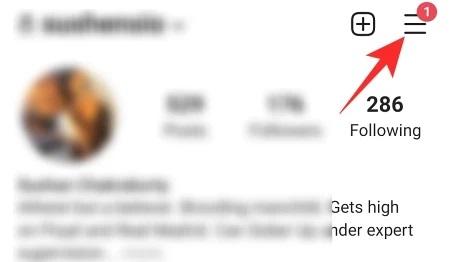
- روی تنظیمات ضربه بزنید.

- به پایین صفحه بروید و روی گزینه Exit ضربه بزنید.
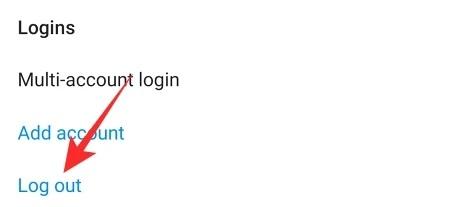
- برای ورود به سیستم، اپلیکیشن اینستاگرام را اجرا کنید، نام کاربری و رمز عبور خود را وارد کرده و گزینه Sign In را کلیک کنید. همچنین می توانید از حساب فیسبوک خود برای ورود به پروفایل اینستاگرام خود استفاده کنید.
3. چگونه برای رفع خطای Instagram Try again later: پاک کردن کش اینستاگرام
پاک کردن کش اینستاگرام نه تنها شما را از برنامه خارج می کند، بلکه مجموعه ای از فایل های مشکل را نیز حذف می کند.
- برای پاک کردن کش اپلیکیشن اینستاگرام، ابتدا اپلیکیشن را در صفحه اصلی کشوی اپلیکیشن پیدا کرده و آیکون اپلیکیشن را فشار داده و نگه دارید.
- اکنون روی گزینه info در گوشه سمت راست بالای صفحه ضربه بزنید.

- به بخش Storage بروید.
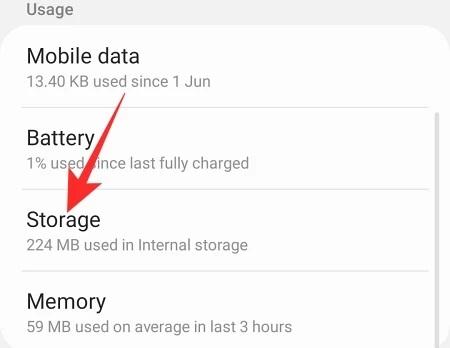
- به ترتیب روی Clear Cache و Clear Data ضربه بزنید.

- اینستاگرام را مجددا راه اندازی کنید، وارد شوید و سپس بررسی کنید که آیا مشکل برطرف شده است.
4. نحوه رفع خطای Try Again Later در اینستاگرام: از دستگاه دیگری برای ورود به برنامه استفاده کنید
اینستاگرام گاهی اوقات ممکن است آدرس IP یا ID یک دستگاه خاص را مسدود کند. اگر این اتفاق برای شما افتاد، راه اندازی مجدد مشکل را حل نمی کند. برای دسترسی به اینستاگرام، باید از دستگاه دیگری استفاده کنید – به عنوان مثال، رایانه خود.
- برای دسترسی به اینستاگرام از مرورگر وب خود به Instagram.com بروید و با نام کاربری و رمز عبور خود وارد شوید تا ببینید مشکل حل شده است یا خیر.
- همچنین، باید اتصال شبکه خود را تغییر دهید یا از VPN برای اتصال برای رفع انسداد آدرس IP استفاده کنید.
5. چگونه خطا را برطرف کنیم بعداً در اینستاگرام دوباره امتحان کنید: رمز عبور را تغییر دهید
با تغییر رمز اینستاگرام خود می توانید از شر این مشکل خلاص شوید.
- برای تغییر رمز عبور اینستاگرام، ابتدا از یک مرورگر به اکانت اینستاگرام خود بروید — اینستاگرام دات کام – دارم میام داخل زیرا اپلیکیشن موبایل به شما اجازه تغییر رمز عبور را نمی دهد.
- پس از موفقیت در لاگین کردن، با ضربه زدن روی نماد در گوشه سمت راست پایین صفحه به صفحه پروفایل خود بروید.
- سپس روی نماد چرخ دنده در گوشه سمت چپ بالای صفحه ضربه بزنید.
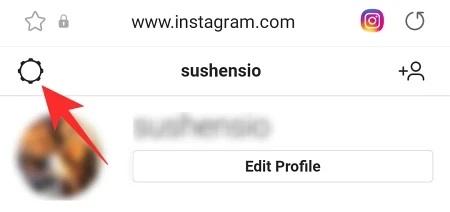
- حالا به قسمت Change Password بروید.
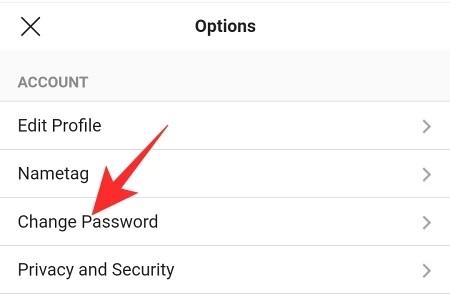
- رمز عبور قدیمی اینستاگرام خود را به همراه رمز جدید اینستاگرام خود دو بار وارد کنید.
- برای درخواست تغییر، روی تغییر رمز عبور ضربه بزنید.

- حالا به اپلیکیشن اینستاگرام برگردید و طبق معمول از اکانت اینستاگرام خود استفاده کنید.
6. نحوه رفع خطای Try again later در اینستاگرام: مشکل خود را به اینستاگرام گزارش دهید
درست است که راه حل خوبی به نظر نمی رسد، اما به شما اطمینان می دهیم که ارزش امتحان را دارد.
- با دریافت پیغام خطای Try again later، دو گزینه Tell us و OK برای شما ظاهر می شود.
- روی «Tell us» ضربه بزنید تا به اینستاگرام اطلاع دهید که اشتباهی در آنها رخ داده است.
- توجه: همچنین می توانید مشکل خود را به صورت دستی گزارش کنید.
- قبل از اینکه به بخش گزارش برسید، باید از مشکل خود اسکرین شات بگیرید و سپس اسکرین شات را به گزارشی که ارسال می کنید پیوست کنید.
- پس از انجام این کار، به صفحه نمایه خود بروید و روی منوی همبرگر در گوشه سمت راست بالای صفحه ضربه بزنید.
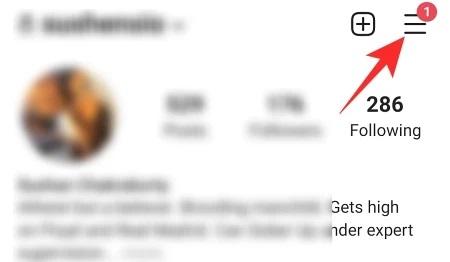
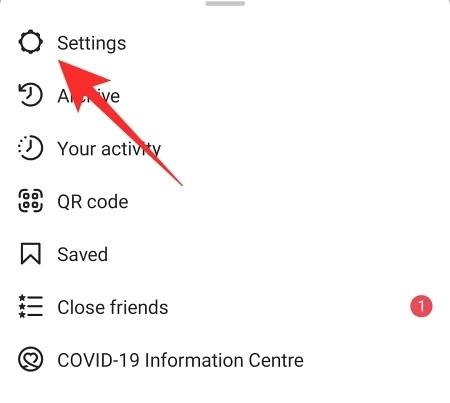
- حالا روی تنظیمات ضربه بزنید.
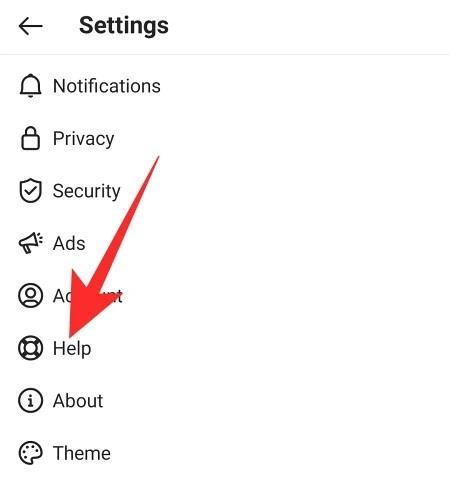
- به بخش Help بروید.
- روی گزارش مشکل ضربه بزنید.
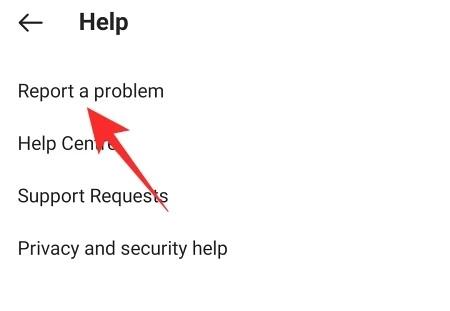
- دوباره روی گزارش مشکل ضربه بزنید.

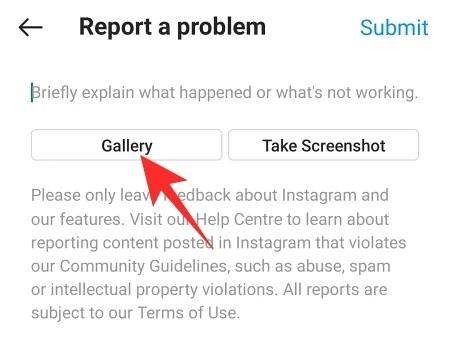
- در صفحه بعد، مشکل خود را شرح دهید و روی گالری ضربه بزنید تا اسکرین شات قبلی آپلود شود.
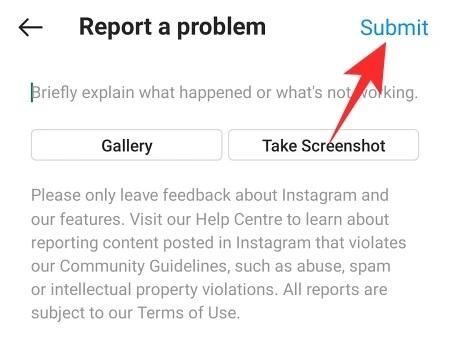
- وقتی از گزارش خود راضی بودید، روی ارسال ضربه بزنید.
7. نحوه رفع خطا بعداً در اینستاگرام دوباره امتحان کنید: حساب فیس بوک خود را وصل کنید
وقتی اینستاگرام متوجه فعالیت بالای صفحه غیرمعمول می شود، فکر نمی کند که شما یک کلاهبردار هستید، بلکه فقط یک ربات هستید – رباتی که این پتانسیل را دارد که کیفیت زندگی سایر کاربران اینستاگرام را به خطر بیندازد. برای اثبات انسانیت خود و اینکه اینستاگرام بداند یک کاربر واقعی هستید، بهتر است حساب شخصی فیس بوک خود را به اینستاگرام متصل کنید.
- برای پیوند دادن حساب فیسبوک خود، ابتدا به صفحه پروفایل خود بروید و روی منوی همبرگر در گوشه سمت راست بالای صفحه ضربه بزنید.
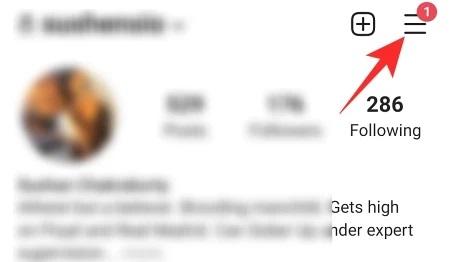
- به تنظیمات بروید.

- سپس به حساب کاربری بروید.

- سپس روی Share with other apps ضربه بزنید.
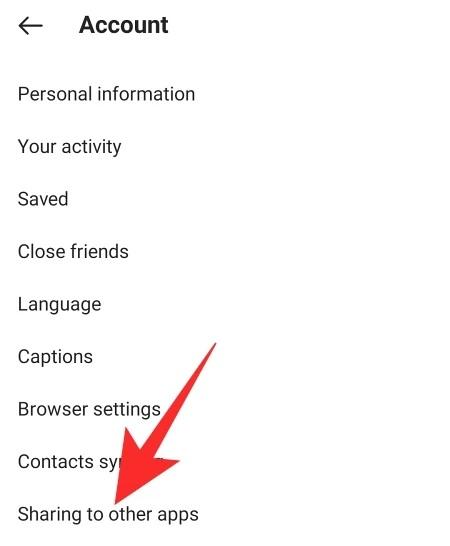
- روی Facebook ضربه بزنید و سپس به اینستاگرام خود اجازه دهید از اعتبار فیسبوک شما استفاده کند.

8. نحوه رفع خطا بعداً در اینستاگرام دوباره امتحان کنید: برنامههایی را که به حساب اینستاگرام شما متصل هستند را قطع کنید
همانطور که متوجه شده اید، بسیاری از برنامه ها ورود از طریق گوگل، فیس بوک و اینستاگرام را می پذیرند.
- برای توقف این کار و لغو دسترسی، ابتدا به حساب کاربری خود بروید و روی دکمه منوی همبرگر در گوشه سمت راست بالای صفحه ضربه بزنید.

- به تنظیمات بروید.

- روی امنیت ضربه بزنید.
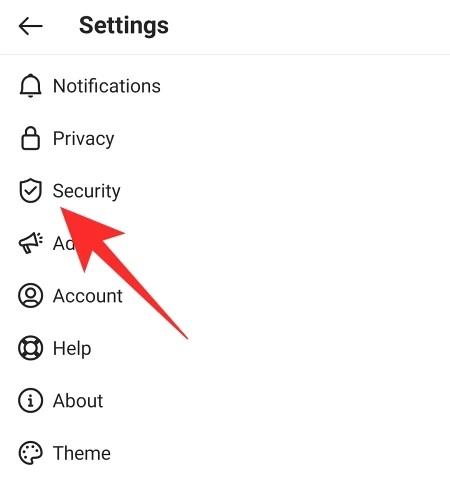
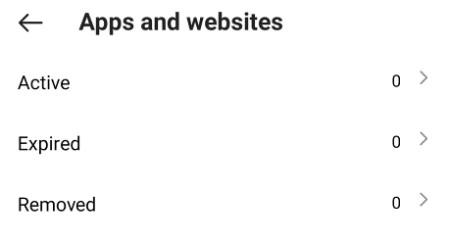
- سپس به Apps and Websites بروید.

- اگر افزونه هایی دارید که در حال حاضر به پروفایل اینستاگرام شما پیوند داده شده اند، در تب Active قابل مشاهده خواهند بود. روی Active ضربه بزنید و آنها را حذف کنید.
9. نحوه رفع خطای Try Again Later در اینستاگرام: حذف لینک از بیو
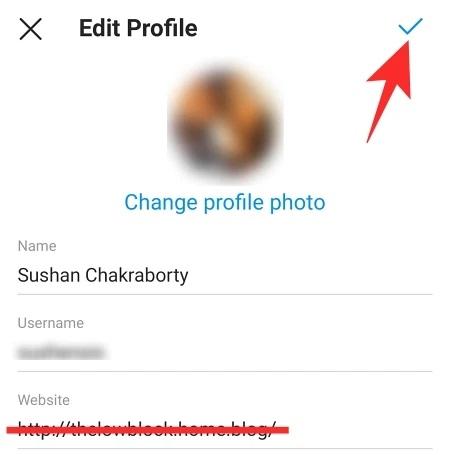
اینستاگرام به شما این امکان را می دهد که یک لینک به وب سایت خود به پروفایل بیوگرافی خود اضافه کنید. برای حذف لینک از بیو، ابتدا باید به صفحه پروفایل خود بروید و روی Edit Profile ضربه بزنید.
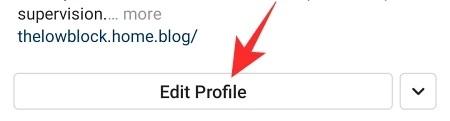
با این کار لینکی که در زیر وب سایت برای شما ارسال شده را پاک می کنید. در نهایت باید دکمه تیک را فشار دهید.
10. نحوه رفع خطای Try Again Later در اینستاگرام: سعی کنید کارهایی که باعث اسپم می شود را انجام ندهید.
ما فقط در مورد ارسال مطالب ناخواسته/هرزنامه در اینجا صحبت نمی کنیم. میتوانید توسط اینستاگرام به دلیل لایک کردن بیش از حد چیزها، دنبال کردن بیش از حد صفحات، لغو فالو کردن چندین صفحه پشت سر هم، یا ارسال یک نظر مشابه در چندین صفحه/پست پرچمگذاری شوید. کاهش این دسته ممکن است به شما در رفع خطای سعی مجدد در آینده کمک کند. برای اینکه ببینید آیا مشکل شما حل شده است یا خیر، پس از چند ساعت یا یک روز دوباره وارد برنامه شوید و روال خود را امتحان کنید. اگر دوباره پیغام خطا دریافت کردید و هیچ یک از راه حل های بالا برای شما کار نکرد، باید از اینستاگرام خارج شده و چند ساعت دیگر دوباره امتحان کنید.
چگونه از خطای Try again later در اینستاگرام جلوگیری کنیم
1. چگونه از خطای Try Again Later در اینستاگرام جلوگیری کنیم: زیاد فعال نباشید
درست است که اینستاگرام میتواند مکان جالبی باشد، اما به خاطر داشته باشید که اگر پستهای زیادی را دوست داشته باشید یا اکانتهای تصادفی پشت سر هم فالو یا آنفالو کنید، به شما کمکی نخواهد کرد. از این کار اجتناب کنید.
از ارسال یک نظر در چندین پست خودداری کنید – این رفتار هرزنامه محسوب می شود. لینک های اسپم – تورنت ها، سایت های شرط بندی و غیره را پست نکنید. – در اینستاگرام
2. چگونه از خطای Try Again Later در اینستاگرام جلوگیری کنیم: برای ریپورت شدن کاری انجام ندهید
ما می دانیم که گزارش چیزی نیست که بتوانید از قبل کنترل کنید. با این حال، اگر نمیخواهید کسی شما را گزارش کند، باید از مواردی اجتناب کنید. برای اطمینان از اینکه گزارش نمی شود، سعی کنید از چیزهایی که برای مخاطبان شما توهین آمیز است اجتناب کنید.
3. چگونه از خطای Try Again Later در اینستاگرام جلوگیری کنیم: از پیوندهای شخص ثالث اجتناب کنید
بسیاری از خدمات به شما امکان ثبت نام با استفاده از اینستاگرام را می دهند. درست است، این کار یک راه حل مناسب در نظر گرفته می شود، اما حساب اصلی اینستاگرام شما را در معرض خطر قرار می دهد. بنابراین – مگر اینکه سرویسی که با آن وارد می شوید کاملاً قابل اعتماد باشد – برای ثبت نام از اینستاگرام استفاده نکنید.
4. چگونه از خطای Try Again Later در اینستاگرام جلوگیری کنیم: از استفاده از برنامه های اتوماسیون مانند Auto-liker خودداری کنید.
دیدن افزایش تعداد فالوورها آرزوی هر اینستاگرامر است. متأسفانه، بسیاری از توسعه دهندگان از تمایل میلیون ها نفر برای به حداکثر رساندن سود خود سوء استفاده می کنند. این وبسایتها/برنامهها از شما میخواهند که اعتبار ورود به اینستاگرام خود را وارد کنید، که به نوبه خود به شما امکان میدهد فالوورهای خود را به صورت رایگان افزایش دهید. وارد کردن جزئیات حساب یک عمل خطرناک است زیرا به توسعه دهندگان امکان دسترسی کامل به نمایه شخصی شما را می دهد.
محتوا متصل:
راهنمای گام به گام روش عکاسی حرفه ای از کفش اینستاگرام
مشکل باز شدن و فعال نشدن دوربین اینستاگرام را برطرف کنید




