 همیار وب آموزش های ویژه درباره بازاریابی اینترنتی و کسب و کار اینترنتی و راه اندازی کسب و کارهای اینترنتی در وب سایت همیار وب
در این مطلب از سایت همیار وب قصد داریم در مورد رفع مشکل کار نکردن یوتیوب موزیک (YouTube Music) با 11 ترفند با شما صحبت کنیم. پس پیشنهاد می کنیم در ادامه مطلب همراه ما باشید.
مشکل کار نکردن YouTube Music را برطرف کنید
YouTube Music میتواند جشن شما را با مشکل در پخش یا عدم پخش آهنگ بعدی خراب کند. قبل از اینکه برای این مشکل به یک پلتفرم رقیب مانند Spotify یا Apple Music بروید، از ترفندهای زیر برای رفع مشکلات برنامه YouTube Music استفاده کنید.
1. با بررسی اشتراک YouTube Music خود، کار نکردن YouTube Music را برطرف کنید
ابتدا باید اشتراک فعال YouTube Music را برای حساب خود تأیید کنید. اگر طرح پرداخت شما قدیمی است، باید بدانید که طرح YouTube Music شما منقضی شده و سرویس غیرفعال شده است.
- مرحله ی 1: برنامه YouTube Music را در تلفن خود باز کنید. روی عکس حساب خود در گوشه سمت راست بالا ضربه بزنید.
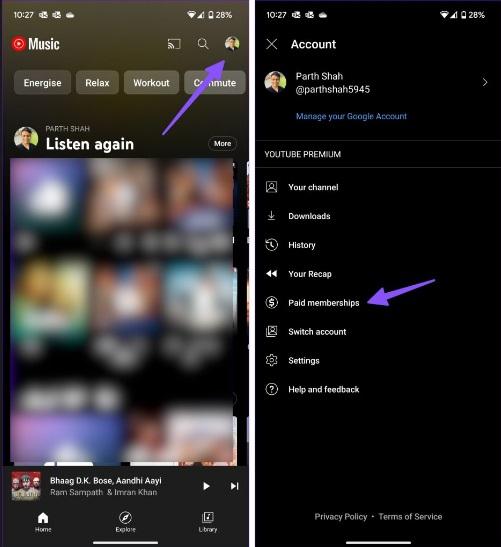
- گام 2: روی عضویت های پولی ضربه بزنید. سپس حساب YouTube Premium خود را از منوی زیر بررسی کنید.

2. با رفع اشکالات، مشکل کار نکردن YouTube Music را برطرف کنید
YouTube Music ممکن است خطای SONG IS NO LONGER AVAILABLE ON YOUTUBE MUSIC را به شما نشان دهد. YouTube Music به شما امکان می دهد آهنگ های مورد علاقه خود را به صورت آفلاین بارگیری کنید. به دلیل اختلافات مربوط به حق نشر و دلایل دیگر، سازندگان ممکن است آهنگها و آلبومها را از پلتفرم حذف کنند. درست است که آهنگ ها در کتابخانه شما موجود است، اما دیگر نمی توانید آنها را پخش کنید. اگر آهنگ یا آلبوم خاصی برای شما مشکل ایجاد می کند، به Amazon Music، Spotify یا Apple Music بروید.
3. مشکل کار نکردن YouTube Music را با بررسی اتصال شبکه برطرف کنید
اگر تلفن شما مشکل اتصال به شبکه دارد، دیگر نمیتوانید آهنگها را از YouTube Music پخش جریانی کنید. قبل از پخش آهنگ از YouTube Music، باید مطمئن شوید که اتصال اینترنتی فعال دارید. می توانید به طور موقت حالت هواپیما را فعال کرده و برای بازنشانی اتصال شبکه، آن را غیرفعال کنید. اگر آیفون دارید، از گوشه بالا سمت راست به پایین بکشید و حالت هواپیما را روشن/خاموش کنید. کاربران اندروید نیز می توانند از منوی پیمایش سریع به آن دسترسی داشته باشند. اگر همچنان مشکل شبکه دارید، تنظیمات شبکه تلفن خود را بازنشانی کنید.

4. مشکل کار نکردن YouTube Music را با بارگیری مجدد آهنگ برطرف کنید
به عنوان یک مشترک YouTube Premium، می توانید آهنگ ها را برای استفاده آفلاین در تلفن خود دانلود کنید. اگر در حین پخش آهنگ ها به بافر ادامه می دهید، آنها را در تلفن خود دانلود کنید.
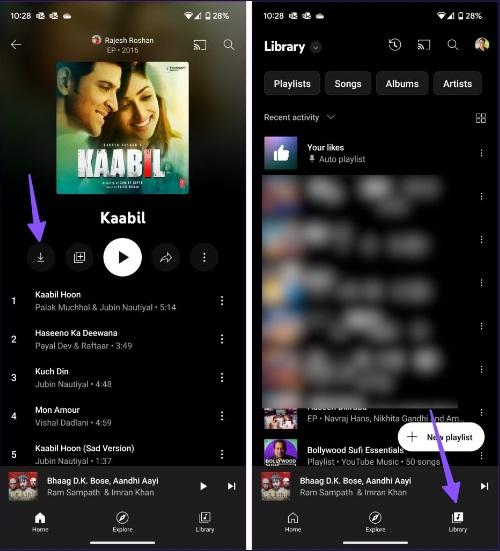
- مرحله ی 1: برنامه YouTube Music را در تلفن خود باز کنید. آلبومی را که می خواهید دانلود کنید انتخاب کنید.
- گام 2: روی گزینه دانلود ضربه بزنید. همچنین می توانید آهنگ های ذخیره شده خود را از منوی کتابخانه بررسی کنید.
5. مشکل کار نکردن YouTube Music را با رفتن به بخش AUDIO برطرف کنید
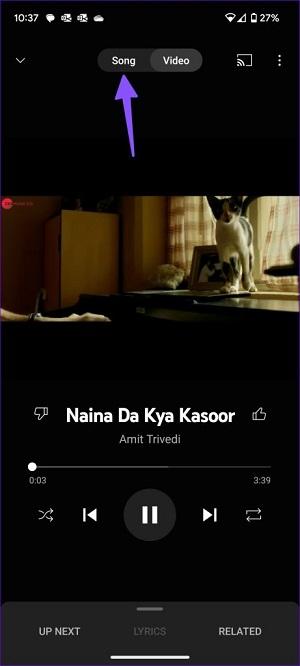
YouTube Music با ادغام منظم YouTube ارائه می شود. می توانید ویدیوی آهنگ مورد علاقه خود را (در صورت موجود بودن) بررسی کنید. همانطور که انتظار می رفت، ویدئو پهنای باند اینترنت بیشتری را روی گوشی شما اشغال می کند. می توانید یک فایل فقط صوتی را برای پخش آهنگ های مورد علاقه خود جابجا کنید. به یاد داشته باشید که می توانید بین صدا و تصویر از نوار لغزنده بالا جابجا شوید.
6. مشکل کار نکردن YouTube Music را با غیرفعال کردن بلوتوث برطرف کنید
اگر تلفن شما از طریق بلوتوث به هدفون یا هدفون بیسیم متصل باشد، YouTube Music به پخش آهنگها در دستگاه متصل ادامه میدهد. باید بلوتوث گوشی خود را غیرفعال کنید یا خروجی صدا را به بلندگوی دلخواه خود تغییر دهید.

7. مشکل کار نکردن YouTube Music را با بررسی سرورهای YouTube Music برطرف کنید
اگر سرورهای YouTube Music از کار بیفتند، ممکن است در تلفن خود مشکلی در پخش داشته باشید. میتوانید از Downdetector دیدن کنید و YouTube Music را جستجو کنید. در آنجا می توانید نمودارهای نهایی بالا و نظرات کاربرانی که از همین موضوع شکایت دارند را مشاهده کنید. باید منتظر بمانید تا شرکت مشکلات جانبی سرور را برطرف کند. پس از رفع مشکل – پس از چند ساعت – دوباره آهنگ ها را پخش کنید.
8. با بررسی تنظیمات پخش جریانی، مشکل کار نکردن YouTube Music را برطرف کنید
اگر در تلفن خود با سرعت اینترنت پایین کار می کنید، کیفیت صدا را در YouTube Music از تنظیمات تغییر دهید. اگر در پخش جریانی YouTube Music گزینه را از Always High به Low تغییر دهید، برنامه آهنگ ها را بدون مشکل پخش می کند.
- مرحله ی 1: برنامه YouTube Music را باز کنید و روی حساب خود در بالا ضربه بزنید.
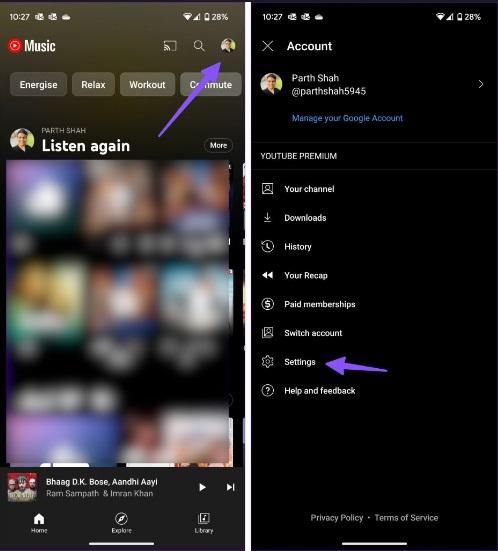
- گام 2: روی ذخیره داده ضربه بزنید.
- مرحله 3: کیفیت صدا را برای داده تلفن همراه انتخاب کنید و روی کم ضربه بزنید.

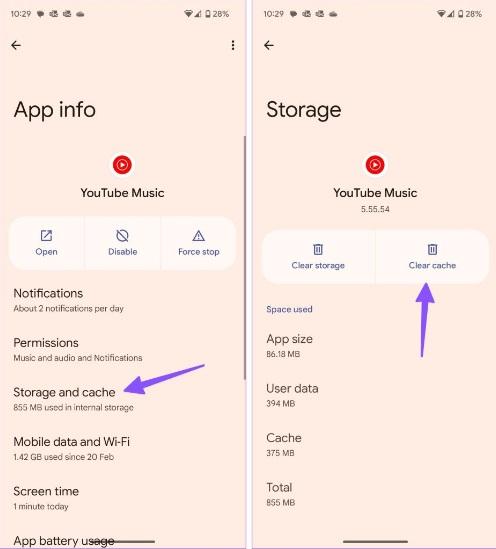
9. مشکل کار نکردن YouTube Music را با پاک کردن حافظه پنهان YouTube Music برطرف کنید
حافظه پنهان YouTube Music معیوب می تواند باعث مشکلات پخش در برنامه شود. میتوانید حافظه پنهان YouTube Music را پاک کنید و دوباره موسیقی مورد نظر را پخش کنید.
- مرحله ی 1: روی نماد برنامه YouTube Music به مدت طولانی فشار دهید و منوی اطلاعات برنامه را باز کنید.
- گام 2: گزینه Storage and Cache را انتخاب کرده و از منوی زیر روی گزینه Clear Cache ضربه بزنید.
10. مشکل کار نکردن YouTube Music را با بهروزرسانی YouTube Music برطرف کنید
نسخه قدیمی برنامه YouTube Music در تلفن شما ممکن است باعث مشکلات پخش شود. میتوانید YouTube Music را از Play Store یا App Store به آخرین نسخه بهروزرسانی کنید.
11. مشکل کار نکردن YouTube Music را با استفاده از نسخه وب YouTube Music برطرف کنید
YouTube Music هنوز در تلفن شما کار نمی کند؟ گوگل یک نسخه وب قدرتمند برای پخش آهنگ های مورد علاقه شما ارائه کرده است. برای بررسی لیست های پخش خود، می توانید به لینک زیر مراجعه کرده و با حساب Google خود وارد شوید. میتوانید YouTube Music را بهعنوان یک PWA (برنامه وب پیشرو) دانلود کنید.
از YouTube Music دیدن کنید
آخرین کلمه
چرا YouTube Music کار نمی کند؟ این یکی از مشکلاتی است که مشترکین اغلب با آن مواجه هستند. کدام ترفند مشکل شما را حل کرد؟ یافته های خود را در نظرات زیر به اشتراک بگذارید.
پست های مشابه:
نحوه حذف کانال یوتیوب با گوشی اندروید، آیفون و کامپیوتر
دانلود رایگان بهترین نرم افزار برای تبدیل ویدیوهای یوتیوب به MP3 و MP4




