 همیار وب آموزش های ویژه درباره بازاریابی اینترنتی و کسب و کار اینترنتی و راه اندازی کسب و کارهای اینترنتی در وب سایت همیار وب

در این مطلب از سایت همیار وب قصد داریم در مورد رفع مشکل کار نکردن یوتیوب اندروید + پخش نشدن فیلم در YouTube با شما صحبت کنیم. پس پیشنهاد می کنیم در ادامه مطلب همراه ما باشید.
8 روش برتر برای رفع عدم کارکرد یوتیوب در اندروید
کاربران یوتیوب در رابطه با این برنامه با مشکلات مختلفی روبرو هستند. در حالی که برای برخی افراد ویدیوهای YouTube بارگیری می شوند اما پخش نمی شوند، برای برخی دیگر ویدیوها اصلاً بارگیری نمی شوند. به طور مشابه، سایر کاربران نیز خطای اتصال دریافت نمی کنند، باید اتصال اینترنت، خطای بارگذاری، خطای پخش و غیره را بررسی کنند.
دانلود و نحوه نصب یوتیوب روی گوشی و کامپیوتر

مشکل شما با YouTube در اندروید هر چه باشد، این مقاله ممکن است مفید باشد. بیا شروع کنیم.
1. مشکل کار نکردن یوتیوب را با راه اندازی مجدد تلفن همراه برطرف کنید
شما باید عیب یابی را با راه اندازی مجدد تلفن همراه شروع کنید. در بسیاری از موارد، این نکته ساده نه تنها مشکل یوتیوب را حل می کند، بلکه مشکلات دیگر را نیز حل می کند. همچنین راهنمای ما در مورد مشکلات پخش خودکار YouTube را ببینید.
2. مشکل کار نکردن یوتیوب را با بررسی اتصال اینترنت (مشکل اتصال به سرور اندروید YouTube) برطرف کنید.
همچنین باید بررسی کنید که آیا اینترنت روی گوشی شما به درستی کار می کند یا خیر. به سادگی یک وب سایت را در مرورگر وب خود باز کنید یا یکی از برنامه هایی را که نیاز به استفاده از اینترنت دارد راه اندازی کنید. اتصال اینترنت خود را بررسی نمایید. اگر همه چیز خوب به نظر می رسد، اینترنت شما خوب است. اگر مرورگر وب یا سایر نرم افزارها به درستی کار نمی کند، باید به سراغ رفع مشکل اینترنت گوشی خود بروید.
3. با فعال کردن حالت هواپیما مشکل کار نکردن YouTube را برطرف کنید
حالت هواپیما در گوشیهای اندرویدی همه اتصالات مبتنی بر شبکه را غیرفعال میکند. باید این حالت را برای یک دقیقه فعال کنید و سپس آن را غیرفعال کنید. این می تواند مشکلات شبکه تلفن همراه شما را به همراه مشکل نرم افزار YouTube برطرف کند.
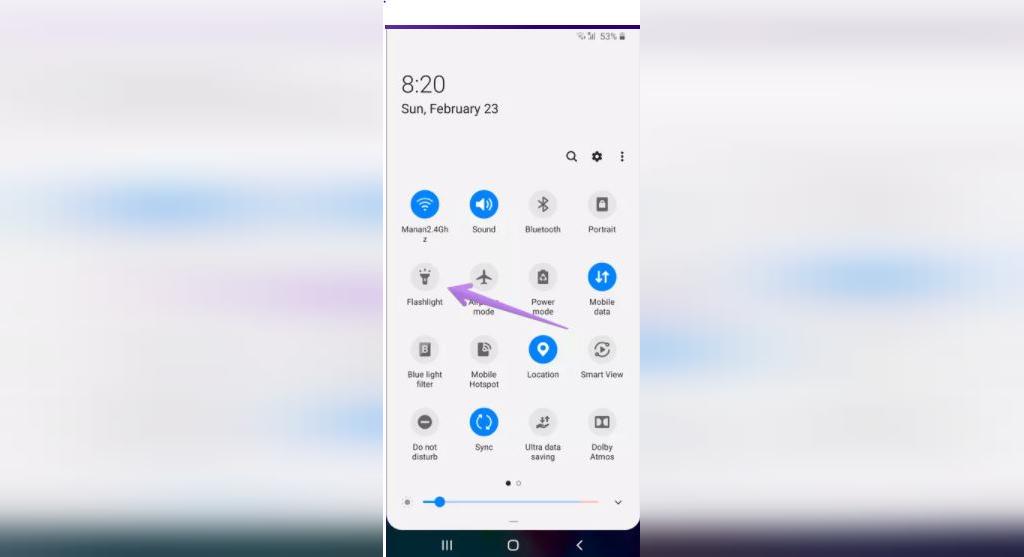
- برای فعال کردن حالت هواپیما، تنظیمات سریع را در تلفن خود باز کنید. برای این کار، قسمت اعلان ها را در بالای صفحه گوشی خود باز کنید تا به بخش تنظیمات سریع دسترسی پیدا کنید.
- برای فعال کردن آن، روی تنظیمات پرواز کلیک کنید. حدود 1 دقیقه صبر کنید و دوباره آن را غیرفعال کنید. به برنامه YouTube بروید و بررسی کنید که آیا مشکل برطرف شده است یا خیر.
4. علت پخش نشدن ویدیو در اندروید یوتیوب را با بررسی تاریخ و زمان برطرف کنید
اگر تلفن شما روی تاریخ و زمان اشتباه تنظیم شده باشد، YouTube و برخی برنامه های دیگر با مشکل مواجه خواهند شد. بنابراین باید مطمئن شوید که تاریخ و ساعت گوشی شما به درستی تنظیم شده است.
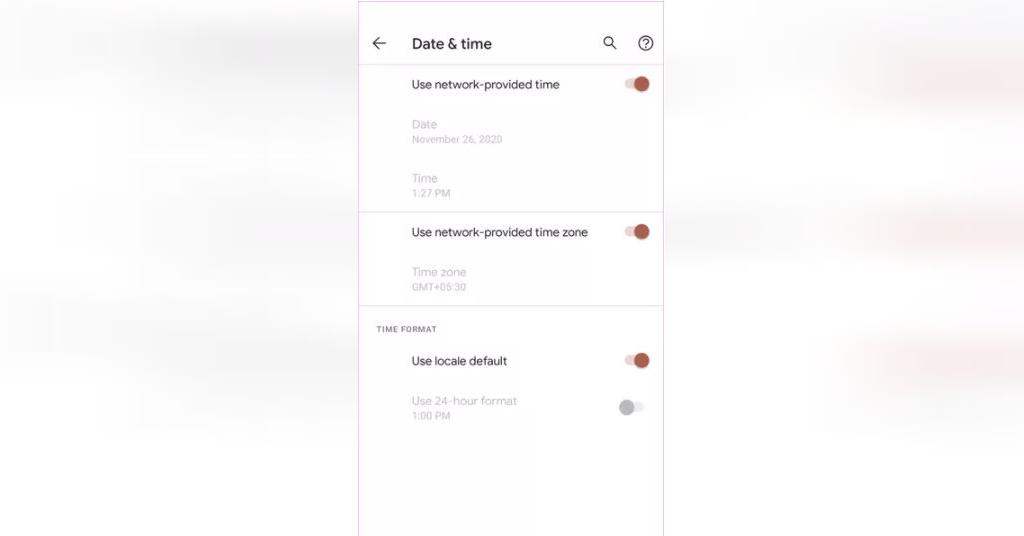
- برای این کار وارد قسمت تنظیمات گوشی موبایل خود شده و به گزینه های System یا General Management بروید.
- روی گزینه Date & Time ضربه بزنید.
- کلیدهای کنار تاریخ و زمان خودکار یا استفاده از گزینه های زمان و منطقه زمانی ارائه شده توسط شبکه را فعال کنید.
5. برای حل مشکل کار نکردن یوتیوب در اندروید، کش و دیتا را پاک کنید
یکی از بهترین راه حل ها برای رفع مشکل یوتیوب، پاک کردن کش و داده ها است. اگرچه پاک کردن حافظه پنهان داده های اصلی مربوط به برنامه YouTube و سایر برنامه ها را پاک نمی کند، اما تنظیمات برنامه را بازنشانی می کند. درباره آنچه که هنگام پاک کردن داده های برنامه YouTube اتفاق می افتد بیشتر بدانید.
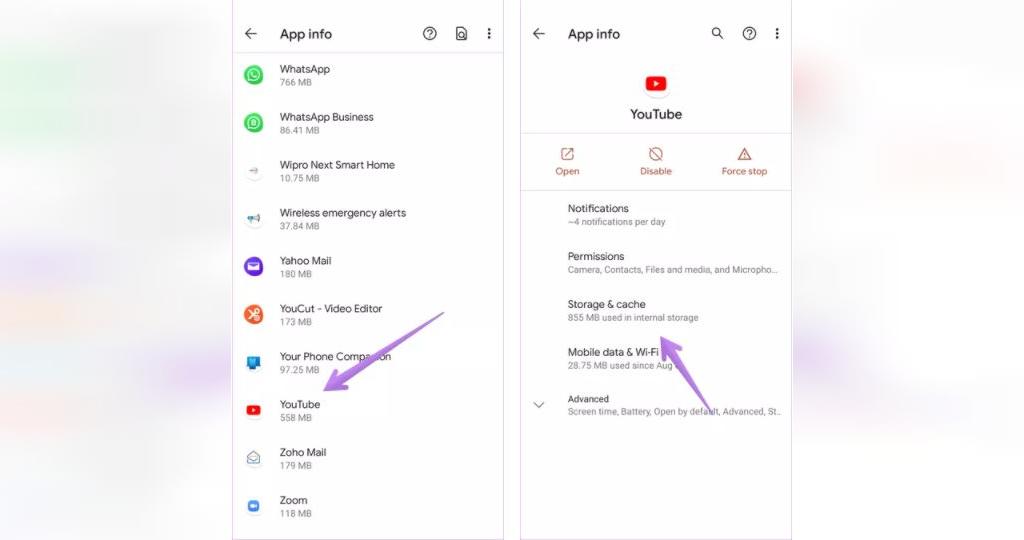
- برای پاک کردن حافظه پنهان و داده های برنامه YouTube، به تب تنظیمات گوشی خود بروید و به گزینه Apps بروید. در تب All Apps ابتدا روی Youtube و سپس Storage ضربه بزنید.
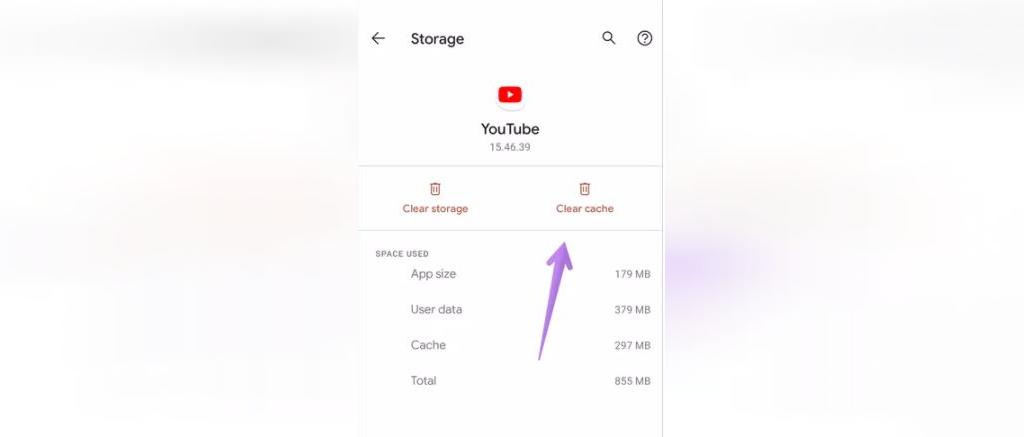
- ابتدا روی گزینه Clear Cache ضربه بزنید و گوشی خود را ریبوت کنید. سپس بررسی کنید که آیا مشکل نرم افزار برطرف شده است یا خیر. اگر مشکل همچنان وجود دارد، این بار Clear data یا Clear storage را انتخاب کنید.
6. با به روز رسانی برنامه یوتیوب مشکل کار نکردن یوتیوب اندروید را برطرف کنید
در بسیاری از موارد، این مشکلات ممکن است ناشی از یک باگ در برنامه باشد. برای حل این مشکل، باید برنامه YouTube را به روز کنید. برای این کار وارد گزینه Play Store شده و یوتیوب را جستجو کنید. سپس بر روی گزینه Update ضربه بزنید. معمولا این کار یوتیوب را بدون مشکل زیاد آپدیت می کند اما در صورت آپدیت نشدن برنامه روش های مربوط به حل مشکل آپدیت یوتیوب در اندروید را مطالعه کنید. همچنین باید سرویس های Google Play را در گوشی خود به روز کنید. همچنین راهنمای ما را در مورد نحوه بهروزرسانی سرویسهای Google Play بخوانید.
7. با نصب مجدد برنامه مشکل پخش نشدن ویدیوی یوتیوب اندروید را برطرف کنید
اگر بهروزرسانی جدیدی برای برنامه وجود ندارد یا اگر بهروزرسانی مشکل شما را حل نکرد، باید برنامه را حذف کنید، تلفن خود را مجدداً راهاندازی کنید و دوباره برنامه YouTube را نصب کنید. برای حذف YouTube، به Play Store بروید و YouTube را پیدا کنید. روی گزینه Uninstall ضربه بزنید. در بسیاری از تلفنها، یوتیوب به طور کامل حذف نمیشود، زیرا برنامه از قبل روی گوشی شما نصب شده است. در این موارد، برنامه به نسخه کارخانه (اولیه) خود باز می گردد. هنگامی که این اتفاق افتاد، فقط برنامه را دوباره به روز کنید.
8. رفع مشکل عدم کارکرد YouTube با حذف تنظیمات برگزیده برنامه (تنظیمات برنامه)
اگر هیچ یک از این راه حل ها جواب نداد، باید با پاک کردن تنظیمات برگزیده برنامه تلفن، راه حل جدی تری را امتحان کنید. با این کار هیچ داده یا فایل شخصی روی گوشی شما حذف نمی شود، به سادگی تنظیماتی مانند مجوزها، محدودیت ها و غیره را بازنشانی می کند. به مقادیر پیشفرض خود میرسند و باید آنها را بازنشانی کنید.
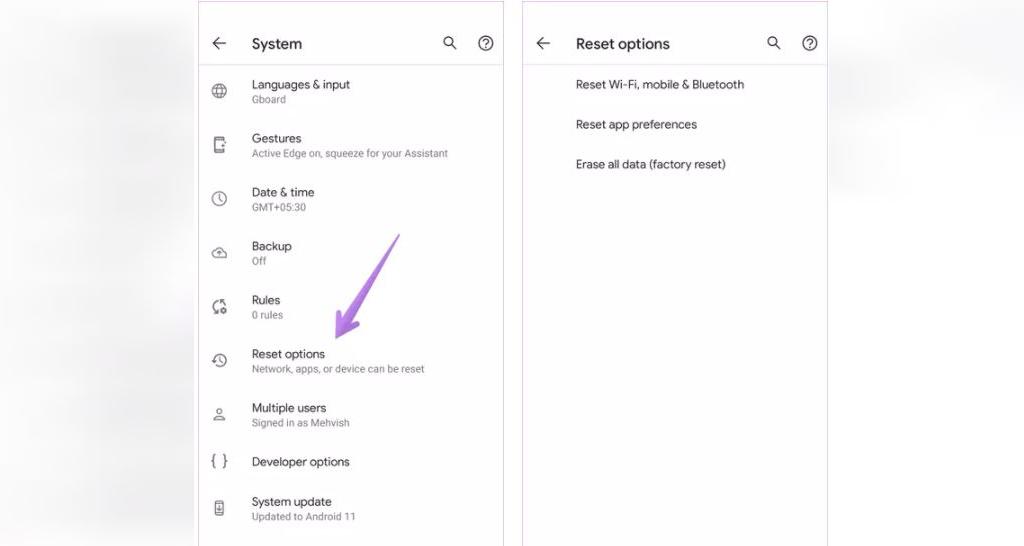
- برای پاک کردن تنظیمات برگزیده برنامه، به تنظیمات > سیستم > گزینههای بازنشانی بروید. سپس بر روی Reset App Preferences ضربه بزنید.
وب سایت یوتیوب را امتحان کنید
ما امیدواریم که روش های شرح داده شده در این مقاله وب سایت همیار وب. مشکلات مربوط به ویدیوهای YouTube را در تلفن یا رایانه لوحی Android خود پخش کنید درستش کردی اگر مشکل همچنان پابرجاست، بهتر است از نسخه موبایل وبسایت یوتیوب تا رفع مشکل در نسخه های بعدی استفاده کنید.
مقالات مرتبط:
چگونه ویدیوهای یوتیوب را با زیرنویس تماشا کنیم؟
نحوه دانلود فیلم و ویدیو از یوتیوب بدون نرم افزار و دانلود منیجر
نحوه کسب درآمد از یوتیوب؛ آموزش کسب درآمد از یوتیوب




