 همیار وب آموزش های ویژه درباره بازاریابی اینترنتی و کسب و کار اینترنتی و راه اندازی کسب و کارهای اینترنتی در وب سایت همیار وب
در این مطلب از سایت همیار وب قصد داریم در مورد رفع مشکل کار نکردن و غیرفعال شدن نوار ابزار اکسل + فعال سازی آن با شما صحبت کنیم. پس پیشنهاد می کنیم در ادامه مطلب همراه ما باشید.
مشکل کار نکردن نوار ابزار اکسل را برطرف کنید
نوار ابزار اکسل ممکن است به دلایل مختلف روی رایانه شخصی ویندوز 10 یا 11 شما کار نکند. یکی از دلایل اصلی خراب شدن فایل ها نوار ابزار اکسل است. دلایل دیگر ممکن است فایل های سیستمی خراب، افزونه های سفارشی یا برنامه های شخص ثالث متضاد باشد.
برای اکثر کاربران، تغییر اندازه پنجره برنامه با استفاده از ماوس یا استفاده از نمادهای حداکثر یا کوچک کردن، مشکل را حل می کند. برای برخی، این مشکل زمانی حل می شود که در هر نقطه از قسمت دسکتاپ کلیک کنند و دوباره روی صفحه گسترده کلیک کنند. با این حال، اینها فقط اصلاحات موقتی هستند. برای حل دائمی مشکل، توصیه می کنیم از راه حل های زیر استفاده کنید:
1. تنظیمات نوار ابزار را بازنشانی کنید.
2. نام فایل نوار ابزار خراب را تغییر دهید.
3. عیب یابی اکسل در حالت ایمن.
4. مایکروسافت اکسل را تعمیر کنید.
5. عیب یابی Clean Boot Mode.
1. تنظیمات نوار ابزار را بازنشانی کنید
با بازنشانی سفارشیسازیهایی که در نوار ابزار اکسل انجام دادهاید، شروع کنید.
1. به File > More… > Options بروید. با این کار پنجره Excel Options باز می شود.
2. روی Customize Ribbon در پنل سمت چپ کلیک کنید.
3. در نوار کشویی Customize ribbon در سمت راست، All Tabs را انتخاب کنید.
4. مطمئن شوید که همه گزینه ها در کادر لیست درست زیر منوی کشویی انتخاب شده اند.
5. روی منوی کشویی Customizations در زیر کادر لیست کلیک کنید و روی Reset All Customizations کلیک کنید.
6. در هشداری که ظاهر می شود، روی Yes کلیک کنید.

با این کار تمام سفارشیسازیهای نوار ابزار و نوار ابزار دسترسی سریع حذف میشود و برنامه به تنظیمات پیشفرض برمیگردد. پس از انجام این کار، اکسل را مجددا راه اندازی کنید و ببینید که آیا با این کار مشکل برطرف می شود یا خیر.
چگونه نوار ابزار را فعال کنم؟
2. نام فایل نوار ابزار خراب را تغییر دهید
اگر مشکل ناشی از یک فایل نوار ابزار خراب است، رفع آن ممکن است مشکل را حل کند. هنگامی که نام یک فایل نوار ابزار آسیب دیده را تغییر می دهید، اکسل با راه اندازی مجدد آن نوار ابزار جدیدی ایجاد می کند.
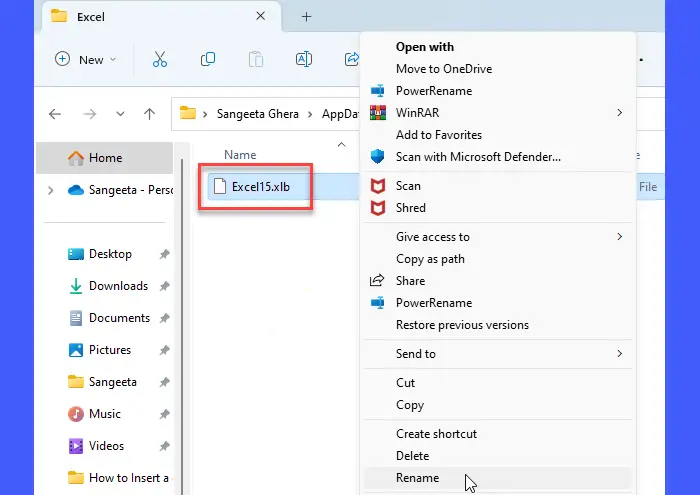
1. File Explorer را باز کنید و موارد زیر را در نوار آدرس کپی کنید: %AppData%\Microsoft\Excel .
2. فایل Excel.xlb یا Excel15.xlb (برای Excel 2013، 2016 و 2019/365) را پیدا کنید.
3. روی فایل کلیک راست کرده و Show more options.. > Rename را انتخاب کنید.
4. نام فایل را به Excel.xlb.old یا Excel15.xlb.old تغییر دهید و کلید Enter را فشار دهید.
5. کامپیوتر خود را مجددا راه اندازی کنید.
6. اکسل را ریستارت کنید و ببینید مشکل حل شده است یا خیر.
3. عیب یابی اکسل در حالت ایمن
اگر مشکل برطرف نشد، مایکروسافت اکسل را در حالت امن راه اندازی کنید. حالت ایمن یک حالت تشخیصی است که در آن برنامه با عملکردهای اولیه شروع می شود. حالت ایمن فایلهای منبع خراب، ورودیهای رجیستری یا الگوها را بررسی میکند. همچنین تمام افزونهها و سفارشیسازیهای منو را غیرفعال میکند، بنابراین میتوانید آنها را یکی یکی (به صورت دستی) فعال کنید تا مشکل مشکلساز را شناسایی کنید.
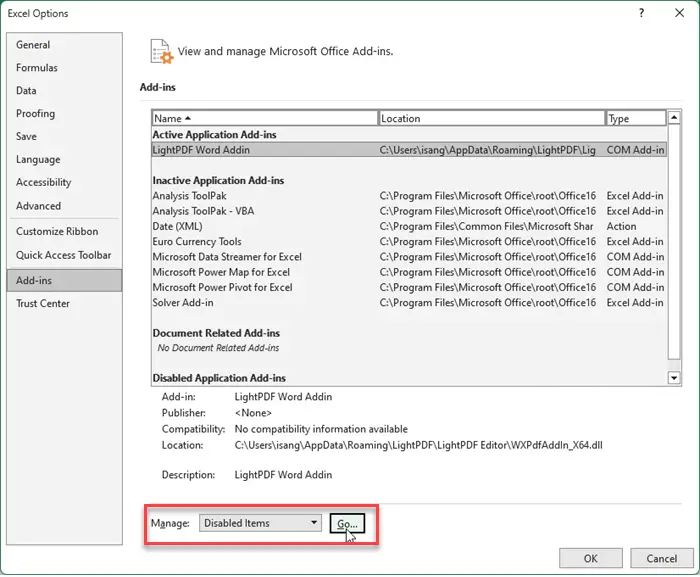
1. به File > More… > Options > Add-ons بروید.
2. در منوی Manage در پایین، موارد ممنوعه را انتخاب کنید و روی دکمه Go کلیک کنید.
3. از این لیست، یک مورد را انتخاب کرده و آن را فعال کنید. ببین مشکل ایجاد میکنه اگر مشکلی ایجاد نکرد، یکی دیگر را فعال کنید. این کار را تا زمانی که مشکل را پیدا کنید ادامه دهید. اگر پیدا کردید، آن را حذف کنید.
4. اکسل را ببندید تا از حالت ایمن خارج شوید.
مشکل غیرفعال کردن اکسل را برطرف کنید
4. مایکروسافت اکسل را تعمیر کنید
سپس Microsoft Excel را با استفاده از Quick Repair/Online Repair Tool مایکروسافت تعمیر کنید. اگر اکسل به درستی کار نمی کند، سعی می کند فایل های برنامه آسیب دیده را تعمیر کند.
1. مایکروسافت اکسل را ببندید.
2. مطمئن شوید که به یک اتصال اینترنتی پایدار متصل هستید.
3. کلید Win روی صفحه کلید را فشار دهید.
4. تنظیمات را انتخاب کنید.
5. روی گزینه Applications در پنل سمت چپ کلیک کنید.
6. سپس بر روی Installed Apps در قسمت سمت راست کلیک کنید.
7. در نوار جستجوی بالا، “microsoft office” را تایپ کنید.
8. نتایج جستجو، نسخه آفیس نصب شده روی سیستم شما را نشان می دهد.
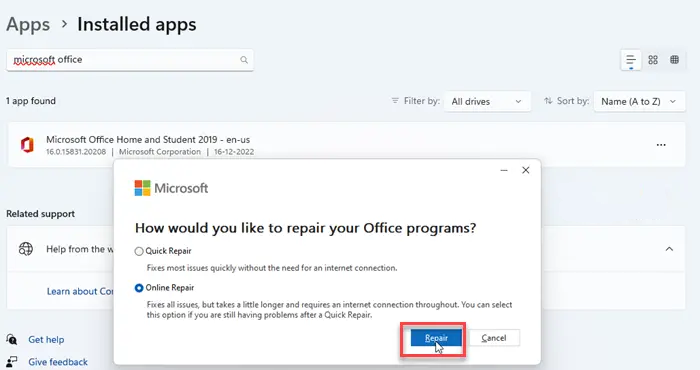
9. روی نماد گزینه ها (سه نقطه افقی) در کنار آن کلیک کرده و Change را انتخاب کنید.
10. در اعلان UAC که ظاهر می شود، Yes را انتخاب کنید.
11. در پنجره ظاهر شده گزینه Online Repair را انتخاب کرده و روی دکمه Repair کلیک کنید. این برای نصب مبتنی بر کلیک قابل اجرا است. اگر نصب مبتنی بر MSI دارید، Repair را انتخاب کنید و سپس روی Continue در پنجره Change your installation کلیک کنید.
12. دستورالعمل های روی صفحه را دنبال کنید و منتظر بمانید تا فرآیند تعمیر کامل شود.
13. اکسل را ریستارت کنید و ببینید مشکل حل شده است یا خیر.
توجه: فرآیند فوق کل مجموعه اداری را تعمیر می کند. اگر اکسل را به عنوان یک برنامه مستقل نصب کرده اید، می توانید آن را به صورت جداگانه جستجو و تعمیر کنید.
5. عیب یابی حالت بوت را پاک کنید
اگر راه حل های بالا کمکی نکرد، ممکن است علت اصلی در برخی از برنامه های خارجی باشد و نه در خود اکسل. اگر چنین است، عیبیابی ویندوز در حالت بوت تمیز ممکن است به شناسایی برنامه شخص ثالث متضاد کمک کند.
فقط سرویسهای مایکروسافت به گونهای طراحی شدهاند که در حین بوت تمیز اجرا شوند تا محصول غیر مایکروسافتی را که باعث تضاد نرمافزاری میشود، شناسایی کنند. پس از ورود به حالت Clean Boot (با غیرفعال کردن سرویسهای غیر مایکروسافت و برنامههای راهاندازی)، دوباره از اکسل استفاده کنید. اگر نوار ابزار به درستی کار می کند، می توانید مطمئن باشید که مشکل از یک برنامه یا سرویس شخص ثالث است. اکنون باید سرویس ها و برنامه های راه اندازی را یکی یکی دوباره فعال کنید تا مشکل حل شود. هنگامی که برنامه متناقض را پیدا کردید، آن را از رایانه شخصی ویندوز 11 یا 10 خود حذف کنید.

کلمه آخر: چگونه نوار ابزار را در اکسل فعال کنم؟
برای نمایش، پنهان کردن یا بازیابی نوار گم شده در Microsoft Excel، روی دکمه Ribbon Display Options در گوشه سمت راست بالای پنجره برنامه کلیک کنید. سپس بر روی گزینه Show Tabs and Commands کلیک کنید. با این کار، نوار در حالت نمای کامل نمایش داده می شود و همه زبانه ها و دستورات را نشان می دهد. همچنین می توانید از میانبر صفحه کلید Ctrl+F1 برای جمع کردن یا نمایش روبان استفاده کنید. اگر هنوز نمی توانید آن را فعال کنید، لیست موارد غیرفعال شده در اکسل را بررسی کنید. امیدواریم راه حل های بالا به حل مشکل نوار ابزار اکسل کمک کنند.
مقالات مرتبط:
رفع خطا هنگام چاپ فایل اکسل
روش استخراج و انتقال جدول از PDF به Excel




