 همیار وب آموزش های ویژه درباره بازاریابی اینترنتی و کسب و کار اینترنتی و راه اندازی کسب و کارهای اینترنتی در وب سایت همیار وب
در این مطلب از سایت همیار وب قصد داریم در مورد رفع مشکل پیکسل گیر کرده و معیوب + برنامه تعمیر پیسکل سوخته با شما صحبت کنیم. پس پیشنهاد می کنیم در ادامه مطلب همراه ما باشید.
5 راه برای رفع گیرکردن پیکسل روی صفحه
یک پیکسل سوخته روی صفحه نمایش TFT، OLED یا LCD شما ممکن است گیر کرده باشد و به راحتی قابل تعمیر باشد. ما به شما نشان خواهیم داد که چگونه این کار را انجام دهید. اگر کار نکرد، همچنان می توانید مانیتور خود را تغییر دهید. هیچ چیزی که در اینجا توصیه می کنیم گارانتی شما را باطل نمی کند.
بیایید ببینیم چگونه میتوانید پیکسلهای داغ، مرده یا گیر کرده روی صفحهنمایش خود را برطرف کنید.
چگونه مانیتورهای جدید را برای پیکسل های گیر کرده یا مرده آزمایش کنیم؟
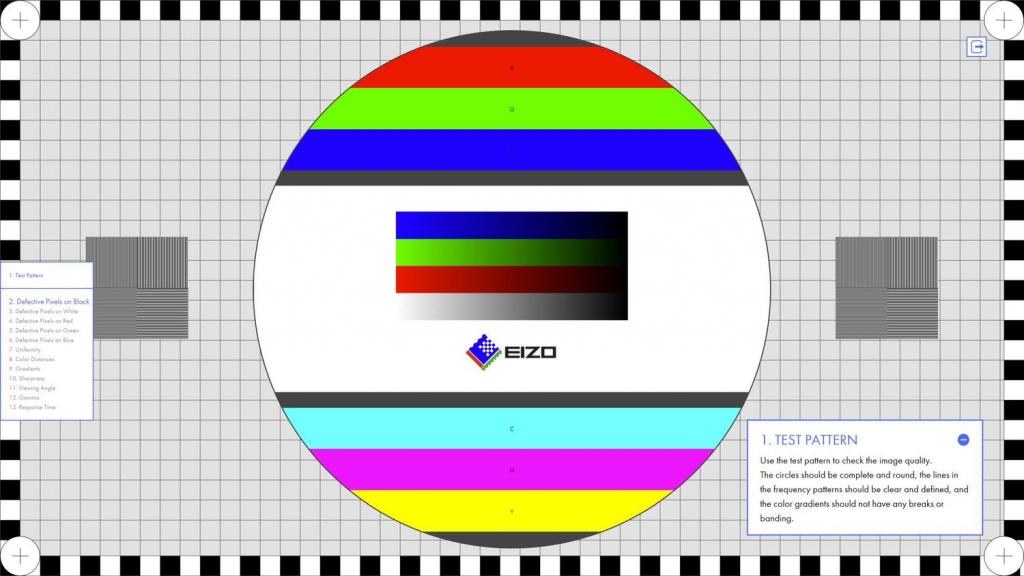
بله، شما باید هر مانیتور جدیدی را برای پیکسل های سوخته یا مرده آزمایش کنید. با استفاده از برنامه ای مانند EIZO Monitor Test، می توانید به سادگی صفحه نمایش خود را از طریق پالت رنگ اصلی و همچنین سیاه و سفید در حالت تمام صفحه اجرا کنید.
1. تست مانیتور EIZO
EIZO Monitor Test یک برنامه آنلاین است که به شما امکان می دهد پیکسل های گیر کرده را پیدا کرده و احتمالاً آنها را تعمیر کنید. این گزینههای زیادی را در یک پنجره آزمایشی ارائه میدهد، اما وقتی یک مرور کلی داشته باشید، استفاده از آن آسان است.
برای آزمایش صفحهنمایش، تمام کادرهایی را که میخواهید در تست خود وارد کنید علامت بزنید. توصیه می کنیم که تنظیمات پیش فرض این است که همه کادرها را علامت بزنید. اگر چندین مانیتور را آزمایش می کنید، می توانید آزمایش را روی یک مانیتور اضافی باز کنید. وقتی کارتان تمام شد، روی Start Test کلیک کنید تا پنجره تست تمام صفحه باز شود.
برنامه آنلاین تست مانیتور EIZO

در زیر اولین مدل آزمایشی است. هر صفحه دارای توضیحاتی در گوشه سمت راست پایین است که به جزئیات آنچه را که باید جستجو کنید، ارائه میکند. سپس منویی را خواهید دید که به شما امکان می دهد از یک تست به تست بعدی در سمت چپ بروید. در صفحه سیاه و سفید و تمام رنگ های ثابت (سبز، آبی و قرمز) حرکت کنید و صفحه را بررسی کنید. برای خروج، کلید ESC یا نماد خروج را در بالا سمت راست فشار دهید.
اگر پیکسل سوخته یا مرده ای پیدا کردید، توصیه می کنیم از ابزاری مانند UDPixel یا JScreenFix برای فلش کردن آن استفاده کنید.
2. نظارت بر تست آنلاین (سایت تعمیر)
تست آنلاین مانیتور یک تست بسیار کامل است که نه تنها هدف آن شناسایی پیکسل های سوخته است، بلکه به اندازه کافی قدرتمند است تا کیفیت مانیتور شما را آزمایش کند. متأسفانه، از آنجایی که فلش دیگر توسط اکثر مرورگرها پشتیبانی نمی شود، احتمالاً باید از یک فایل اجرایی برای کارکرد آن استفاده کنید.
یک سایت تست آنلاین را نظارت کنید

برای تست صفحه نمایش خود می توانید بین سه حالت مختلف انتخاب کنید. وقتی فایل اجرایی را اجرا می کنید، باید این را ببینید:
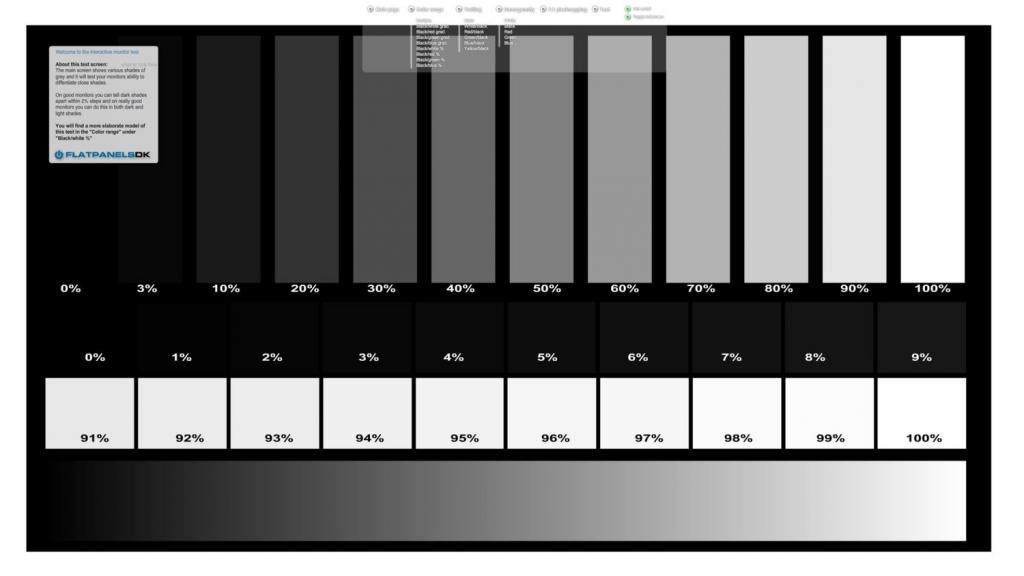
ماوس را به بالای پنجره تست ببرید، منویی ظاهر می شود. یک پنجره اطلاعاتی وجود دارد که می توانید آن را با یک دکمه در گوشه سمت راست بالای منو خاموش کنید. سپس بر روی نقطه تست همگنی کلیک کنید و سه رنگ و همچنین سیاه و سفید را طی کنید.
امیدوارم هیچ چیز غیرعادی پیدا نکنید. بیایید ببینیم پیکسل گیر کرده یا مرده است و چه کاری می توانید انجام دهید.
آیا پیکسل گیر کرده یا سوخته است؟
اگر پیکسلی مرده یا سوخته پیدا کردید چه؟ آیا چیزی که می بینید فقط یک پیکسل گیر کرده است یا در واقع یک پیکسل مرده است؟
یک پیکسل گیر کرده که گاهی به اشتباه پیکسل داغ نامیده می شود، معیوب است زیرا اطلاعات ناقصی را دریافت می کند. بنابراین، در یک رنگ به نظر می رسد که می توان سه زیر پیکسل تشکیل داد، یعنی. قرمز، سبز یا آبی. به طور خاص، پیکسل های داغ در دوربین های دیجیتال تنها زمانی ظاهر می شوند که بارهای الکتریکی به سوکت های حسگر دوربین نشت کند. گاهی اوقات پیکسل های گیر کرده خودشان درست می شوند.
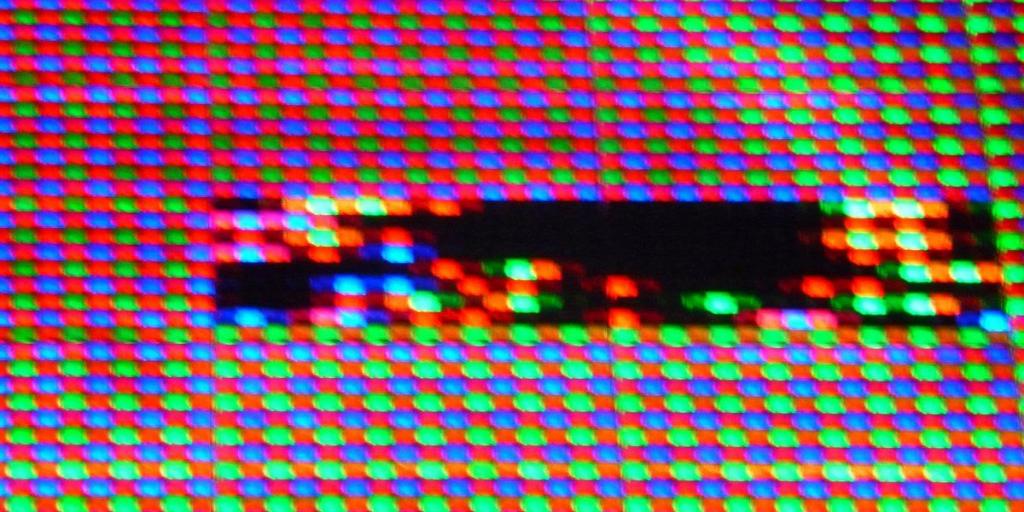
با یک پیکسل مرده، همه زیرپیکسل ها برای همیشه خاموش می شوند و باعث می شوند پیکسل سیاه به نظر برسد. علت ممکن است خرابی ترانزیستور باشد. با این حال، در موارد نادر، حتی یک پیکسل سیاه ممکن است گیر کند. بنابراین اگر یک پیکسل رنگی یا سفید دیدید، ممکن است بتوانید آن را برطرف کنید. و اگر پیکسل سیاهی دیدید، شانس کم است، اما هنوز امیدی وجود دارد.
روش های تعمیر پیکسل های سوخته و سیاه شده روی مانیتور
چگونه پیکسل های مرده یا گیر کرده را تعمیر کنیم؟
متأسفانه، شما نمی توانید یک پیکسل مرده را تعمیر کنید. با این حال، می توانید پیکسل گیر کرده را تعمیر کنید. همانطور که در بالا توضیح دادم، تشخیص این دو دشوار است. در هر صورت، در اینجا چند روش وجود دارد که می توانید امتحان کنید:
1. ابتدا پیکسل های مرده یا گیر کرده را با نگاه کردن به مانیتور در پالت های رنگی مختلف شناسایی کنید.
2. برای رفع یک پیکسل گیر کرده یا مرده، از برنامه ای برای فلش پیکسل با چند رنگ استفاده کنید. ما UDPixel (ویندوز) یا LCD (آنلاین) را توصیه می کنیم.
3. در نهایت، می توانید یک روش دستی را امتحان کنید که شامل مالش پیکسل گیر شده با یک پارچه مرطوب یا یک جسم نوک تیز اما نرم مانند یک پاک کن در انتهای مداد است.
بیایید نگاهی دقیق به این روش ها و ابزار بیندازیم:
1. JScreenFix (وب)
سایت JScreenFix این به شما کمک نمی کند پیکسل گیر کرده را پیدا کنید، اما ممکن است به شما در رفع آن کمک کند. فقط روی دکمه Launch JScreenFix در پایین صفحه کلیک کنید.
این ابزار یک پنجره سیاه رنگ مرورگر را با مربعی از پیکسل های چشمک زن بارگیری می کند. دکمه سبز رنگ در پایین سمت راست را فشار دهید تا به حالت تمام صفحه بروید. مربع چشمک زن را به جایی که پیکسل گیر کرده را پیدا کردید بکشید و آن را حداقل 10 دقیقه در آنجا بگذارید.
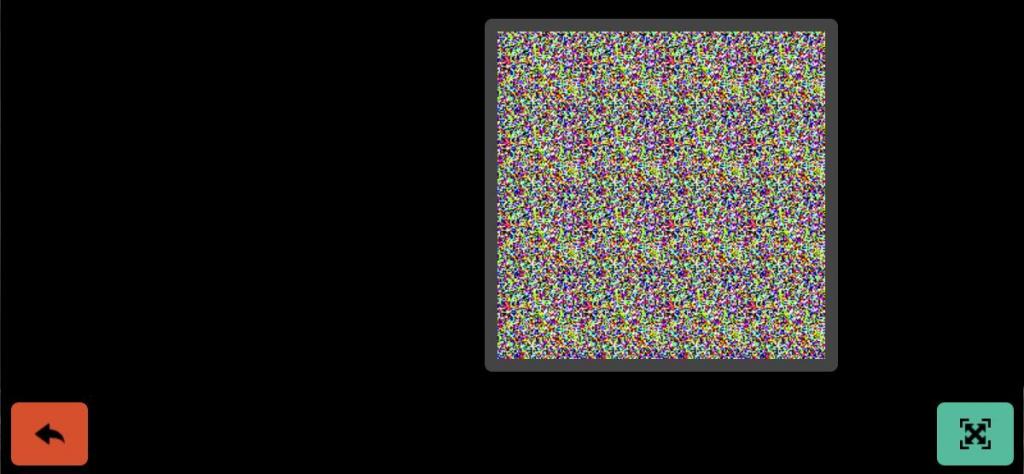
با فعال کردن زیرپیکسل های مختلف هر پیکسل، گرافیک می تواند پیکسل گیر کرده را برطرف کند.
2. برنامه بازیابی پیکسل سوخته برای ویندوز: برنامه UDPixel
UDPixel که با نام UndeadPixel نیز شناخته می شود، یک برنامه کاربردی برای ویندوز است. این می تواند به شما کمک کند پیکسل ها را با استفاده از یک ابزار شناسایی و اصلاح کنید. این برنامه به Microsoft .NET Framework نیاز دارد. اگر از ویندوز استفاده نمیکنید یا نمیخواهید نرمافزار نصب کنید، برای برنامه آنلاین زیر به پایین بروید.
دانلود نرم افزار UDPixel برای تعمیر پیکسل های مانیتور سوخته
با Dead Pixel Finder در سمت چپ، میتوانید به راحتی هر گونه بینظمی صفحهنمایش را که ممکن است توجه شما را از دست داده باشد، تشخیص دهید.
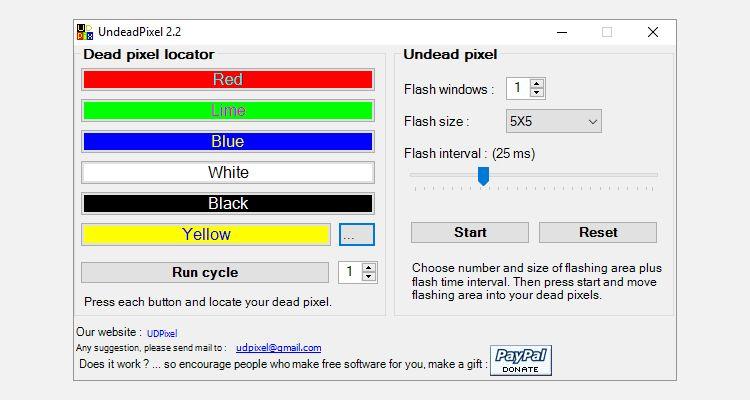
اگر پیکسل مشکوکی دیدید، به پیکسل غیرمرده بروید، پنجره های فلش کافی (یکی برای هر پیکسل گیر کرده) ایجاد کنید و شروع را فشار دهید. می توانید پنجره های چشمک زن کوچک را به جایی که پیکسل های عجیب و غریب پیدا کرده اید بکشید.
بگذارید کمی اجرا شوند و در نهایت فاصله چشمک زدن را تغییر دهید.
3. PixelHealer (ویندوز)
Aurelitec این برنامه را برای ویندوز به عنوان همراه ابزار InjuredPixels خود برای تشخیص پیکسل های مرده، گیر کرده یا داغ توسعه داده است. PixelHealer به شما امکان می دهد ترکیبی از سیاه، سفید، همه رنگ های اصلی و یک رنگ سفارشی را در یک پنجره قابل تغییر اندازه و کشویی فلش کنید. حتی می توانید فاصله چشمک زدن را تغییر دهید و یک تایمر برای بسته شدن خودکار برنامه تنظیم کنید.
دانلود نرم افزار PixelHealer برای تعمیر پیکسل های سوخته مانیتور
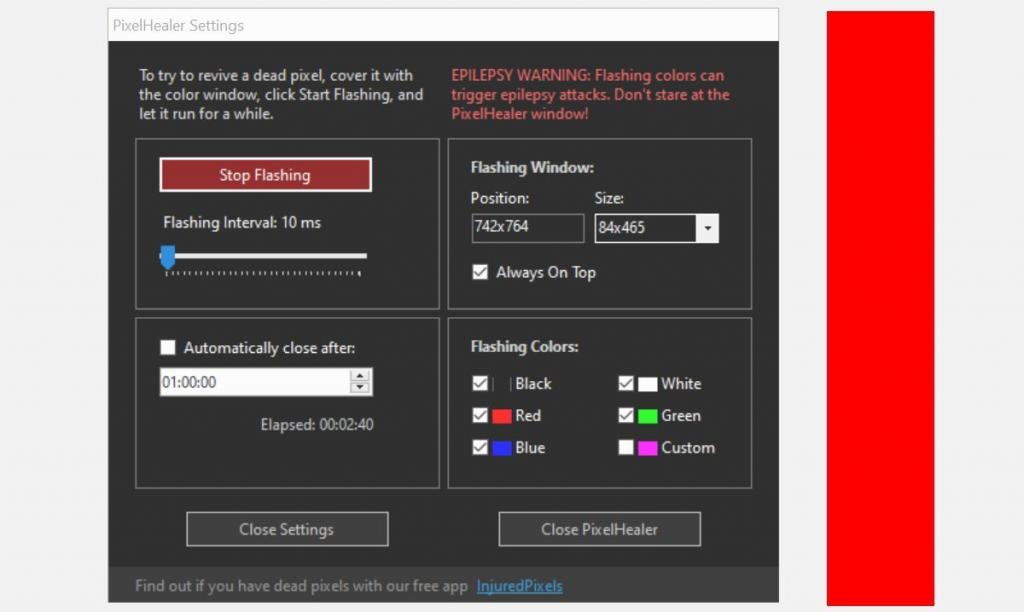
برای بستن برنامه روی دکمه Close PixelHealer در پایین سمت راست کلیک کنید.
4. برنامه Dead Pixels Test and Fix برای گوشی های اندرویدی
این ابزار اندرویدی میتواند پیکسلهای مرده یا گیر کرده دستگاه اندرویدی شما را آزمایش و رفع کند.
برنامه Dead Pixels Test and Fix برای رفع پیکسل های مرده در گوشی اندروید
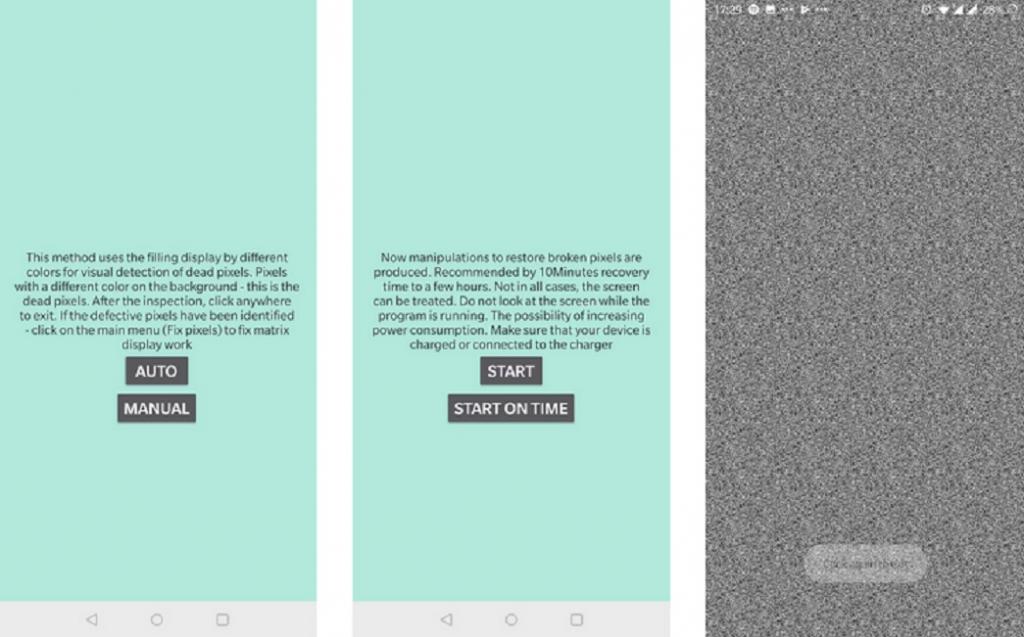
اجازه دهید در حالت خودکار در همه رنگ ها اجرا شود تا ببینید آیا پیکسل های مرده یا سوخته ای روی صفحه دارید یا خیر. اگر این کار را انجام دادید، اصلاح را شروع کنید، که به سرعت کل صفحه شما را با پیکسل های سیاه، سفید و رنگ اصلی فلش می کند.
5. پیکسل های گیر کرده را به صورت دستی رفع کنید
اگر هیچ یک از این ابزارها مشکل پیکسل سوخته یا مرده شما را حل نکرد، این آخرین فرصت شماست. می توانید هر یک از ابزارهای ذکر شده در بالا را با قدرت جادویی دستان خود ترکیب کنید. wikiHow توضیحات عالی در مورد تمام تکنیک ها دارد. یکی دیگر از راهنمای گام به گام عالی را می توان در Instructables یافت.
بیایید به سرعت یک تکنیک را مرور کنیم:
- مانیتور خود را خاموش کنید
- برای جلوگیری از خراشیدگی صفحه، یک پارچه مرطوب تهیه کنید.
- به ناحیه ای که پیکسل گیر کرده است فشار وارد کنید. سعی کنید در جای دیگری فشار وارد نکنید زیرا این امر می تواند باعث گیرکردن پیکسل های بیشتری شود.
- در حین اعمال فشار، کامپیوتر و صفحه نمایش را روشن کنید.
- فشار را رها کنید و پیکسل گیر کرده باید ناپدید شود.
این کار به این دلیل کار می کند که در یک پیکسل گیر کرده، سیال در یک یا چند زیرپیکسل آن به طور یکنواخت توزیع نشده است. هنگامی که نور پس زمینه صفحه نمایش روشن است، مقادیر مختلفی مایع از پیکسل ها عبور می کند تا رنگ های متفاوتی ایجاد کند. وقتی فشار وارد میکنید، مایع را به بیرون فشار میدهید و وقتی فشار را آزاد میکنید، به احتمال زیاد مایع به عقب فشار میآورد و همانطور که باید به اطراف پخش میشود.
اگر نتوانید پیکسل گیر کرده یا مرده خود را تعمیر کنید چه؟
وقتی همه تلاشها برای رفع پیکسل سوخته شما با شکست مواجه میشوند، بهترین کاری که میتوانید انجام دهید این است که آن را تحمل کنید. یک پیکسل سوخته صفحه نمایش شما را نمی شکند و در نهایت آن را فراموش خواهید کرد. با این حال، اگر نقص بیش از یک پیکسل را تحت تأثیر قرار دهد یا فقط شما را بسیار آزار دهد، می توانید مانیتور خود را تعویض کنید.
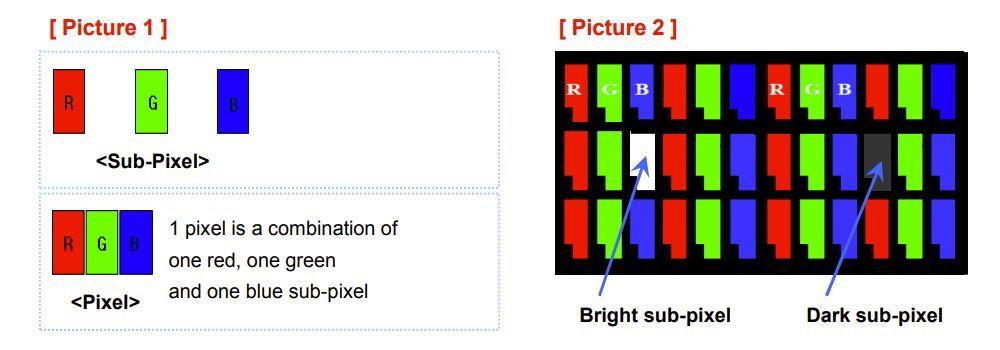
ابتدا گارانتی را بررسی کنید. سازنده یا بازاری که مانیتور را خریداری کرده اید می تواند پیکسل های مرده را تصحیح کند. توجه داشته باشید که اکثر سازندگان حداکثر تعداد مجاز پیکسل های سوخته شده را برای رزولوشن های خاص مشخص می کنند و تا زمانی که نمایشگر شما از این آستانه فراتر نرود، گارانتی اعمال نخواهد شد.
در اینجا خط مشی LG Pixel آمده است:
ممکن است در حین ساخت پنل مانیتور LCD، زیرپیکسل های روشن یا تیره ظاهر شوند، اما بر عملکرد نمایشگر LCD تأثیری ندارند. اگر هنگام استفاده مشتریان از LCD، کریستال مایع آنطور که انتظار می رود کار نکند، مشتری ممکن است متوجه نقاط روشن یا تاریک شود. با این حال، این یک نقص در نظر گرفته نمی شود، مگر اینکه تعداد زیرپیکسل های روشن و تاریک از حداکثر آستانه مجاز فراتر رود. برای مثال، روی مانیتوری با بیش از 12 میلیون پیکسل (Wide QXGA+، 2560×1600 پیکسل)، خط مشی پیکسل الجی میگوید که 12 زیرپیکسل روشن یا تیره حداکثری است که باید تحمل کنید.
آخرین کلمه
اگر تمام این روشها نتوانستند پیکسل مرده شما را برطرف کنند، حداقل اکنون میدانید که تعمیر آن آسان نیست و ممکن است نیاز به تعویض صفحه نمایش خود داشته باشید.
مقالات مرتبط:
نحوه رفع مشکل شناسایی نشدن مانیتور دوم در ویندوز 10
راهنمای جامع برای تقسیم صفحه در ویندوز 10




