 همیار وب آموزش های ویژه درباره بازاریابی اینترنتی و کسب و کار اینترنتی و راه اندازی کسب و کارهای اینترنتی در وب سایت همیار وب
در این مطلب از سایت همیار وب قصد داریم در مورد رفع مشکل باز نشدن لینک توییتر در مرورگر کروم و سافاری با 12 روش با شما صحبت کنیم. پس پیشنهاد می کنیم در ادامه مطلب همراه ما باشید.
12 راه آسان برای رفع باز نشدن لینک توییتر در کروم و سافاری
1. مرورگر را مجددا راه اندازی کنید
برای رفع خطاهای مرورگر که ممکن است از عملکرد صحیح پیوند توییتر جلوگیری کند، از مرورگر خارج شوید یا به اجبار مرورگر را ببندید. اگرچه این ابتدایی ترین راه حل است، اما یکی از ساده ترین و موثرترین روش های عیب یابی است. این کار کش مرورگر را تازه می کند و صفحه را از ابتدا بارگیری می کند. در اینجا نحوه انجام آن آمده است.
مرورگر را در ویندوز راه اندازی مجدد کنید
مرحله 1: کروم را باز کنید و روی نماد منو کلیک کنید.
مرحله 2: روی Sign Out Here کلیک کنید.
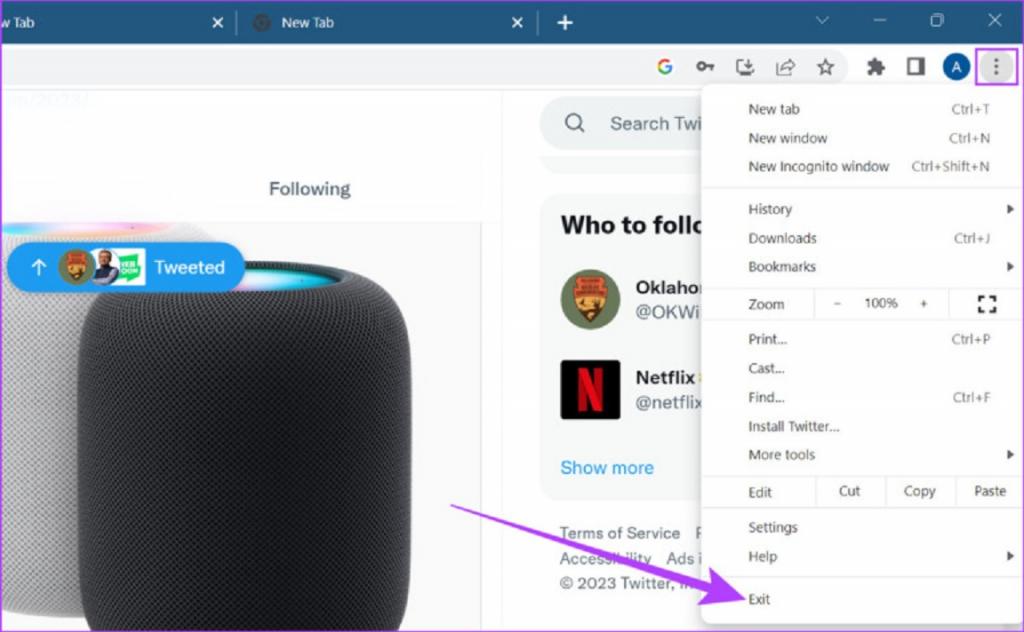
مرورگر شما اکنون بسته خواهد شد.
مرورگر مک خود را مجددا راه اندازی کنید
مرحله 1: روی نماد اپل کلیک کنید.
مرحله 2: سپس بر روی Force Quit کلیک کنید.

مرحله 3: در اینجا Safari (یا Google Chrome) را انتخاب کنید و روی Force Quit کلیک کنید.
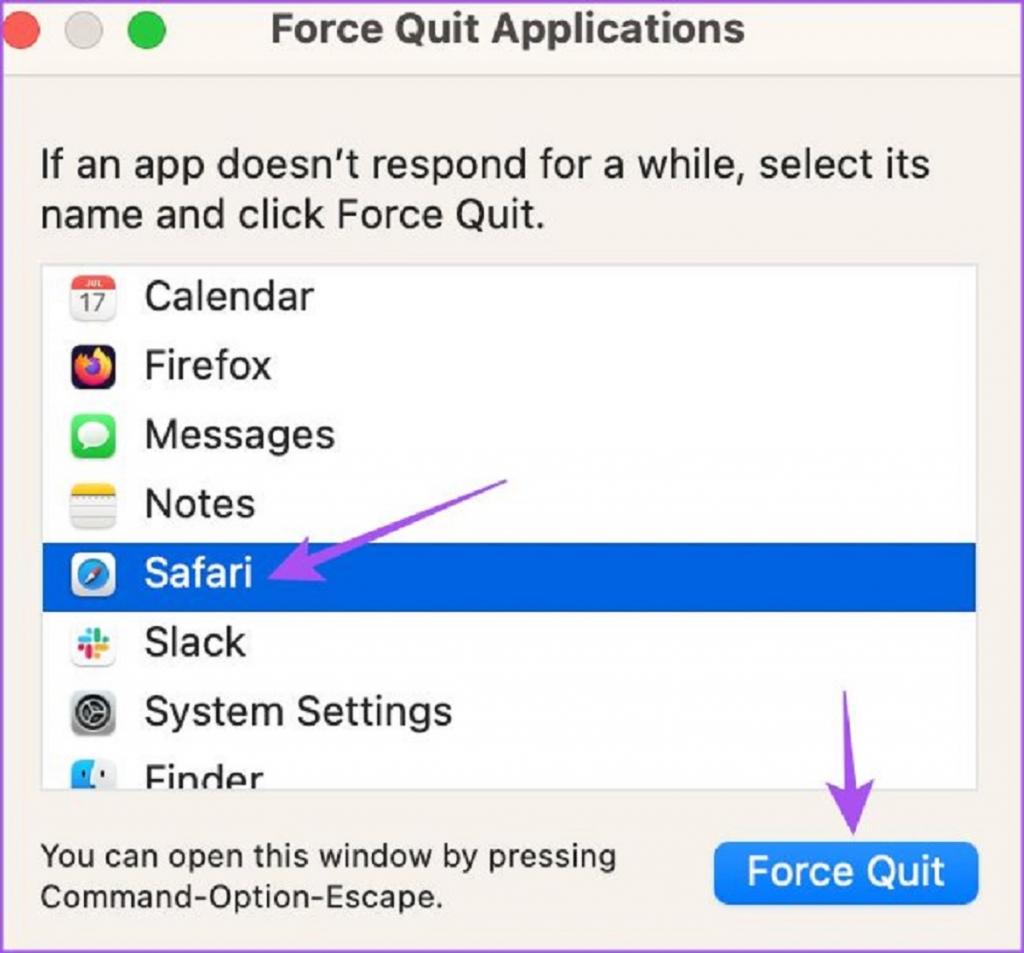
این کار شما را مجبور می کند از مرورگر سافاری یا کروم خارج شوید. اکنون مرورگر وب پیش فرض خود را دوباره باز کنید و سعی کنید پیوند توییتر را باز کنید. اگر این روش جواب نداد، نگران نباشید. به بخش بعدی بروید.
2. صفحه وب را دوباره بارگیری کنید
اگر پیوند توییتر شما به درستی باز نمی شود، صفحه را دوباره بارگیری کنید. این باعث می شود مرورگر شما نسخه جدیدی از صفحه را دانلود کند. بنابراین، به حذف تمام خطاهای متناوب کمک می کند. برای انجام این کار، به سادگی روی نماد بارگذاری مجدد در مرورگر خود کلیک کنید. پس از بارگیری مجدد صفحه، دوباره پیوند توییتر را باز کنید تا ببینید آیا مشکل حل شده است یا خیر.

3. مرورگر را در حالت ناشناس باز کنید
حالت ناشناس به شما این امکان را می دهد که مرورگر خود را بدون هیچ گونه برنامه افزودنی، کوکی یا داده های حافظه پنهان باز کنید. بنابراین، ساده ترین راه برای دور زدن محدودیت های حریم خصوصی ناشی از برنامه های افزودنی ناخواسته است.
1. Chrome را در حالت ناشناس باز کنید
برای باز کردن مرورگر کروم در حالت ناشناس، Chrome را باز کنید، روی نماد منو کلیک کنید و پنجره ناشناس جدید را انتخاب کنید.
همچنین، Ctrl + Shift + N (در ویندوز) یا command + shift + N (در Mac) را فشار دهید تا Chrome در حالت ناشناس راهاندازی شود.

2. Safari را در حالت ناشناس باز کنید
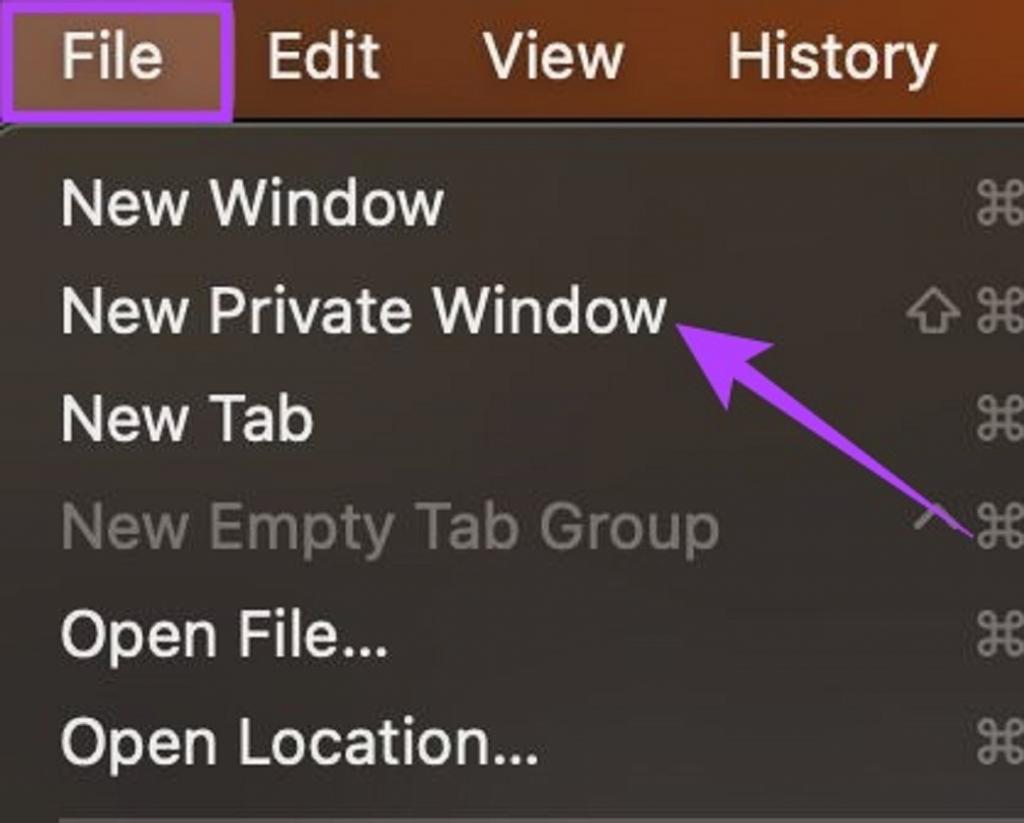
اگر از Safari در مک استفاده می کنید، Safari را باز کنید، روی File در نوار منو کلیک کنید و New Private Window را انتخاب کنید. همچنین می توانید از میانبر صفحه کلید Command + Shift + N برای راه اندازی سافاری در حالت ناشناس استفاده کنید. اکنون پیوند توییتر را در یک پنجره خصوصی باز کنید. اگر باز هم کار نکرد، مراحل زیر را دنبال کنید.
4. به روز رسانی مرورگر را بررسی کنید
به روز رسانی منظم مرورگرها می تواند اشکالات را برطرف کرده و دسترسی به ویژگی های جدید و به روز رسانی های امنیتی را فراهم کند. همچنین، اگر بسیاری از کاربران نتوانند لینک های توییتر را در کروم یا سافاری باز کنند، توسعه دهندگان مطمئناً به روز رسانی جدیدی را برای رفع این مشکل منتشر خواهند کرد. بنابراین همیشه توصیه می شود از آخرین به روز رسانی استفاده کنید. در اینجا نحوه به روز رسانی کروم و سافاری آورده شده است.
کروم را در ویندوز و مک به روز کنید
مرحله 1: کروم را باز کنید و روی نماد منو کلیک کنید.
مرحله 2: در اینجا بر روی Help کلیک کنید.
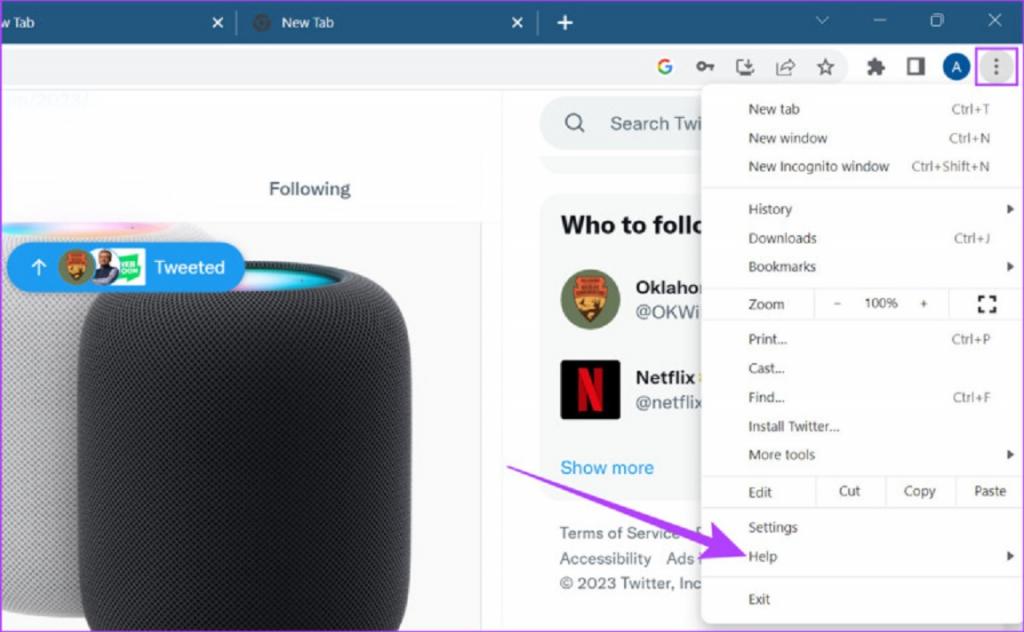
مرحله 3: در مرحله بعد، روی “برای Google Chrome” کلیک کنید.
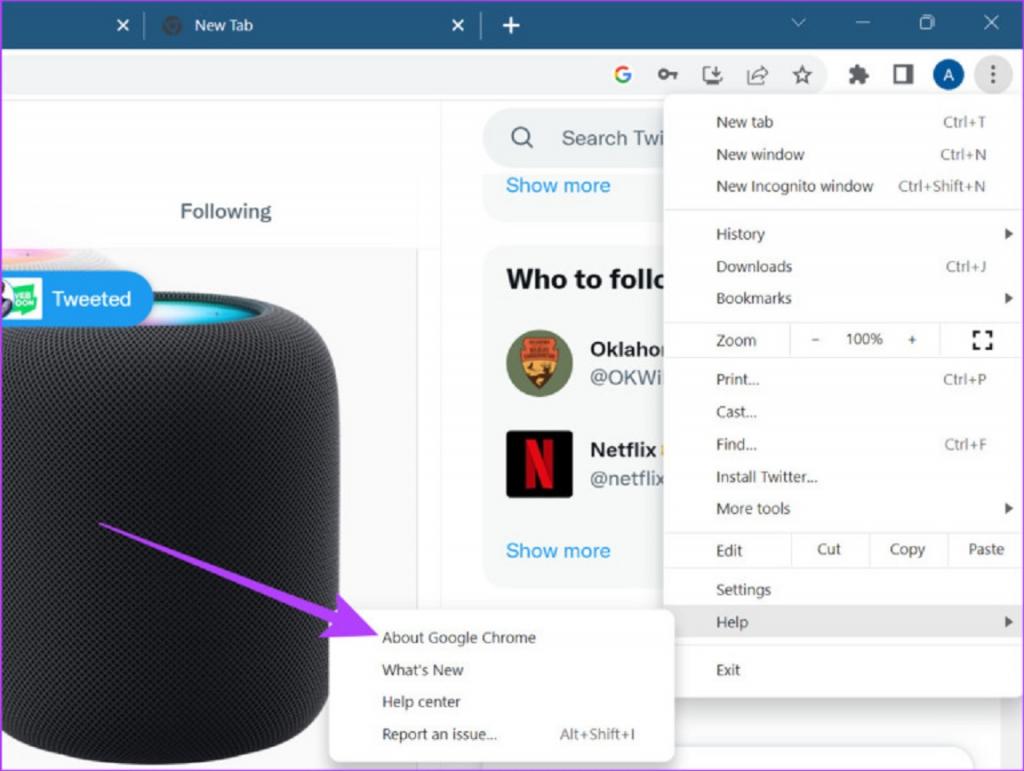
اگر به روز رسانی در دسترس است، آن را نصب کنید و منتظر بمانید تا مرورگر راه اندازی مجدد شود.
سافاری را در مک به روز کنید
توجه: بهروزرسانی macOS بهطور خودکار سافاری را بهروزرسانی میکند. برای بررسی بهروزرسانیها در مک، مراحل زیر را دنبال کنید.
مرحله 1: Command + Spacebar را فشار دهید تا Spotlight Search باز شود.
مرحله 2: در نوار جستجو، Check for software updates را تایپ کرده و enter را فشار دهید.
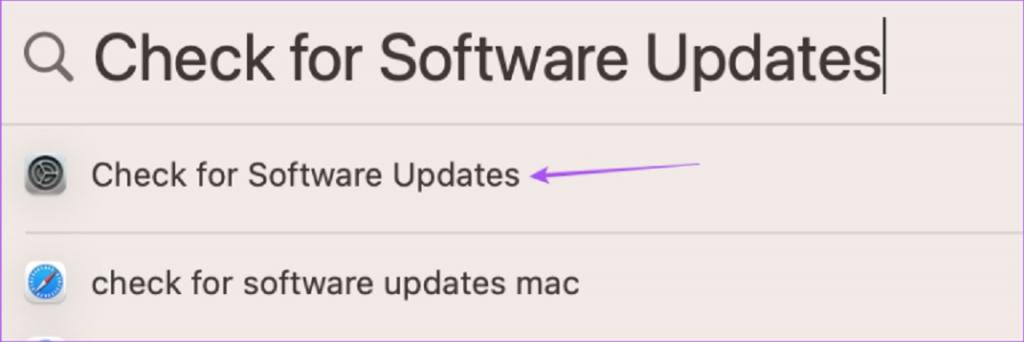
در صورت موجود بودن آپدیت را دانلود کنید. پس از اتمام نصب، Safari را دوباره باز کنید. حالا به توییتر بروید و دوباره لینک را باز کنید.
5. قدرت سیگنال Wi-Fi را بررسی کنید
اتصال فعال Wi-Fi تجربه ای بی عیب و نقص را برای شما تضمین می کند. بنابراین اگر با باز نشدن پیوندهای توییتر مشکل دارید، بررسی کنید که سیستم شما به یک اتصال Wi-Fi فعال با قدرت سیگنال خوب متصل باشد. در اینجا نحوه بررسی است.
قدرت سیگنال Wi-Fi را در ویندوز بررسی کنید
برای بررسی قدرت سیگنال دستگاه خود در ویندوز، مطمئن شوید که دستگاه شما به شبکه ای با بار سیگنال بالا متصل است.
مرحله 1: در نوار وظیفه ویندوز، روی نماد Wi-Fi کلیک کنید تا تنظیمات سریع باز شود.
مرحله 2: در اینجا، روی نماد Wi-Fi کلیک کنید.

مرحله 3: از این لیست به شبکه مورد نظر خود متصل شوید.
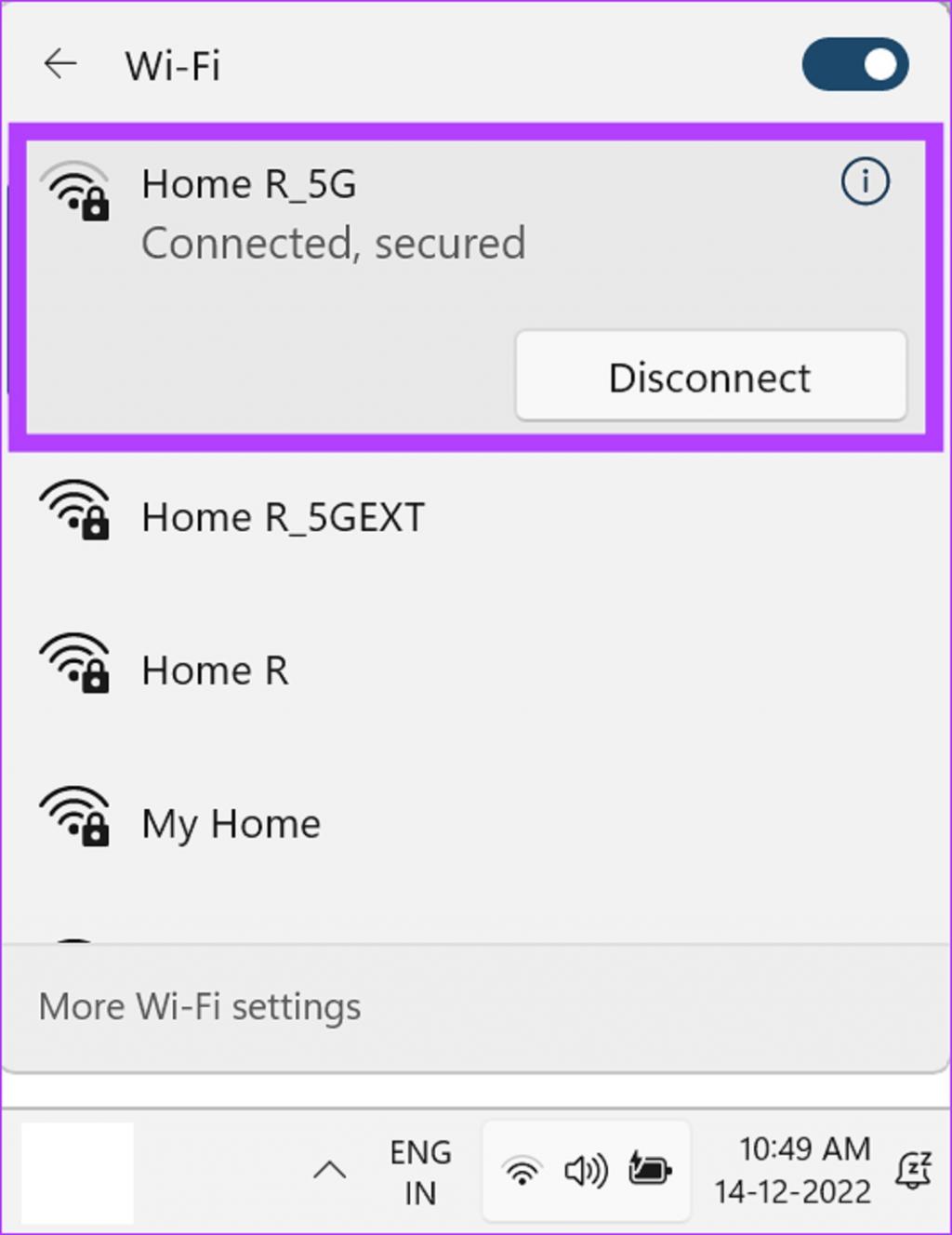
قدرت سیگنال Wi-Fi مک خود را بررسی کنید
بررسی سطح dBm یا دسی بل Wi-Fi راه خوبی برای بررسی قدرت سیگنال Wi-Fi مک شما است. اگر سطوح زیر -50 دسی بل است، بهتر است به جای آن به شبکه دیگری در نزدیکی متصل شوید.
مرحله 1: کلید Option را فشار دهید و همزمان بر روی نماد Wi-Fi کلیک کنید.
مرحله 2: در اینجا بررسی کنید که آیا RSSI بین -30 dBm و -50 dBm است یا خیر.

اگر اتصال Wi-Fi عالی است، به مرحله بعدی بروید. اگر نه، با ISP خود تماس بگیرید تا همه چیز را مرتب کنید.
6. تنظیمات اتصال اندازه گیری شده را غیرفعال کنید
تنظیمات اتصال اندازهگیری شده، مقدار دادههایی را که سیستم شما در یک دوره معین استفاده میکند محدود میکند. اگر دسترسی محدودی به داده های اینترنت دارید، این به شما کمک می کند. با این حال، در صورت آفلاین بودن، ممکن است مرورگر از بارگیری محتوا نیز جلوگیری کند. در این حالت، تنظیمات اتصال اندازهگیری شده شما ممکن است از باز شدن پیوندهای توییتر جلوگیری کند. در اینجا نحوه غیرفعال کردن آن در ویندوز آورده شده است.
توجه: تنظیمات اتصال اندازه گیری در Mac در دسترس نیست.
مرحله 1: تنظیمات را باز کنید و روی Network & Internet کلیک کنید.
مرحله 2: در مرحله بعد، روی Wi-Fi کلیک کنید.
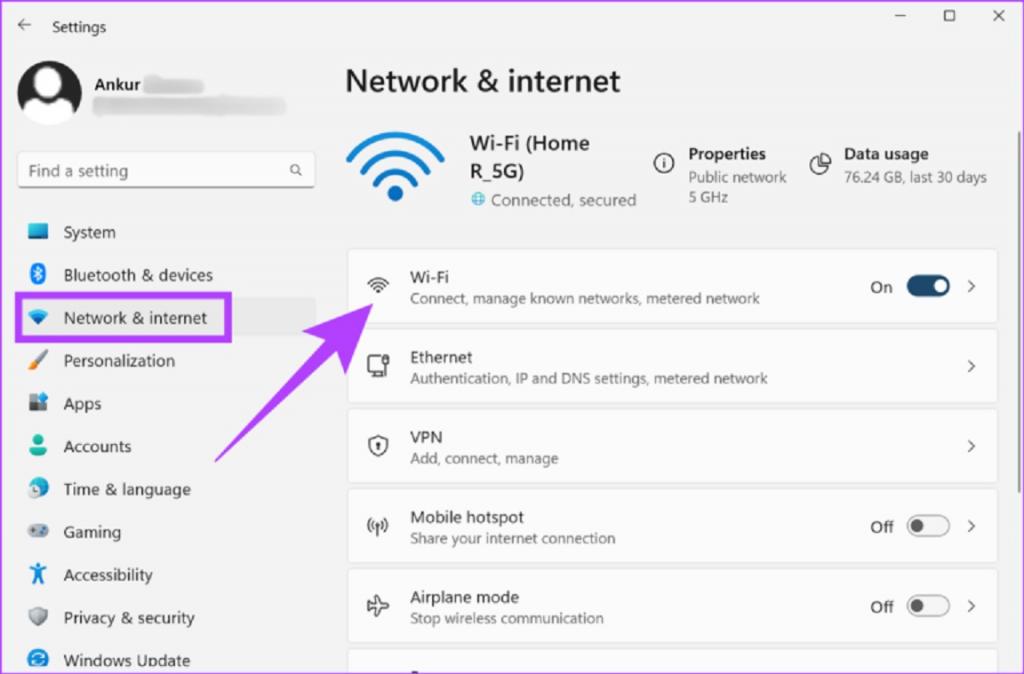
مرحله 3: در اینجا به ویژگی های Wi-Fi بروید.

مرحله 4: به پایین بروید و سوئیچ کنار اتصال Metered را غیرفعال کنید.
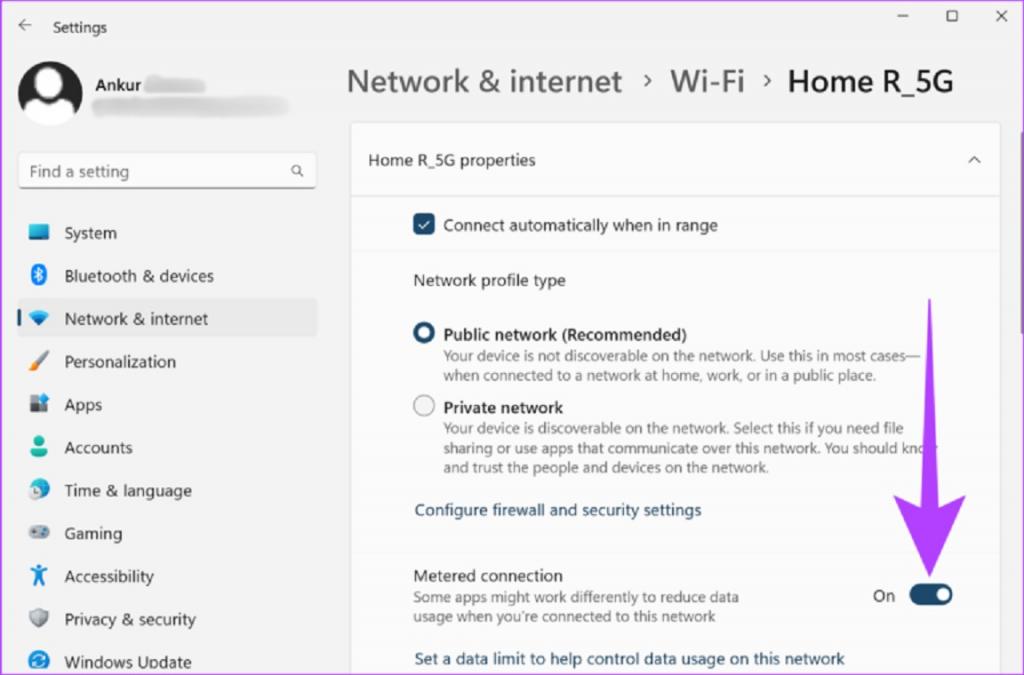
پس از اتمام، مرورگر خود را باز کنید و دوباره لینک را باز کنید. اگر اتصال بدون مشکل باز شود، دلیل مشکل را می دانید. از طرف دیگر، اگر مشکل ادامه داشت، چند راه حل بعدی را دنبال کنید.
7. VPN و Proxy را غیرفعال کنید
VPN ها و سرویس های پروکسی اغلب برای پنهان کردن اطلاعات مرور و دسترسی به محتوایی استفاده می شوند که ممکن است در غیر این صورت محدود شوند. با این حال، آنها می توانند به سرعت اینترنت ناپایدار و محدودیت های جغرافیایی برای محتوای خاص منجر شوند. این همچنین می تواند از کار کردن لینک های توییتر جلوگیری کند. برای رفع این مشکل، سرویس VPN خود را با باز کردن برنامه و سپس کلیک کردن بر روی دکمه Disconnect غیرفعال کنید. از طرف دیگر، برای غیرفعال کردن خدمات پروکسی، مراحل زیر را دنبال کنید.

مرحله 1: کروم را باز کنید و روی نماد سه نقطه کلیک کنید.
مرحله 2: در اینجا بر روی تنظیمات کلیک کنید.
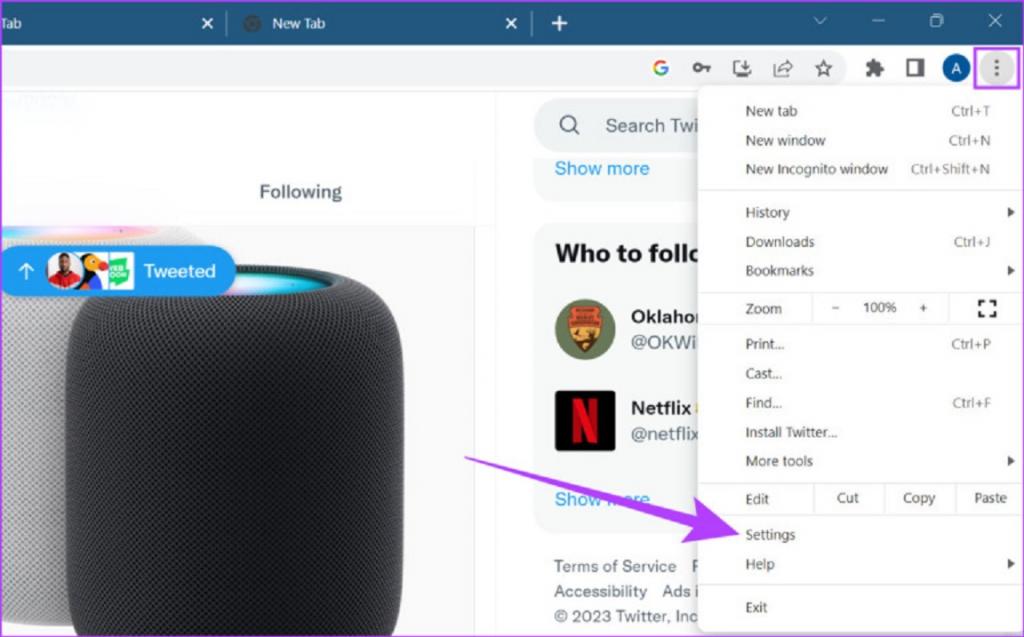
مرحله 3: به سیستم بروید و روی “Open proxy settings on your computer” کلیک کنید.
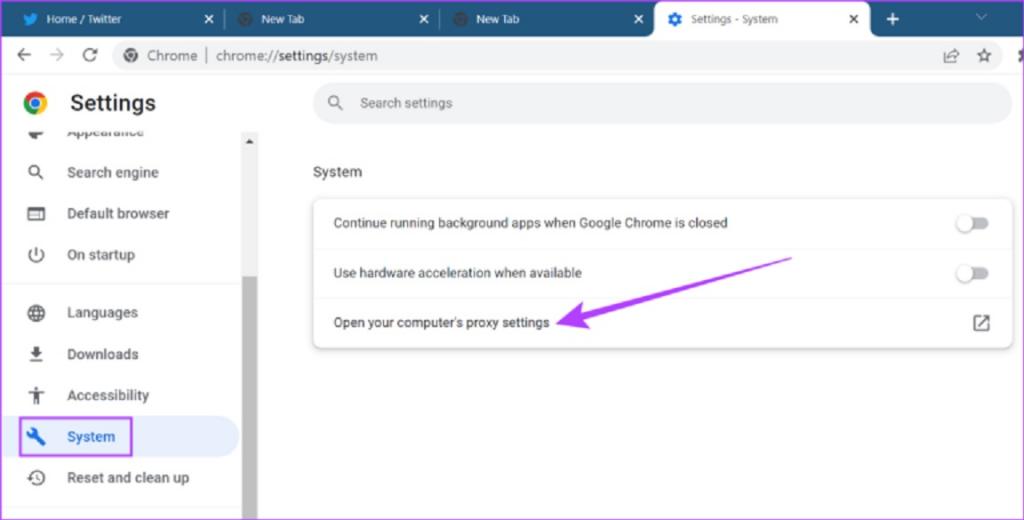
پس از باز کردن تنظیمات پروکسی سیستم، آنها را غیرفعال کنید. سپس لینک توییتر را دوباره باز کنید.
8. پسوندهای مرورگر را حذف کنید
کروم و سافاری افزونههای زیادی دارند که ویژگیهای اضافی را در اختیار مرورگر شما قرار میدهند. با این حال، گاهی اوقات این افزونه ها می توانند با مرورگر شما تداخل داشته باشند و باعث شوند لینک های توییتر کار نکنند. برای حل این مشکل، به سادگی می توانید افزونه های مرورگر را حذف کرده و دوباره لینک را باز کنید.

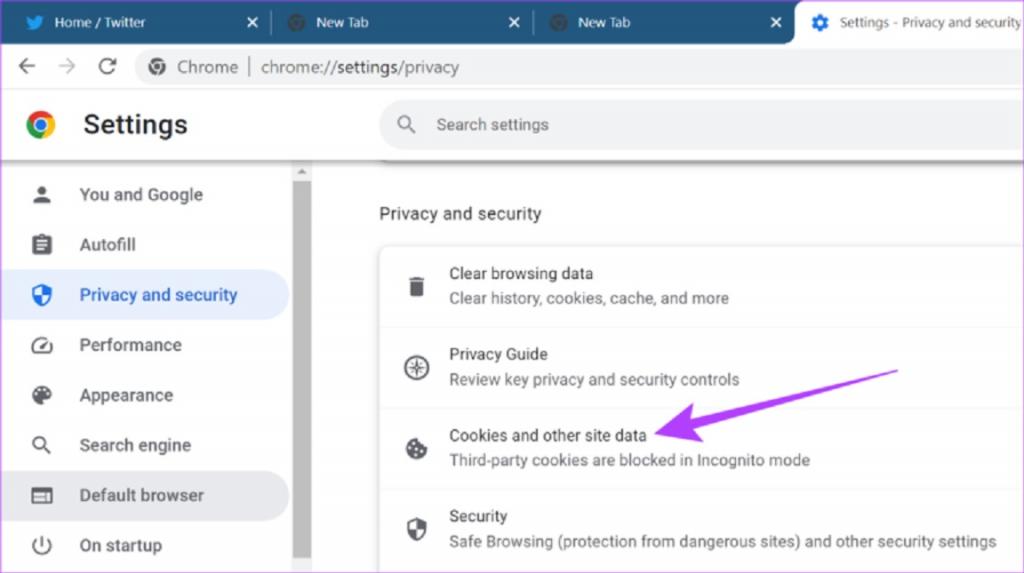
9. کوکی ها و کش مرورگر خود را پاک کنید
اگرچه حافظه پنهان و کوکیهای مرورگر برای کمک به بارگذاری سریعتر صفحات وجود دارد، اما بهطور پراکنده سرعت مرورگر را کاهش میدهند. علاوه بر این، اگر این حافظه پنهان به خطر بیفتد، میتواند از کار کردن پیوندهای توییتر نیز جلوگیری کند. برای کمک به اجرای روان مرورگر، توصیه میشود که کوکیها و حافظه پنهان Chrome را به صورت دورهای پاک کنید.
10. از سیستم خارج شوید و دوباره وارد توییتر شوید
خروج از سیستم و بازگشت به برنامه توییتر به بازخوانی اطلاعات حساب در مرورگرهای شما کمک می کند. این همچنین می تواند به رفع مشکل پیوندهای توییتر کمک کند. در اینجا نحوه انجام آن آمده است.
مرحله 1: توییتر را باز کنید و روی نماد حساب کلیک کنید.
مرحله 2: سپس بر روی گزینه log out کلیک کنید.
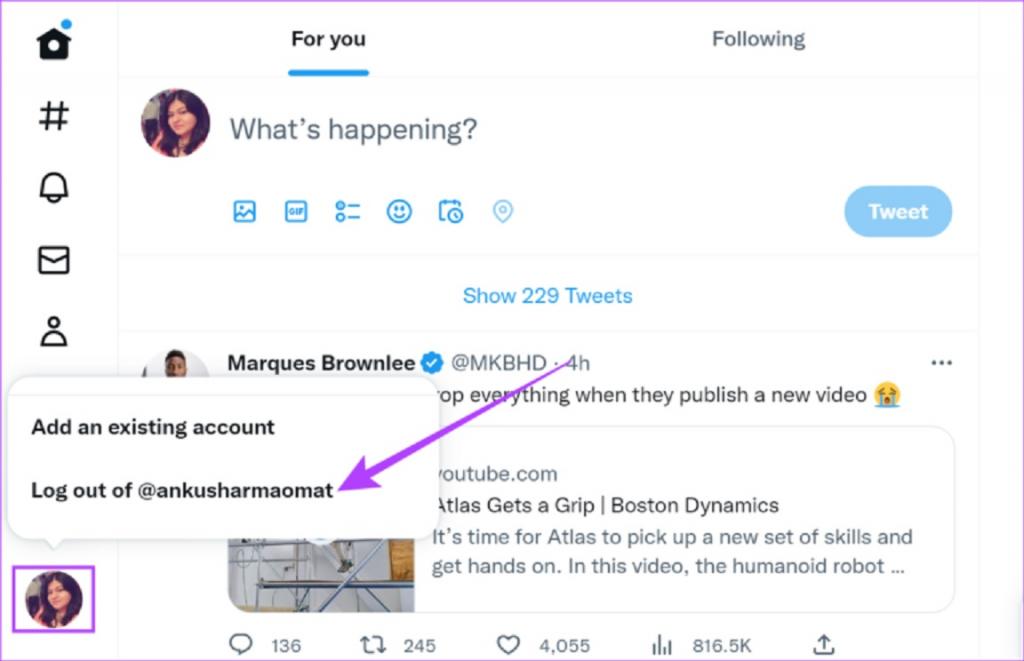
مرحله 3: برای تایید دوباره روی خروج کلیک کنید.
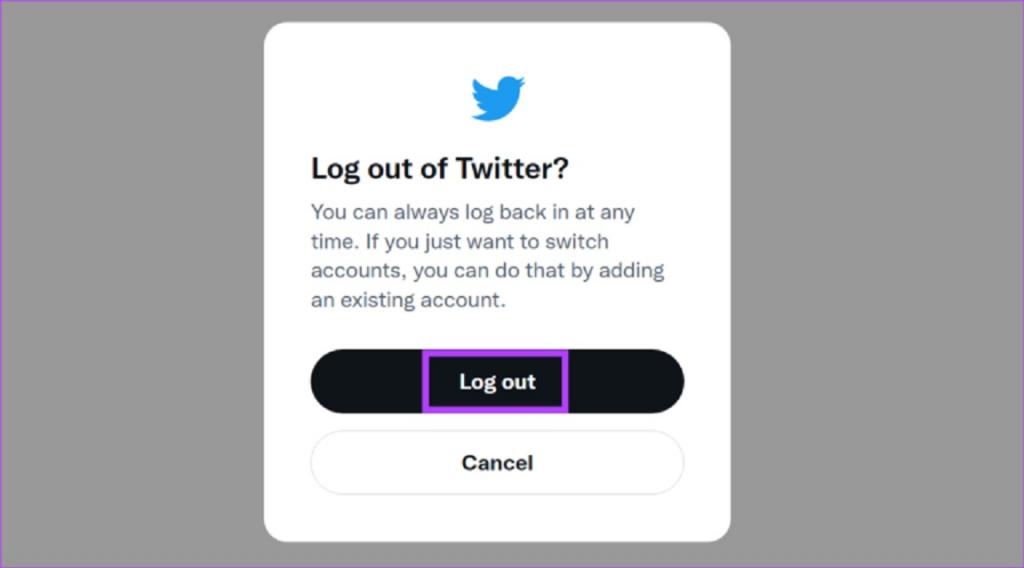
مرحله 4: اکنون مرورگر را مجددا راه اندازی کنید، توییتر را باز کنید و دوباره وارد حساب کاربری خود شوید.
حالا دوباره لینک را باز کنید. این احتمالاً باید مشکل را برای شما حل کند.
11. لینک را در مرورگر دیگری باز کنید
اگر هنوز نمی توانید پیوندها را از توییتر باز کنید، تغییر مرورگرها ممکن است کمک کند. فقط لینک را کپی کرده و در نوار آدرس یک مرورگر وب دیگر مانند فایرفاکس قرار دهید و ببینید کار می کند یا خیر.
12. با پشتیبانی توییتر تماس بگیرید
اگر مشکل همچنان ادامه داشت، آخرین راه حل تماس با پشتیبانی توییتر است. در اینجا نحوه انجام آن آمده است.
مرحله 1: توییتر را باز کنید و روی نماد سه نقطه کلیک کنید.
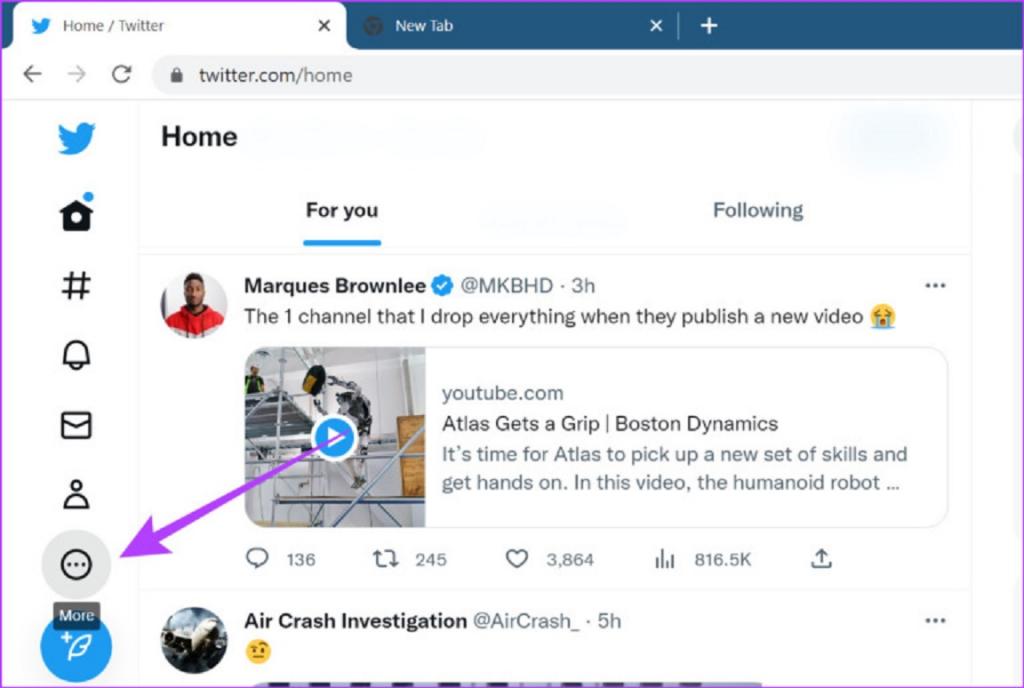
مرحله 2: سپس به تنظیمات و پشتیبانی بروید و روی Help Center کلیک کنید.

اکنون یک بخش جداگانه برای مرکز راهنمایی توییتر باز می شود. در اینجا می توانید موضوعات راهنمای ارائه شده را جستجو کنید و برای راهنمایی بیشتر با پشتیبانی توییتر تماس بگیرید.
سوالات متداول
1. آیا می توانم از همان حساب توییتر در کروم و اندروید استفاده کنم؟
بله، همان حساب توییتر را می توان هم در کروم و هم در اندروید استفاده کرد.
2. آیا می توانم تنظیمات برنامه توییتر سفارشی خود را در Google Chrome نگه دارم؟
تنظیمات حساب توییتر شما زمانی که از آن در Chrome استفاده می کنید یکسان باقی می ماند. با این حال، هنگامی که از Twitter در Crocs استفاده می کنید، تنظیمات مربوط به برنامه Twitter منتقل نمی شود.
آخرین کلمه:
خوب، امیدواریم روش های ذکر شده در بالا به شما کمک کرده باشد تا مشکل باز نشدن لینک های توییتر در کروم و سافاری را حل کنید. با این کار، یاد بگیرید که چگونه پروفایل توییتر و پیوندهای توییت خود را به اشتراک بگذارید.
مقالات مرتبط:
اکانت توییتر را با کامپیوتر و تلفن حذف کنید
مهمترین و رایج ترین اصطلاحات توییتر و معنی و کاربرد آنها
نحوه رفع باز نشدن لینک های سایت در گوگل کروم




