 همیار وب آموزش های ویژه درباره بازاریابی اینترنتی و کسب و کار اینترنتی و راه اندازی کسب و کارهای اینترنتی در وب سایت همیار وب

در این مطلب از سایت همیار وب قصد داریم در مورد رفع مشکل باز نشدن اینستاگرام در ویندوز 11 با ترفندهای ساده با شما صحبت کنیم. پس پیشنهاد می کنیم در ادامه مطلب همراه ما باشید.
دلیل باز نشدن اینستاگرام در ویندوز 11
1. رفع نشدن اینستاگرام در ویندوز 11: اتصال به اینترنت پرسرعت
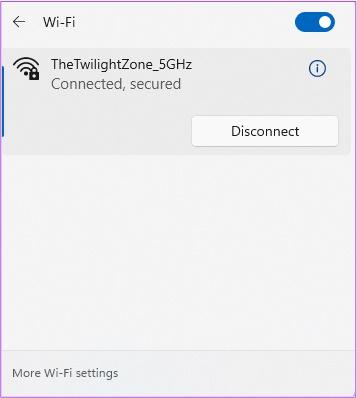
یکی از دلایل فعال بودن اینستاگرام، اتصال متناوب است. در صورت امکان باید به اینترنت پرسرعت متصل شوید تا تصاویر و فیلم ها را به درستی دانلود کنید. کسانی که از شبکه های وای فای روتر دو بانده استفاده می کنند باید از باند 2.4 گیگاهرتز به باند 5 گیگاهرتز سوئیچ کنند. به علاوه، همیشه میتوانید از کابل LAN خود برای سرعتهای سریعتر و مطمئنتر استفاده کنید.
2. رفع باز نشدن اینستاگرام در ویندوز 11: عیب یاب برنامه های فروشگاه مایکروسافت را اجرا کنید
اگر پس از اتصال به شبکه اینترنت پرسرعت، برنامه اینستاگرام شما همچنان به درستی کار نمی کند، می توانید عیب یاب برنامه مایکروسافت استور را اجرا کنید. این یک عیبیاب داخلی برای شناسایی و رفع مشکلات برنامههای دانلود شده از فروشگاه مایکروسافت است. توجه داشته باشید که Windows 11 Insider Build 25169 یا جدیدتر، عیبیاب برنامه Windows Store را به عنوان برنامههای Microsoft Store نشان میدهد. مراحل زیر را برای اجرای عیبیابی برنامههای فروشگاه مایکروسافت دنبال کنید.
آخرین نسخه اینستاگرام را دانلود کنید
- مرحله ی 1: تنظیمات را در رایانه شخصی ویندوز 11 خود باز کنید.
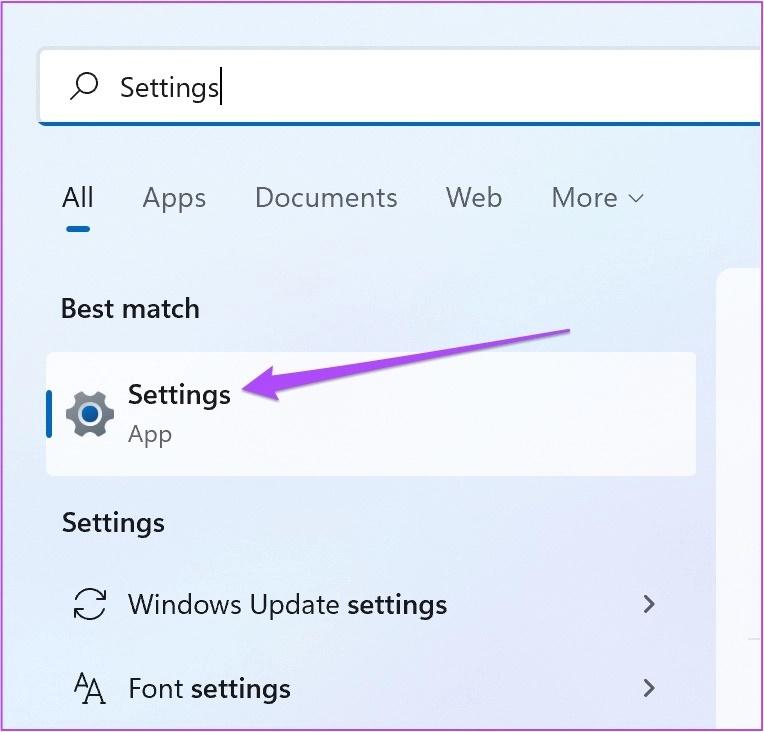
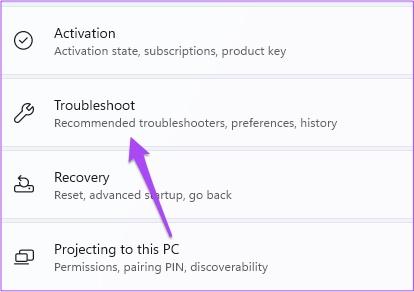
- گام 2: در قسمت تنظیمات سیستم، به پایین بروید و روی عیب یابی کلیک کنید.
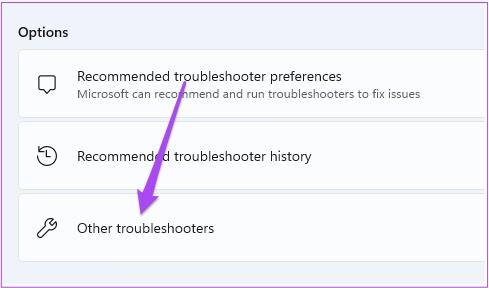
- مرحله 3: روی Other Troubleshooters کلیک کنید.
- مرحله 4: به پایین بروید و به دنبال Windows Store Apps بگردید.
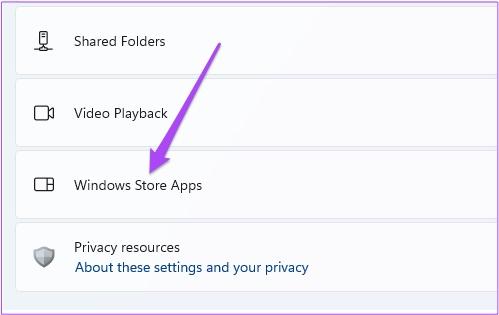
- مرحله 5: روی Run در کنار Windows Store Apps کلیک کنید.

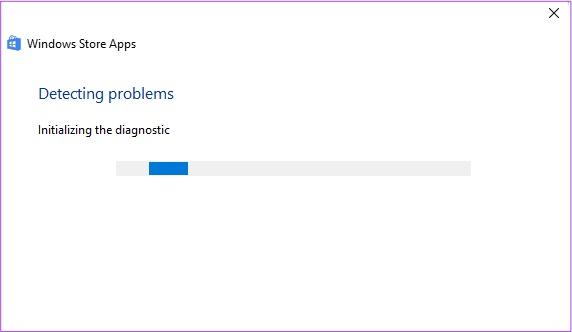
- مرحله 6: دستورالعمل های روی صفحه را برای تکمیل فرآیند عیب یابی دنبال کنید.
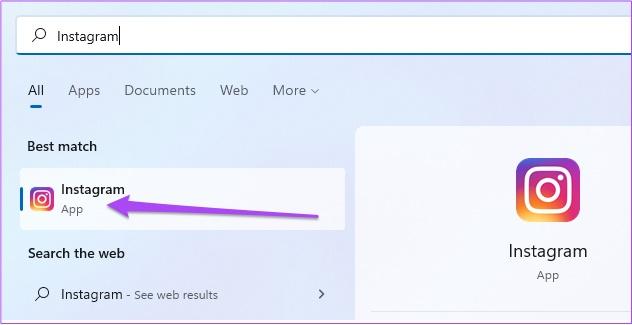
- مرحله 7: پس از انجام مراحل، اپلیکیشن اینستاگرام را باز کنید و ببینید درست کار می کند یا خیر.
3. رفع مشکل باز نشدن اینستاگرام در ویندوز 11: برنامه اینستاگرام خود را ریست کنید
گاهی اوقات استفاده از یک برنامه جدید منجر به مشکلاتی می شود. شما می توانید این مشکلات را با انجام یک تنظیم مجدد برطرف کنید. تنظیم مجدد به معنای پاک کردن حافظه پنهان و استفاده مجدد از برنامه مانند زمانی که آن را دانلود کردید. با انجام این کار، باید دوباره وارد حساب کاربری اینستاگرام خود شوید.
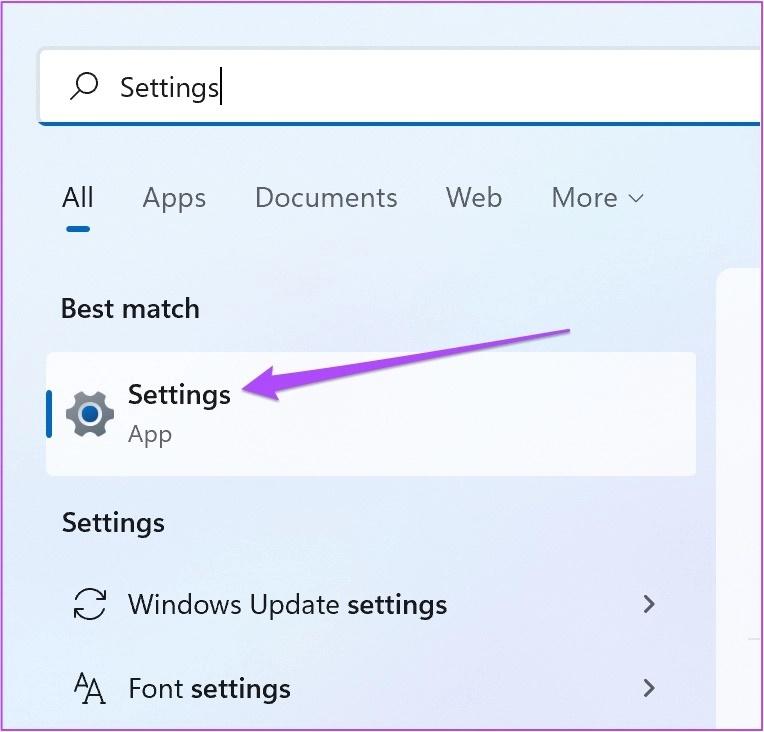
- مرحله ی 1: تنظیمات را در رایانه شخصی ویندوز 11 خود باز کنید.
- گام 2: از منوی سمت چپ روی Applications کلیک کنید.
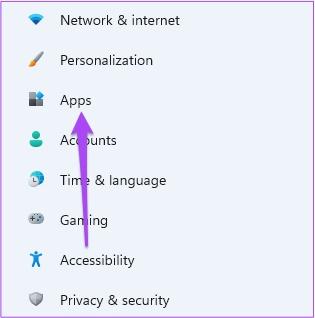
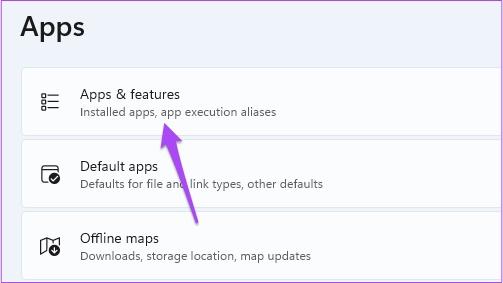
- مرحله 3: درست در زیر برنامه ها، برنامه ها و ویژگی ها را انتخاب کنید.
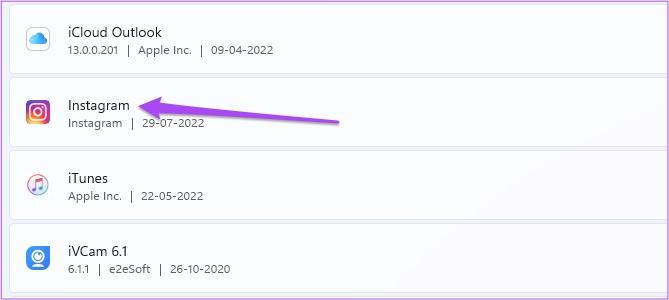
- مرحله 4: در بخش برنامهها و ویژگیها، به پایین بروید و به دنبال برنامه اینستاگرام خود بگردید.
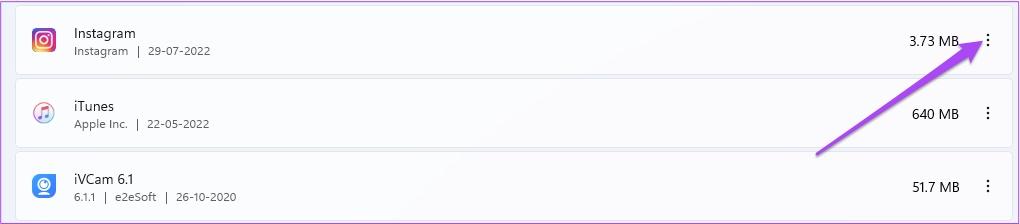
- مرحله 5: روی سه نقطه کنار نماد برنامه اینستاگرام کلیک کنید.
- مرحله 6: گزینه های پیشرفته را انتخاب کنید.
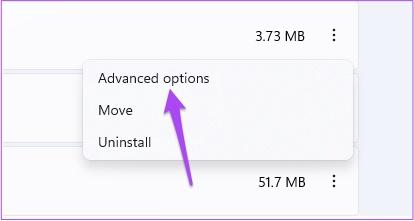
- مرحله 7: به پایین قسمت Advanced options رفته و Reset را کلیک کنید.
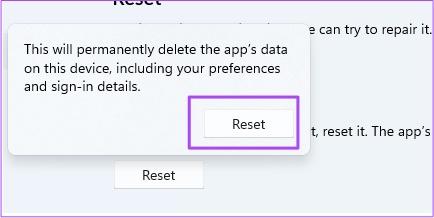
- مرحله 8: برای تأیید انتخاب خود، دوباره روی Reset کلیک کنید.
- مرحله 9: پس از اتمام فرآیند ریست، اپلیکیشن اینستاگرام را باز کنید و ببینید درست کار می کند یا خیر.
4. رفع باز نشدن اینستاگرام در ویندوز 11: اپلیکیشن اینستاگرام خود را به روز کنید
اگر برنامه اینستاگرام خود را به روز نکرده اید، حتما این کار را انجام دهید زیرا نسخه قدیمی برنامه می تواند مشکلات مشابهی را در رایانه شخصی ویندوز 11 شما ایجاد کند. مراحل زیر را برای به روز رسانی اینستاگرام خود دنبال کنید.
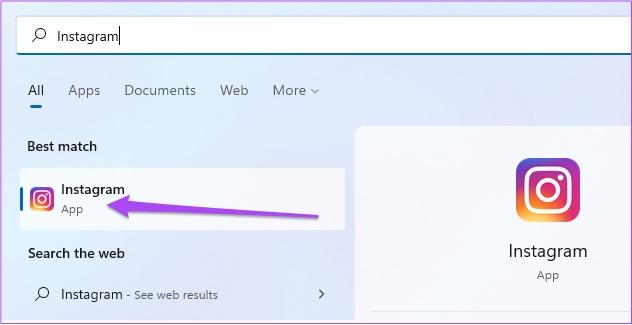
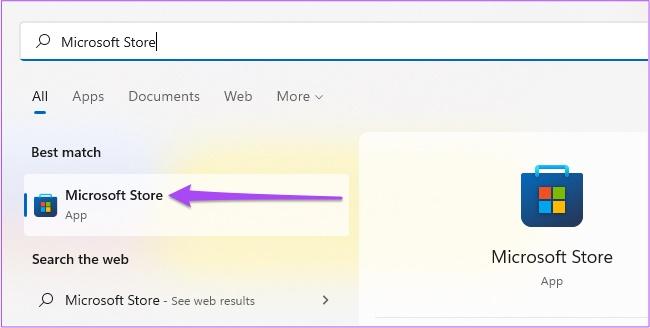
- مرحله ی 1: روی نماد جستجو در نوار وظیفه کلیک کنید، Microsoft Store را تایپ کنید و Enter را فشار دهید.
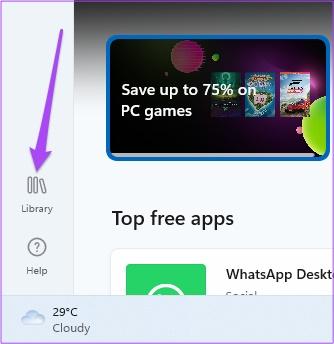
- گام 2: پس از باز کردن فروشگاه مایکروسافت روی صفحه، روی Library در گوشه پایین سمت چپ کلیک کنید.
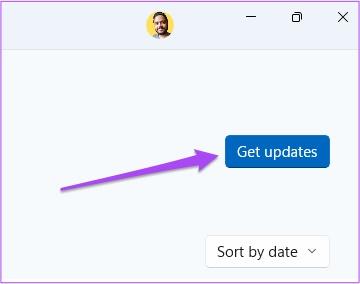
- مرحله 3: روی دریافت بهروزرسانیها در گوشه بالا سمت راست کلیک کنید.
- مرحله 4: اگر آپدیت اینستاگرام موجود است، می توانید آن را دانلود و نصب کنید.
- مرحله 5: فروشگاه مایکروسافت را ببندید و سپس برنامه اینستاگرام را باز کنید و ببینید درست کار می کند یا خیر.
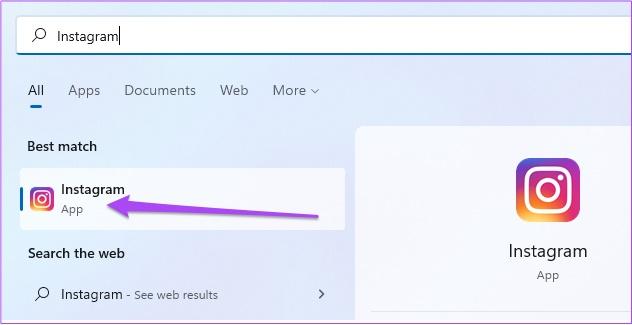
5. رفع مشکل باز نشدن اینستاگرام در ویندوز 11: بررسی کنید که آیا اینستاگرام کار نمی کند یا خیر
اینستاگرام ممکن است در حال حاضر از کار بیفتد – اگر هیچ یک از مراحل بالا به شما در حل مشکل کمک نکرد. برای تایید این موضوع می توانید به DownDetector رفته و اپلیکیشن اینستاگرام را جستجو کنید. در صورتی که اپلیکیشن اینستاگرام برای ویندوز 11 مشکلی داشته باشد، آن را در صفحه اختصاصی مشاهده خواهید کرد. اگر برنامه اینستاگرام کار نمی کند، باید مدتی صبر کنید تا اینستاگرام مشکل را برطرف کند.
آخرین کلمه
امروزه، در صورت عدم دسترسی یا اجتناب از استفاده از تلفن خود، و همچنین سایر پلتفرم های اجتماعی که دارای برنامه های اختصاصی برای ویندوز 11 هستند، می توانید از برنامه اینستاگرام در رایانه شخصی ویندوز 11 خود استفاده کنید.
مقالات مرتبط:
بدون نصب برنامه از طریق ایمیل و گوگل وارد اینستاگرام شوید
تغییر رمز اینستاگرام بدون رمز قبلی در اندروید و ویندوز




