 همیار وب آموزش های ویژه درباره بازاریابی اینترنتی و کسب و کار اینترنتی و راه اندازی کسب و کارهای اینترنتی در وب سایت همیار وب
در این مطلب از سایت همیار وب قصد داریم در مورد رفع مشکل آپدیت و عدم نمایش نام مخاطبین در واتساپ ایفون با شما صحبت کنیم. پس پیشنهاد می کنیم در ادامه مطلب همراه ما باشید.
مشکل به روز نشدن و نشان ندادن مخاطبین واتس اپ را برطرف کنید
وقتی مخاطب در واتس اپ نمایش داده نمی شود، به استفاده از پیام های متنی قدیمی یا سایر برنامه های IM (پیام فوری) برمی گردید. اما راه های جایگزین ممکن است برای همه راحت نباشد. در عوض، می توانید از ترفندهای زیر استفاده کنید و فقط در واتس اپ مکالمه را شروع کنید.
دانلود واتس اپ و نحوه نصب و فعال سازی آن
1. مجوز تماس را برای WhatsApp فعال کنید
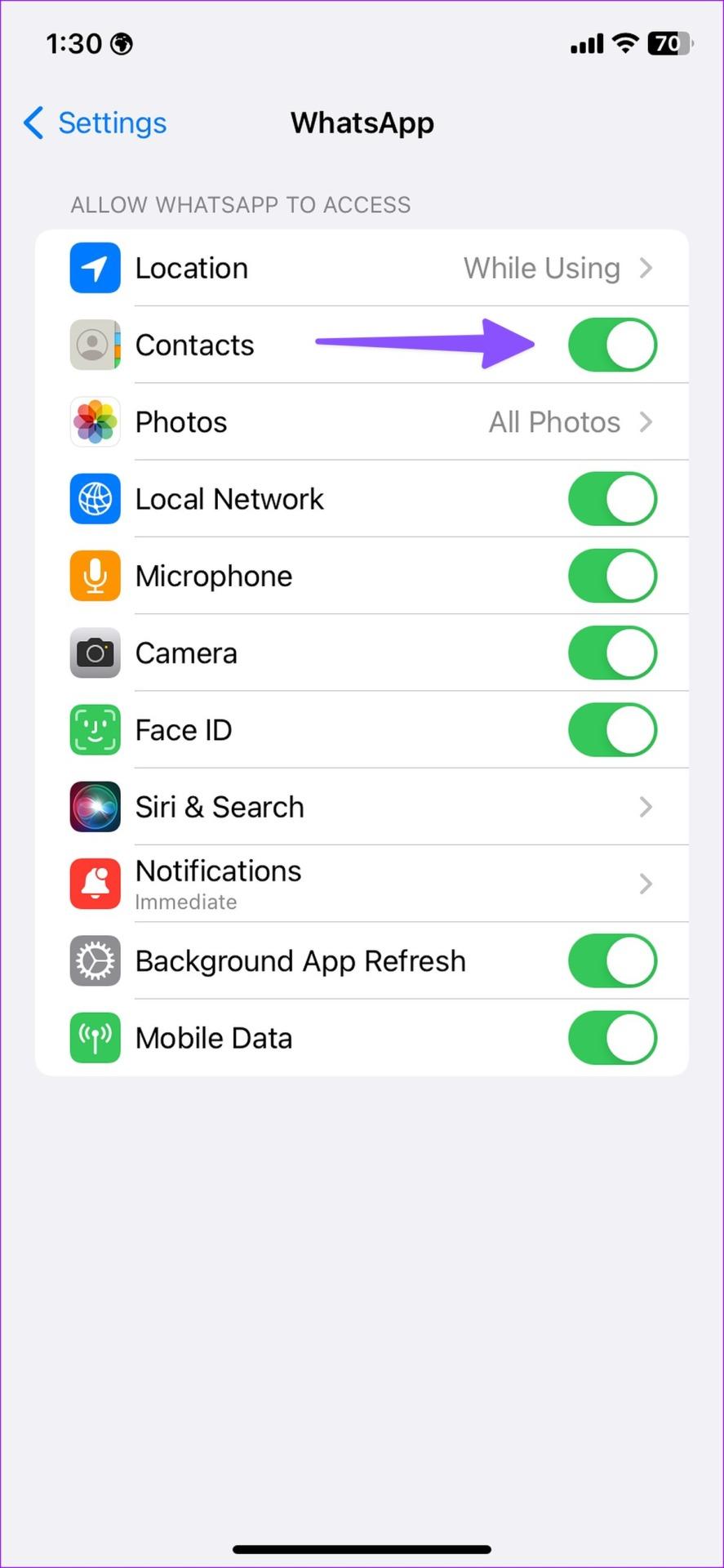
اگر به طور تصادفی اجازه ورود به مخاطبین WhatsApp را رد کردید، برنامه نمیتواند به مخاطبین تلفن شما دسترسی پیدا کند. برای فعال کردن مجوز تماس در واتس اپ برای آیفون و اندروید مراحل زیر را دنبال کنید.
مشکل نشان ندادن نام مخاطبین iPhone WhatsApp را برطرف کنید
مرحله ی 1:تنظیمات آیفون خود را باز کنید.

گام 2: به WhatsApp بروید.
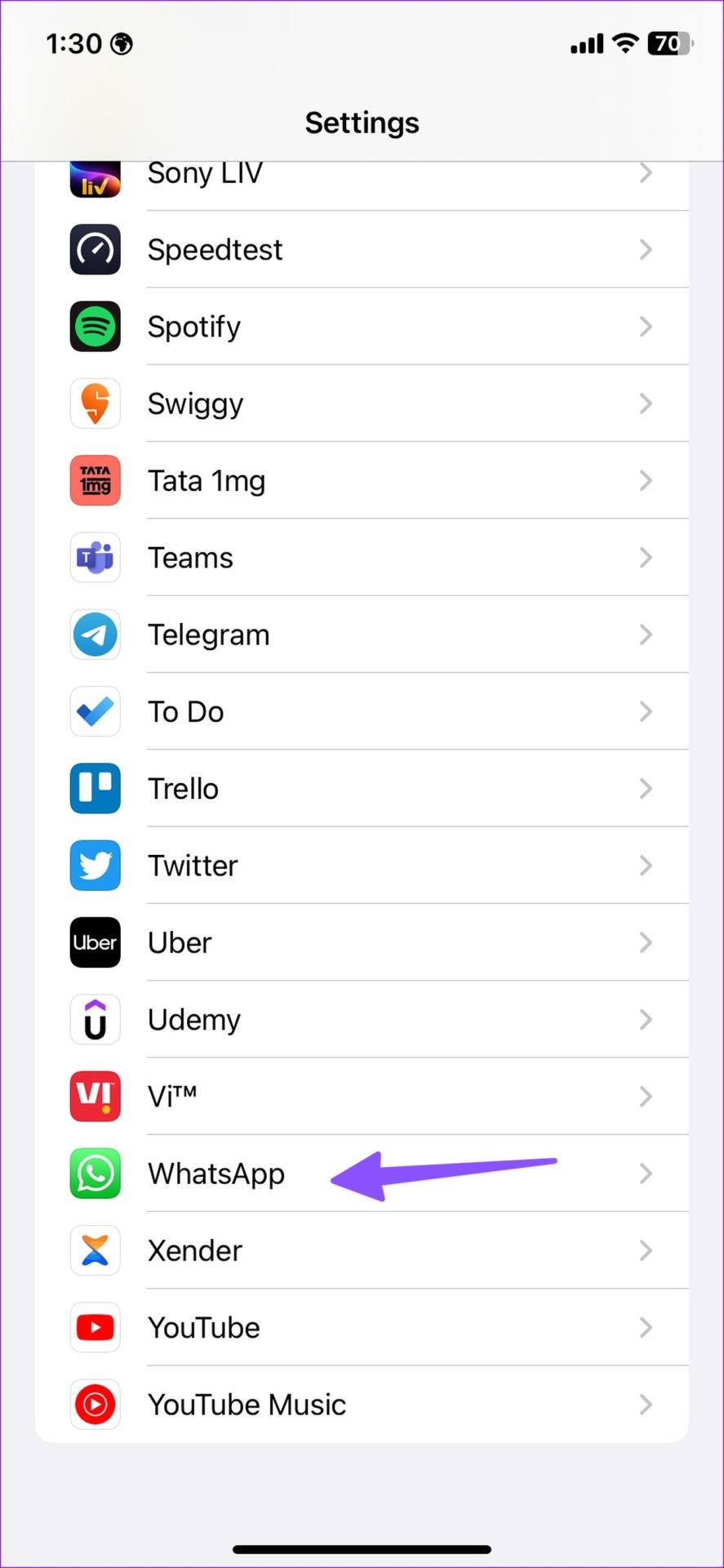
مرحله 3: مجوز تماس را از منوی زیر فعال کنید.
مرحله 4: از صفحه اصلی، انگشت خود را به سمت بالا بکشید و نگه دارید تا منوی برنامه های اخیر باز شود. سپس روی کارت واتساپ ضربه بزنید و انگشت خود را به سمت بالا بکشید تا بسته شود. واتس اپ را دوباره باز کنید و لیست مخاطبین را بررسی کنید.
مشکل به روز نشدن مخاطبین واتس اپ را در اندروید برطرف کنید
مرحله ی 1: نماد برنامه WhatsApp را در صفحه اصلی یا در منوی کشوی برنامه پیدا کنید.
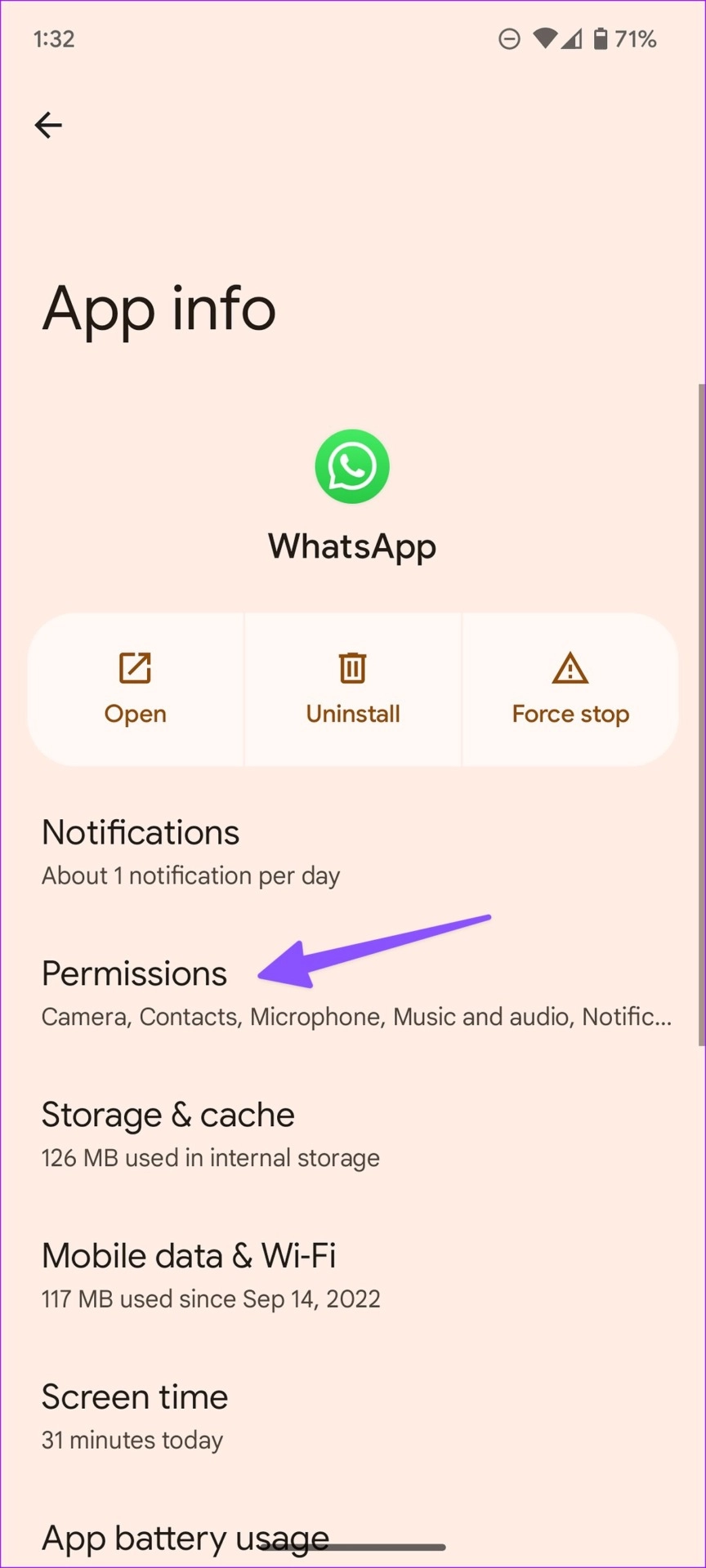
گام 2: روی WhatsApp ضربه بزنید و نگه دارید و روی «i» ضربه بزنید تا منوی اطلاعات برنامه باز شود.

مرحله 3: مجوزها را انتخاب کنید.
مرحله 4: روی “مخاطبین” ضربه بزنید.
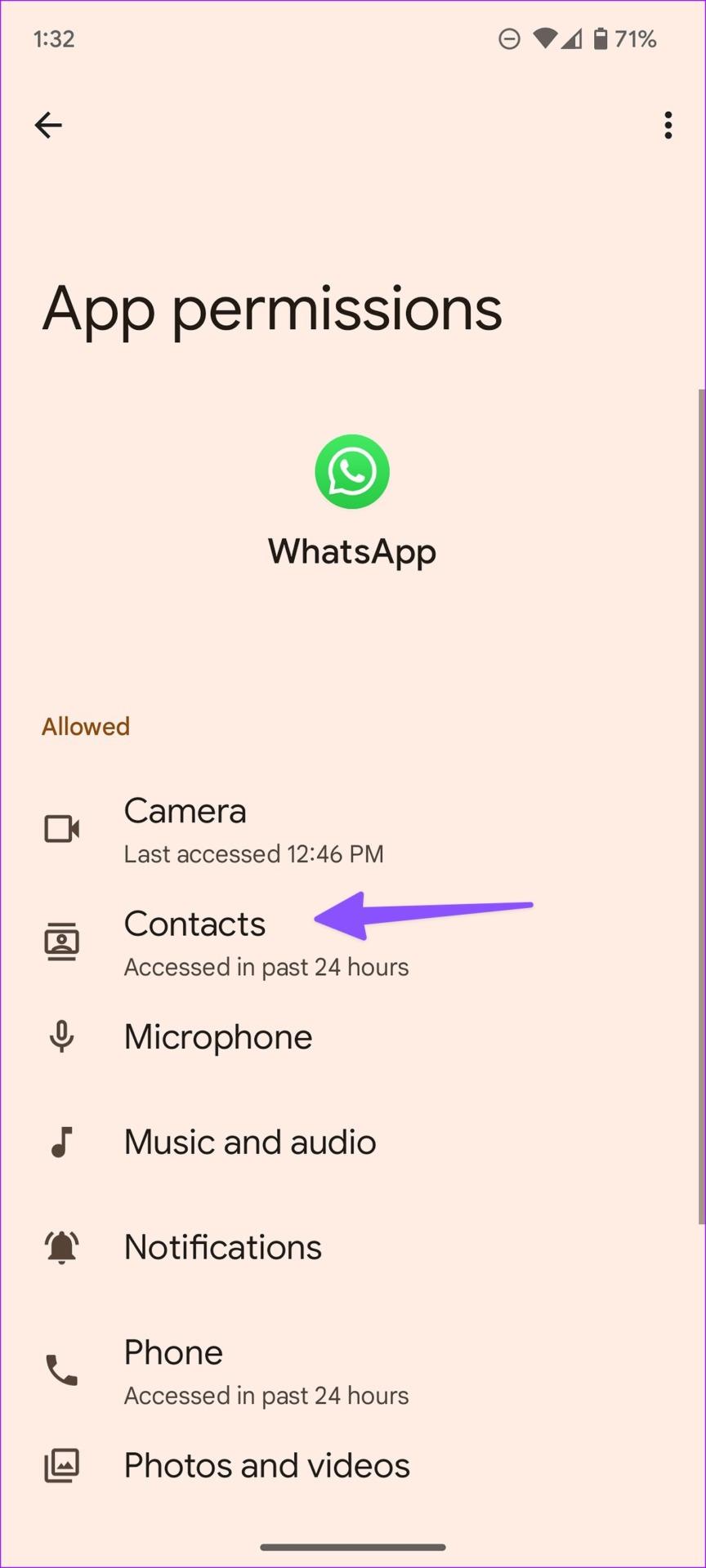
مرحله 5: روی دکمه رادیویی کنار Allow ضربه بزنید و کارتان تمام شد.
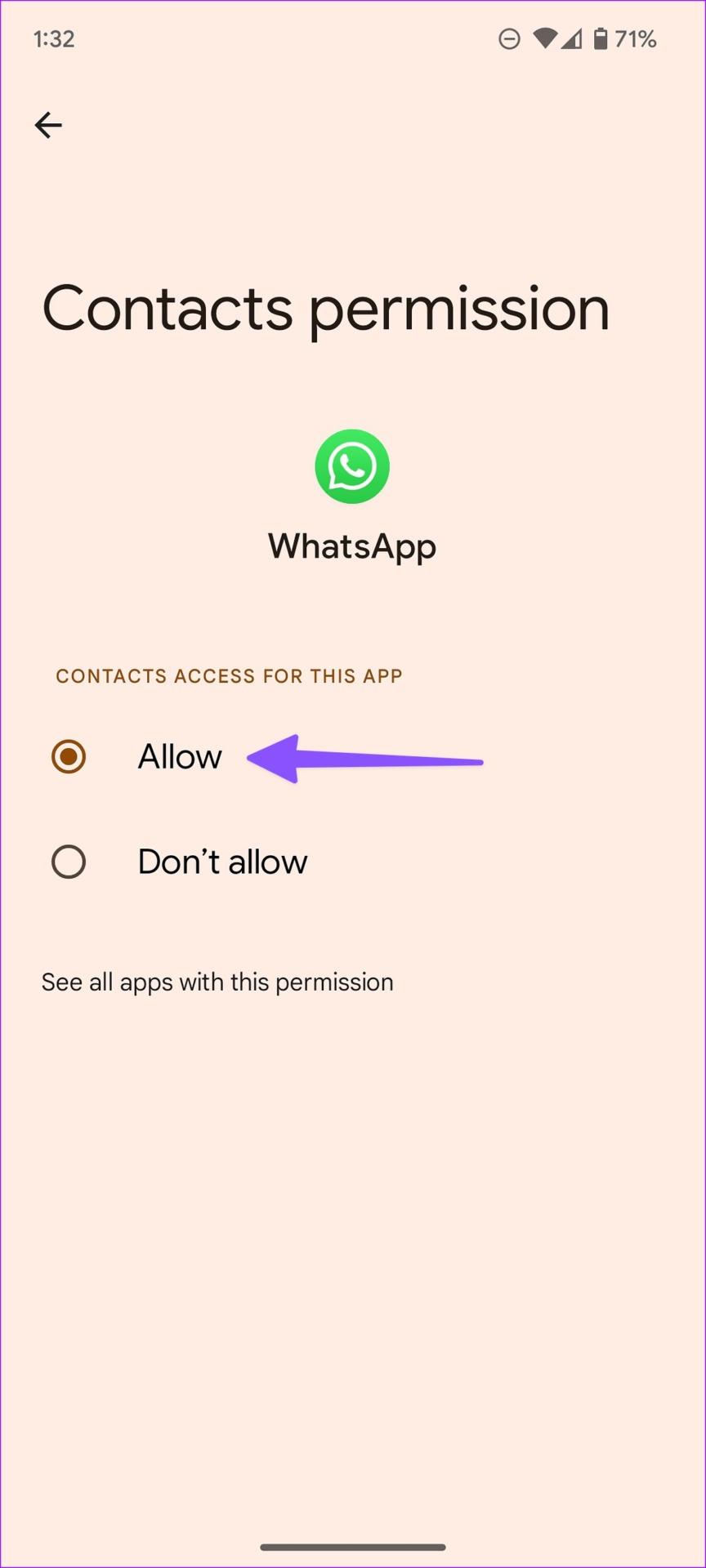
واتس اپ می تواند لیست مخاطبین را در برنامه به روز کند.
2. مخاطبین را به صورت دستی به روز کنید
WhatsApp for Android به شما امکان می دهد مخاطبین را به صورت دستی از برنامه استخراج کنید. متأسفانه، همین مورد در واتس اپ برای iOS در دسترس نیست.
مرحله ی 1: واتس اپ را در اندروید باز کنید.
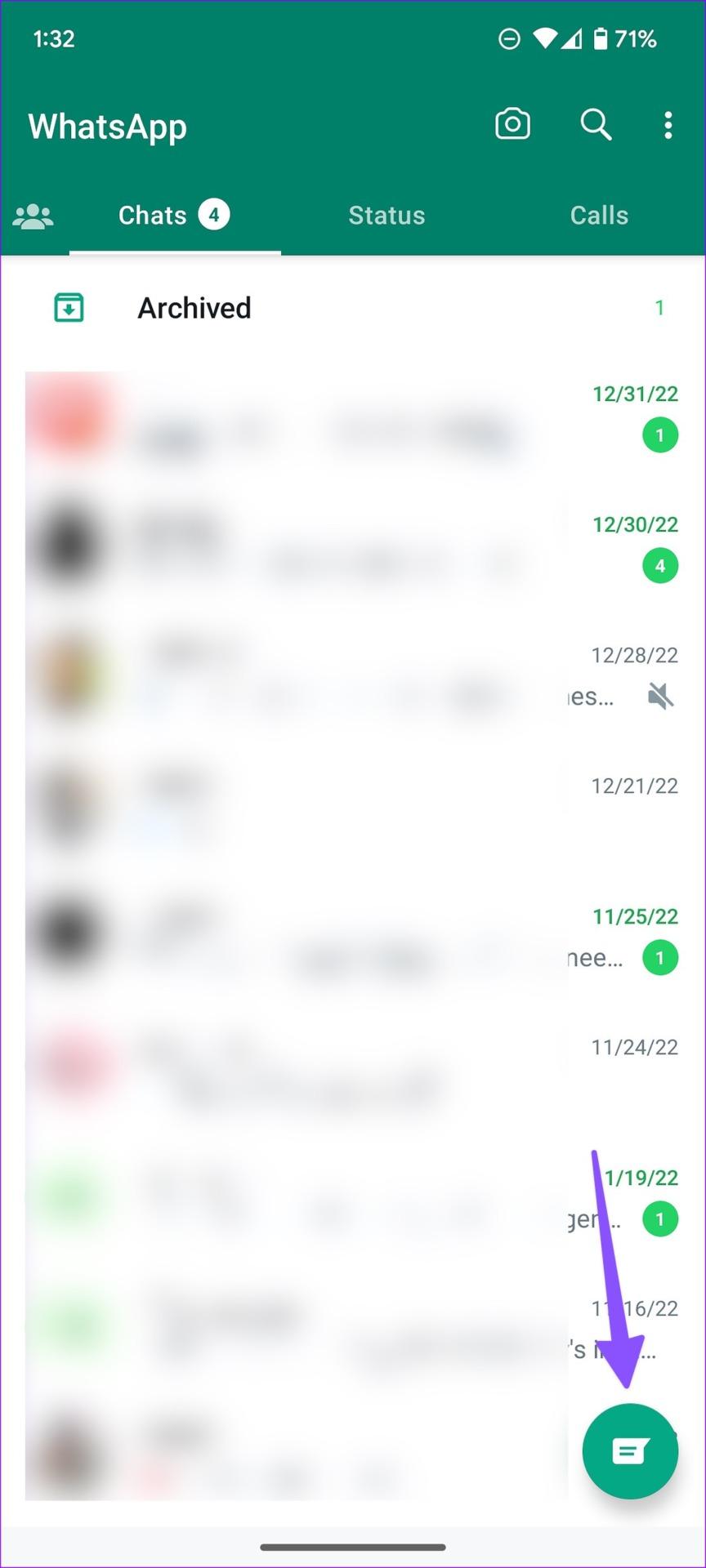
گام 2: روی دکمه نوشتن در گوشه سمت راست پایین ضربه بزنید.
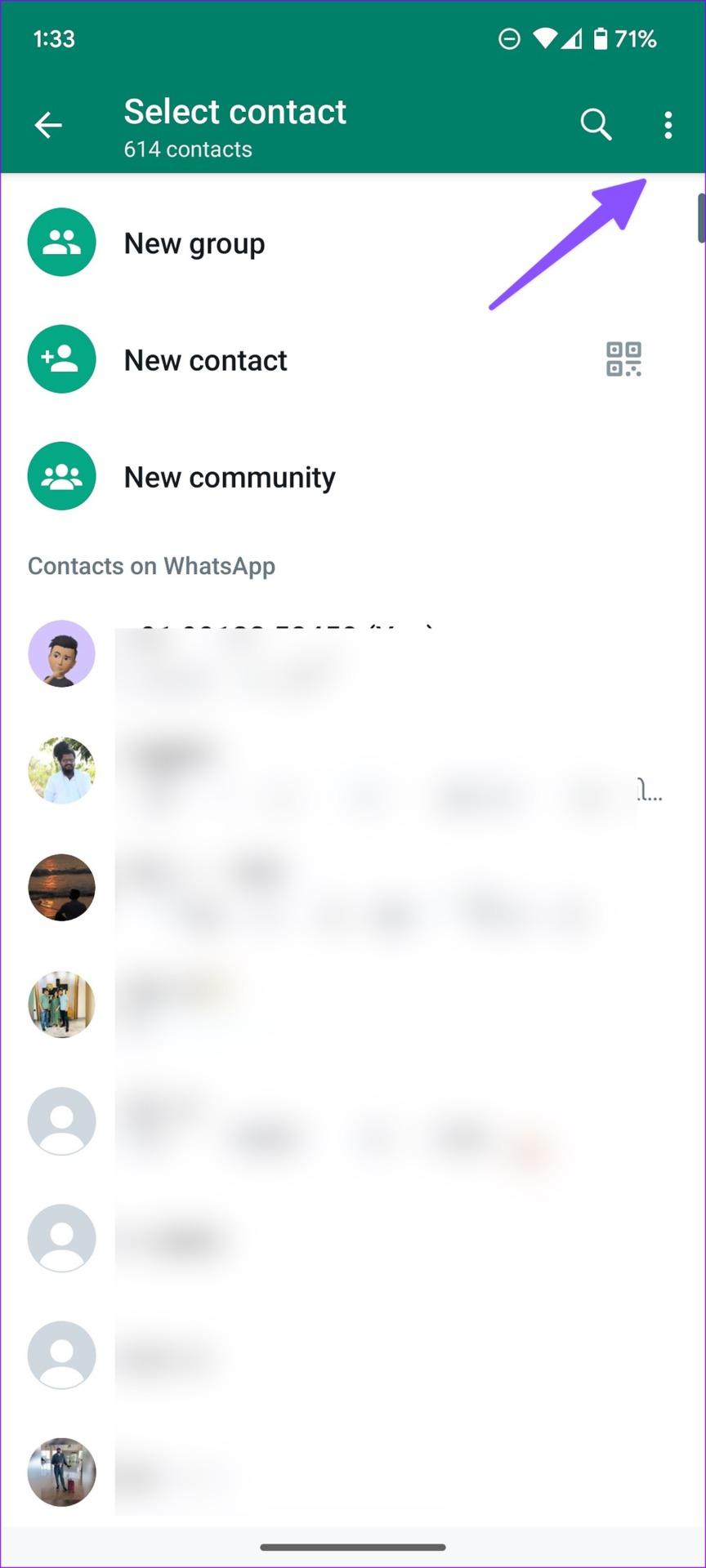
مرحله 3: منوی (سه نقطه عمودی) را در گوشه سمت راست بالا انتخاب کنید.
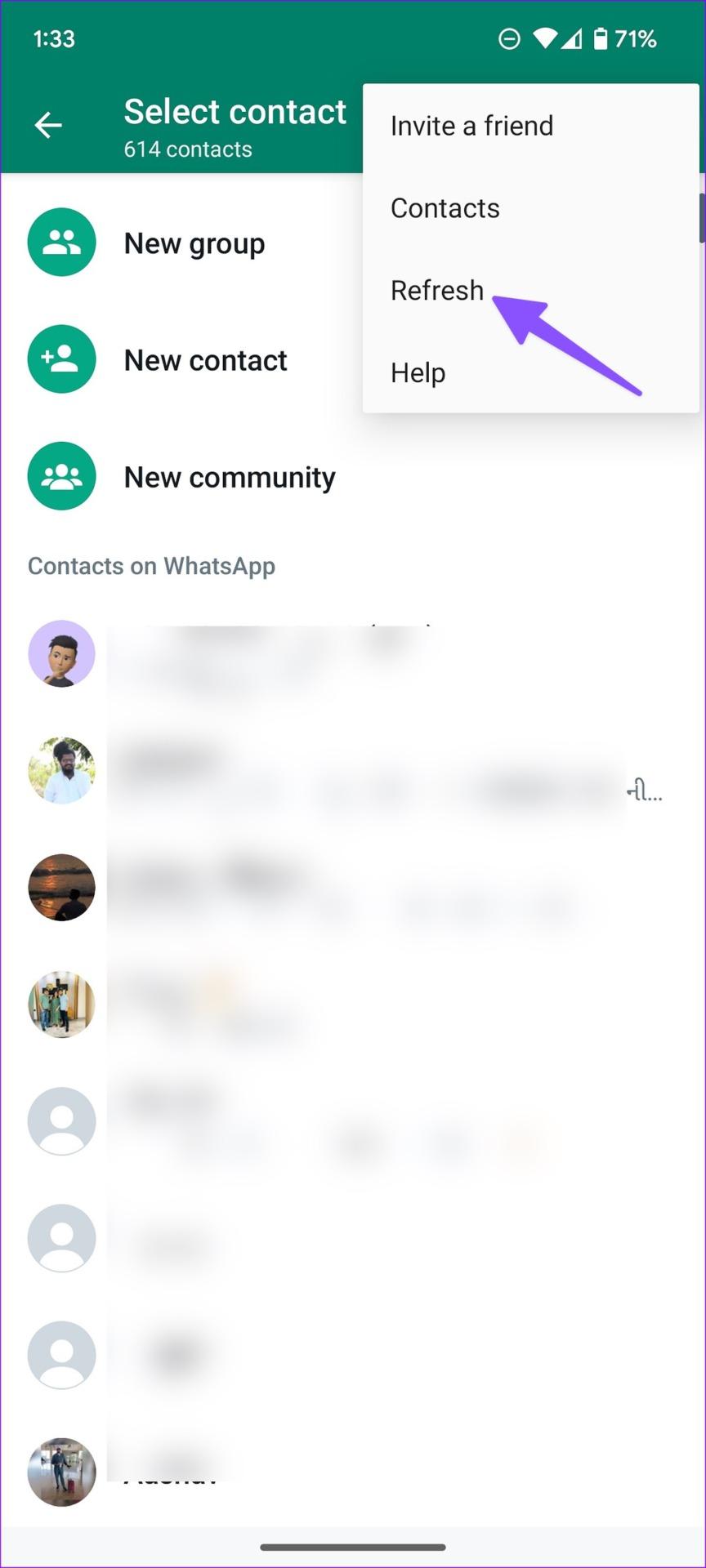
مرحله 4: روی Update ضربه بزنید.
مرحله 5: از نماد جستجوی بالا استفاده کنید و مخاطب مناسب را برای ارسال پیام یا رسانه پیدا کنید.
3. کد QR واتساپ گیرنده را اسکن کنید
واتس اپ گزینه ای برای ایجاد کد QR برای حساب شما ارائه می دهد. می توانید کد QR گیرنده را از برنامه WhatsApp خود اسکن کنید و شروع به ارسال پیام کنید. در اینجا نحوه یافتن یک کد QR برای اسکن آورده شده است.
چگونه یک کد QR برای اسکن در اندروید پیدا کنیم
مرحله ی 1:WhatsApp را باز کنید و منوی پیام جدید را در پایین انتخاب کنید.

گام 2: روی نماد کد QR در کنار «مخاطب جدید» ضربه بزنید. می توانید کد QR شخصی را از همان منو اسکن کنید.

چگونه یک کد QR برای اسکن در آیفون پیدا کنیم
مرحله ی 1: WhatsApp را در آیفون خود راه اندازی کنید. به تب تنظیمات بروید.

گام 2: روی نماد کد QR ضربه بزنید و به دیگران اجازه دهید آن را اسکن کنند. می توانید کد گیرنده را از همان منو اسکن کنید.

4. اضافه کردن مخاطب جدید از WhatsApp
می توانید یک مخاطب جدید را مستقیماً از برنامه تلفن همراه WhatsApp اضافه کنید و پیام ارسال کنید.
چگونه یک مخاطب جدید در واتس اپ در آیفون اضافه کنیم
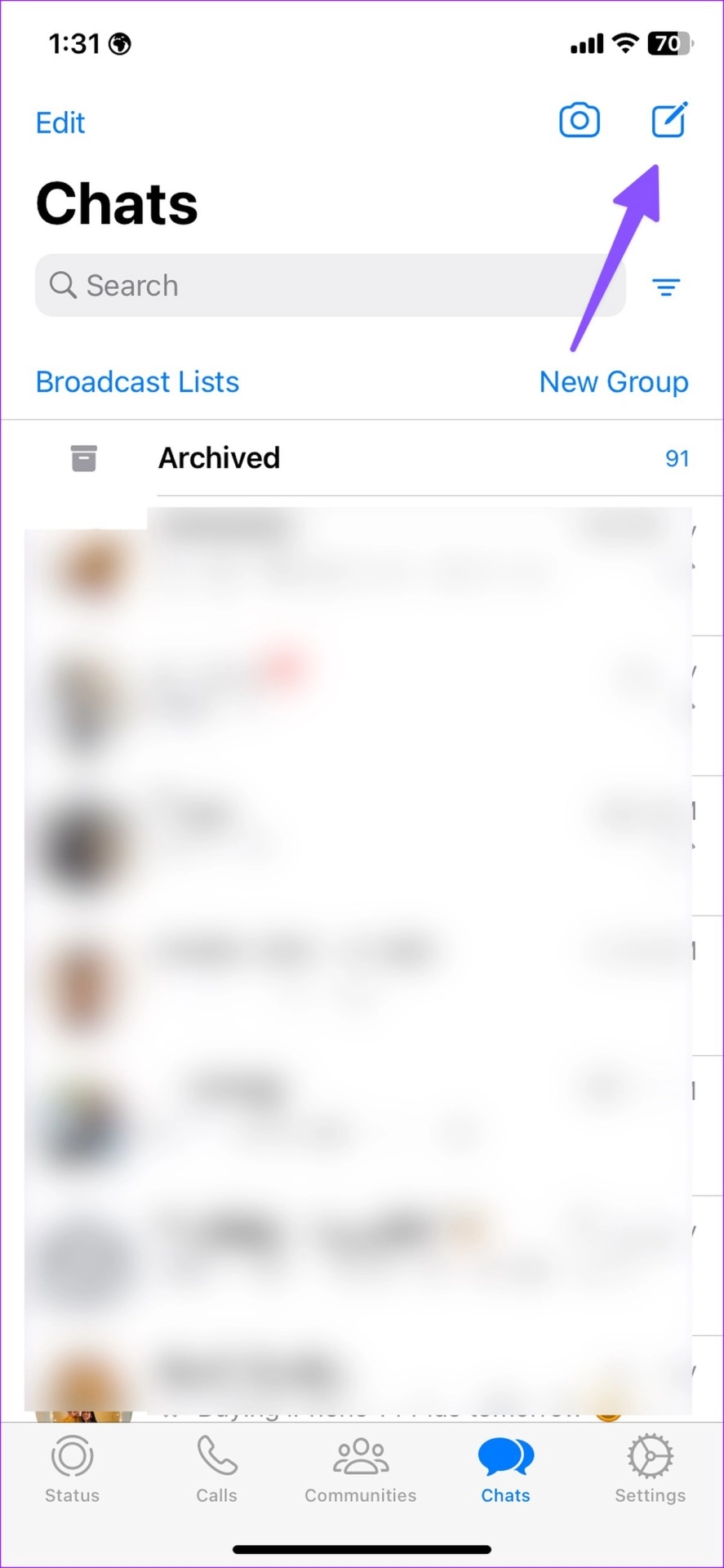
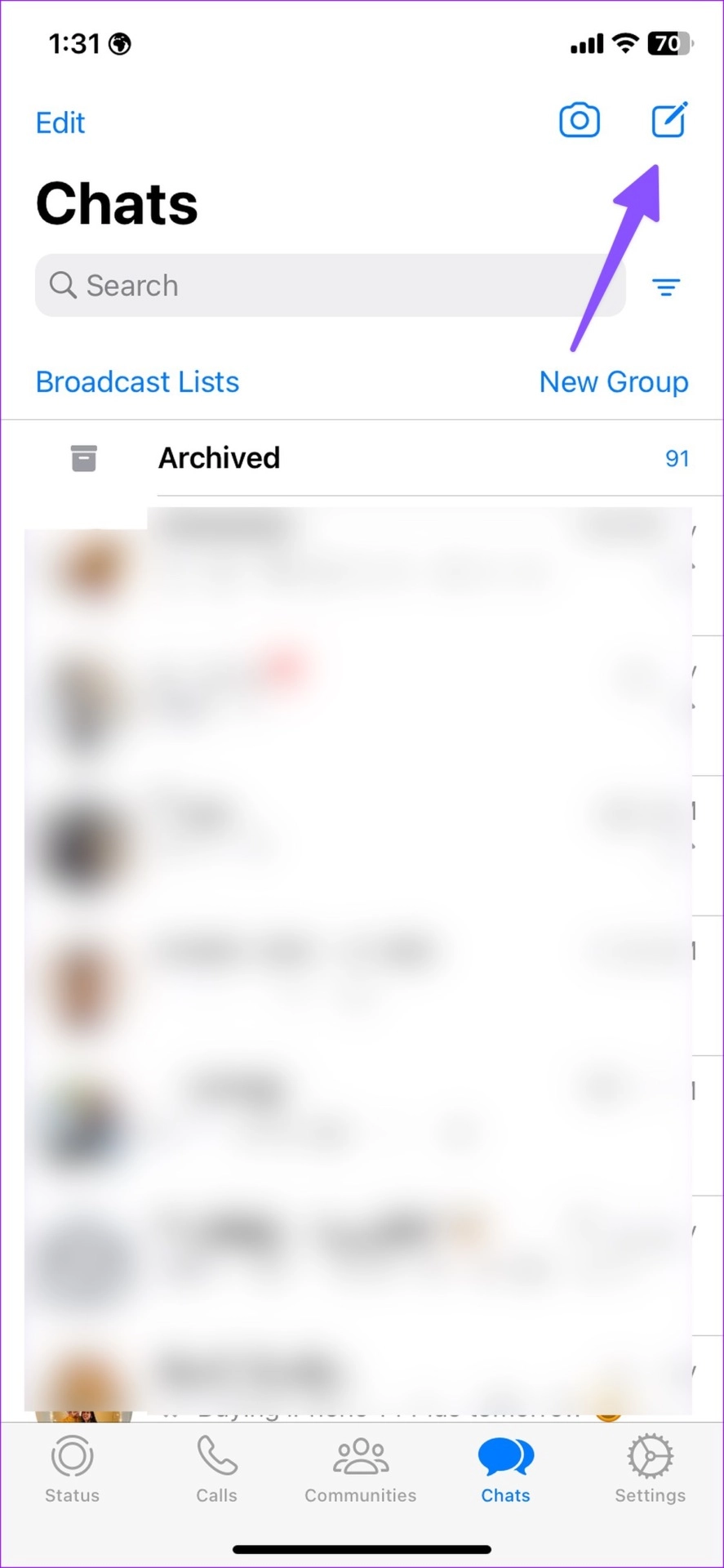
مرحله ی 1:WhatsApp را باز کنید و روی منوی پیام جدید در گوشه سمت راست بالا ضربه بزنید.
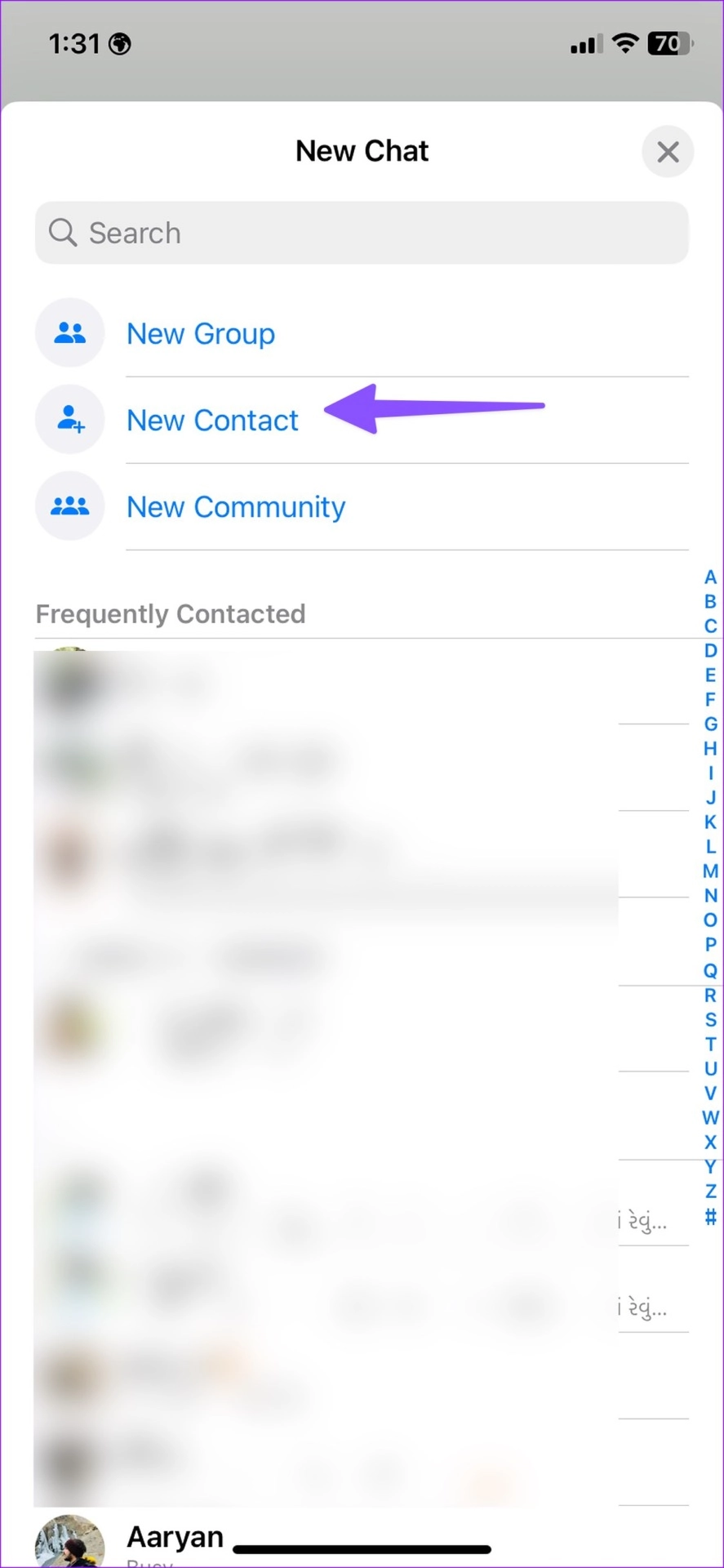
گام 2: یک مخاطب جدید انتخاب کنید.
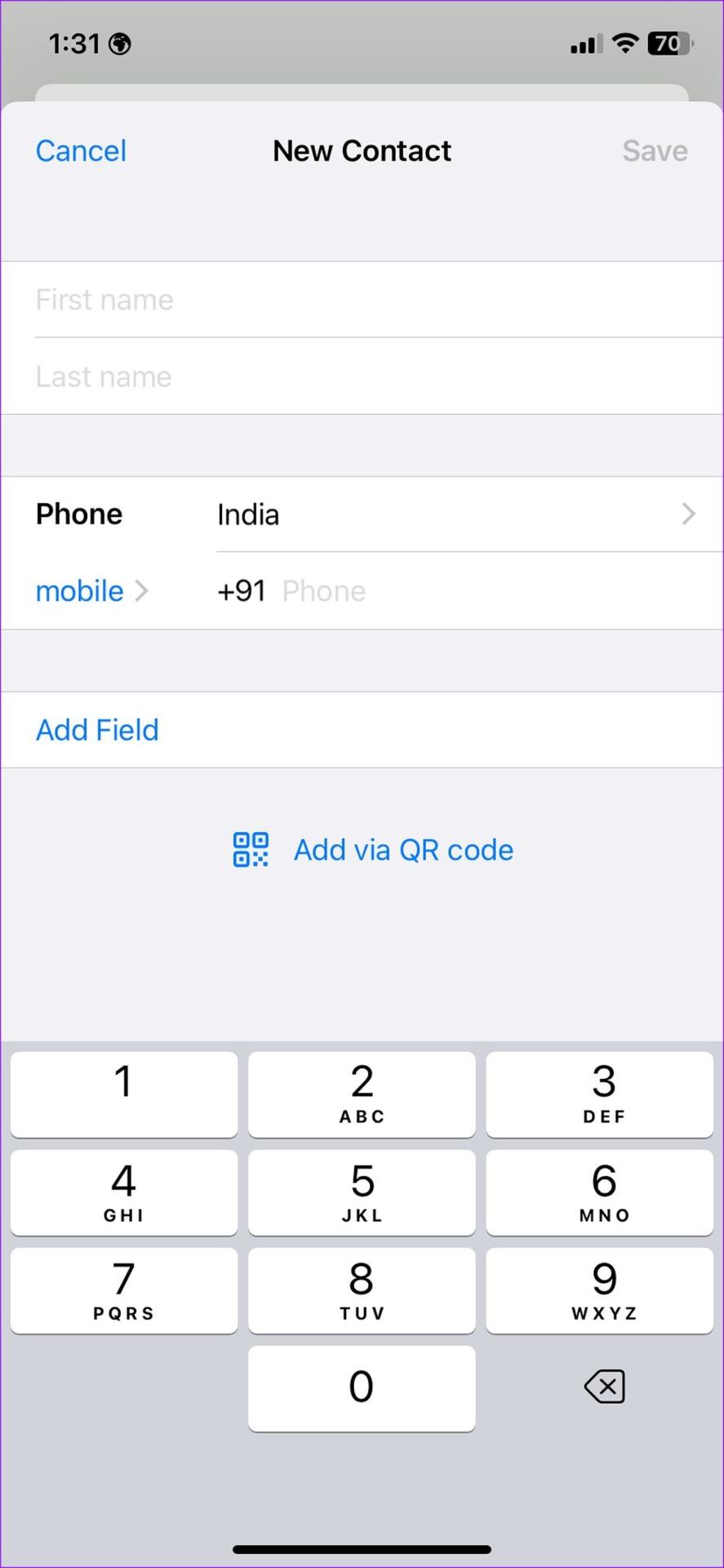
مرحله 3: نام، نام خانوادگی و شماره موبایل را وارد کنید. ذخیره را فشار دهید.
می توانید همان را در لیست مخاطبین خود بیابید و پیام ارسال کنید.
چگونه یک مخاطب جدید در واتس اپ در اندروید اضافه کنیم
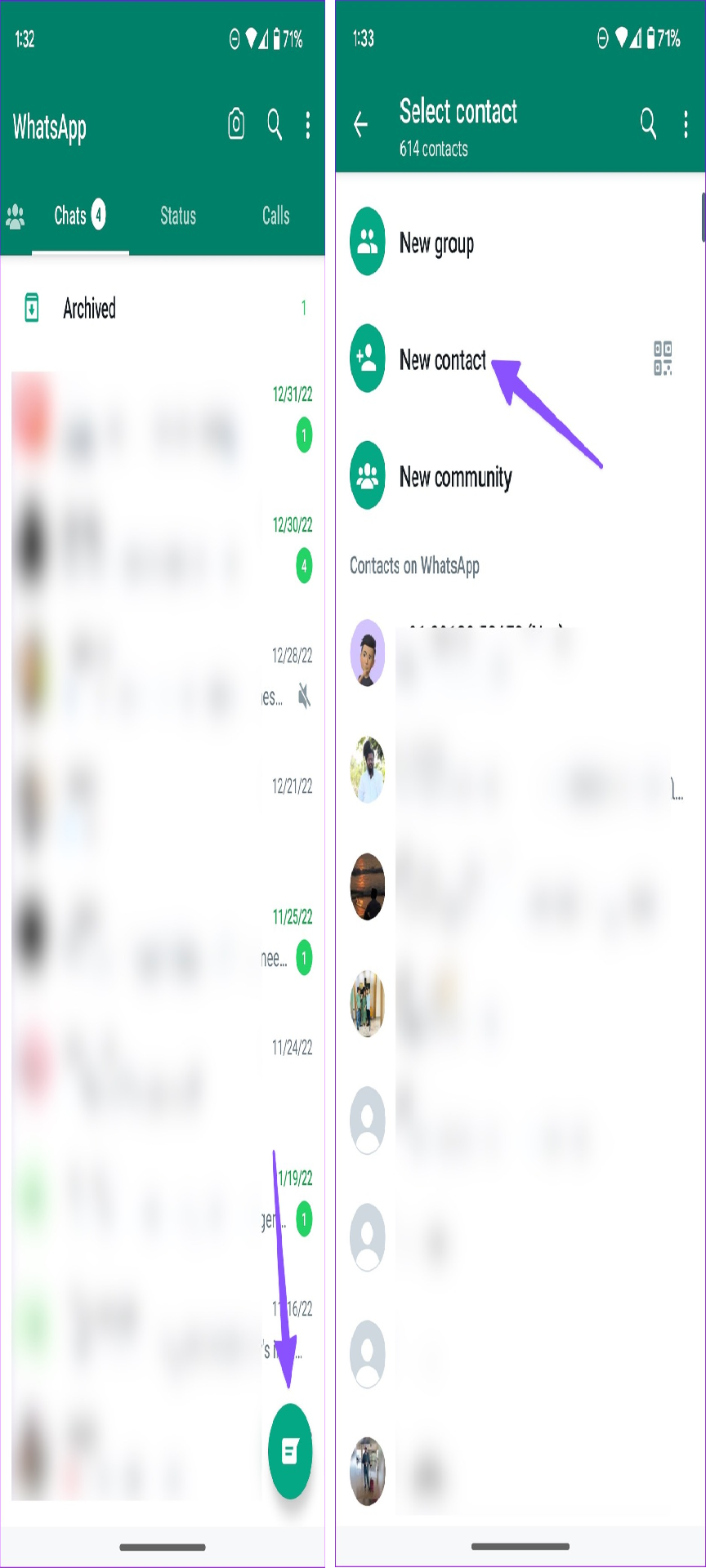
مرحله ی 1: WhatsApp را راه اندازی کنید، دکمه “پیام جدید” را در گوشه پایین سمت راست انتخاب کنید و روی “مخاطب جدید” ضربه بزنید.
گام 2: فیلدهای مربوطه را پر کرده و Save را انتخاب کنید.

5. مخاطب را در واتس اپ دعوت کنید
اگر گیرنده در واتس اپ در دسترس نیست، می توانید برای پیوستن به پلتفرم دعوت نامه ارسال کنید.
چگونه یک مخاطب را در واتس اپ اندروید دعوت کنیم
مرحله ی 1: منوی مخاطبین WhatsApp را باز کنید (مراحل بالا را ببینید).
گام 2: مخاطب را جستجو کنید و برای ارسال دعوت نامه از طریق پیام متنی، دعوت را انتخاب کنید.

چگونه یک مخاطب را در واتس اپ آیفون دعوت کنیم
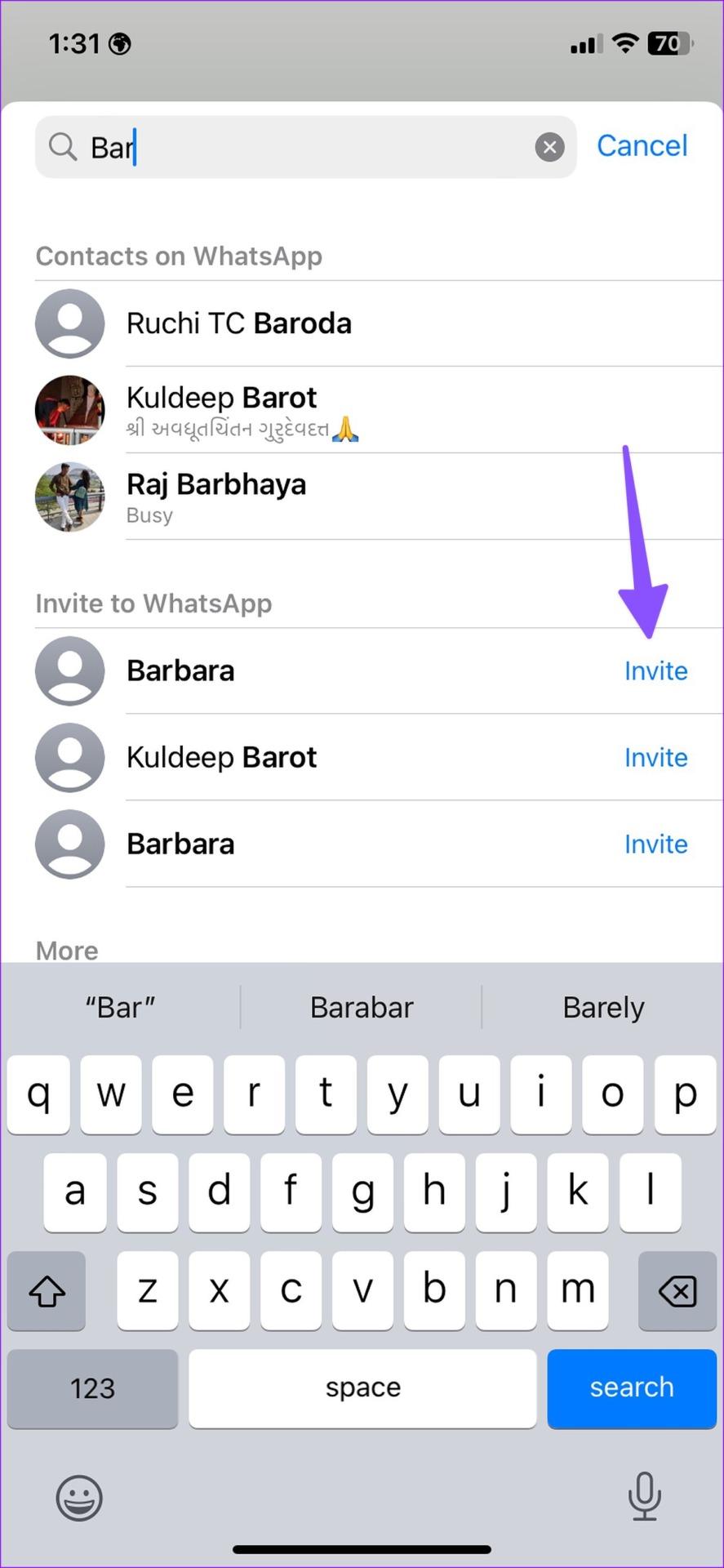
مرحله ی 1: به منوی مخاطبین WhatsApp بروید (مراحل بالا را بررسی کنید).
گام 2: مخاطب خود را جستجو کنید و از آنها دعوت کنید تا به پلتفرم بپیوندند.
6. واتس اپ را به روز کنید
نسخه قدیمی WhatsApp ممکن است در بهروزرسانی مخاطبین با مشکل مواجه شود. شما باید واتس اپ را مرتباً به آخرین نسخه به روز کنید. Google Play یا App Store را باز کنید و بهروزرسانیهای معلق را برای رفع چنین مشکلاتی نصب کنید.
7. از شخص بخواهید ابتدا پیامی ارسال کند
هنگامی که هیچ یک از ترفندها کار نمی کند، ابتدا باید از گیرنده بخواهید پیامی ارسال کند. هنگامی که پیام را دریافت کردید، می توانید مکالمه ای را با مخاطب شروع کنید.
آخرین کلمه؛ مکالمه واتس اپ را شروع کنید
باید مخاطبی را که روی تلفنتان اضافه شده است دوباره بررسی کنید. اگر شماره نادرستی اضافه کرده اید، WhatsApp ممکن است مخاطب را در برنامه نمایش ندهد. کدام ترفند برای عیب یابی عدم به روز رسانی مخاطبین واتس اپ مفید بود؟
مقالات مرتبط:
نحوه فعال کردن قفل اثر انگشت در واتس اپ
روش هایی برای بازیابی و خواندن پیام های حذف شده WhatsApp




