 همیار وب آموزش های ویژه درباره بازاریابی اینترنتی و کسب و کار اینترنتی و راه اندازی کسب و کارهای اینترنتی در وب سایت همیار وب

در این مطلب از سایت همیار وب قصد داریم در مورد رفع خطای organization’s data cannot be pasted؛ کپی و پیست نکردن داده با شما صحبت کنیم. پس پیشنهاد می کنیم در ادامه مطلب همراه ما باشید.
خطای نحوه تعمیر دادههای سازمان خود را نمیتوان در اینجا قرار داد
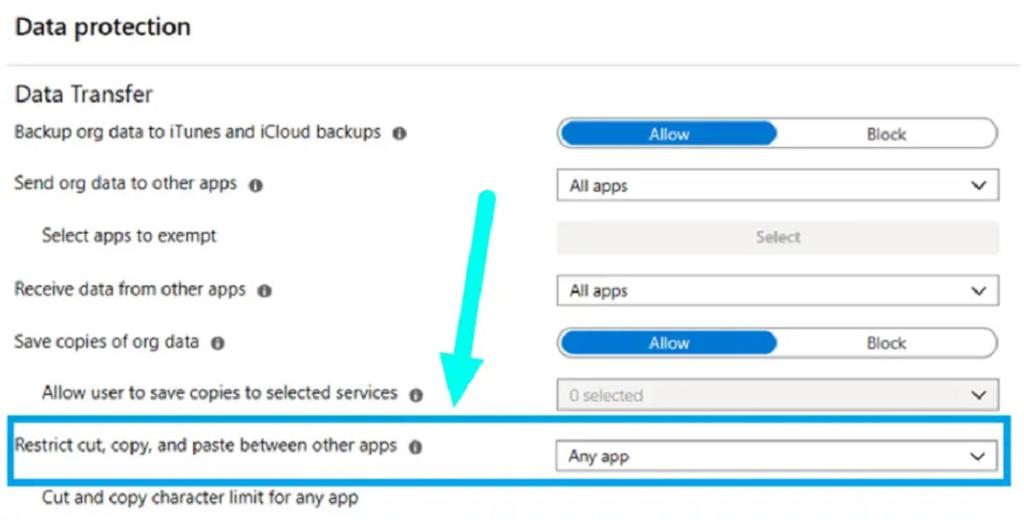
1. سیاست امنیتی برنامه Intune را تغییر دهید (Microsoft Intune)
بنابراین آیا مایکروسافت در دریافت اطلاعات شما مشکل دارد؟ جای نگرانی نیست! اگر اختیار سرپرست دارید، بیایید این تنظیمات را تغییر دهیم. به داشبورد مایکروسافت اینتون بروید، سیاست امنیتی برنامه را پیدا کنید و به تنظیمات انتقال داده بروید. اگر مدیر شما را مسدود کرد، یک خط دسترسی برای او ایجاد کنید. اگر مدیر پورتال هستید، می توانید تغییراتی ایجاد کنید و همه چیز را در چند ثانیه تحت کنترل داشته باشید، اما قبل از انجام این کار با مافوق خود صحبت کنید. اجازه دهید شما را از طریق مراحل زیر راهنمایی کنیم:
- به داشبورد Microsoft Intune خود بروید.
- روی “برنامه ها” در نوار کناری سمت چپ کلیک کنید.
- حال بر روی “Application Security Rules” کلیک کنید.
- حالا به گزینه “transfer data” بروید.
- اکنون باید «محدود کردن برش کپی و چسباندن در برنامههای دیگر» را برای هر برنامه تنظیم کنید.
اگر به داشبورد مدیریت خود دسترسی دارید و هیچ قانونی را نمی بینید، می توانید خودتان آن را ایجاد کنید. اجازه دهید در مراحل زیر به شما کمک کنم:
- پس از کلیک بر روی برنامه ها، روی “ایجاد سیاست” کلیک کنید.
- سپس به تنظیمات بروید.
- روی گزینه های حفاظت از داده و انتقال داده کلیک کنید.
- محدودیت کپی و جایگذاری را برای سایر برنامه ها در هر برنامه تنظیم کنید.
2. کامپیوتر را مجددا راه اندازی کنید
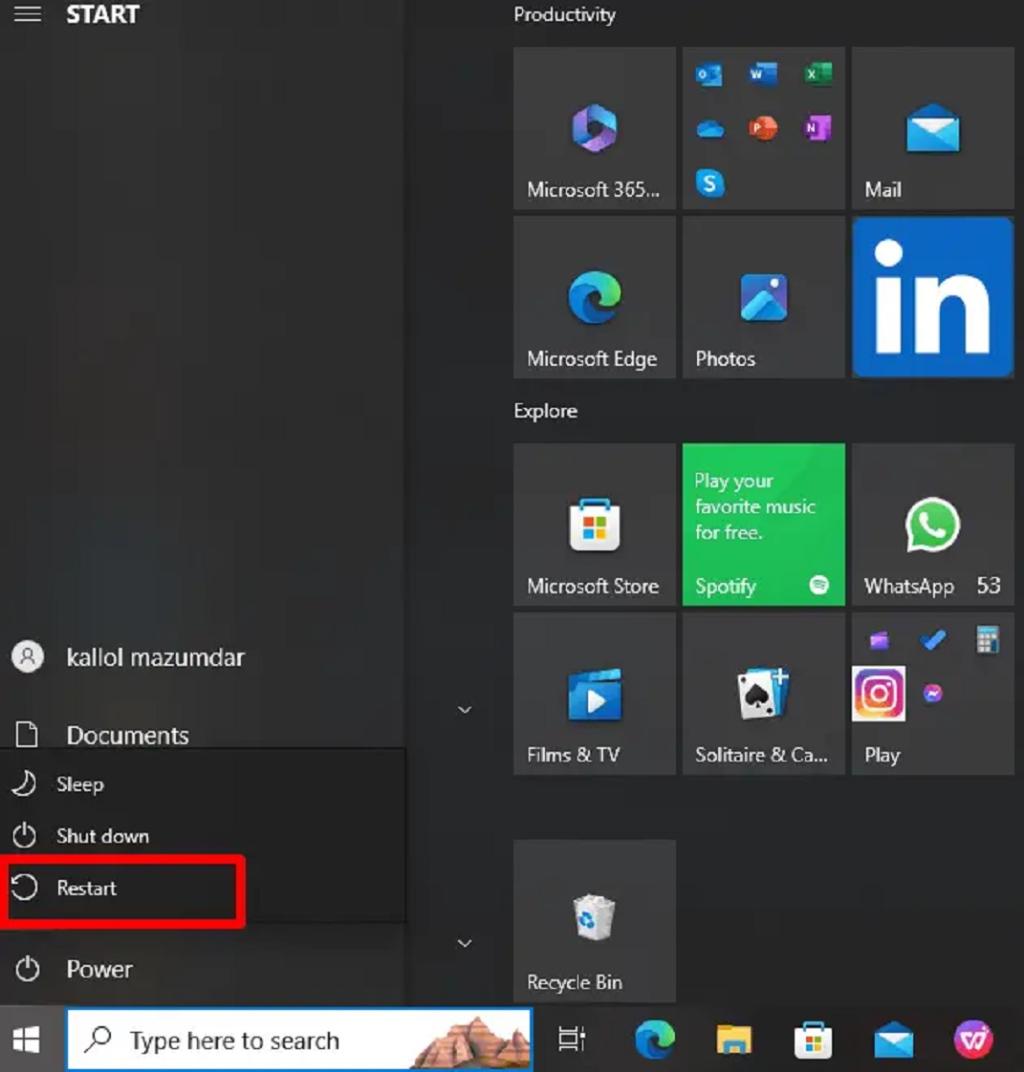
گاهی اوقات تنها چیزی که کامپیوتر شما نیاز دارد یک راه اندازی مجدد ساده است. کار خود را ذخیره کنید، دکمه راه اندازی مجدد ویندوز یا گزینه راه اندازی مجدد را در مک خود فشار دهید و بگذارید جادو اتفاق بیفتد. فقط مطمئن شوید که کار خود را ذخیره کرده اید. برای راه اندازی مجدد باید کامپیوتر خود را مجددا راه اندازی کنید.
- فقط روی start کلیک کنید.
- اکنون روی reboot کلیک کنید.
3. بسته Microsoft Office را به روز کنید
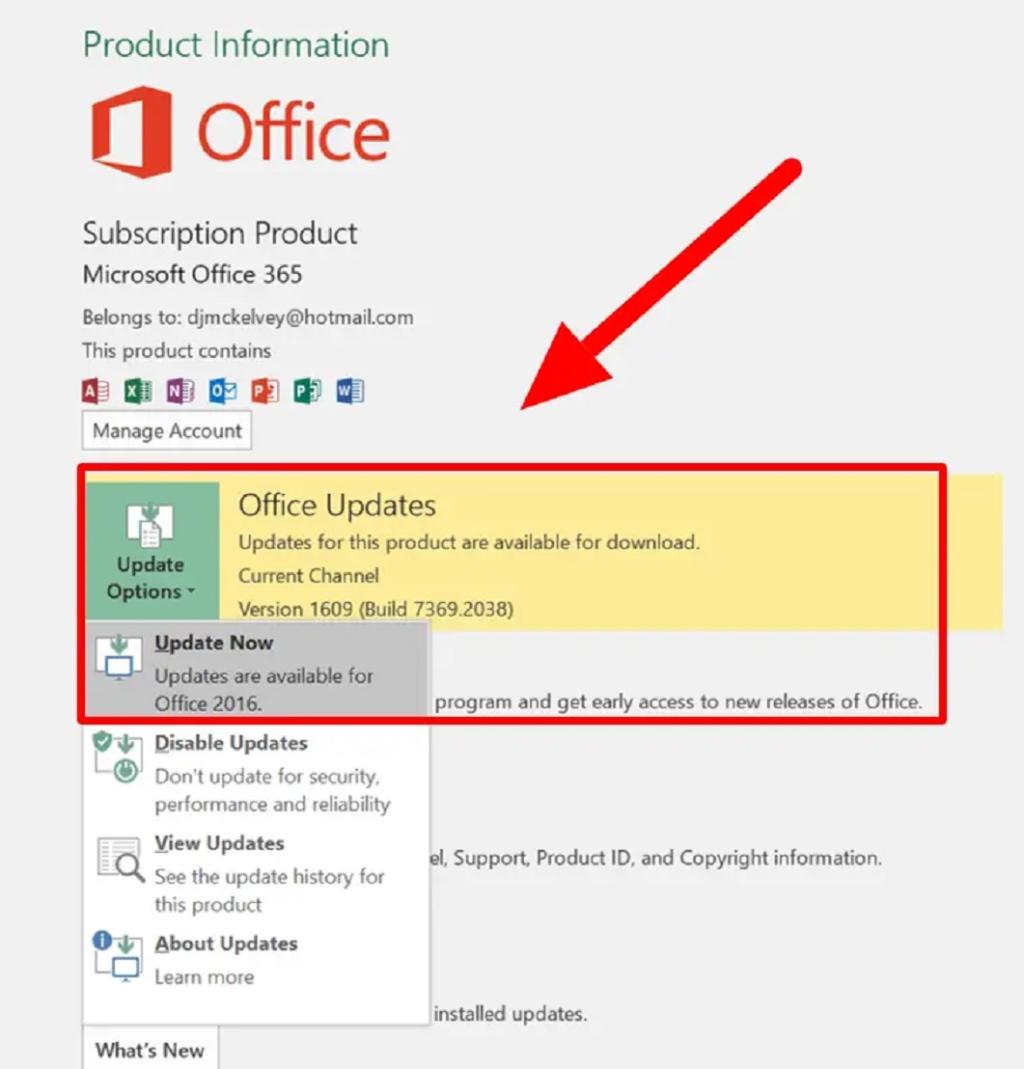
آیا مجموعه اداری شما کمی قدیمی شده است؟ زمان تغییر آن فرا رسیده است! به اینترنت متصل شوید، برنامه آفیس را باز کنید و دکمه Update را فشار دهید. بگذارید کار خود را در پس زمینه انجام دهد.
- ابتدا به نوار جستجوی ویندوز بروید و “MS Office” را تایپ کنید.
- برنامه “Microsoft Office 360” را مشاهده خواهید کرد. آن را انتخاب کنید.
- حالا یک سند Word باز کنید.
- به قسمت فایل ها بروید.
- اکنون “حساب” را انتخاب کنید.
- در سمت راست، بهروزرسانیهای آفیس را با یک دکمه اسکرول به پایین خواهید دید.
- روی «بهروزرسانی اکنون» کلیک کنید.
4. فایل یا سند را اصلاح کنید
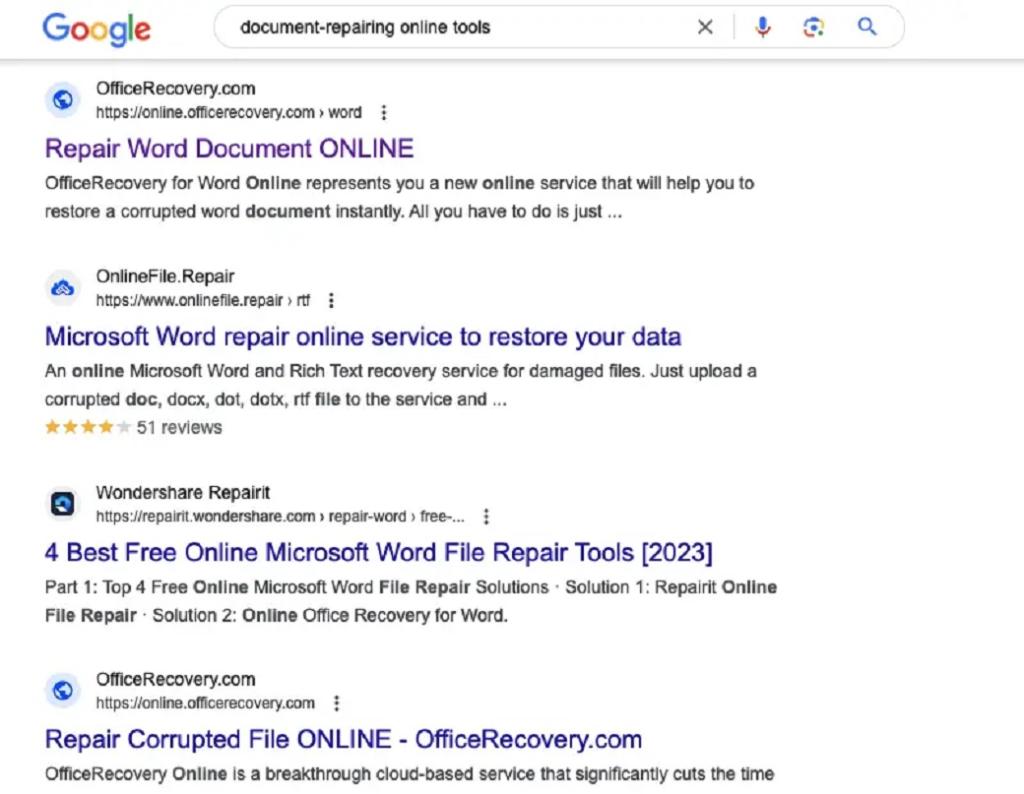
آیا خطا فقط در یک فایل است؟ یک سند جدید باز کنید و سعی کنید آن را در آنجا بچسبانید تا ببینید آیا خطا همچنان رخ می دهد یا خیر. اگر چنین است، نگران نباشید، بسیاری از ابزارهای آنلاین تعمیر اسناد در اینترنت گسترده وجود دارد. مطمئناً کسی را پیدا خواهید کرد که این مشکل را حل کند.
5. اجازه ویرایش فایل را بدهید
آیا تا به حال سعی کرده اید فایلی را که قفل شده است ویرایش کنید؟ این مورد در مورد نمایش محافظت شده است. روی دکمه “فعال کردن ویرایش” کلیک کنید. اطلاعات خود را دوباره وارد کنید و ببینید آیا پیام خطا را دریافت می کنید.
چرا خطا در وهله اول ظاهر می شود؟
بیایید این زبان گمراه کننده را ابهام کنیم. معمولاً زمانی ظاهر می شود که می خواهید موارد شرکت را از Outlook یا سایر برنامه های سازماندهی شده کپی کنید. این مسئولیت مایکروسافت اینتون است، مانند این است که بگویید «نمیتوانی کپی کنی!» کاربران اندروید، اگر با این مشکل مواجه شدند، یک ضربه طولانی روی صفحه ممکن است کارساز باشد.
چگونه با خطاهای اندروید مقابله کنیم؟
فشار طولانی:
- کجا می خواهید فایل را قرار دهید؟ این نقطه را برای مدت طولانی فشار دهید.
- در منوی ظاهر شده به دنبال گزینه جادویی Paste بگردید.
- گاهی اوقات، فقط برای اینکه تلفن خود را به رئیس خود نشان دهید، “جاگذاری از منوی زمینه” را انتخاب کنید.
به روز رسانی، به روز رسانی، به روز رسانی:
- مطمئن شوید که برنامه های شما به روز هستند.
- این برنامه مزاحم را به روز کنید.
- به فروشگاه برنامه بروید، برنامه Windows Office که باعث آشفتگی شده است را پیدا کنید، روی Update کلیک کنید.
- گاهی اوقات این فقط یک برنامه است که نیاز به تغییر دارد.
- یک فایل را از یک برنامه کپی کنید، در برنامه دیگری پیست کنید.
- گاهی اوقات این فقط یک برنامه است که نیاز به به روز رسانی دارد.
- فعال کردن موارد ممکن است خطا را برطرف کند.
راه اندازی مجدد
- روش کلاسیک – گوشی خود را مجددا راه اندازی کنید.
- خاموشش کن، دوباره روشنش کن. گاهی به همین سادگی است.
- مطمئن شوید که همه برنامه های باز را قبل از راه اندازی مجدد ذخیره کرده اید.
- به آن زمان بدهید، به روز رسانی کمی زمان می برد.
با پشتیبانی چت کنید
اگر همه چیز شکست خورد، با پشتیبانی برنامه صحبت کنید. آنها ممکن است یک ترفند مخفی برای رفع این مشکل فنی داشته باشند. پشتیبانی مشتری دلایلی برای این خطا دارد، از آنها استفاده کنید!
آخرین کلمه:
اگر این ترفندها جواب نداد، در تماس با پشتیبانی مایکروسافت یا تیم پشتیبانی IT دوستانه خود تردید نکنید. مشکلات فنی خود را به اشتراک بگذارید و بیایید با هم بر این اشکالات غلبه کنیم!
پست های مشابه:
خطا و مشکل پر بودن حافظه GPU در ویندوز 11 را برطرف کنید
رفع خطای Dns در گوشی. مشکل عدم دسترسی به سرور dns در اندروید
راه های ساده برای رفع مشکل غیرفعال کردن کپی و پیست در ویندوز




