 همیار وب آموزش های ویژه درباره بازاریابی اینترنتی و کسب و کار اینترنتی و راه اندازی کسب و کارهای اینترنتی در وب سایت همیار وب

در این مطلب از سایت همیار وب قصد داریم در مورد ذخیره آهنگ در آیفون ؛ سیو و ارسال موزیک در واتساپ ایفون با شما صحبت کنیم. پس پیشنهاد می کنیم در ادامه مطلب همراه ما باشید.
دانلود واتس اپ و نحوه نصب و فعال سازی نسخه های مختلف آن
نحوه ذخیره موسیقی، صداها و صدای ضبط شده دریافتی از واتس اپ در آیفون

آهنگ ها را در آیفون ذخیره کنید
آمارها نشان می دهد که اکثر کاربران آیفون ترجیح می دهند فایل ها را با استفاده از یک برنامه چت به برنامه انتقال داده ارسال کنند زیرا نمی خواهند دستگاه iOS خود را با برنامه های زیاد شلوغ کنند. با این حال، یک برنامه چت یا پیام رسان یک ابزار ضروری برای همه کاربران تلفن همراه است. شما نمی توانید بدون برنامه چت در آیفون خود با خانواده و دوستان خود در ارتباط باشید، به خصوص زمانی که زیاد سفر می کنید.
امروز به شما نشان خواهیم داد که چگونه آهنگ ها، موسیقی، صدا و پیام های صوتی ارزشمند واتس اپ خود را به عنوان فایل رسانه ای در آیفون خود ذخیره کنید. کامپیوتر شما. روش ها و ابزارهای مختلفی وجود دارد که می تواند به شما در انجام این کار کمک کند. در زیر تنها دو راه حل آسان و رایگان برای ذخیره موسیقی، آهنگ ها، صدا، صدا یا انتقال آنها به رایانه شخصی واتساپ آورده شده است.

چگونه موسیقی، آهنگ، صدا، ضبط صدا را از واتس اپ در آیفون ذخیره کنیم؟ (ذخیره آهنگ در واتس اپ)
برنامه WhatsApp را در آیفون باز کنید. به صفحه چت بروید، چت را با مخاطبی که از او موسیقی، آهنگ، صدا، پیام صوتی، صدا از طریق WhatsApp در iPhone دریافت کرده اید، پیدا کرده و باز کنید. روی فایل رسانه ای که می خواهید در WhatsApp ذخیره شود ضربه بزنید و نگه دارید. سپس یک منوی پاپ آپ با گزینه هایی مانند موارد دلخواه، فوروارد، حذف پیام صوتی، موسیقی، آهنگ، پیام انتخاب شده در واتس اپ برای آیفون دریافت خواهید کرد.
گزینه فوروارد را انتخاب کنید و سپس موسیقی یا صدایی را که می خواهید از واتس اپ به آیفون دانلود کنید انتخاب کنید. می توانید چندین پیام صوتی، موسیقی، آهنگ، صدا را برای ذخیره انبوه انتخاب کنید. پس از انتخاب فایل از صفحه چت واتس اپ، روی دکمه اشتراک گذاری در گوشه سمت راست پایین ضربه بزنید تا گزینه های موجود برای ارسال فایل های صوتی انتخاب شده و آهنگ های موسیقی به شما نشان داده شود.
ارسال فایل های صوتی و آهنگ در آیفون واتس اپ
ارسال فایل های صوتی و موسیقی واتس اپ از طریق ایمیل را انتخاب کنید و خود را به عنوان گیرنده انتخاب کنید تا موسیقی و فایل های صوتی واتس اپ را در آیفون خود دریافت کنید. این به این معنی است که هر دو گزینه ارسال و آدرس داده شده یک حساب کاربری هستند که در آیفون شما پیکربندی شده اند. اگر یک حساب ایمیل در آیفون خود راه اندازی نکرده اید، این راهنما را بررسی کنید تا یک حساب Hotmail به آیفون خود اضافه کنید. اکنون به پوشه صندوق پستی خود در برنامه Mail در آیفون بروید تا موسیقی و فایل های صوتی پیوست شده در ایمیل را دانلود کنید. هنگامی که برنامه ایمیل دانلود آهنگ ها و فایل های صوتی را به پایان رساند، می توانید آنها را مانند تصویر زیر در برنامه ایمیل باز کنید.
چگونه آهنگ ها را در iPhone WhatsApp ذخیره کنیم
میتوانید آهنگها و پیوستهای صوتی را در برنامه ایمیل پخش کنید، همچنین میتوانید دکمه اشتراکگذاری را در گوشه پایین سمت چپ پیدا کنید. گزینه اشتراکگذاری صدا یا موسیقی را انتخاب کنید، سپس یک مدیر فایل آیفون را انتخاب کنید که از «Open in» پشتیبانی میکند تا موسیقی و صدا را از ایمیل در تلفن ذخیره کند. File Master یک فایل منیجر خوب و رایگان برای آیفون و آیپد است که می توانید آن را از اپ استور دانلود کنید.
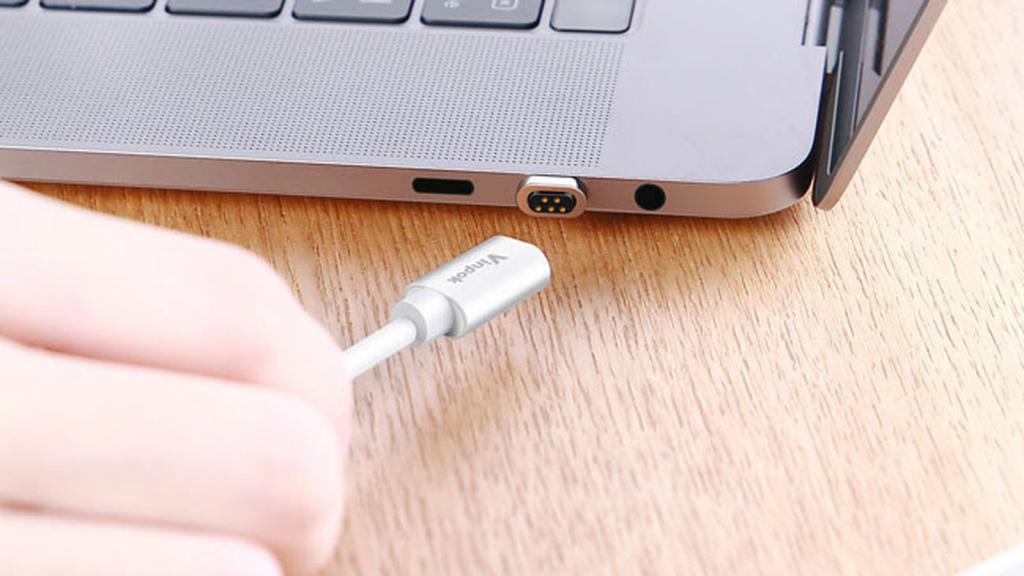
پشتیبانگیری از موسیقی، آهنگها، صدا، صدا به کامپیوتر واتساپ میتوانید برای ارسال موسیقی، آهنگها و صدا از واتساپ به ایمیل، نکات بالا را دنبال کنید. سپس آنها را از طریق ایمیل در رایانه خود دانلود کنید. با این حال، ارسال ایمیل از طریق تلفن همراه بسیار محدود است. اگر می خواهید موسیقی، آهنگ، صدا، صدای ضبط شده را از واتس اپ به رایانه شخصی انتقال دهید، توصیه می کنیم از نرم افزار بازیابی اطلاعات آیفون و انتقال آن به رایانه شخصی یا مک استفاده کنید. می توانید آن را از قسمت زیر دانلود کنید.
- ابزار انتقال داده آیفون را در رایانه شخصی یا مک خود باز کنید، سپس تلفن خود را از طریق کابل USB به رایانه شخصی متصل کنید و پیوست های WhatsApp و iPhone را اسکن کنید.
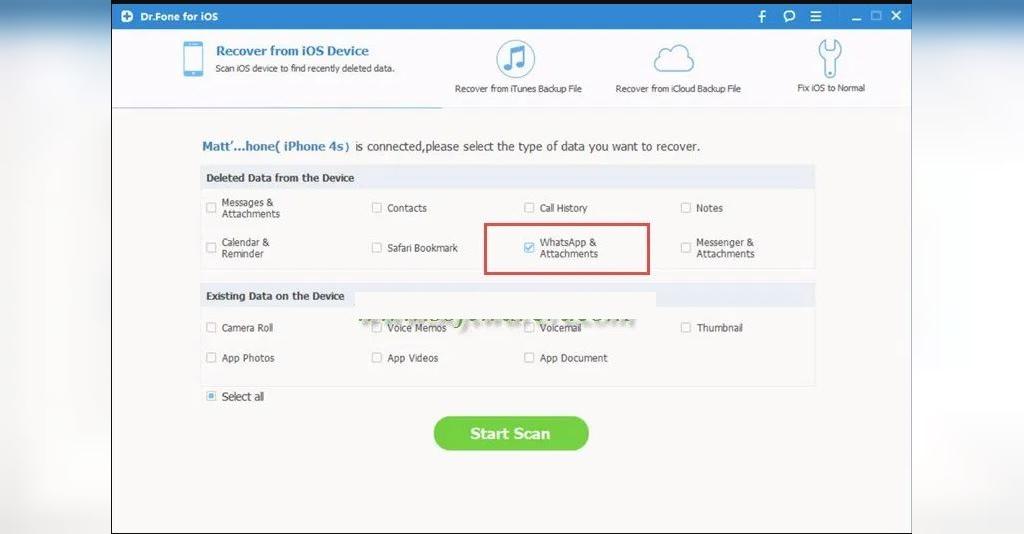
- هنگامی که نرم افزار اسکن و جستجوی موسیقی واتس اپ، آهنگ ها، فایل های صوتی، صداهای ضبط شده در آیفون شما را تمام کرد، صفحه ای مانند زیر دریافت خواهید کرد.
- در سمت چپ پنل ناوبری، به بخش گزارش پیام ها و تماس ها بروید، سپس بر روی پیوست های WhatsApp کلیک کنید، سپس می توانید تمام پیوست ها را در چت ها و مکالمات WhatsApp در iPhone پیدا کنید. موسیقی، آهنگ، صدا، آهنگ صوتی را از WhatsApp انتخاب کنید، سپس روی دکمه Restore ضربه بزنید تا آن فایلهای صوتی از WhatsApp در iPhone به رایانه ارسال شود.
- لطفاً توجه داشته باشید که این راهحل نه تنها میتواند از دادههای واتساپ موجود از آیفون به رایانه یا مک نسخه پشتیبان تهیه کند، بلکه پیامها و فایلهای حذف شده واتساپ را در آیفون نیز بازیابی میکند.
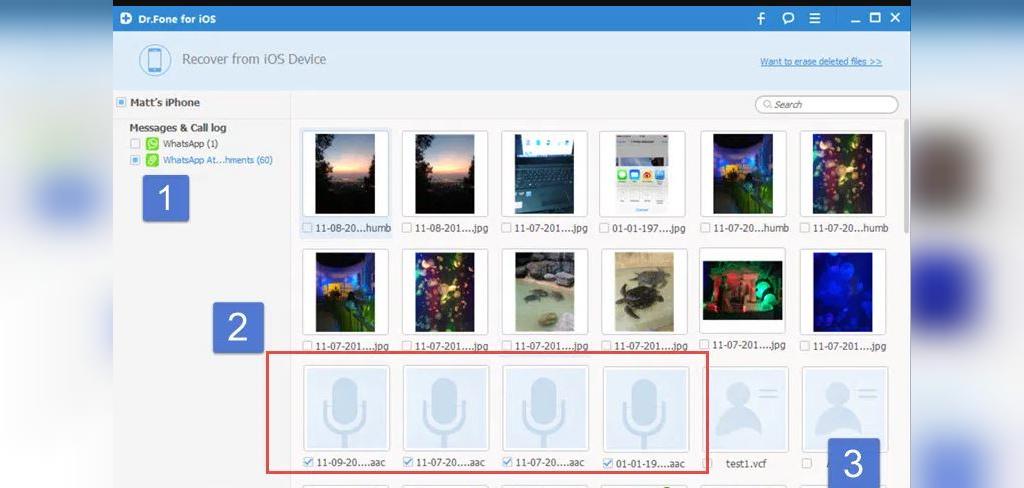
- ممکن است قبلاً متوجه شده باشید که به غیر از دادههای Whatsapp، میتوانید بسیاری از دادههای دیگر مانند مخاطبین، پیامها، عکسها، ویدیوها، یادداشتها، نشانکها، گزارش تماس و غیره را از آیفون بازیابی کنید. همچنین از اطلاعات آیفون خود به رایانه خود نسخه پشتیبان یا بازیابی کنید.
در این مقاله مروری آهنگ های WhatsApp را در آیفون ذخیره کنید امیدواریم از این مقاله نهایت استفاده را برده باشید و در مقالات بعدی با ما همراه باشید.
مقالات مرتبط:
نحوه ضبط تماس ها و تماس های ویدیویی واتس اپ در اندروید و آیفون
نحوه حذف و عدم استفاده از تیک خاکستری دوم در واتس اپ
نحوه قفل کردن واتساپ با اثر انگشت یا (Face ID) در آیفون و اندروید




