 همیار وب آموزش های ویژه درباره بازاریابی اینترنتی و کسب و کار اینترنتی و راه اندازی کسب و کارهای اینترنتی در وب سایت همیار وب
در این مطلب از سایت همیار وب قصد داریم در مورد خط کشیدن روی متن در اکسل؛ روش استفاده از ویژگی strikethrough اکسل با شما صحبت کنیم. پس پیشنهاد می کنیم در ادامه مطلب همراه ما باشید.
نحوه هایلایت کردن متن در اکسل
1. زیر متن در اکسل با استفاده از میانبرهای صفحه کلید خط بکشید
اگرچه تابع Outline به طور پیش فرض در نوار Microsoft Excel گنجانده نشده است، اما دارای یک میانبر صفحه کلید است. در اینجا نحوه استفاده از میانبر صفحه کلید آورده شده است:
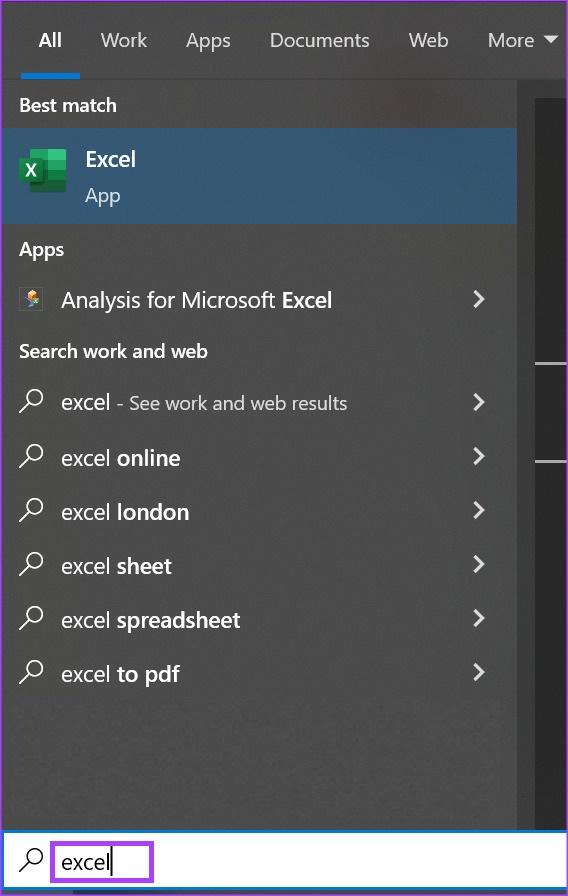
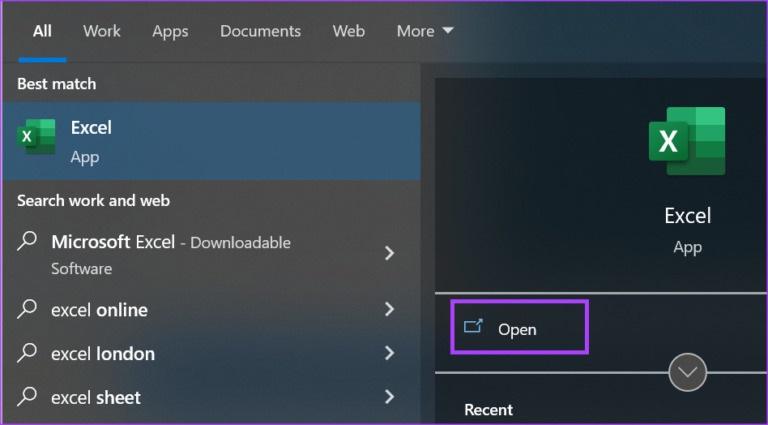
- مرحله ی 1: روی دکمه Start در نوار وظیفه کلیک کنید تا منوی Start باز شود و Excel را برای جستجوی برنامه تایپ کنید.
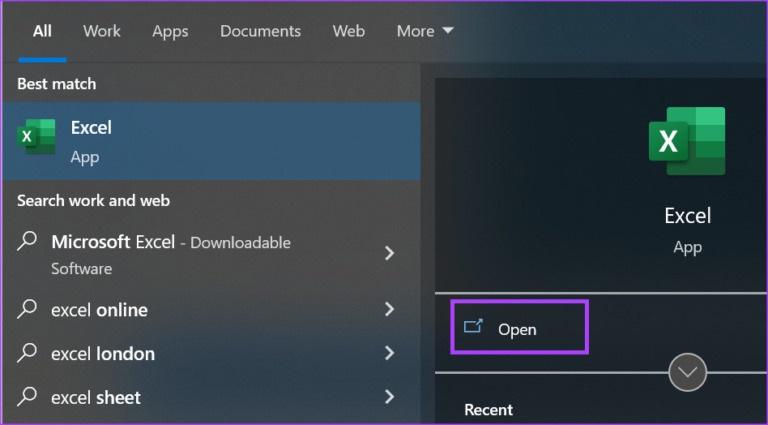
- گام 2از نتایج، روی Microsoft Excel یا Workbook کلیک کنید تا باز شود.
- مرحله 3: در کتاب کار اکسل، سلولی را که می خواهید برجسته کنید، برجسته کنید. برای انتخاب چندین سلول، کلید Control را روی صفحه کلید خود نگه دارید، سپس روی سلول هایی که می خواهید انتخاب کنید کلیک کنید.

- مرحله 4: در صفحه کلید خود، Control + 5 را نگه دارید. متن در سلول های انتخاب شده برجسته می شود.
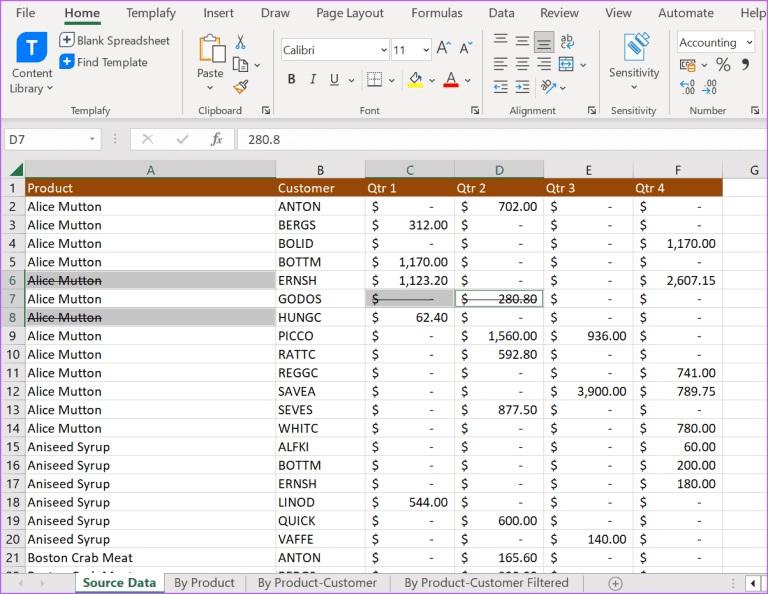
برای خنثی سازی خط خطی خود، می توانید همان مراحل بالا را دنبال کنید.
2. با استفاده از منوی فونت، روی متن در اکسل خط بکشید
ویژگی خط خطی بخشی از ابزارهای قالب بندی متن اکسل است. بیشتر ابزارهای قالب بندی متن در اکسل را می توان در منوی فونت پیدا کرد. با این حال، همه در نوار اکسل نمایش داده نمی شوند. برای دسترسی به ویژگی زیرخط و سایر ابزارهای قالب بندی متن پنهان، کاری که باید انجام دهید در اینجا آمده است:
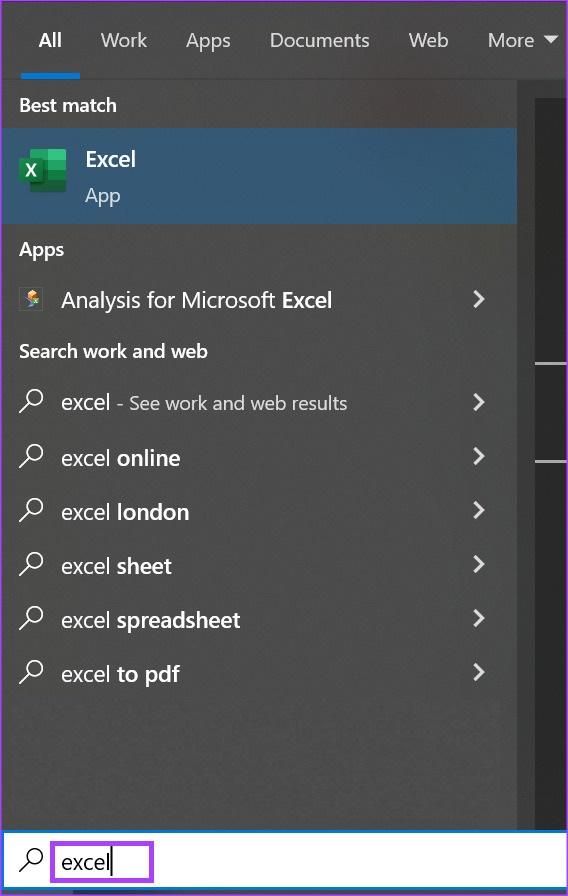
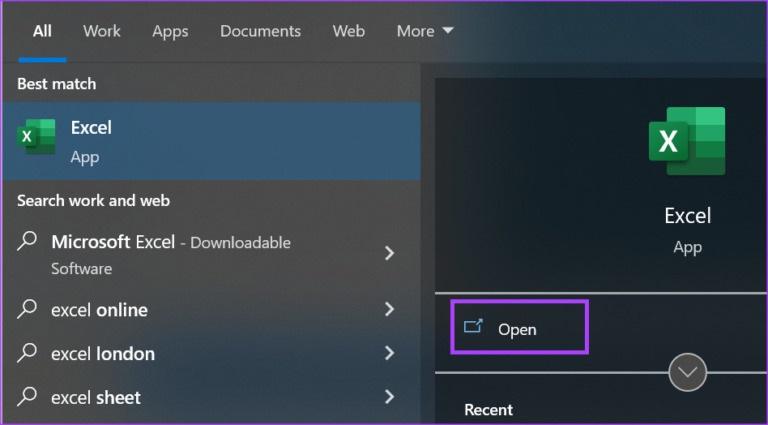
- مرحله ی 1: روی دکمه Start در نوار وظیفه کلیک کنید تا منوی Start باز شود و Excel را برای جستجوی برنامه تایپ کنید.
- گام 2: از نتایج، روی Microsoft Excel یا Workbook کلیک کنید تا باز شود.
- مرحله 3: در نوار اکسل، روی تب Home کلیک کنید.

- مرحله 4: در کتاب کار اکسل خود، سلولی را که می خواهید برجسته کنید برجسته کنید. برای انتخاب چندین سلول، کلید Ctrl را روی صفحه کلید خود نگه دارید، سپس روی سلول هایی که می خواهید انتخاب کنید کلیک کنید.
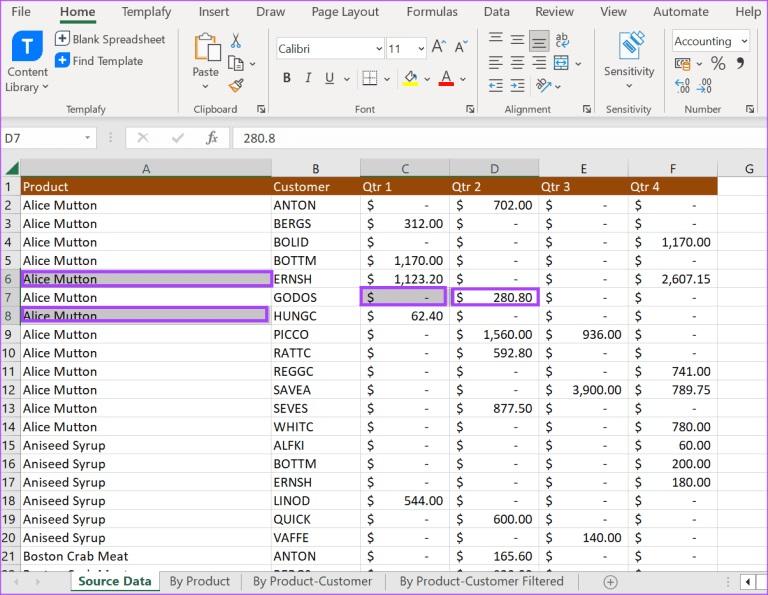
- مرحله 5: در نوار اکسل، روی راهانداز کادر محاورهای در کنار منوی فونت کلیک کنید.

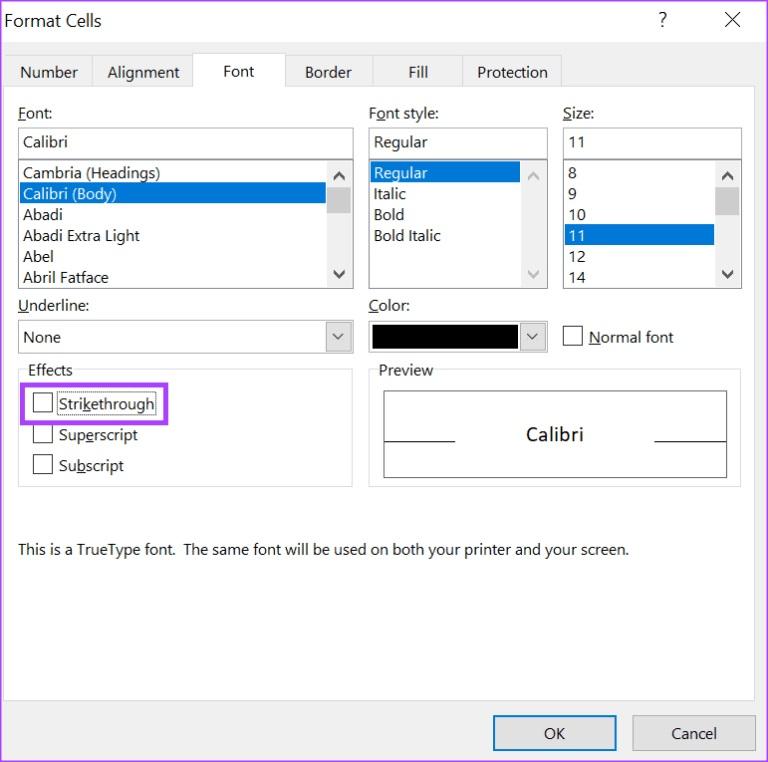
- مرحله 6: در گروه Effects، کادر کنار Strikethrough را علامت بزنید.
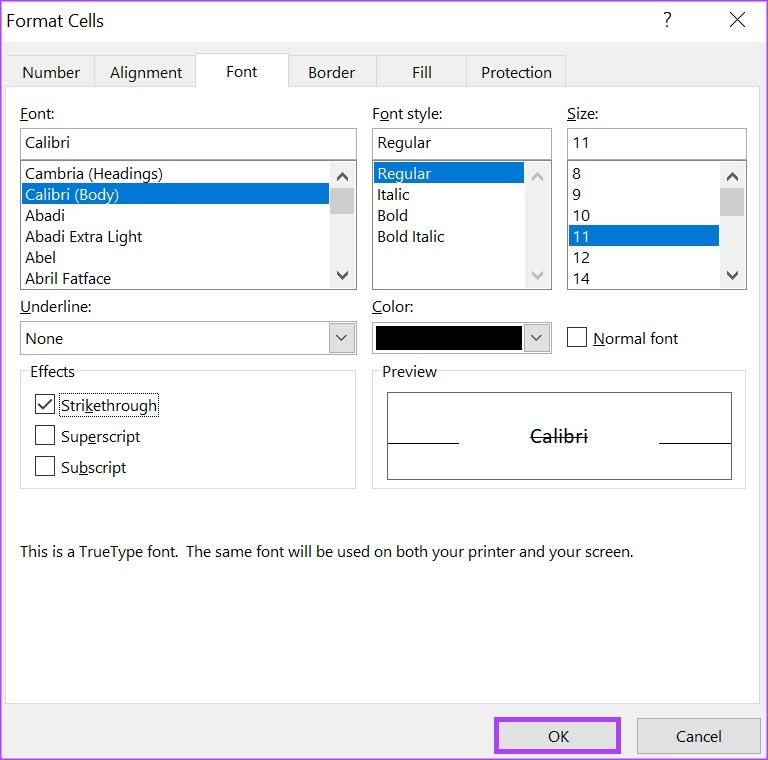
- مرحله 7: روی OK کلیک کنید و متن در سلول های انتخابی شما برجسته می شود.
برای خنثی سازی خط خطی خود، می توانید همان مراحل بالا را دنبال کنید.
3. کشیدن خطی روی متن در اکسل با استفاده از نوار ابزار (روبان)
چند میانبر صفحه کلید در مایکروسافت اکسل وجود دارد و به خاطر سپردن میانبرهای صفحه کلید در مواقعی که به آنها نیاز دارید دشوار است. یکی از راههای اطمینان از دسترسی آسان به ویژگی خطکش این است که آن را به نوار خود اضافه کنید. در اینجا نحوه انجام آن آمده است:
- مرحله ی 1: روی دکمه Start در نوار وظیفه کلیک کنید تا منوی Start باز شود و Excel را برای جستجوی برنامه تایپ کنید.

- گام 2: از نتایج، روی Microsoft Excel یا Workbook کلیک کنید تا باز شود.
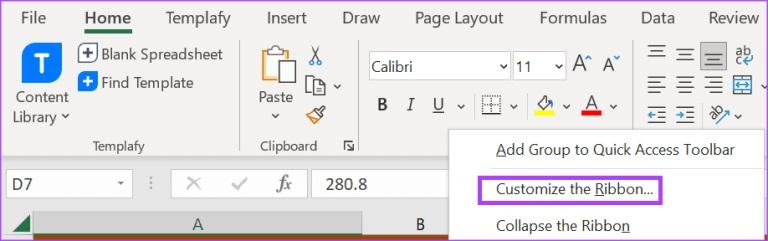
- مرحله 3: روی نوار Excel کلیک راست کرده و Customize Ribbon را انتخاب کنید تا کادر گفتگوی Excel Options باز شود.
- مرحله 4: روی Customize Ribbon در منوی کادر گفتگوی Excel Options کلیک کنید.

- مرحله 5: روی منوی کشویی در گروه “انتخاب دستورات از” کلیک کنید.
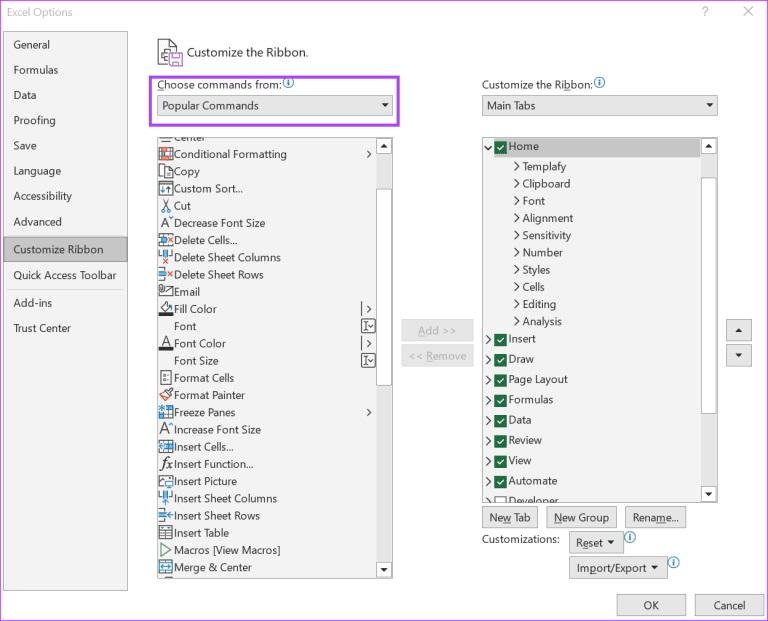
- مرحله 6: همه دستورات را انتخاب کنید.
- مرحله 7: کادر زیر All Commands را به پایین اسکرول کرده و Strikethrough را انتخاب کنید.

- مرحله 8: در کادر Customize Ribbon، روی منوی کشویی کلیک کرده و Main Tabs را انتخاب کنید.

- مرحله 9: روی New Group در زیر کادر کلیک کنید.
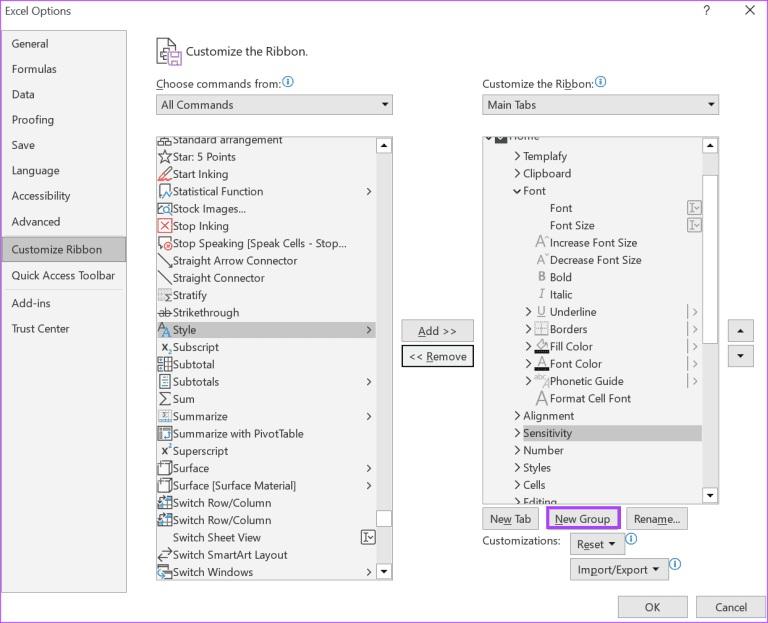
- مرحله 10: روی دکمه Add کلیک کنید تا دکمه Crossed Out به New Group منتقل شود.

- مرحله 11: برای ذخیره تغییرات روی OK کلیک کنید و دکمه خط تیره روی نوار ظاهر می شود.

- مرحله 12: سلول هایی را که می خواهید هایلایت کنید برجسته کنید و روی دکمه هایلایت کلیک کنید.

آخرین کلمه
با یک خط کش، می توانید متنی را که در صفحه گسترده اکسل تغییر می کند، پیگیری کنید. با این حال، اگر یادداشت اضافی برای توضیح دلیل خط کشی وجود نداشته باشد، می تواند خواننده معمولی را سردرگم کند. برای جلوگیری از این امر، می توانید از ابزار کامنت در مایکروسافت اکسل برای گذاشتن یادداشت برای سایر همکاران استفاده کنید.
پست های مشابه:
آموزش رسم نمودار در اکسل مرحله به مرحله
چرا اکسل کار نمی کند رفع مشکل سنگین، سنگین و کند با اکسل




