 همیار وب آموزش های ویژه درباره بازاریابی اینترنتی و کسب و کار اینترنتی و راه اندازی کسب و کارهای اینترنتی در وب سایت همیار وب
در این مطلب از سایت همیار وب قصد داریم در مورد حل مشکل کار نکردن ویژگی Steam Remote Play استیم در ویندوز 11 با شما صحبت کنیم. پس پیشنهاد می کنیم در ادامه مطلب همراه ما باشید.
درست است که این ویژگی وسوسه انگیز است، اما به یاد داشته باشید که راه اندازی آن ممکن است کمی سخت باشد یا حتی به دلایل نامعلومی از کار بیفتد. در این مقاله همیار وبما راه حل های ممکن را برای رفع مشکل عدم کارکرد Steam Remote Play در ویندوز 11 پرداخت کرده اند. با ما بمان.
Steam Remote Play ثابت کار نمی کند پنجره ها 11
1. رفع مشکل عدم کارکرد Steam Remote Play: بررسی کنید که آیا Steam Remote Play فعال یا غیرفعال است
برای جفت کردن تلفن هوشمند یا دستگاه دیگر خود با Steam با استفاده از ویژگی Remote Play، باید سوئیچ Remote Play را در Steam خود فعال کنید. در اینجا نحوه فعال کردن Remote Play در رایانه شخصی خود آورده شده است.
- مرحله ی 1: کلیدهای Windows + S را فشار دهید و Steam را تایپ کنید. سپس از نتیجه Steam، روی Open کلیک کنید.
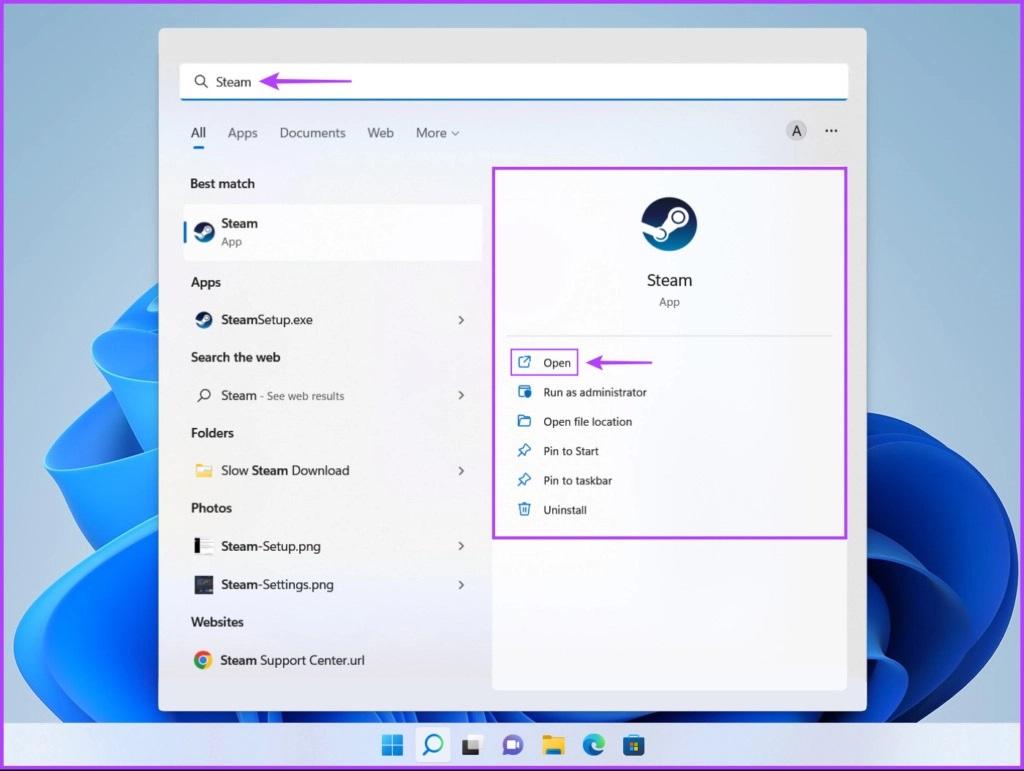
- گام 2: روی گزینه Steam واقع در گوشه سمت چپ بالا کلیک کنید و سپس از منوی زمینه ظاهر شده بر روی تنظیمات کلیک کنید.

- مرحله 3: در کادر محاوره ای Setup، روی گزینه Remote Playback کلیک کنید.

- مرحله 4: تیک گزینه Enable Remote Broadcast را بزنید و سپس برای ذخیره تغییرات روی OK کلیک کنید.
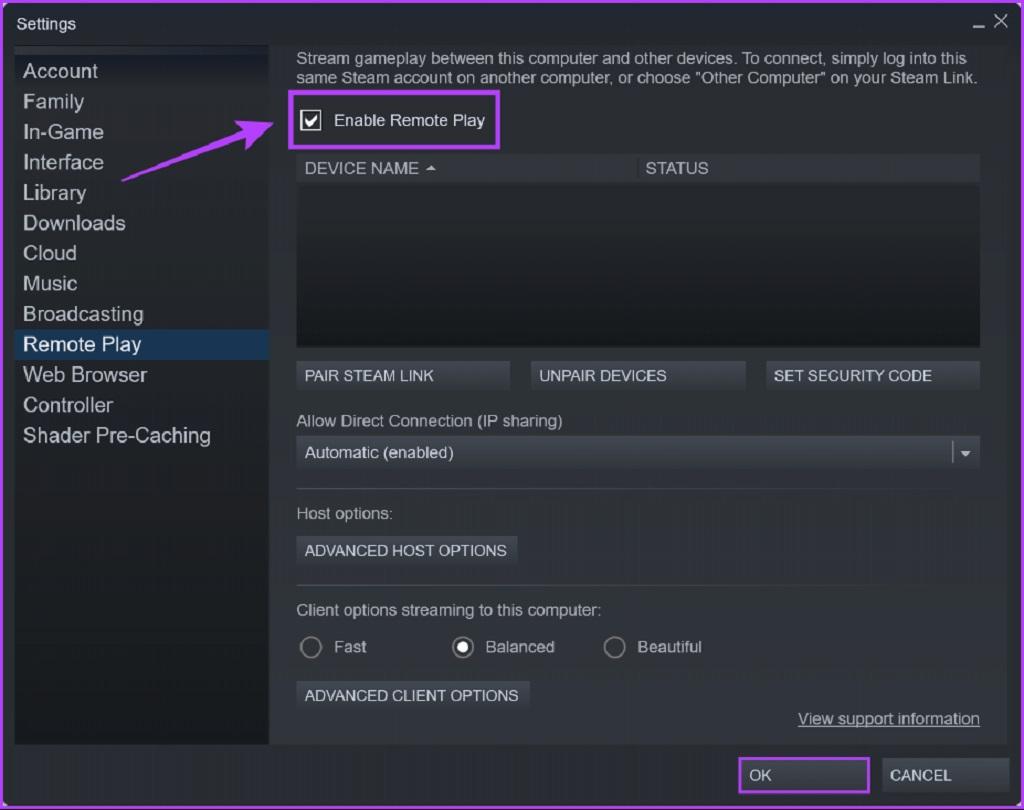
توجه داشته باشید: با فعال کردن کلید Remote Play، میتوانید گوشی خود را از طریق اپلیکیشن Steam Link با Steam جفت کنید.
2. رفع عدم کارکرد Steam Remote Play: دستگاه خود را لغو و دوباره جفت کنید
اگر تلفن یا رایانه لوحی شما به Steam متصل است اما هنوز کار نمی کند، سعی کنید دستگاه خود را لغو و دوباره جفت کنید تا ببینید آیا با این کار مشکل شما برطرف می شود یا خیر.
- مرحله ی 1: کلیدهای Windows + S را فشار دهید و Steam را تایپ کنید. سپس از نتیجه Steam، روی Open کلیک کنید.

- گام 2: بر روی گزینه Steam واقع در گوشه سمت چپ بالا کلیک کنید و سپس از منوی ظاهر شده روی تنظیمات کلیک کنید.

- مرحله 3: در گفتگوی Setup، روی گزینه Remote Play در نوار کناری سمت چپ کلیک کنید.

- مرحله 4: دستگاه قبلاً جفت شده خود را انتخاب کنید و روی گزینه Unpair devices کلیک کنید. سپس در اعلان ظاهر شده روی OK کلیک کنید.
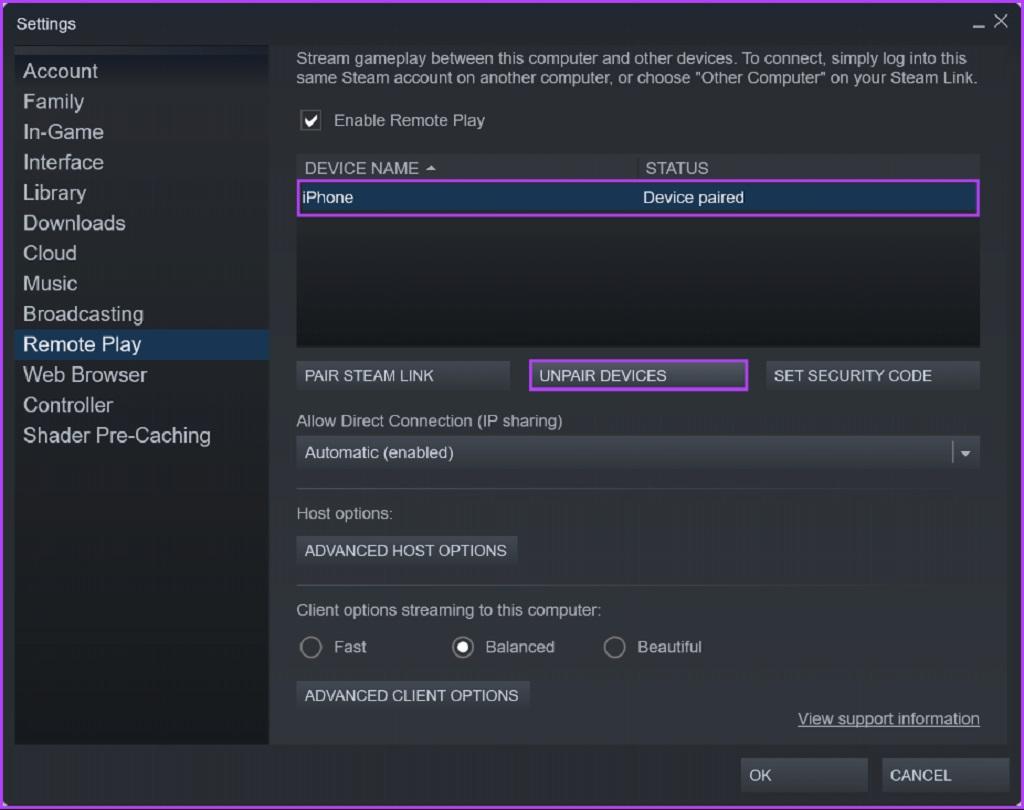
- مرحله 5: حالا روی گزینه ای که می گوید Pair Steam Link را کلیک کنید و مانند قبل با استفاده از اپلیکیشن Steam Link گوشی خود را مجددا به سرویس گیرنده استیم متصل کنید.

3. رفع عدم کارکرد Steam Remote Play: به Steam اجازه دهید از فایروال Windows Defender عبور کند.
فایروال Windows Defender یکی از ویژگی های امنیتی تعبیه شده در ویندوز برای شماست. وظیفه فایروال Windows Defender اجازه و جلوگیری از ارتباط برنامه های خروجی یا ورودی است. فایروال Windows Defender همچنین گاهی اوقات می تواند اتصال Steam Remote Play به تلفن یا رایانه لوحی شما را محدود کند.
توجه: برای تکمیل مراحل زیر به امتیازات مدیریتی در رایانه خود نیاز دارید.
- مرحله ی 1: روی دکمه Start در نوار وظیفه کلیک کنید و Windows Defender Firewall را تایپ کنید. بعد، باید روی Open در کنار نتیجه جستجوی Windows Defender Firewall کلیک کنید.

- گام 2: در پنجره ای که از فایروال Windows Defender باز می شود، روی Allow an app or feature from Windows Defender Firewall در ستون سمت چپ کلیک کنید.
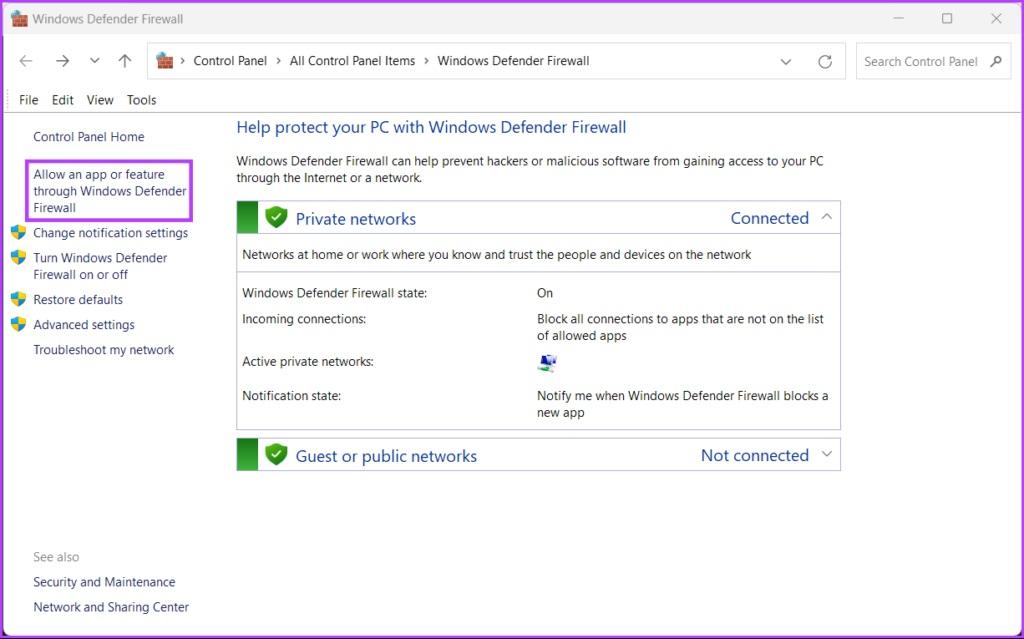
- مرحله 3: روی دکمه Change Settings کلیک کنید و سپس Yes را بزنید. از لیست برنامه ها و ویژگی های مجاز به دنبال Steam بگردید. اگر نمی توانید آن را پیدا کنید، روی اجازه دادن به برنامه دیگری کلیک کنید.
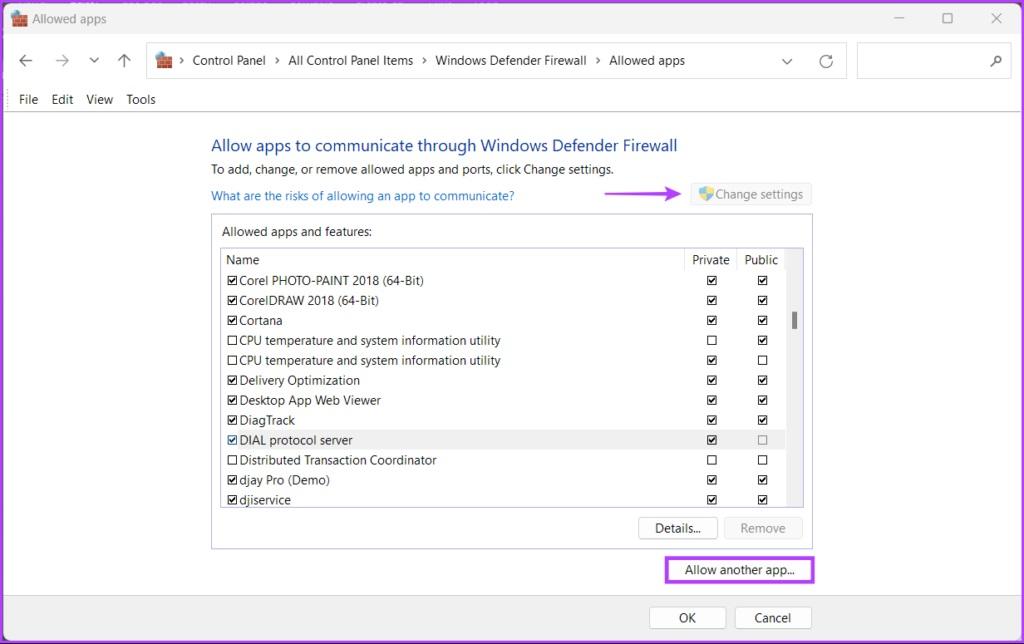
- مرحله 4: وقتی پنجره Add Application برای شما باز شد، روی گزینه Browse کلیک کنید.

- مرحله 5: آدرس زیر را کپی کرده و در نوار آدرس پنجره File Explorer قرار دهید:
C:\Program Files (x86)\Steam
هنگامی که به پوشه تعیین شده رسیدید، Steam.exe را انتخاب کرده و روی Open کلیک کنید.
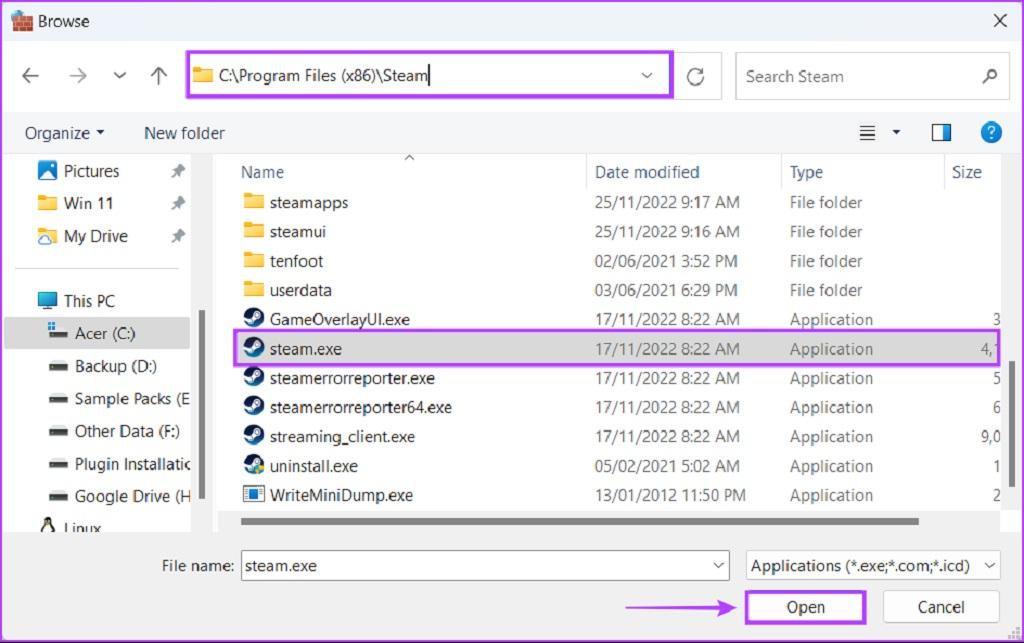
- مرحله 6: هنگامی که Steam در زیر برنامه ها ظاهر شد، روی افزودن کلیک کنید.

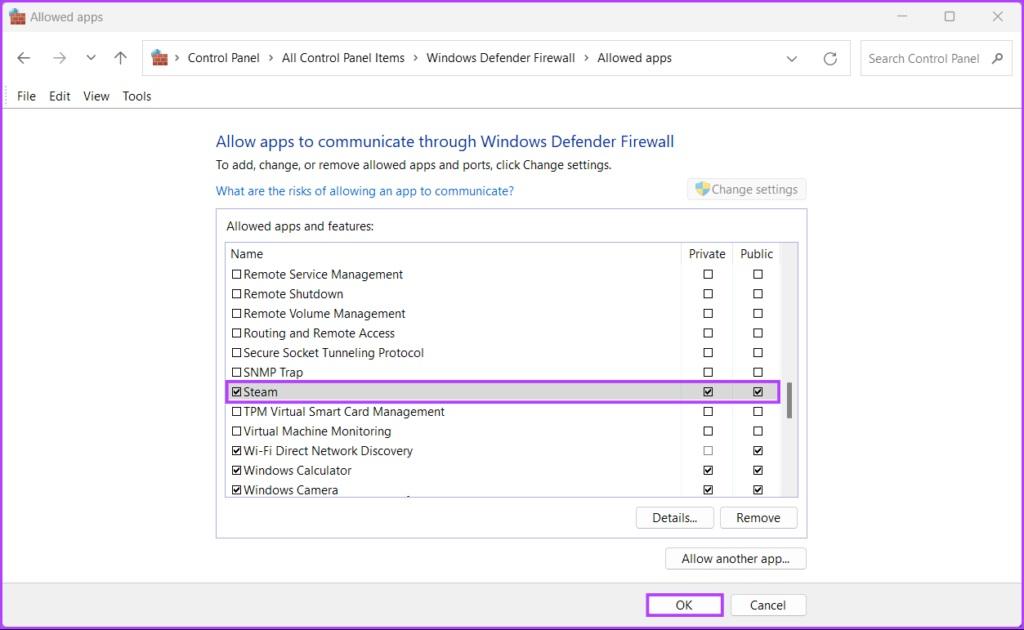
- مرحله 7: در این مرحله، یک ورودی جدید از Steam در لیست برنامه ها و ویژگی های مجاز ظاهر می شود. مطمئن شوید که چک باکس های خصوصی و عمومی در کنار آن علامت زده شده اند. در این مرحله روی OK کلیک کنید تا تغییرات لازم برای شما ذخیره شود.
4. رفع عدم کارکرد Steam Remote Play: پروتکل IPV6 را در رایانه خود غیرفعال کنید
فعال کردن IPv6 به تنهایی می تواند مشکلات سازگاری ایجاد کند. تقریباً همه رایانهها و برنامهها هنوز برای اتصال به اینترنت به پروتکل خوب قدیمی IPv4 متکی هستند. توصیه می کنیم اگر IPv6 را در رایانه خود فعال کرده اید، غیرفعال کنید تا از مشکلاتی که ممکن است مانع از عملکرد صحیح Steam Remote Play شود، جلوگیری کنید.
- مرحله ی 1: روی دکمه Start در نوار وظیفه کلیک کنید و View network connections را در جستجوی ویندوز تایپ کنید. سپس روی Open کلیک کنید.
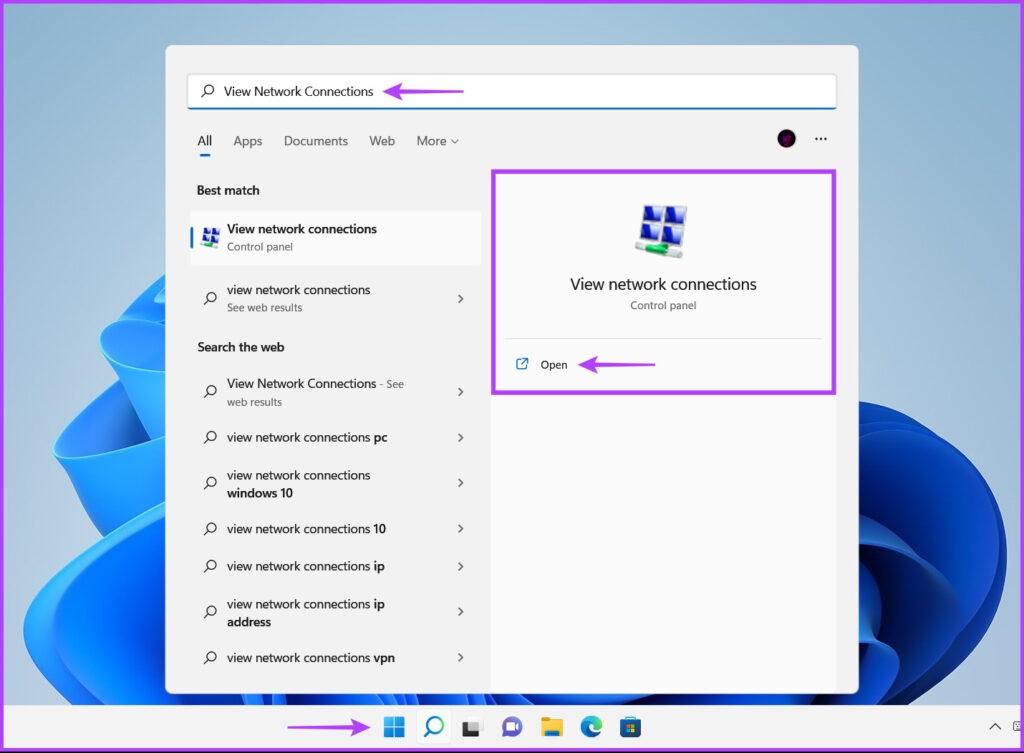
- گام 2: وقتی پنجره کنترل پنل باز شد، روی اترنت یا Wi-Fi (بسته به اینکه از کدام یک استفاده می کنید) کلیک راست کرده و Properties را انتخاب کنید.

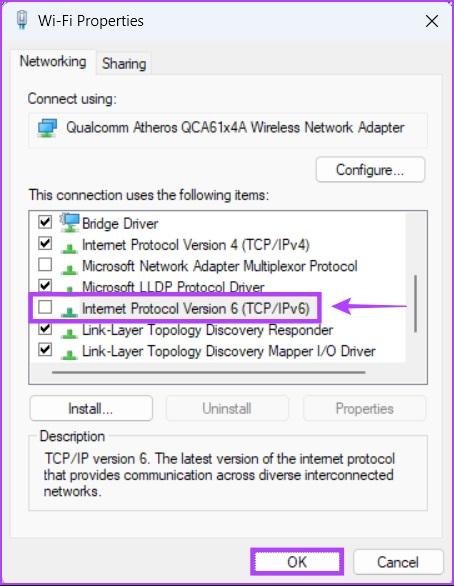
- مرحله 3: برای غیرفعال کردن IPv6 در رایانه خود، روی کادر پروتکل اینترنت نسخه 6 (TCP/IPv6) که ظاهر میشود، کلیک کرده و علامت آن را بردارید. سپس روی OK کلیک کنید تا تغییرات ذخیره شوند.
5. رفع مشکل عدم کارکرد Steam Remote Play: تغییر IP اجباری
علاوه بر خاموش کردن IPv6، بازخوانی/تغییر دستی آدرسهای IP مورد استفاده توسط آداپتورهای شبکه رایانه شما نیز میتواند به شما در عیبیابی Steam Remote Play در زمانی که مطابق انتظار کار نمیکند کمک کند. برای انجام این کار در رایانه خود، باید چند دستور را با استفاده از خط فرمان و سپس کنسول Steam اجرا کنید.
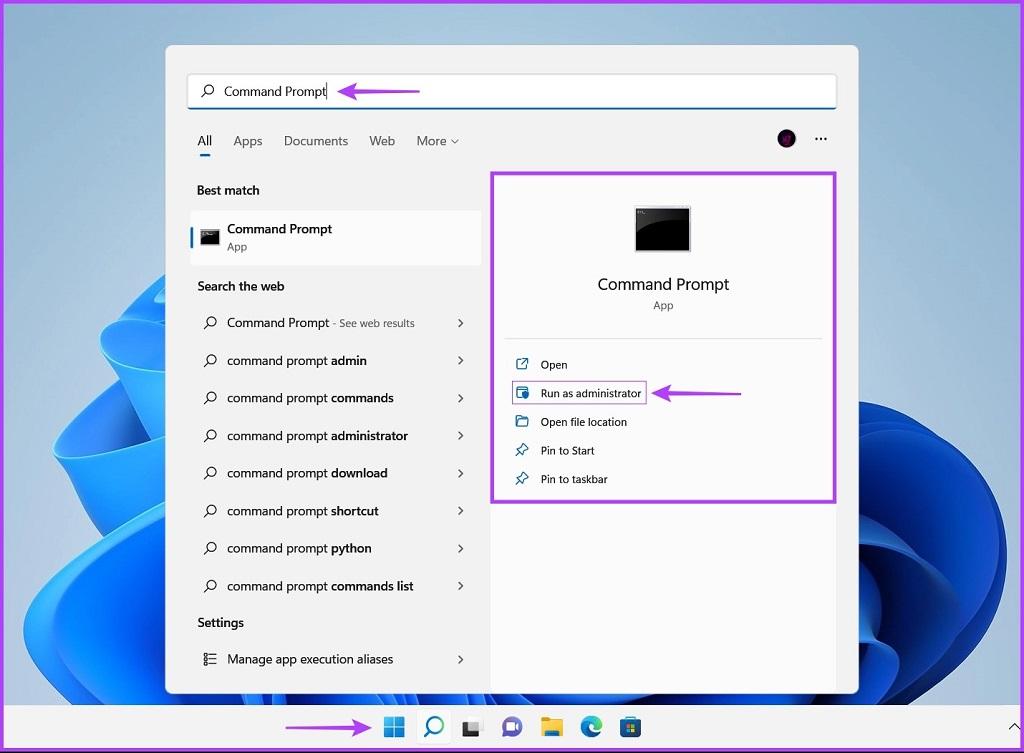
- مرحله ی 1: کلیدهای Windows + S را فشار دهید و Command Prompt را تایپ کنید. سپس روی Run as administrator از نتایج خط فرمان به دست آمده کلیک کنید.
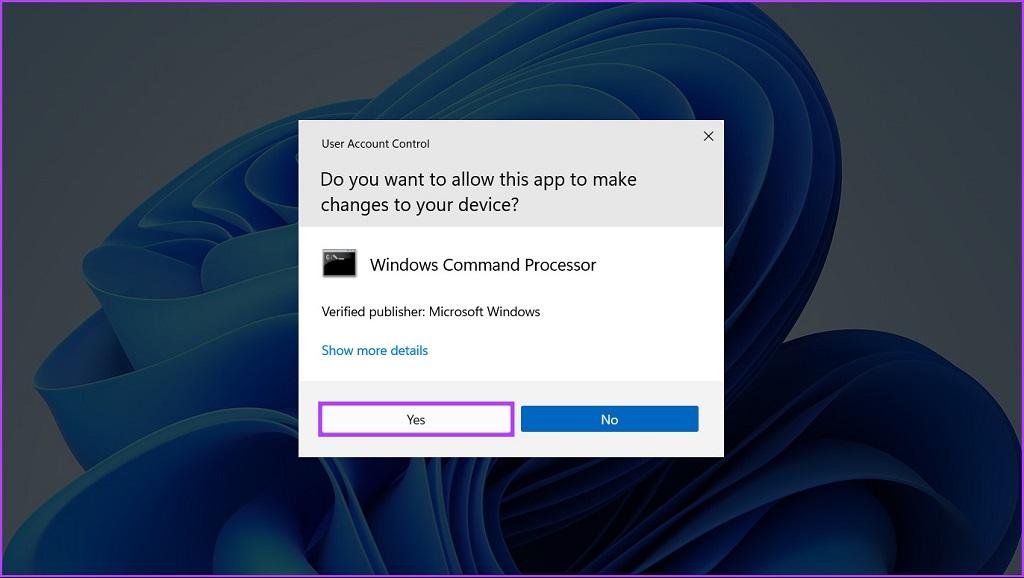
- گام 2: وقتی فرمان User Account Control (UAC) روی صفحه ظاهر شد، روی Yes کلیک کنید.
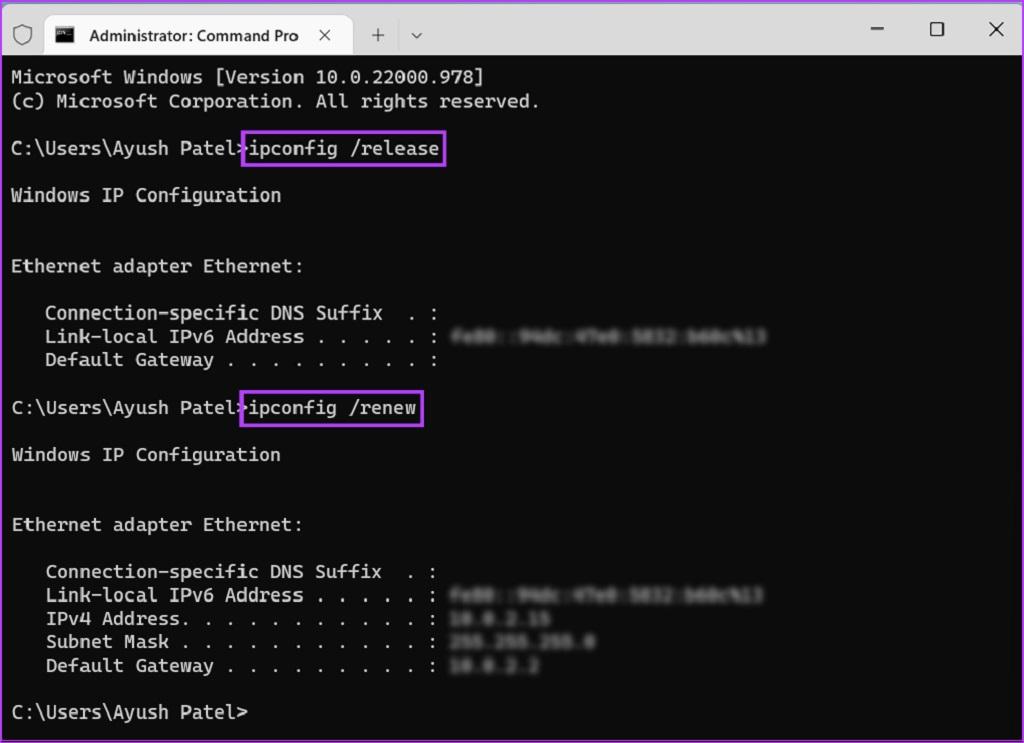
- مرحله 3: یکی از دستورات زیر را در پنجره Command Prompt تایپ کنید و هر بار Enter را فشار دهید تا آدرس IP رایانه شما بازنشانی شود.
ipconfig /release
ipconfig / تجدید
فرمان اول به رایانه شما دستور می دهد که پیکربندی آدرس IP فعلی را از همه آداپتورهای شبکه کنار بگذارد، و فرمان دوم یک آدرس IP جدید از روتر شما درخواست می کند که می تواند به آداپتورهای شبکه رایانه شما اختصاص داده شود.
- مرحله 4: پنجره های Command Prompt را باز بگذارید و کلیدهای Windows + R را همزمان فشار دهید تا به پنجره Run دسترسی پیدا کنید.

- مرحله 5: در کادر محاورهای Run، دستور زیر را تایپ کرده و روی صفحه کلید Enter را فشار دهید.
steam:// open/ کنسول

- مرحله 6: دستور زیر را کپی کرده و در قسمت متن پنجره Steam Console قرار دهید و Enter را فشار دهید تا آدرس IP استفاده شده توسط Steam بازنشانی شود.
connect_remote: 27036
برای استفاده از این دستور، باید فیلد فرمان را با آدرس IPv4 فعلی رایانه خود که پس از مرحله 3 ظاهر شد، جایگزین کنید.

6. رفع عدم کارکرد Steam Remote Play: Steam را مجددا نصب کنید
اگر هیچکدام از راهحلهای قبلی کار نکرد، میتوانید Steam را از رایانه خود حذف کنید و دوباره آن را نصب کنید. توجه داشته باشید که حذف Steam از رایانه شما، تمام بازیها، DLCها و فایلهای شما را ذخیره میکند. می توانید از فایل های بازی Steam خود نسخه پشتیبان تهیه کنید.
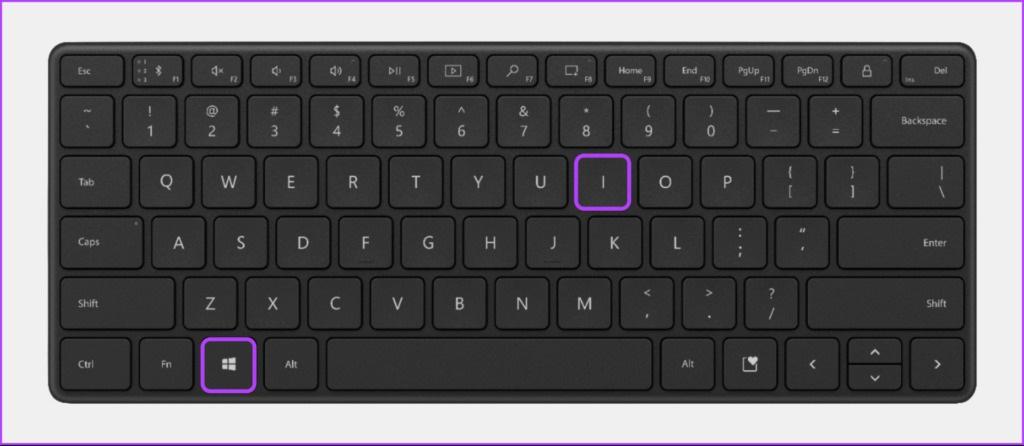
- مرحله ی 1: برای باز کردن برنامه تنظیمات، کلیدهای Windows + I را فشار دهید.
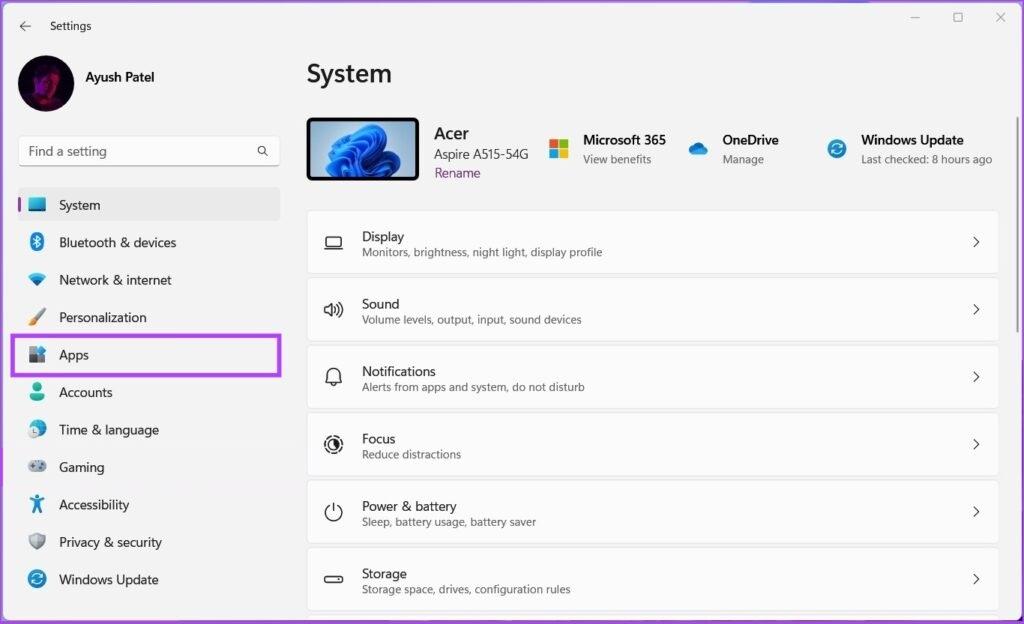
- گام 2: وقتی برنامه تنظیمات باز شد، روی گزینه Apps در نوار کناری سمت چپ کلیک کنید.
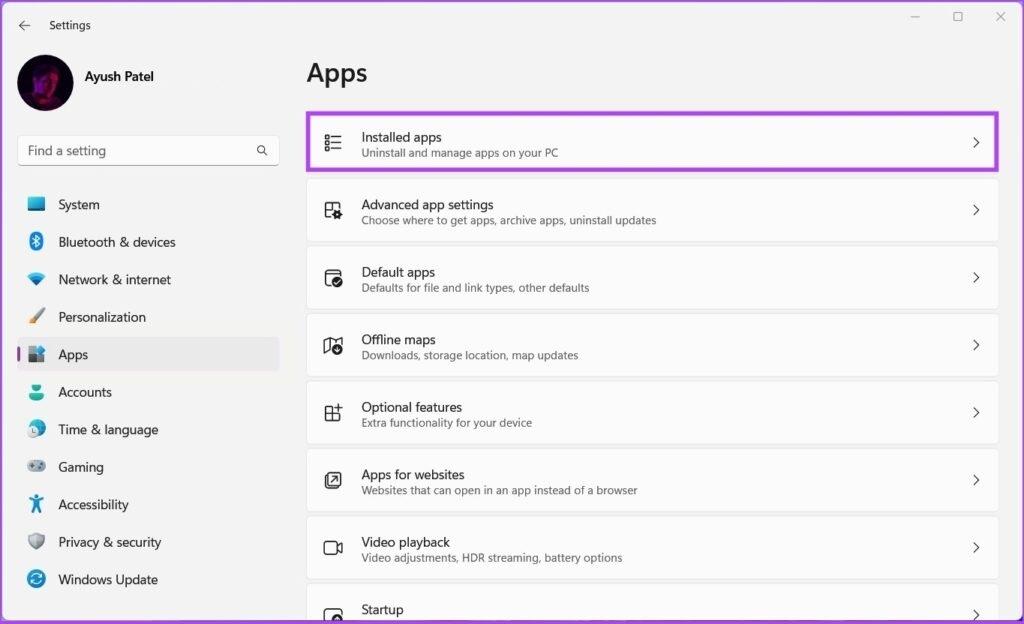
- مرحله 3: در صفحه Apps، روی گزینه Installed Apps در سمت راست کلیک کنید.
- مرحله 4: Steam را در کادر جستجوی بالا وارد کنید.
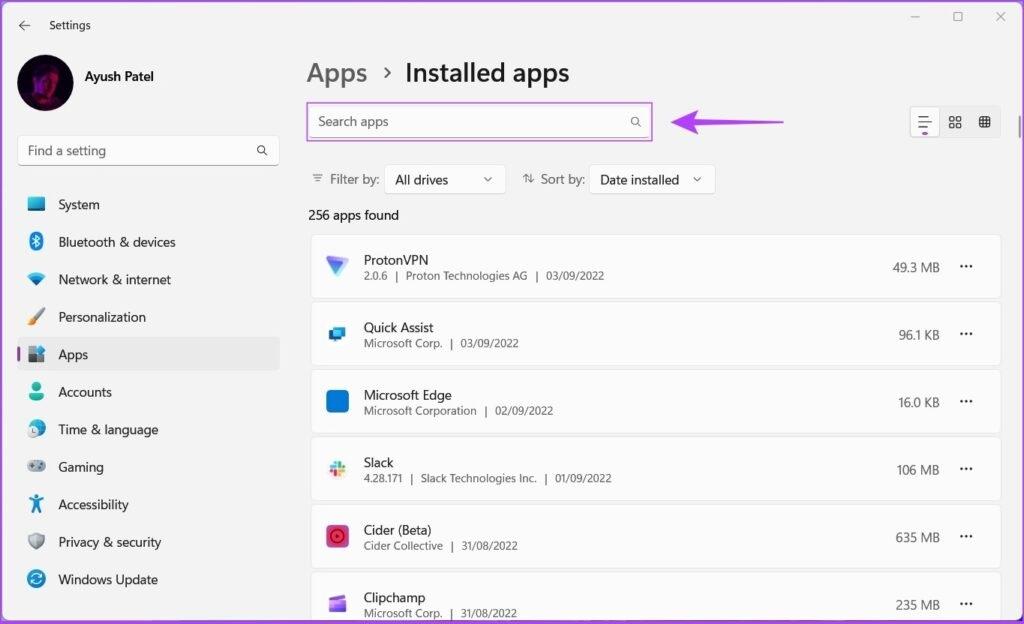
- مرحله 5: از نتایج جستجو، روی منوی افقی سه نقطه در کنار نتیجه Steam کلیک کنید و سپس گزینه Uninstall را انتخاب کنید.
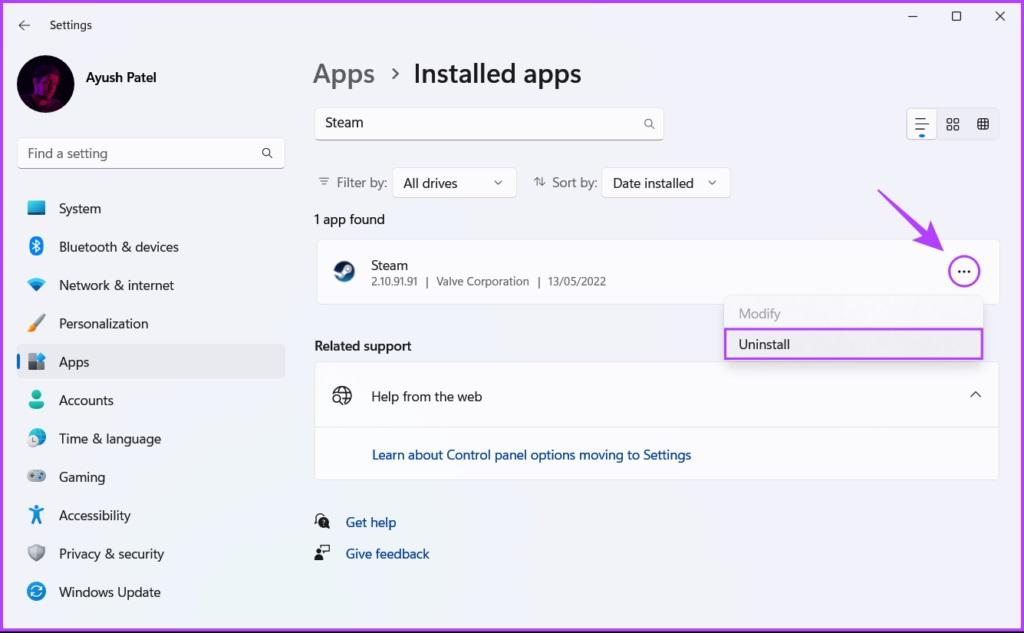
- مرحله 6: پس از حذف نصب استیم، روی دکمه دانلود در زیر این مقاله کلیک کنید تا برنامه Steam را در رایانه خود دانلود کنید.
دانلود استیم برای ویندوز
- مرحله 7: هنگامی که دانلود کامل شد، روی فایل SteamSetup.exe کلیک کنید و دستورالعمل های روی صفحه را دنبال کنید تا Steam را بر روی رایانه خود نصب کنید.

آخرین کلمه
اگر برای راهاندازی Steam در رایانه شخصی خود به راهنمایی بیشتری نیاز دارید، راهنمای ما را در مورد نحوه دانلود و استفاده از Steam در ویندوز 11 بررسی کنید. با دنبال کردن مراحل بالا، میتوانید به سرعت مشکلات فنی را که مانع از Steam Remote میشوند، تشخیص داده و برطرف کنید. برای کار روی رایانه شخصی ویندوز 11 خود بازی کنید.
مقالات مرتبط:
رفع مشکل صفحه سبز مرگ در بازی Xbox One
نحوه رفع مشکل اجرا نشدن Overwatch 2 نسخه 2022




