 همیار وب آموزش های ویژه درباره بازاریابی اینترنتی و کسب و کار اینترنتی و راه اندازی کسب و کارهای اینترنتی در وب سایت همیار وب
در این مطلب از سایت همیار وب قصد داریم در مورد حل مشکلات دیسکورد؛ رفع خطای Discord Awaiting Endpoint با 7 روش با شما صحبت کنیم. پس پیشنهاد می کنیم در ادامه مطلب همراه ما باشید.
7 بهترین راه برای رفع خطای Discord Awaiting Endpoint
قبل از اینکه بتوانید خطای عدم تطابق نقطه انتظار را برطرف کنید، باید بدانید که چرا این خطا رخ می دهد. برخی از دلایل رایج عبارتند از خرابی یا تعمیر سرور، مشکلات اتصال به اینترنت کاربر، قدیمی یا خراب مشتری Discord و غیره.
1. Discord را مجددا راه اندازی کنید
راه اندازی مجدد Discord یکی از رایج ترین و ساده ترین راه ها برای رفع خطای نقطه پایانی معلق است. در اینجا نحوه انجام آن آمده است.
نحوه راه اندازی مجدد Discord در ویندوز
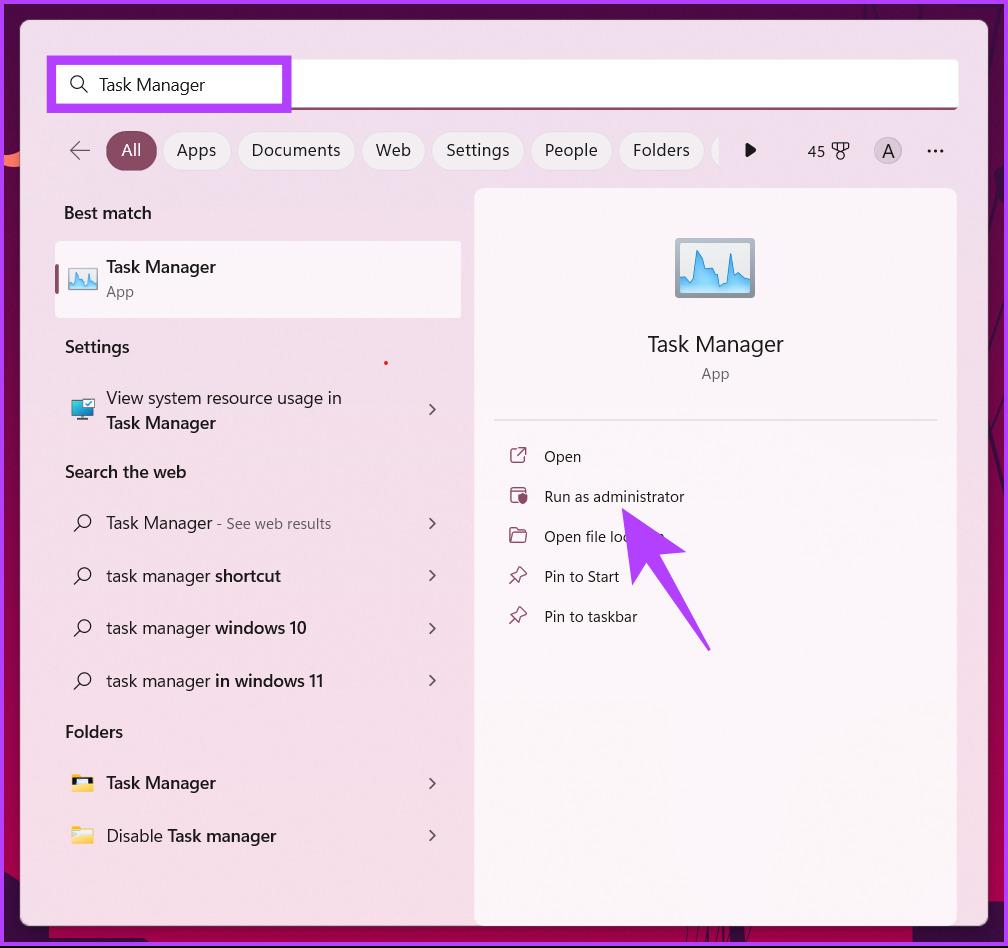
مرحله ی 1: کلید Windows را روی صفحه کلید خود فشار دهید، Task Manager را تایپ کنید و روی Open کلیک کنید.
گام 2: Discord را پیدا کنید، آن را از لیست برنامه های در حال اجرا انتخاب کنید و روی End Task کلیک کنید تا برنامه بسته شود.

اختلاف فرآیندهای خود را متوقف می کند. اگر از مک هستید، مراحل زیر را دنبال کنید.
نحوه راه اندازی مجدد Discord در مک
مرحله ی 1: “Command + Space” را فشار دهید تا Spotlight Search باز شود و Activity Monitor را تایپ کنید.
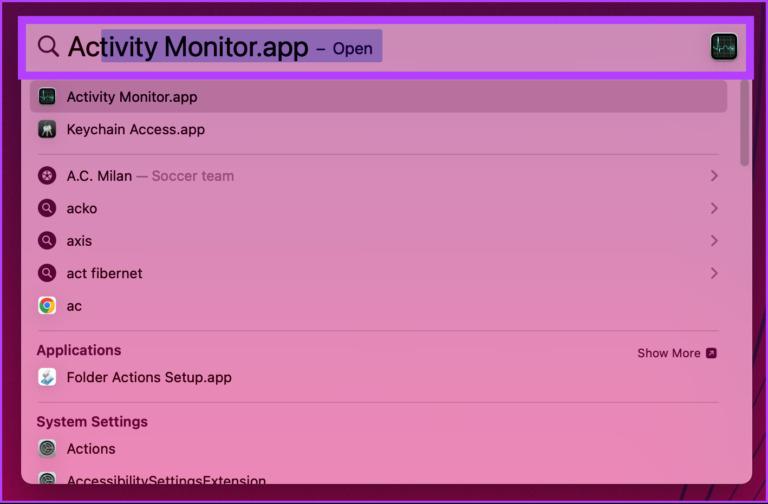
توجه : همچنین می توانید آن را از طریق Launchpad باز کنید.
گام 2: از لیست فرآیندها، Discord را انتخاب کنید.

مرحله 3: در نهایت روی دکمه Stop (cross) در بالا کلیک کنید.

مرحله 4: در اعلان، روی خروج اجباری کلیک کنید.

این باید مشکل را برطرف کند، اما اگر اینطور نشد، ممکن است به دلیل اتصال VPN یا اینترنت شما باشد. به روش بعدی بروید.
2. اینترنت خود را بررسی کنید و از DISCORD FRIENDLY VPN استفاده کنید
این روش ممکن است کلیشه ای به نظر برسد، اما گاهی اوقات دلیل خطای اتصال Discord اتصال اینترنت یا VPN شما است. برای شروع، Discord برای انجام کار خود به یک اتصال اینترنتی پایدار نیاز دارد و داشتن اتصال کند یا معیوب می تواند کل فرآیند را مختل کند.

مانند یک VPN که مبتنی بر اتصال VoIP است، Discord از UDP (پروتکل User Datagram) استفاده می کند و فقط به پروکسی هایی که از UDP استفاده می کنند متصل می شود. بنابراین قبل از خرید، بررسی کنید که آیا VPN از UDP پشتیبانی می کند یا خیر. اگر این اتصال اینترنت یا VPN شما نیست، روش بعدی را بررسی کنید.
3. وجود وقفه را بررسی کنید
اگر شما تنها کسی نیستید که خطای عدم تطابق نقطه پایانی معلق را تجربه می کنید، Discord احتمالاً مشکل دارد. میتوانید به صفحه وضعیت Discord یا ابزارهای شخص ثالث مانند Downdector بروید تا بررسی کنید که آیا شما تنها کسی هستید که مشکل دارد یا همه اینها هستند.

اگر سایر کاربران مشکلاتی را گزارش کردند، فقط باید منتظر بمانید تا تیم Discord مشکل را برطرف کند. با این حال، اگر Discord خاموش نباشد، روش زیر به شما کمک می کند تا مشکل را حل کنید.
4. سرورهای پروکسی را غیرفعال کنید
پراکسی ها به عنوان یک لایه امنیتی اضافی در اتصال Discord شما عمل می کنند، که در یک اتصال اینترنتی کندتر می تواند باعث تاخیر در اتصال به سرورهای Discord شود و بدیهی است که باعث ایجاد خطای پایان زمان می شود. برای کاهش این مشکل، باید سرور پروکسی را غیرفعال کنید. اگر از سیستم ویندوز استفاده می کنید، مراحل زیر را دنبال کنید.
غیرفعال کردن سرورهای پروکسی در ویندوز
مرحله ی 1: کلید Windows را روی صفحه کلید خود فشار دهید، Internet Options را تایپ کنید و روی Open کلیک کنید.

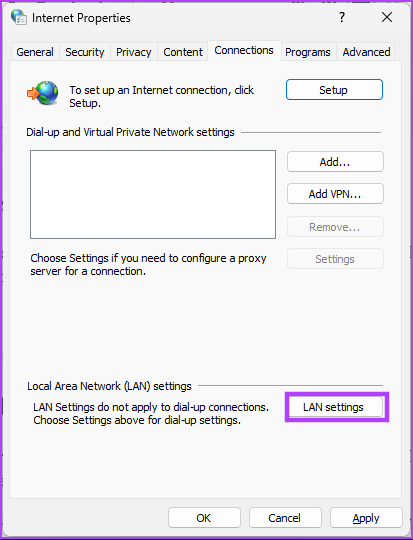
گام 2: در پنجره Internet Properties به تب Connections بروید.

مرحله 3: روی LAN Settings کلیک کنید.
مرحله 4 : در پنجره تنظیمات LAN، کادر “Automatically detect settings” را علامت بزنید و علامت “Use a proxy server for your LAN” را بردارید.
مرحله 5: پس از اتمام، OK را انتخاب کنید.

مرحله 6: در نهایت در قسمت Internet Properties روی Apply و OK کلیک کنید.
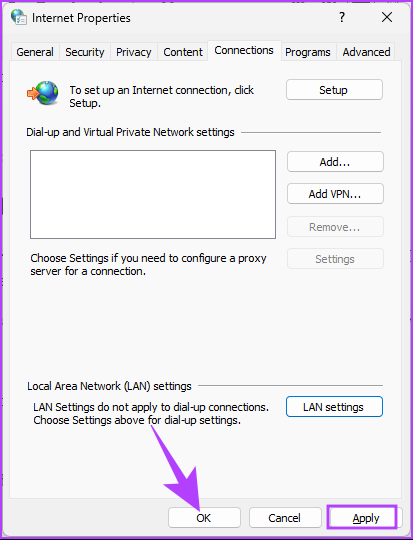
این باید مشکلات سرور Discord شما را حل کند. اگر کاربر مک هستید، مراحل زیر را دنبال کنید.
سرورهای پروکسی را در مک غیرفعال کنید
مرحله ی 1: “Command + Space” را روی صفحه کلید خود فشار دهید تا Spotlight Search راه اندازی شود، تنظیمات سیستم را تایپ کرده و Return را فشار دهید.

توجه: همچنین می توانید آن را از طریق Launchpad باز کنید.
گام 2: از صفحه سمت چپ به تنظیمات شبکه بروید.
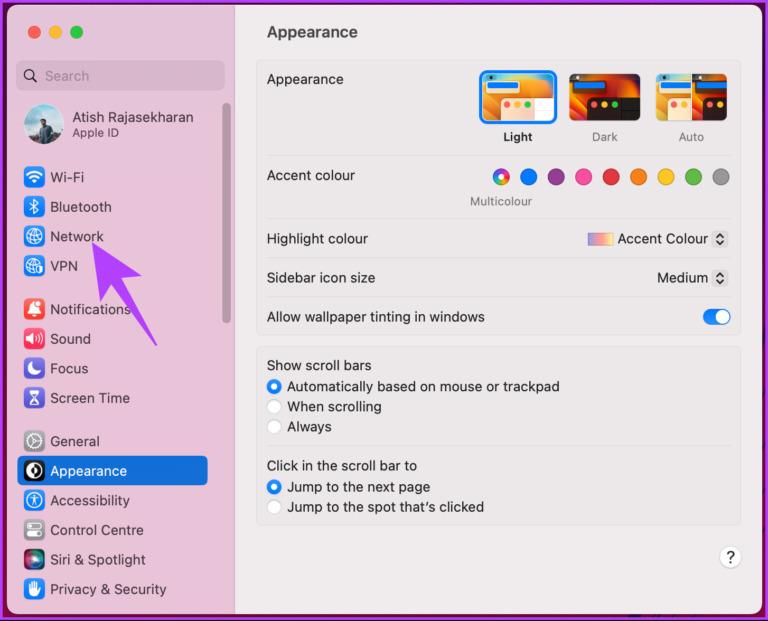
مرحله 3: روی شبکه ای که می خواهید پراکسی را از آن حذف کنید کلیک کنید.
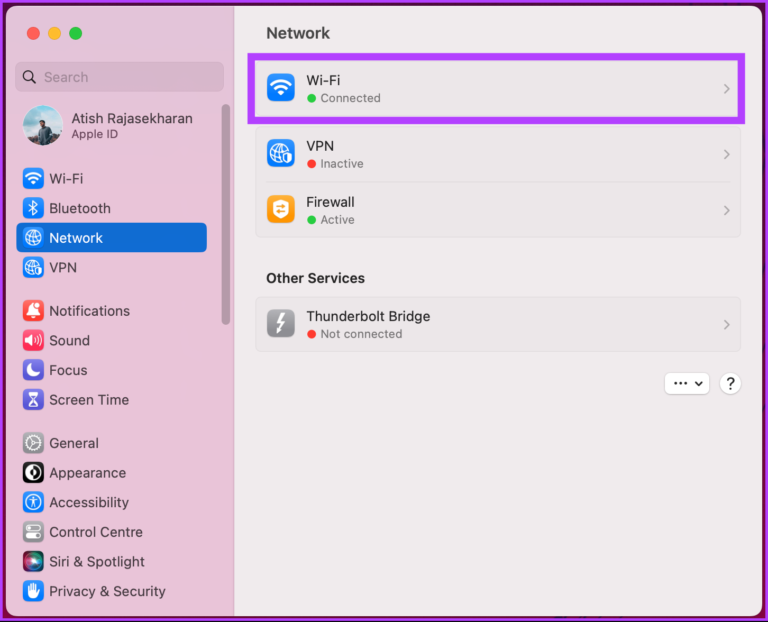
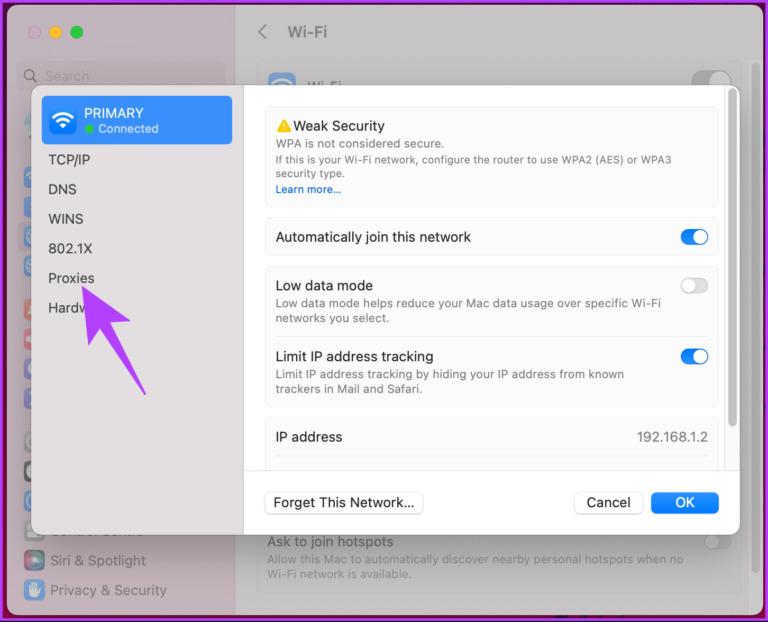
مرحله 4از تنظیمات شبکه جزئیات را انتخاب کنید.

مرحله 5: اکنون روی Proxy در سمت چپ کلیک کنید.
مرحله 6: در نهایت تمام تنظیمات پروکسی را خاموش کرده و روی OK کلیک کنید.
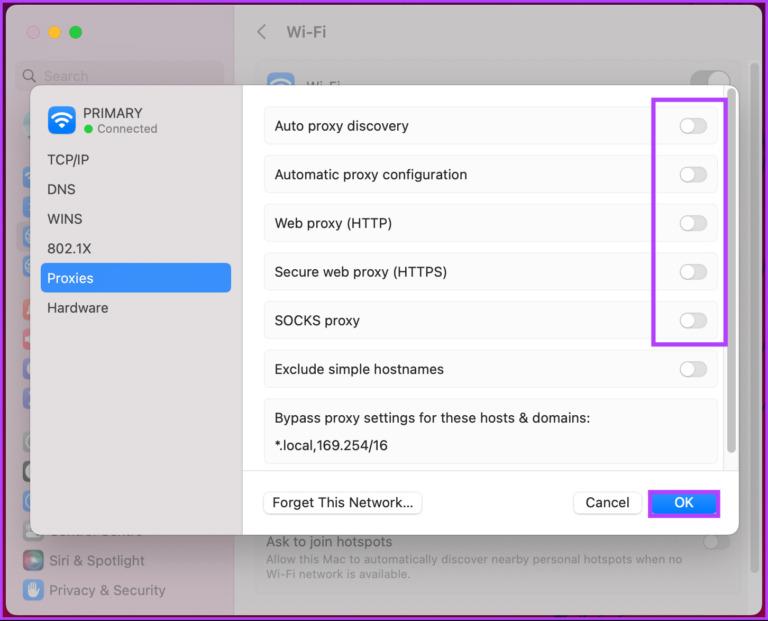
شما سرورهای پروکسی را در مک خود غیرفعال کرده اید. باید بتوانید بدون هیچ خطایی در نقطه پایانی منتظر اتصال باشید. با این حال، اگر مشکل ادامه داشت، روش بعدی را بررسی کنید.
5. تنظیمات IP را بازنشانی کنید
اگر حذف تنظیمات پروکسی کار نمی کند، بازنشانی پیکربندی IP ممکن است این کار را انجام دهد. همانطور که مشخص است، تنظیم مجدد پیکربندی IP آدرس IP شما را به حالت پیش فرض برمی گرداند و ممکن است خطای نقطه پایانی معلق را برطرف کند. اگر از ویندوز استفاده می کنید، مراحل زیر را دنبال کنید.
تنظیمات IP را در ویندوز بازنشانی کنید
مرحله ی 1: کلید Windows را روی صفحه کلید خود فشار دهید، command prompt را تایپ کنید و روی Run as administrator کلیک کنید.

گام 2: دستور زیر را تایپ کرده و Enter را فشار دهید.
توجه: دستور 'Ipconfig /release' پیکربندی فعلی UP را آزاد می کند. در حالی که دستور 'Ipconfig /flushdns' DNS را شستشو می دهد و دستور 'I pconfig /renew' پیکربندی IP را بازیابی می کند.
Ipconfig /release & Ipconfig /flushdns & Ipconfig /تجدید
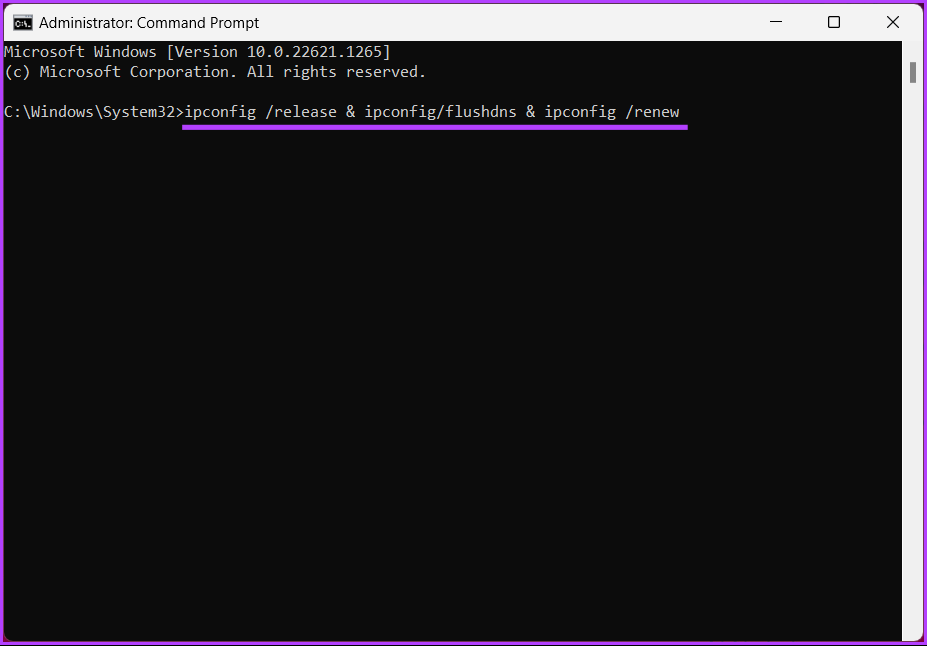
در نهایت، کامپیوتر خود را مجددا راه اندازی کنید تا تغییرات اعمال شوند. پس از راه اندازی مجدد، Discord را باز کنید. موضوع باید حل می شد. اگر کاربر ویندوز نیستید و می خواهید همین کار را در مک انجام دهید، ادامه دهید.
تنظیمات IP مک خود را بازنشانی کنید
مرحله ی 1 : Command + Space را روی صفحه کلید فشار دهید، System Settings را تایپ کرده و Return را فشار دهید.
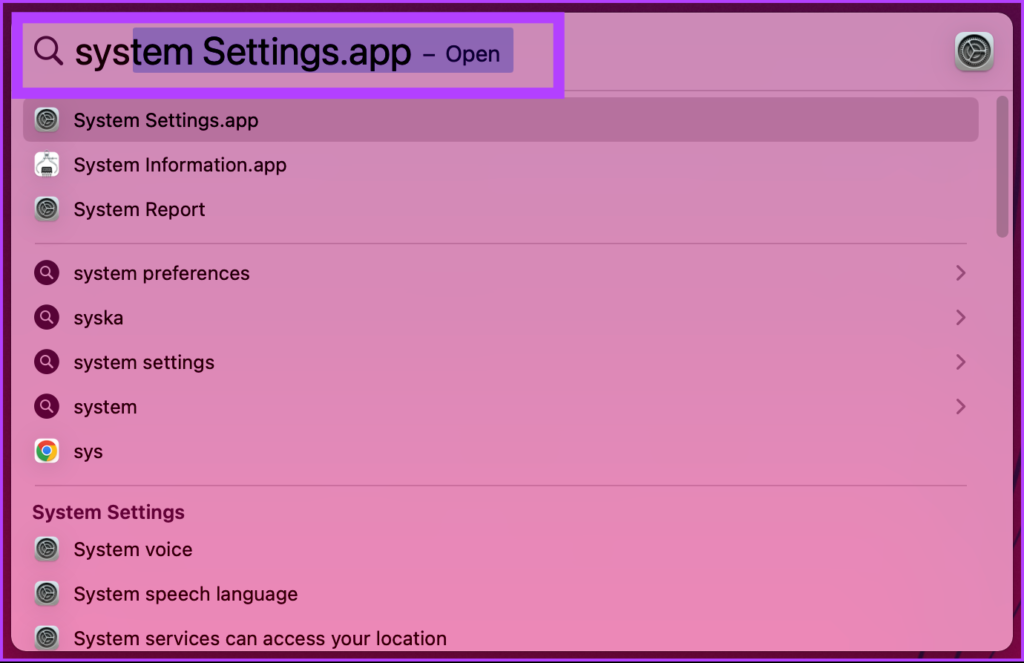
توجه : همچنین می توانید آن را از طریق Launchpad باز کنید.
گام 2 : تنظیمات شبکه را در سمت چپ پیدا کنید.

مرحله 3: سرویس شبکه ای را که می خواهید آدرس IP آن را تمدید کنید انتخاب کنید.

مرحله 4 : در قسمت تنظیمات شبکه، روی دکمه Details کلیک کنید.
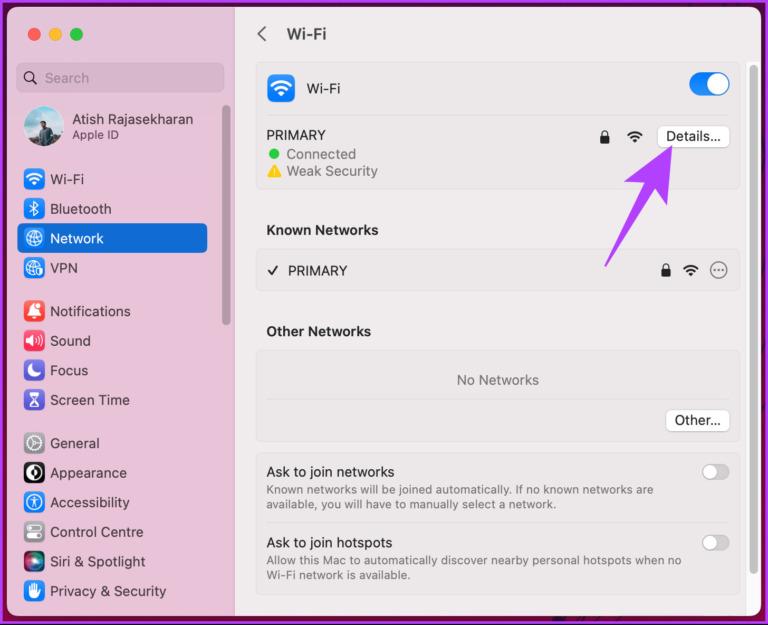
مرحله 5 : در سمت چپ، به TCP/IP بروید.

مرحله 6: در زیر TCIP/IP، روی دکمه Renew DHCP Lease کلیک کنید.

مرحله 7 : در پنجره تایید، روی Apply Changes و سپس Confirm کلیک کنید.
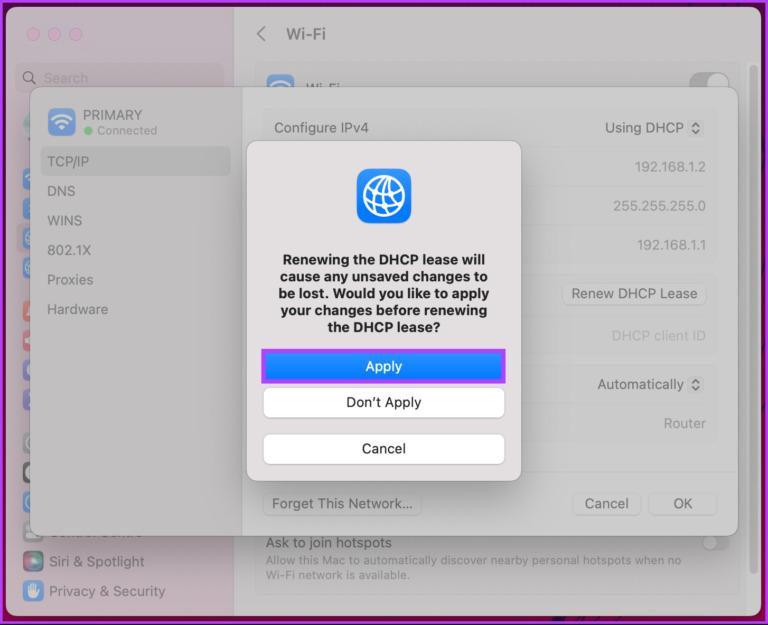
پس از راه اندازی، مشکل باید با باز کردن Discord حل شود. بررسی کنید که آیا مشکل ادامه دارد یا خیر. اگر چنین است، به روش بعدی بروید.
6. DISCORD را به روز کنید
گاهی اوقات یک خطای Discord ممکن است به دلیل نسخه قدیمی برنامه Discord رخ دهد. برنامه دسکتاپ Discord هر بار که آن را راهاندازی میکنید بهطور خودکار بهروزرسانیها را بررسی میکند. با این حال، گاهی اوقات بدون مجوزهای ادمین نصب نمی شود، به خصوص در ویندوز. مراحل ذکر شده در زیر را دنبال کنید.
DISCORD را در ویندوز به روز کنید
مرحله ی 1 : کلید Windows را روی صفحه کلید فشار دهید، Discord را تایپ کنید و روی Run as administrator کلیک کنید.
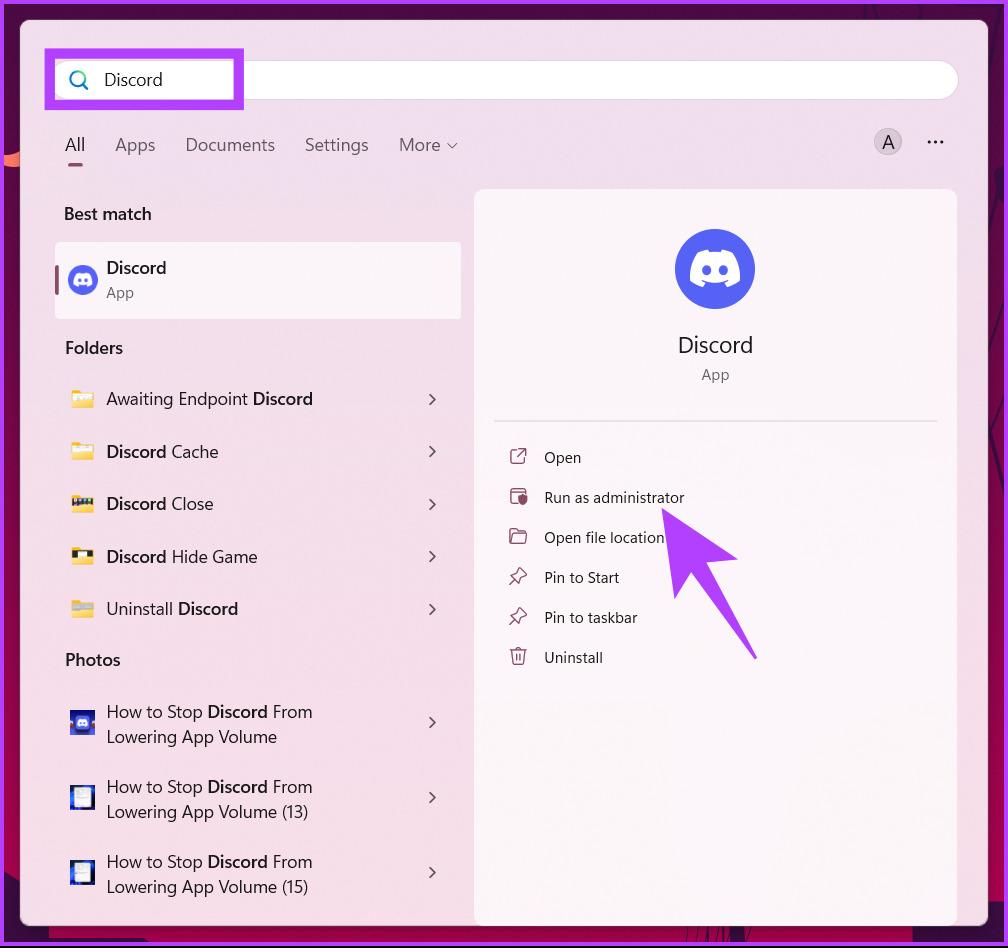
گام 2 : پس از راه اندازی، کلیدهای Ctrl + R را روی صفحه کلید فشار دهید.

پنجره Discord برای چند دقیقه خالی می ماند، سپس راه اندازی مجدد شده و به روز رسانی ها را بررسی کنید. اگر از Mac استفاده می کنید، مراحل بسیار آسان تر است. مراحل زیر را دنبال کنید.
DISCORD را در مک به روز کنید
مرحله ی 1: برای راه اندازی Spotlight Search، Command + Space را روی صفحه کلید خود فشار دهید، Discord را تایپ کرده و Return را فشار دهید.
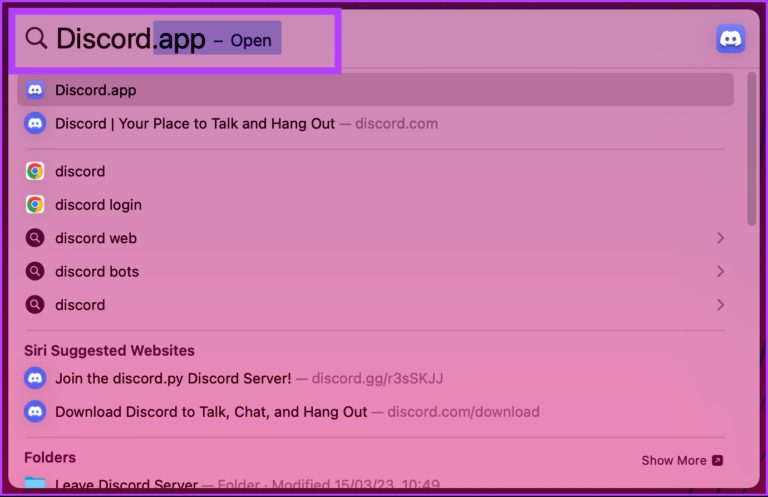
گام 2 : برای تازه کردن صفحه کلید “Command + R” را فشار دهید.
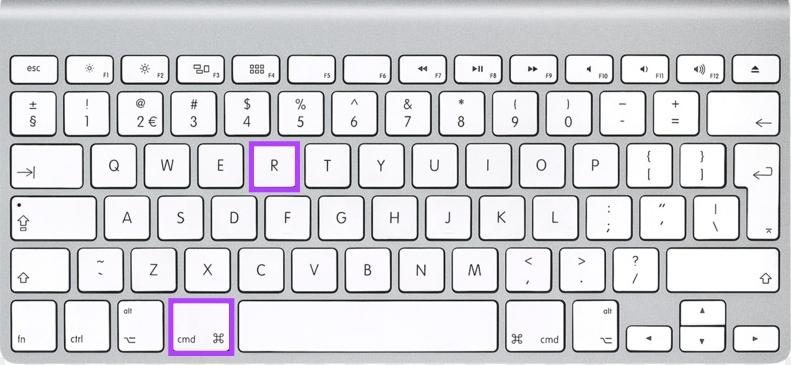
اگر بهروزرسانی برای Discord موجود باشد، در اینجا ظاهر میشود و باید روی دکمه Update کلیک کنید. اگر حتی به روز رسانی کمکی نکرد، به روش زیر بروید.
7. Discord را دوباره نصب کنید
اگر هیچ چیز ذکر شده در مقاله کار نمی کند. تنها گزینه باقی مانده حذف نصب و نصب مجدد Discord در دستگاهتان است. اگر از سیستم عامل ویندوز استفاده می کنید، دستورالعمل های زیر را دنبال کنید.
Discord را روی ویندوز نصب کنید
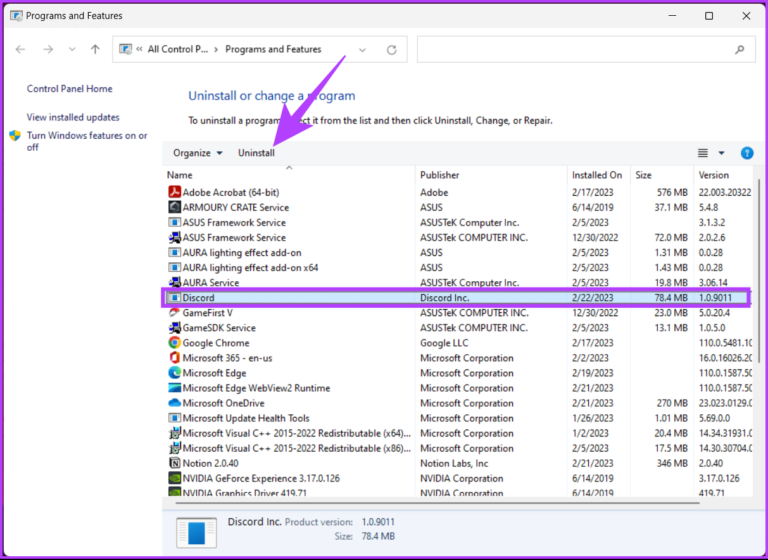
مرحله ی 1 : کلید Windows را روی صفحه کلید فشار دهید، Discord را تایپ کرده و Uninstall را کلیک کنید.
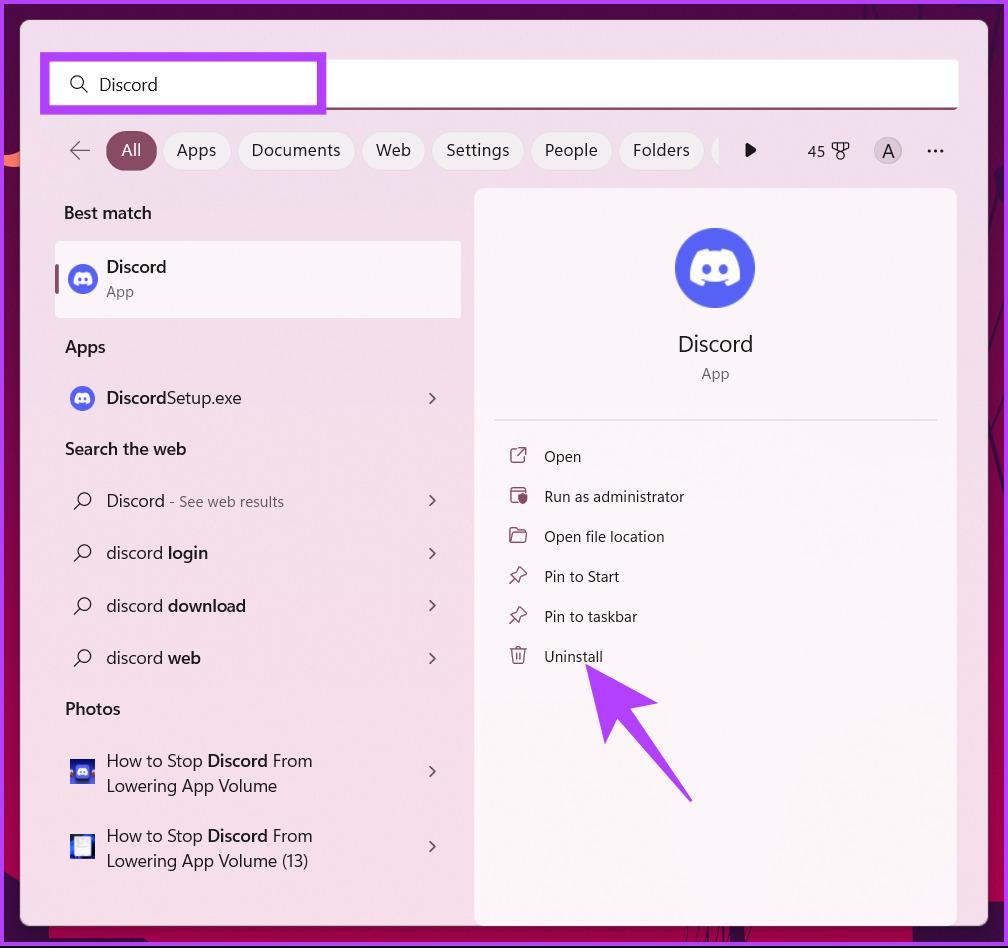
گام 2: در بخش «برنامهها و تنظیمات» Discord را انتخاب کرده و روی Uninstall کلیک کنید. شما با موفقیت Discord را از رایانه خود حذف نصب کردید. اکنون به صفحه دانلود Discord بروید و برنامه Discord را در رایانه شخصی خود دانلود کنید تا خطای نقطه پایانی برطرف شود.
Discord را در مک نصب کنید
قبل از اینکه بخواهید آن را از مک خود حذف کنید، مطمئن شوید که Discord در پسزمینه اجرا نمیشود. حالا مراحل ذکر شده در زیر را دنبال کنید.
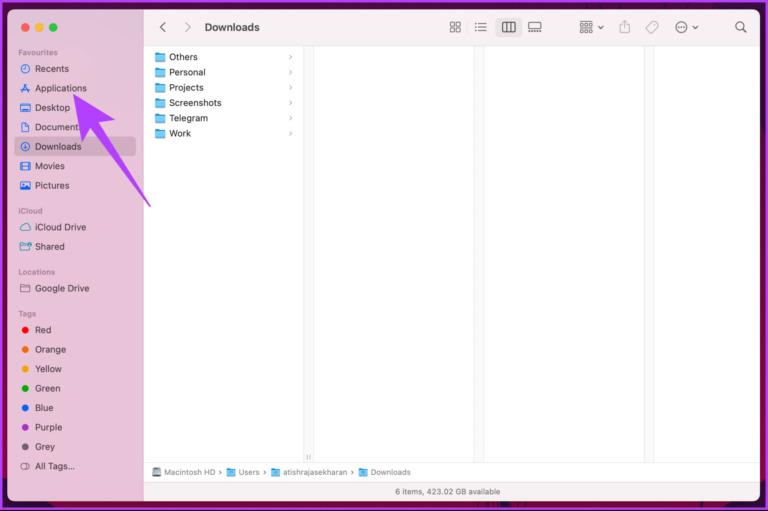
مرحله ی 1 : Finder را از داک باز کنید.

گام 2 : از پنجره کناری به پوشه Applications بروید.
مرحله 3 : برنامه Discord را که می خواهید حذف کنید پیدا کنید. روی نماد آن کلیک راست کرده و گزینه Move to Trash را انتخاب کنید.
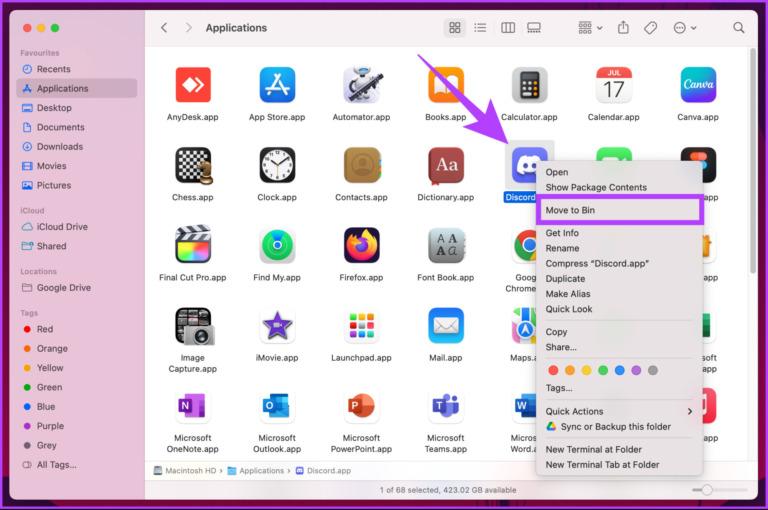
Discord را از مک خود حذف کرده اید. اکنون به صفحه دانلود Discord بروید، برنامه را در مک خود دانلود کرده و آن را نصب کنید. این باید خطای نقطه پایانی در انتظار Discord را برطرف کند.
اگر سؤالی دارید که در مقاله از قلم افتاده است، بخش سؤالات متداول زیر را ببینید.
سؤالات متداول برای رفع نقطه پایانی Discord معلق
1. آیا Discord سرتاسر رمزگذاری شده است؟
Discord رمزگذاری سرتاسری برای تماسهای صوتی یا ویدیویی، پیامهای مستقیم یا چتهای سرور ارائه نمیکند. با این حال، Discord از رمزگذاری امنیت لایه حمل و نقل (TLS) برای محافظت از داده های کاربر در حین انتقال بین کلاینت ها و سرورها استفاده می کند که به جلوگیری از استراق سمع کمک می کند.
2. چه مدت طول می کشد تا وضعیت Discord غیبت کند؟
Discord به طور خودکار وضعیت شما را پس از مدت زمان مشخصی عدم فعالیت، که به طور پیش فرض روی 5 دقیقه تنظیم شده است، روی “دور” تنظیم می کند. با این حال، میتوانید این تنظیم را در منوی تنظیمات کاربر > وضعیت سفارشی کنید، جایی که میتوانید زمان دوری را از 1 تا 360 دقیقه تنظیم کنید.
3. سرورهای Discord در کجا قرار دارند؟
سرورهای Discord در چندین منطقه در سراسر جهان از جمله ایالات متحده، اروپا، برزیل، ژاپن و استرالیا قرار دارند. مکان دقیق سرور بستگی به منطقه ای دارد که مالک هنگام ایجاد آن انتخاب کرده است.
کلمه پایانی: استفاده از Discord بدون خطا
با روش هایی که در این مقاله توضیح داده شده است، باید بتوانید خطاهای نقاط پایانی معلق Discord را سریع و کارآمد برطرف کنید. اگر هیچ یک از این راه حل ها جواب نداد، بهتر است برای کمک بیشتر با پشتیبانی Discord تماس بگیرید.
مقالات مرتبط:
نحوه حذف اکانت Discord از رایانه و تلفن
آموزش ساخت کانال مخفی در دیسکورد مرحله به مرحله و ویدیو




