 همیار وب آموزش های ویژه درباره بازاریابی اینترنتی و کسب و کار اینترنتی و راه اندازی کسب و کارهای اینترنتی در وب سایت همیار وب

در این مطلب از سایت همیار وب قصد داریم در مورد حذف دستگاه های متصل و لاگ اوت واتس اپ ایفون، اندروید و کامپیوتر با شما صحبت کنیم. پس پیشنهاد می کنیم در ادامه مطلب همراه ما باشید.
خروج از دستگاه های متصل به حساب WhatsApp در iPhone (خروج آیفون از WhatsApp)
قبل از ادامه مراحل، پیشنهاد می کنیم نسخه واتس اپ را در آیفون خود آپدیت کنید. این کار از بروز خطا در هنگام استفاده از برنامه جلوگیری می کند. پس از به روز رسانی واتس اپ، این مراحل را دنبال کنید.
مرحله 1: برنامه WhatsApp را در آیفون خود باز کنید.
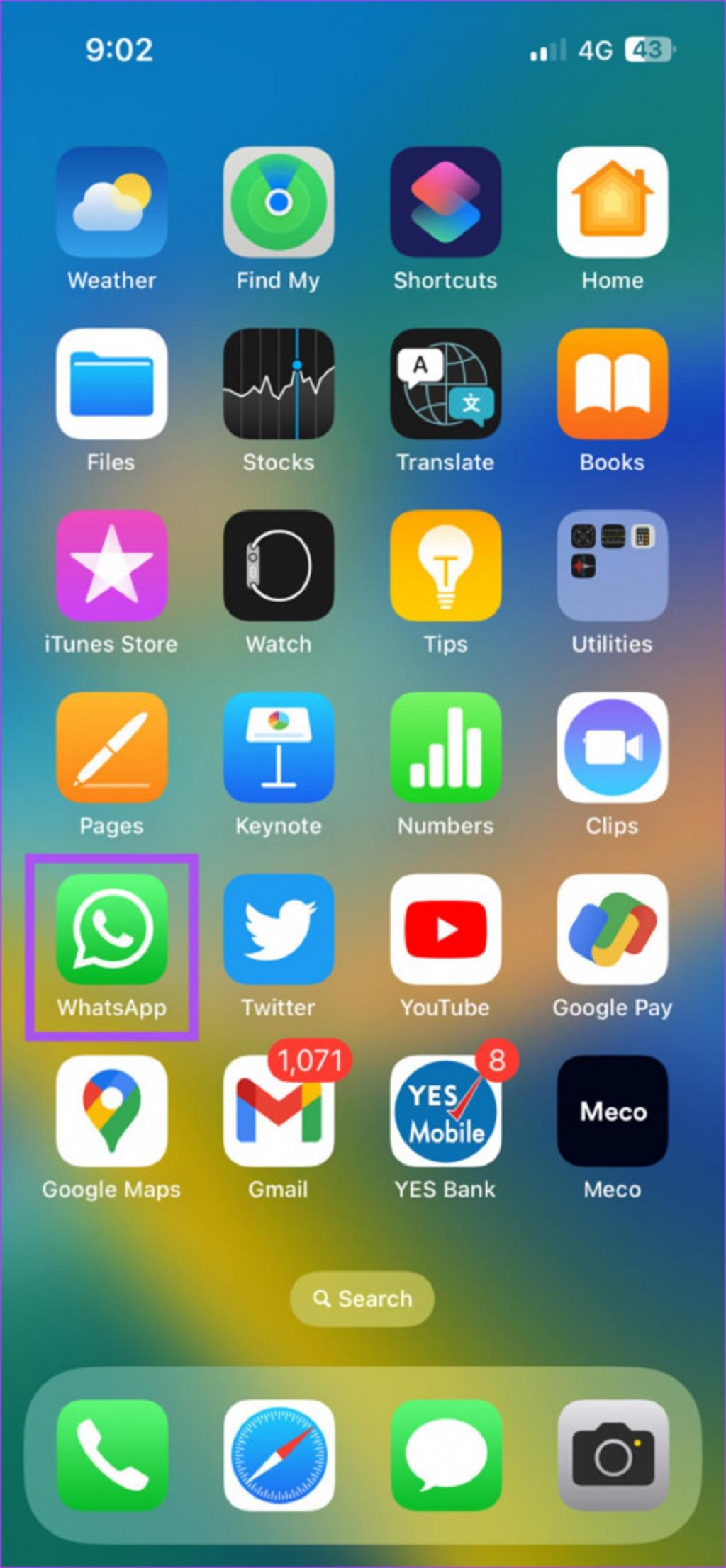
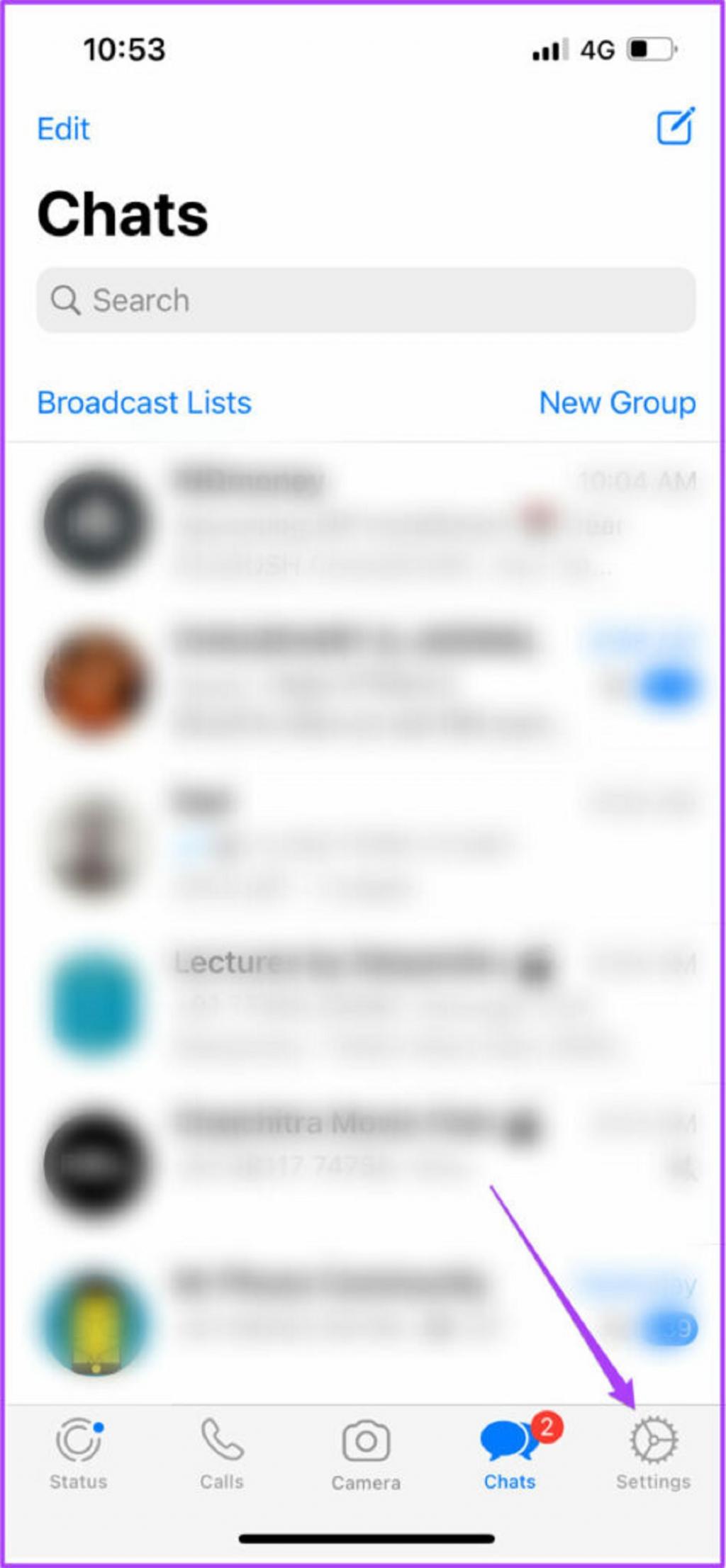
مرحله 2: روی نماد تنظیمات در گوشه پایین سمت راست ضربه بزنید.
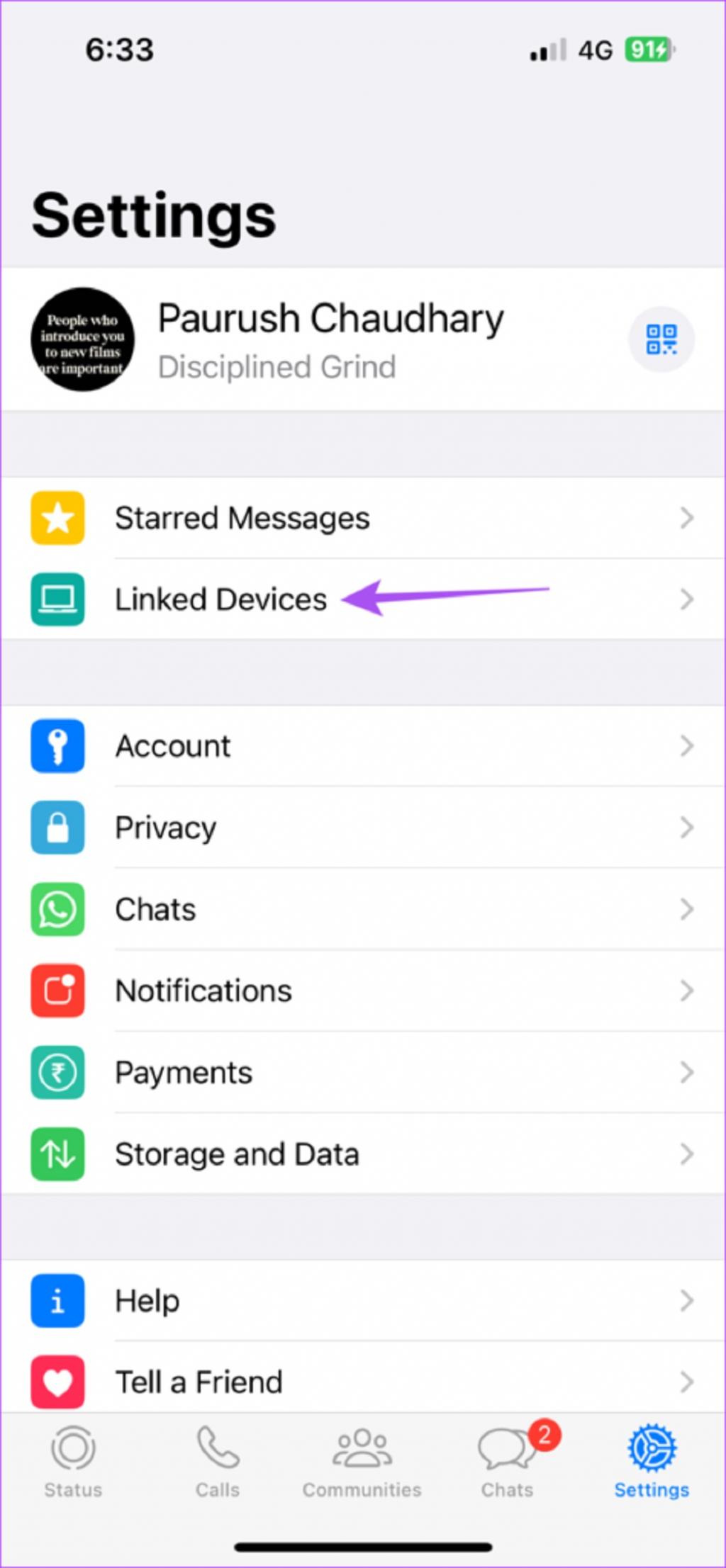
مرحله 3: روی دستگاه های متصل ضربه بزنید.
مرحله 4: از لیست تمام دستگاه هایی که از حساب WhatsApp شما استفاده می کنند، روی دستگاهی که می خواهید حذف کنید ضربه بزنید.
مرحله 5: روی خروج ضربه بزنید.
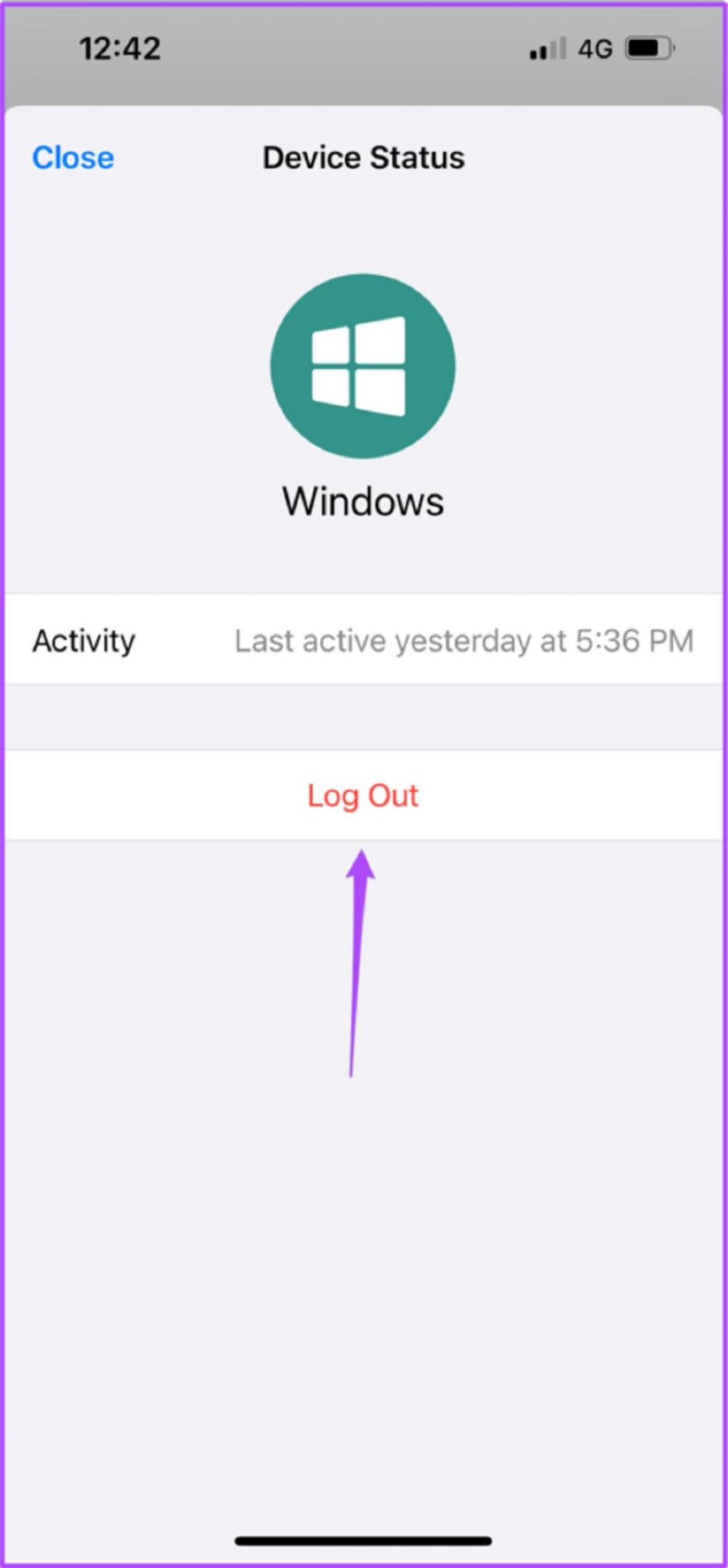
مرحله 6: برای تأیید دوباره روی Sign Out در پایین ضربه بزنید.
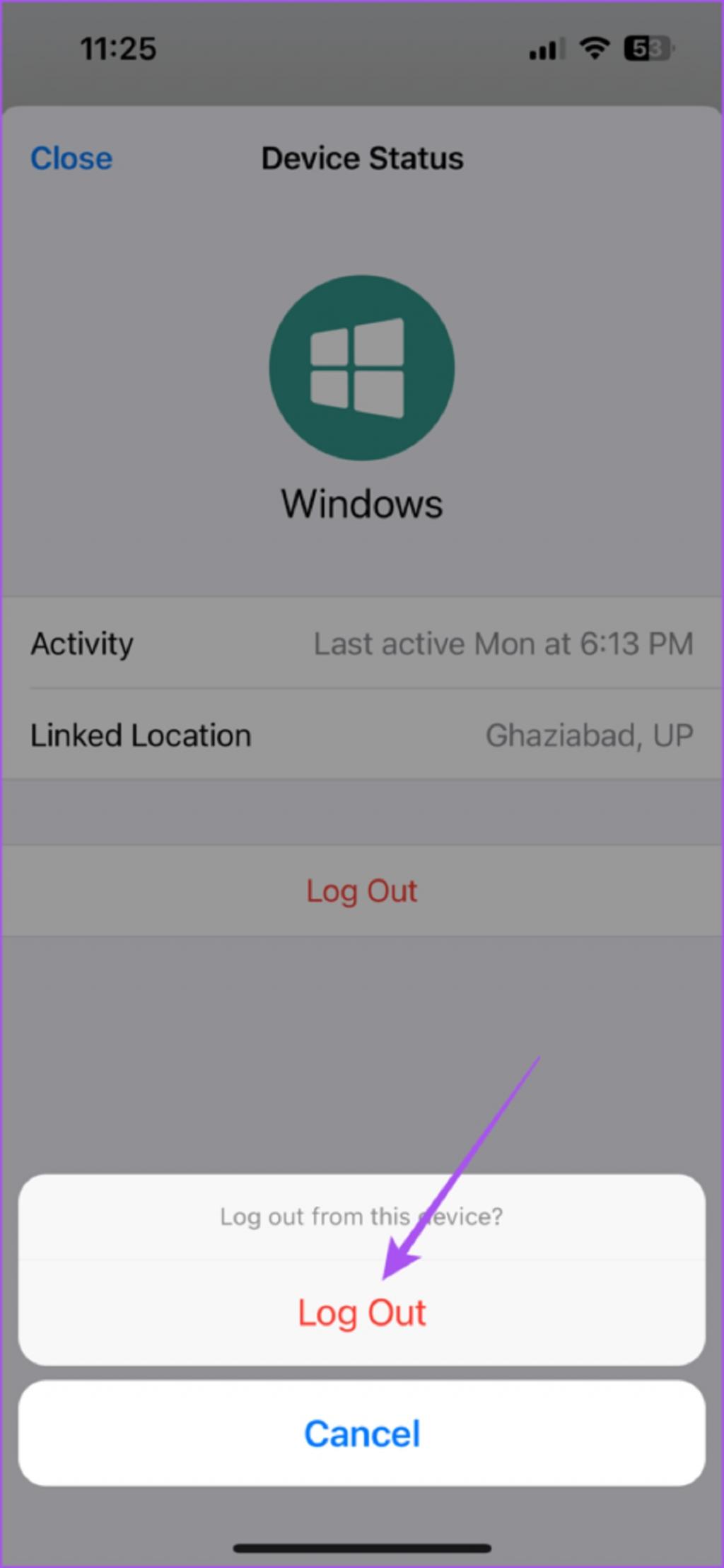
باید مراحل را برای هر دستگاهی که میخواهید حذف کنید، تکرار کنید. متأسفانه، نمی توانید همزمان چندین دستگاه را انتخاب کرده و از سیستم خارج شوید.
چگونه از دستگاه های مرتبط با حساب واتساپ در اندروید خارج شویم
مانند آیفون، توصیه می کنیم آخرین نسخه واتس اپ را در گوشی اندرویدی خود دانلود کنید. سپس این مراحل را دنبال کنید تا از دستگاه های متصل خارج شوید.
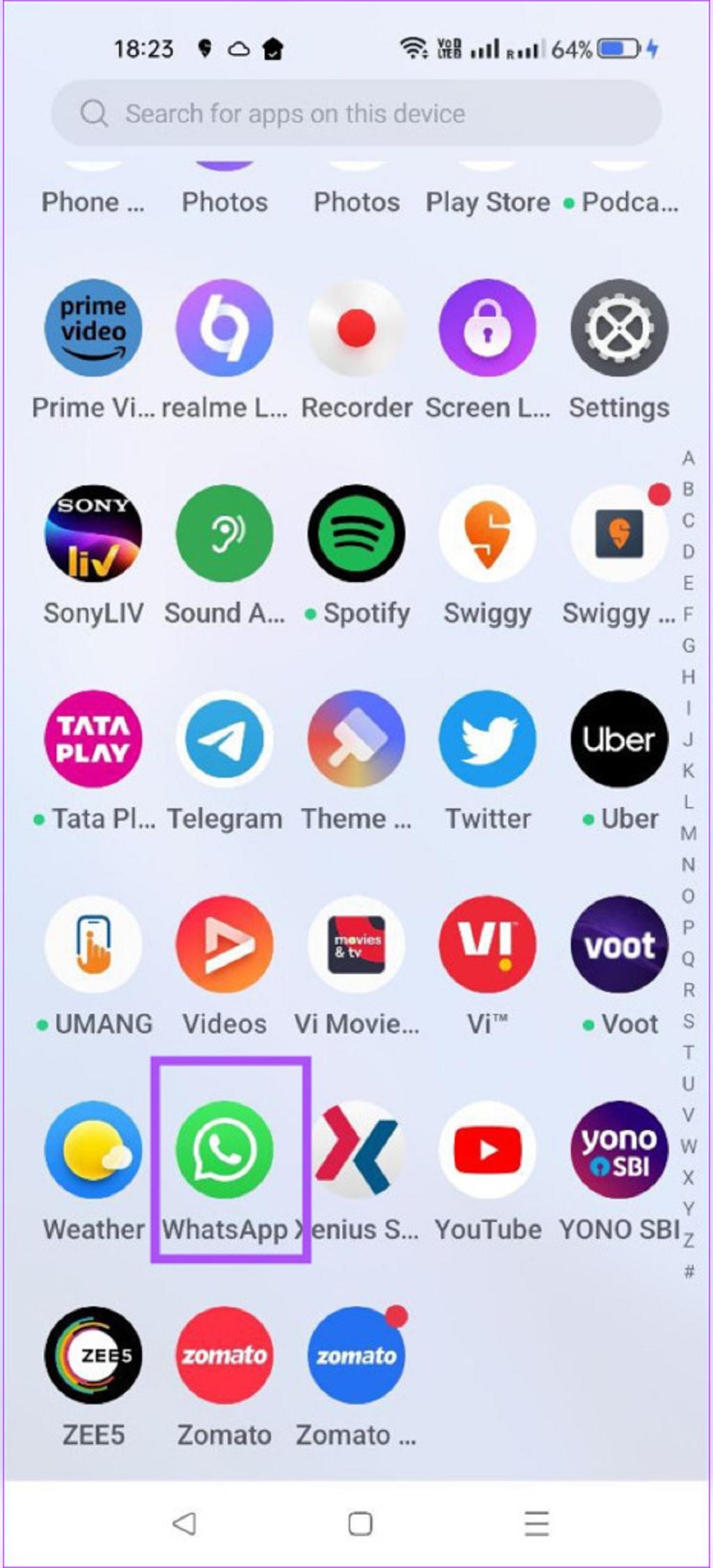
مرحله 1: برنامه WhatsApp را در تلفن Android خود باز کنید.
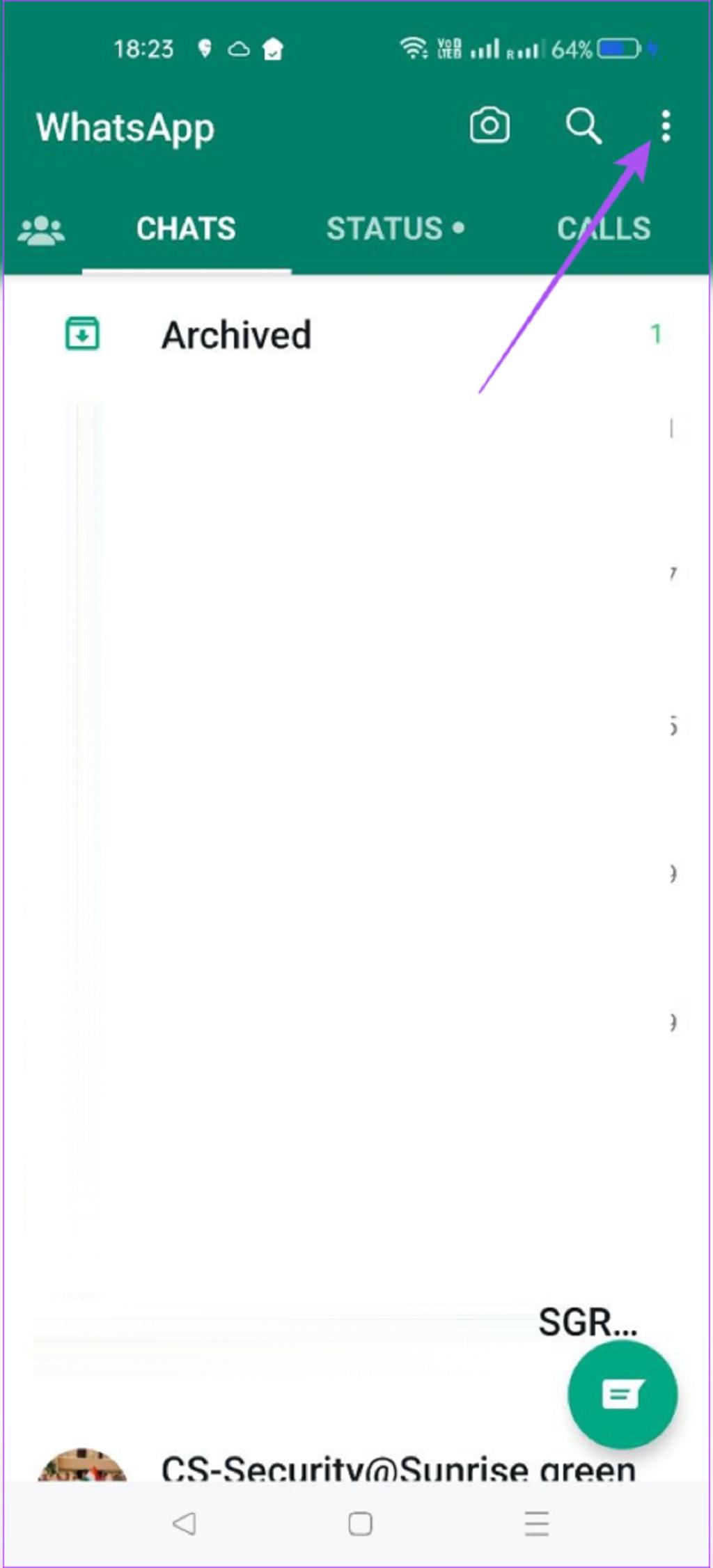
مرحله 2: روی منو با سه نقطه عمودی در گوشه سمت راست بالا ضربه بزنید.
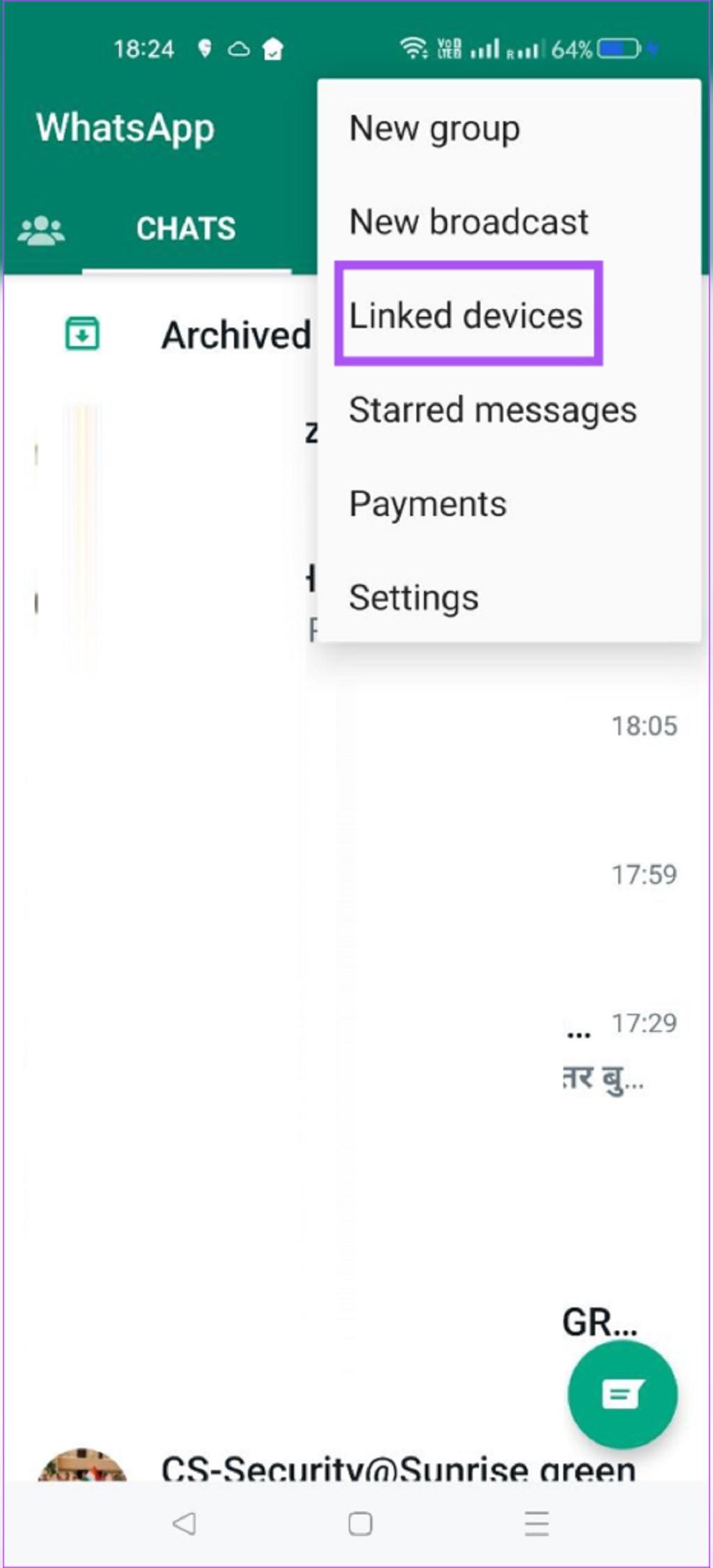
مرحله 3: دستگاه های متصل را انتخاب کنید.
مرحله 4: از لیست تمام دستگاه هایی که از حساب WhatsApp شما استفاده می کنند، روی دستگاهی که می خواهید حذف کنید ضربه بزنید.
مرحله 5: از پنجره پاپ آپ، روی Sign Out ضربه بزنید.
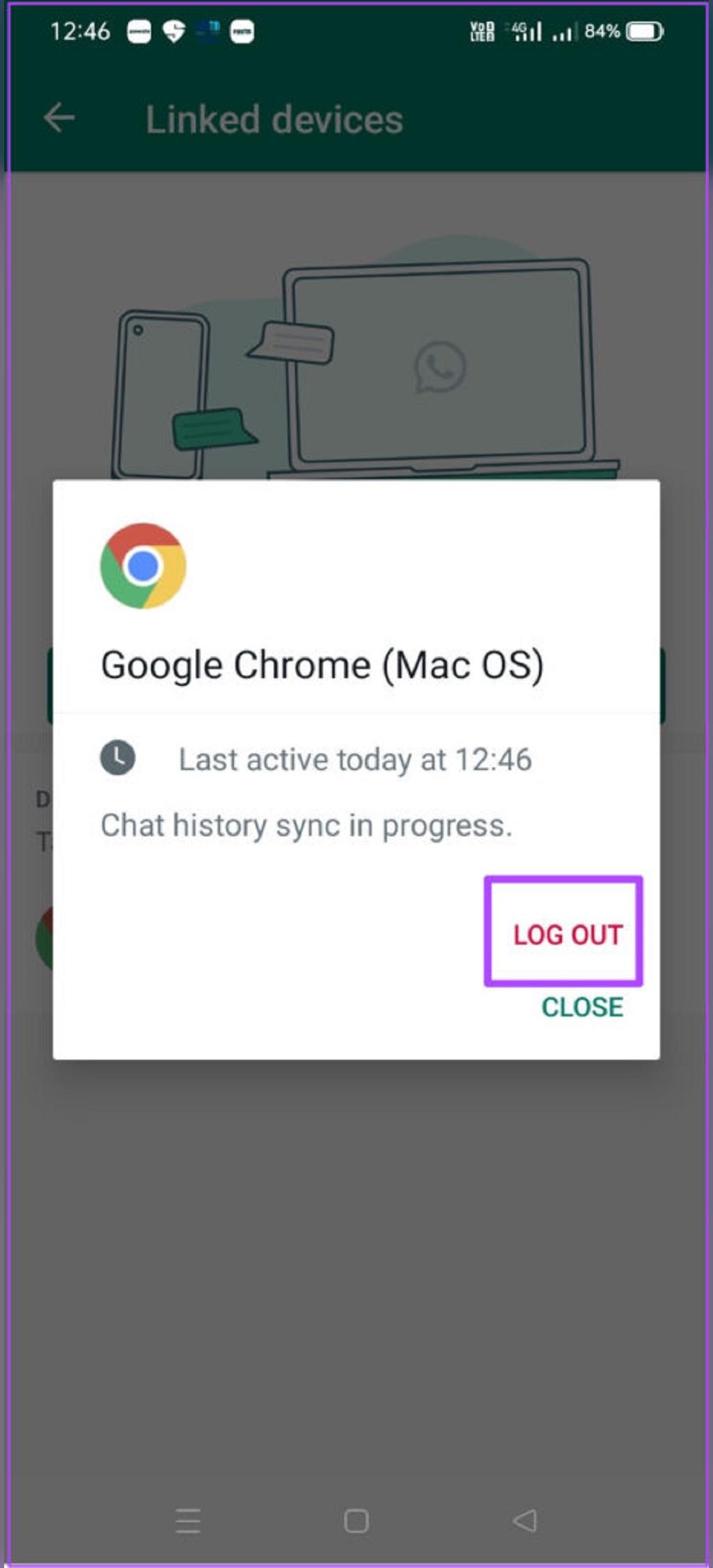
برای خروج از سیستم از دستگاه های دیگر، باید مراحل را تکرار کنید.
از دستگاههای مرتبط با حساب WhatsApp در Mac خارج شوید
برنامه دسکتاپ WhatsApp همچنین به شما امکان می دهد به چت های خود دسترسی داشته باشید و به تماس های صوتی یا تصویری در مک خود پاسخ دهید. اما یک بار دیگر به شما توصیه می کنیم برنامه را به آخرین نسخه در مک خود به روز کنید.
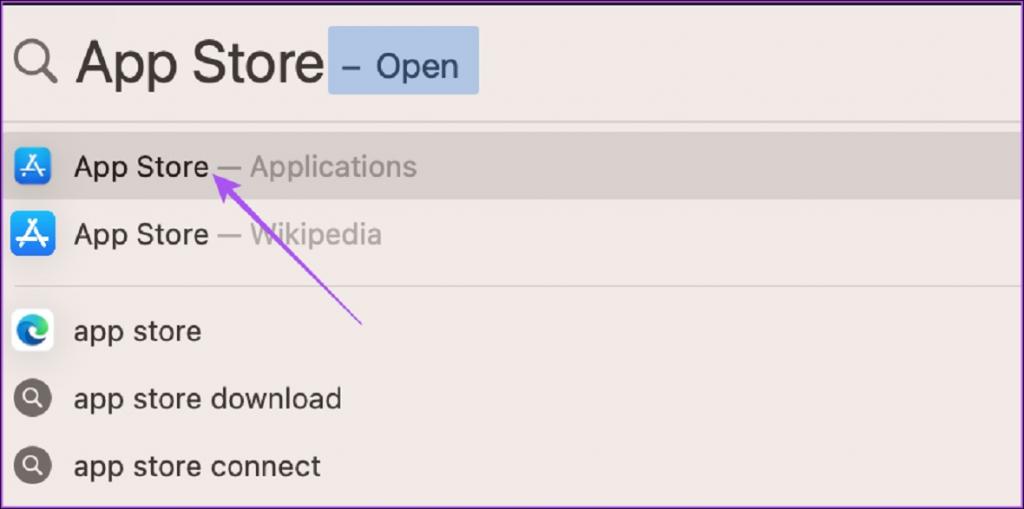
مرحله 1: Command + Space را فشار دهید تا Spotlight Search باز شود، App Store را تایپ کرده و Return را فشار دهید.
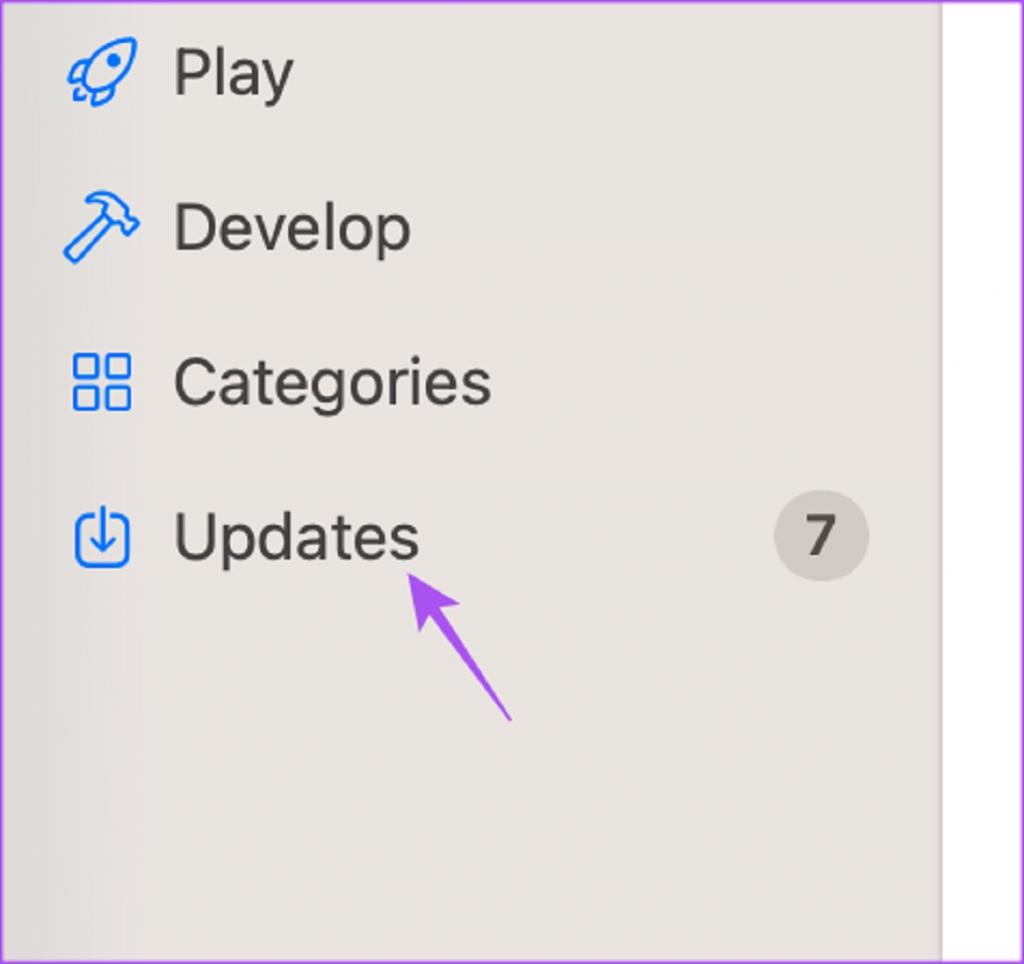
مرحله 2: از پنل سمت چپ روی Updates کلیک کنید.
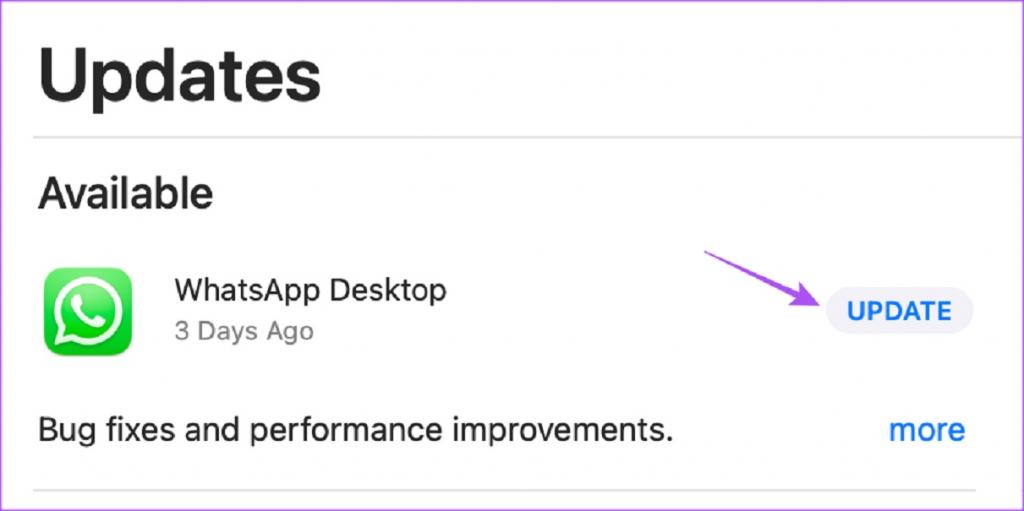
مرحله 3: در صورت وجود، روی Update to WhatsApp کلیک کنید.
در اینجا نحوه خروج از حساب WhatsApp در مک آورده شده است.
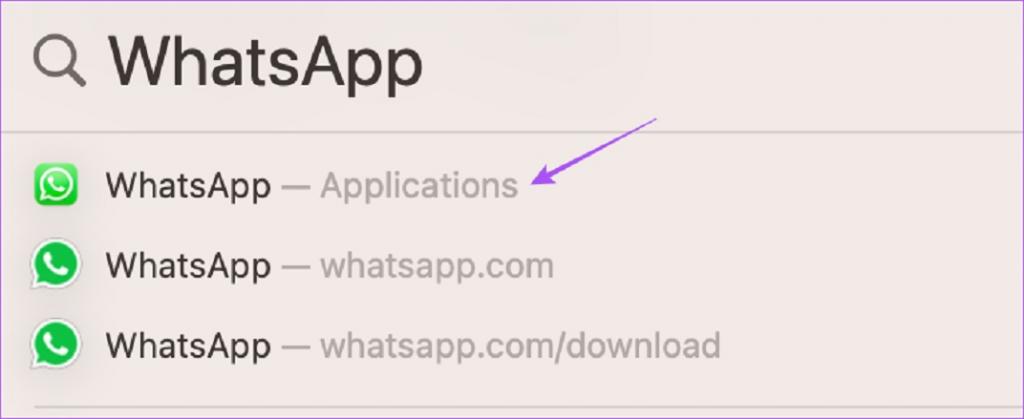
مرحله 1: Command + Space را فشار دهید تا Spotlight Search باز شود، WhatsApp را تایپ کرده و Return را فشار دهید.
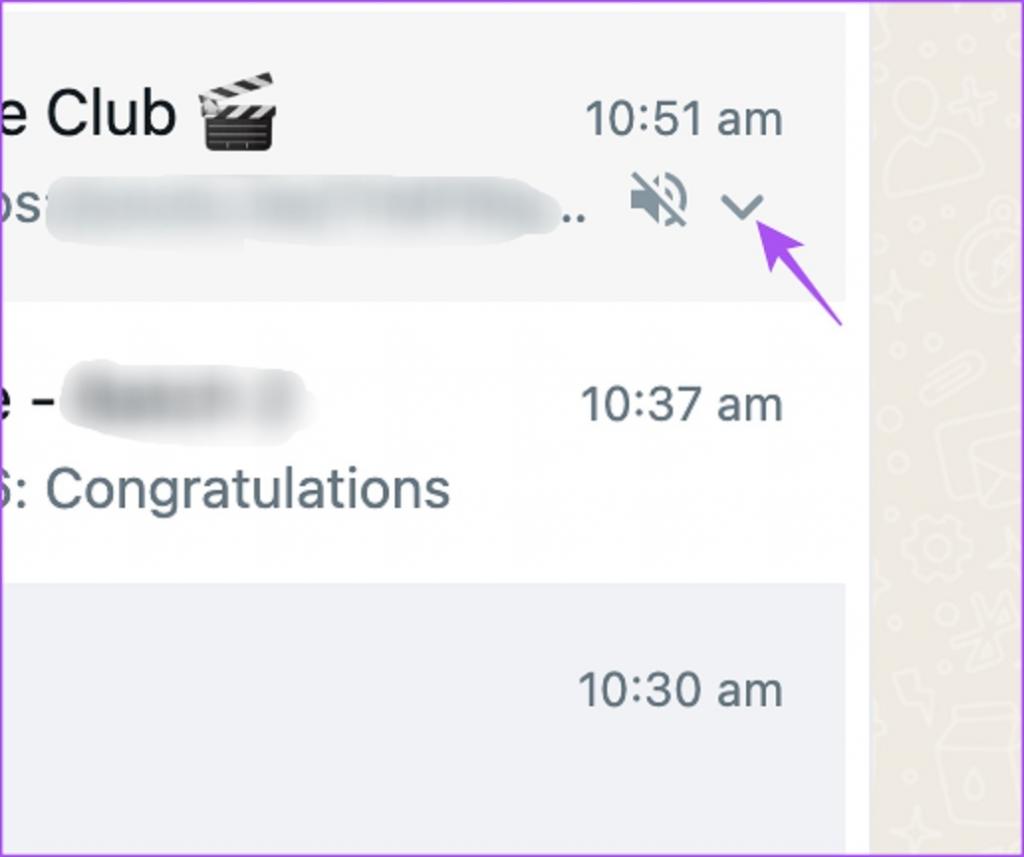
مرحله 2: روی نماد فلش رو به پایین در بالا سمت چپ کلیک کنید.
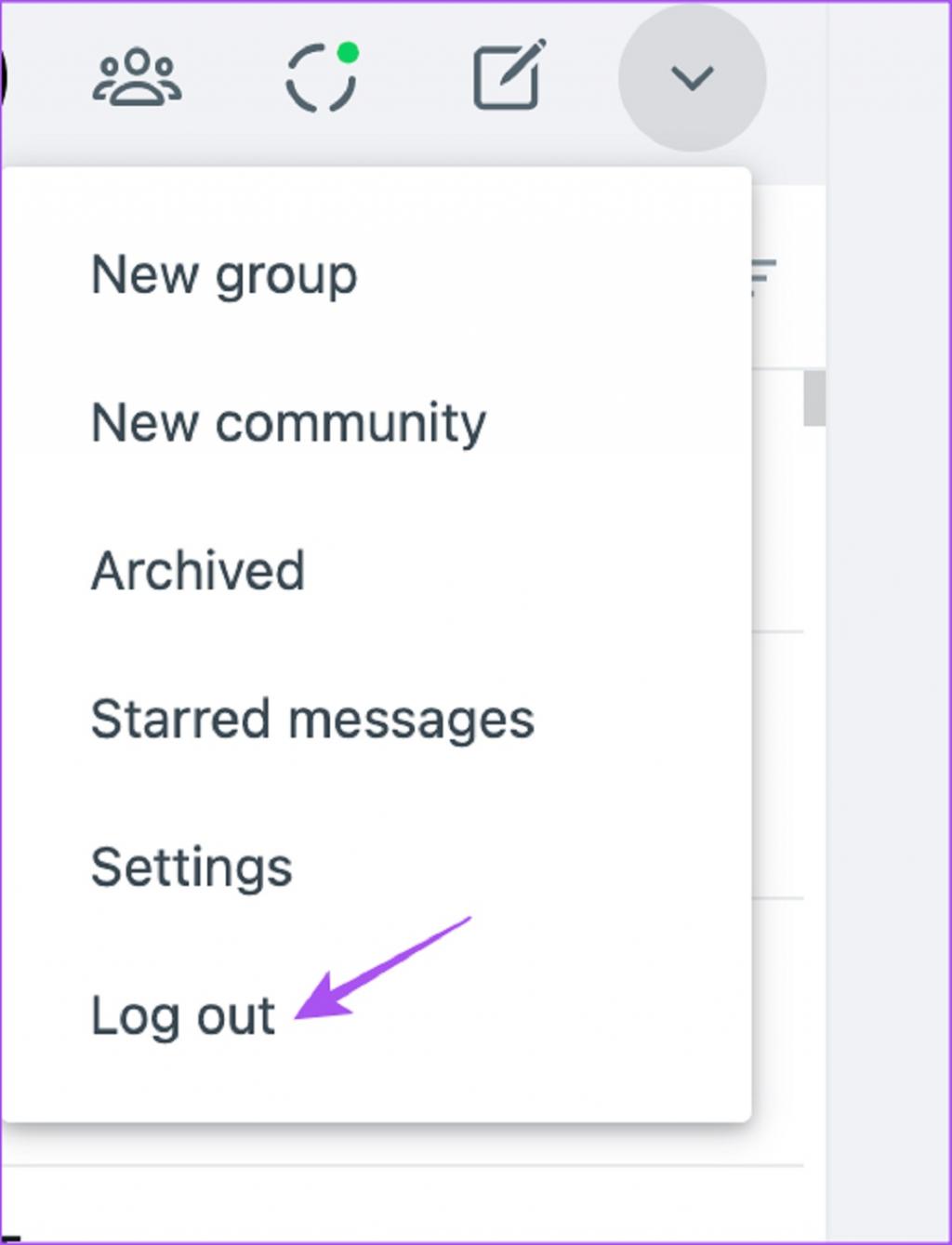
مرحله 3: بر روی Exit کلیک کنید.
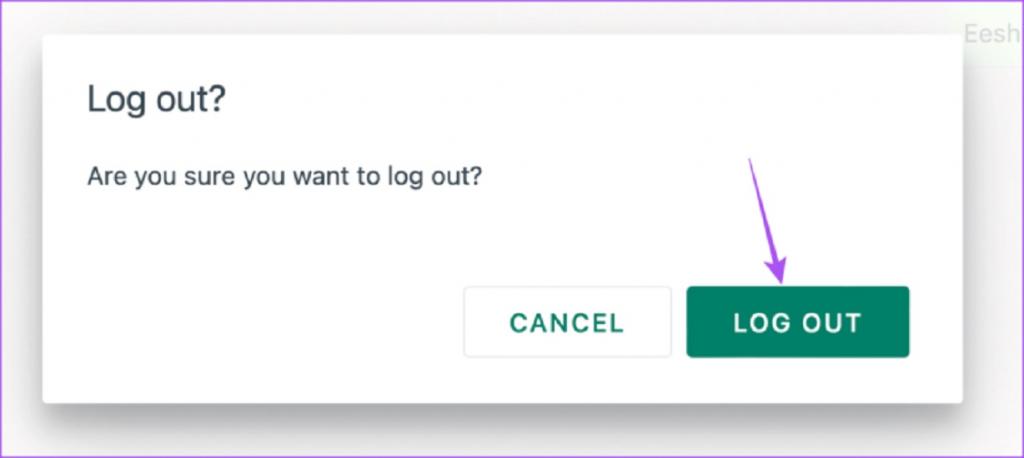
مرحله 4: برای تایید انتخاب خود دوباره روی خروج کلیک کنید.
از دستگاههای مرتبط با حساب WhatsApp در ویندوز خارج شوید
اپلیکیشن دسکتاپ واتس اپ نیز برای کاربران ویندوز در دسترس است. شما به راحتی می توانید چت های خود را مدیریت کنید و به تماس های صوتی یا تصویری از رایانه خود پاسخ دهید. قبل از شروع فرآیند، باید برنامه را به آخرین نسخه رایانه خود به روز کنید.
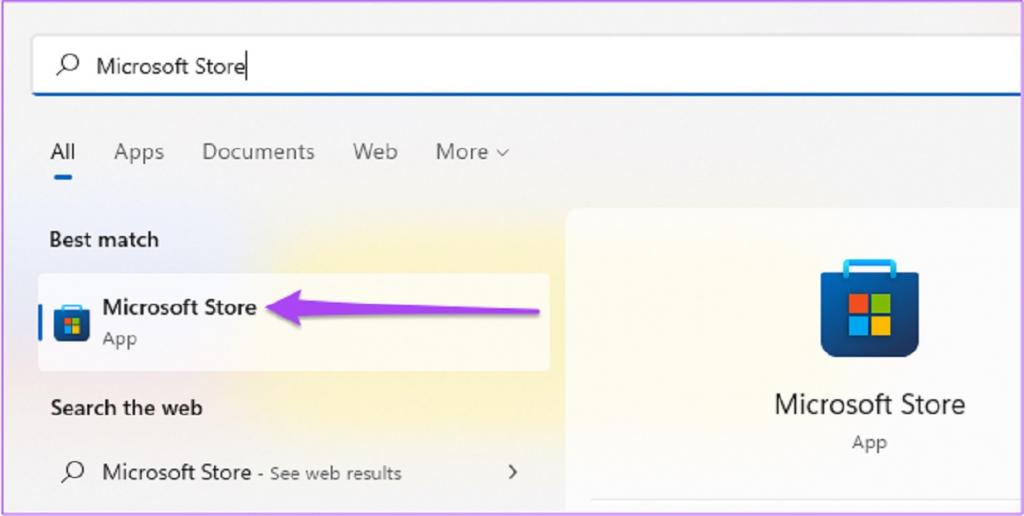
مرحله 1: روی نماد Start در رایانه خود کلیک کنید، Microsoft Store را تایپ کرده و Enter را فشار دهید.
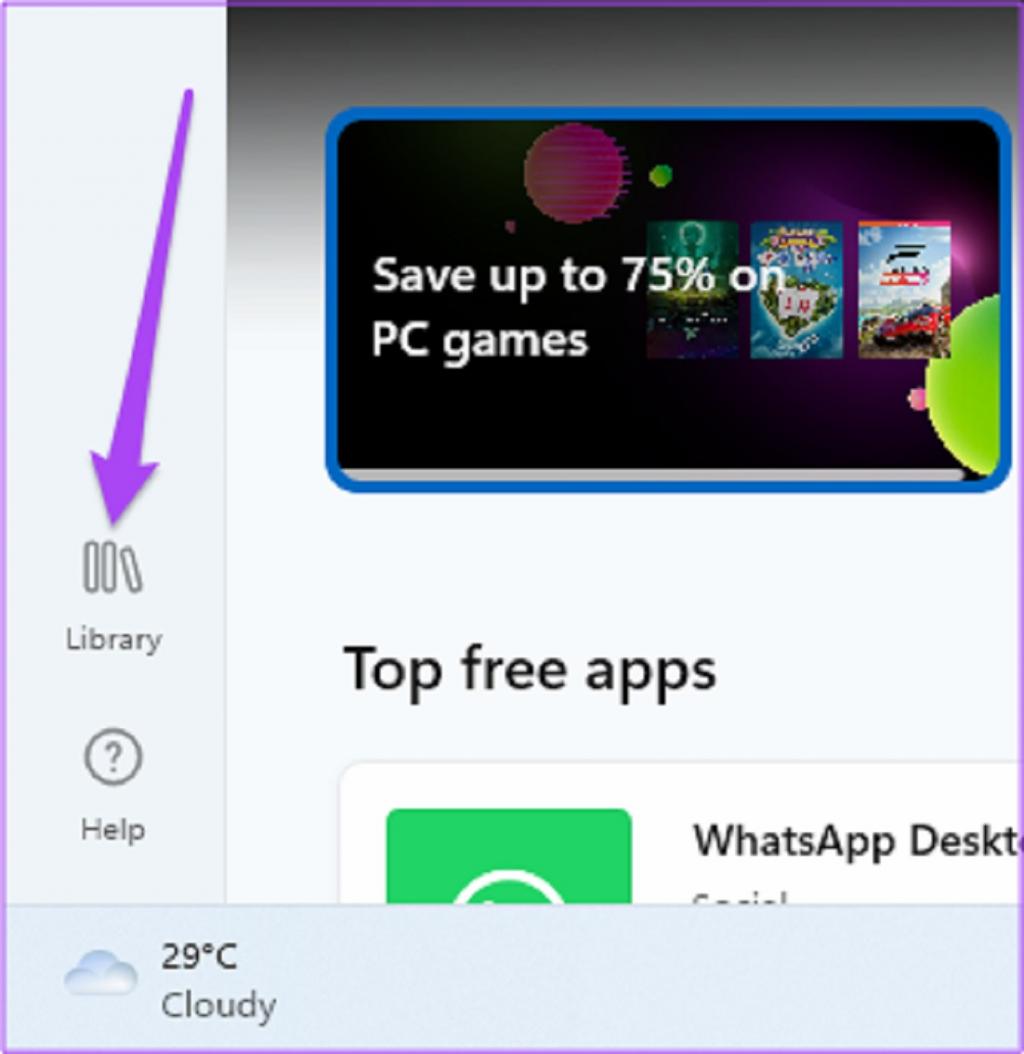
مرحله 2: روی نماد کتابخانه در گوشه پایین سمت چپ کلیک کنید.
مرحله 3: اگر به روز رسانی در دسترس است، آن را دانلود و نصب کنید.
در اینجا نحوه خروج از حساب واتس اپ در رایانه شخصی ویندوز آورده شده است.
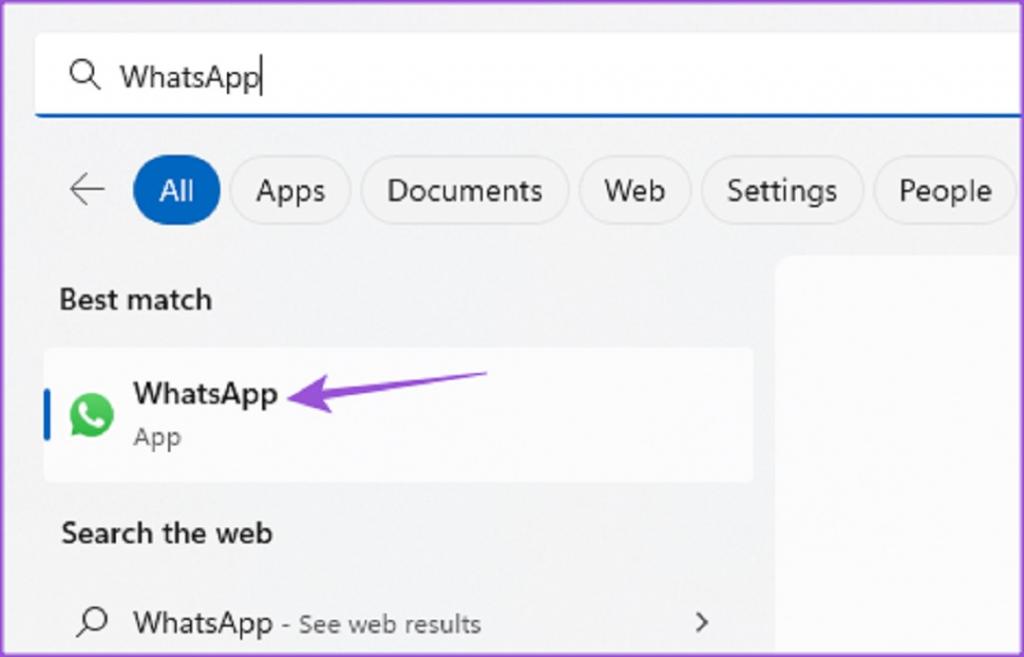
مرحله 1: روی نماد Start در رایانه خود کلیک کنید، WhatsApp را تایپ کنید و Enter را فشار دهید.
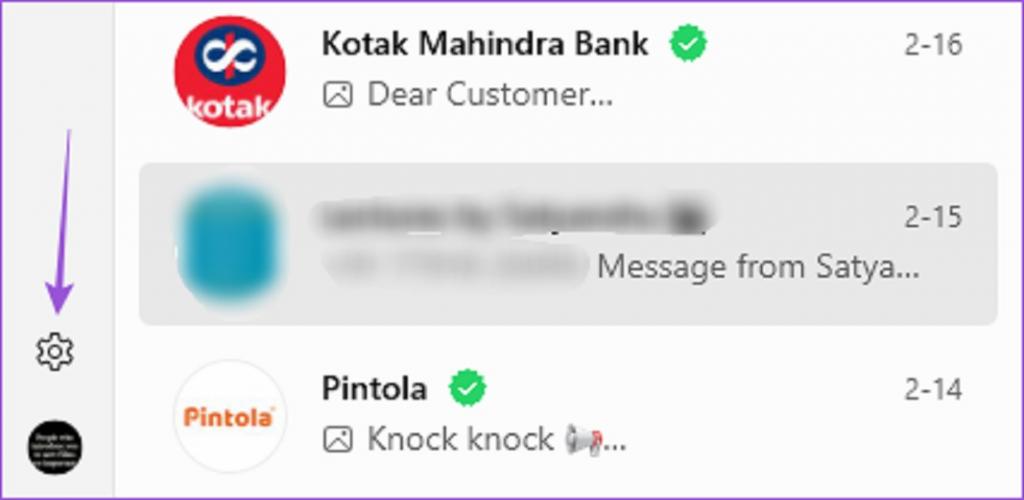
مرحله 2: روی نماد تنظیمات در گوشه پایین سمت چپ کلیک کنید.
مرحله 3: General را از پنل سمت چپ انتخاب کنید.
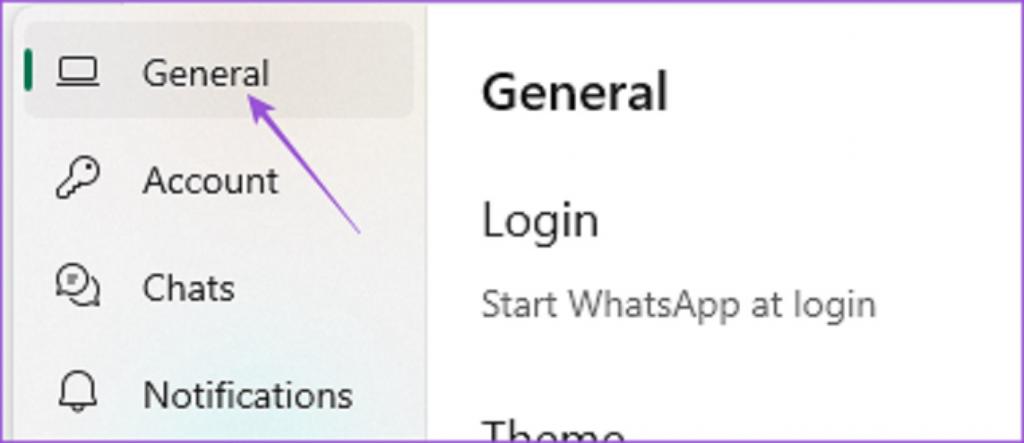
مرحله 4: بر روی Exit کلیک کنید.
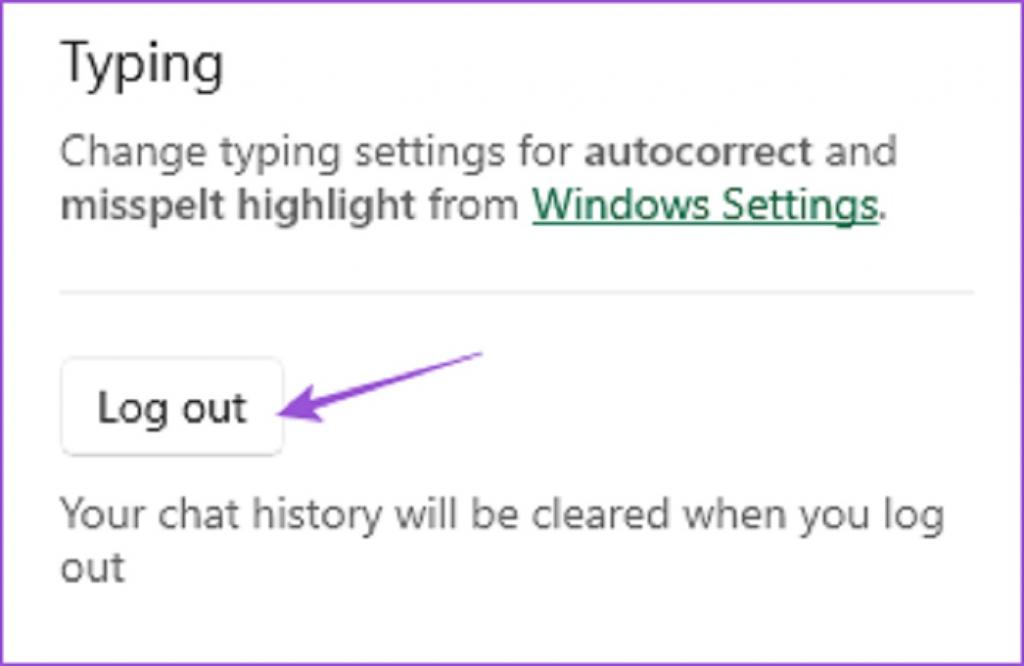
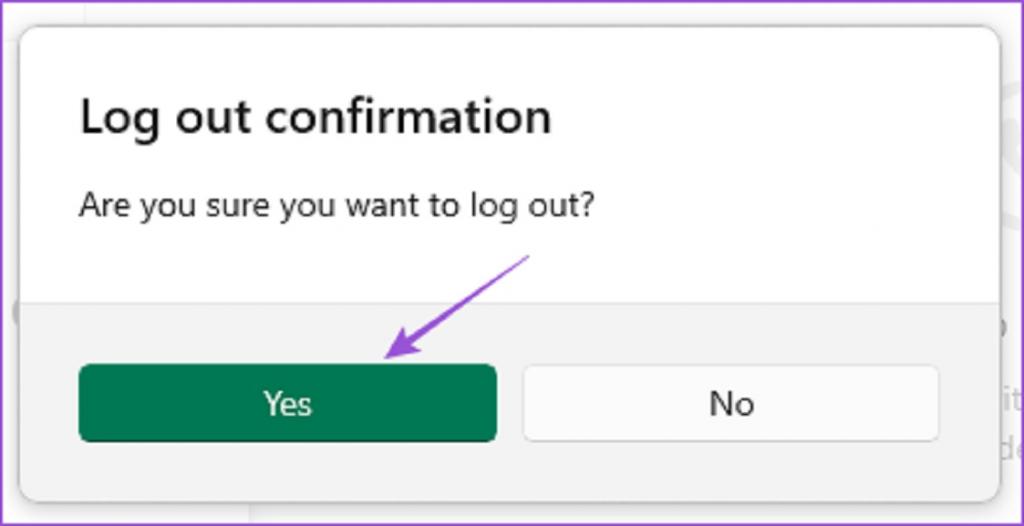
مرحله 5: برای تأیید دوباره روی خروج کلیک کنید.
از دستگاههای مرتبط با حساب WhatsApp در وب خارج شوید
در نهایت، اگر از برنامه دسکتاپ واتس اپ استفاده نمی کنید و فقط به واتس اپ وب متکی هستید، در اینجا نحوه خروج از دستگاه خود آورده شده است. این مراحل برای کاربران مک و ویندوز یکسان است.
مرحله 1: واتس اپ وب را در مرورگر خود باز کنید.
مرحله 2: روی سه نقطه عمودی در گوشه بالا سمت راست کلیک کنید.
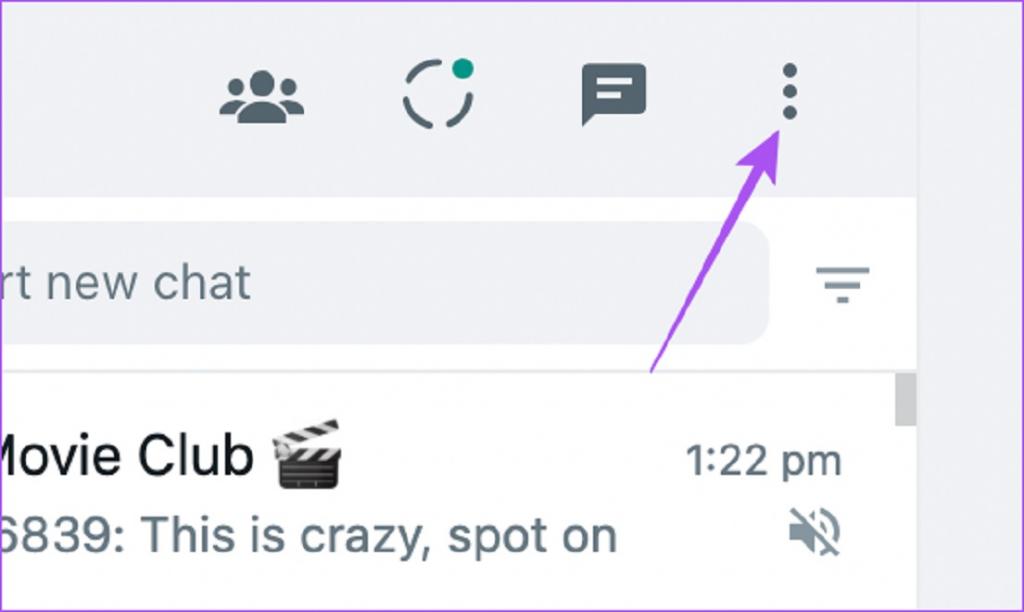
مرحله 3: بر روی Exit کلیک کنید.
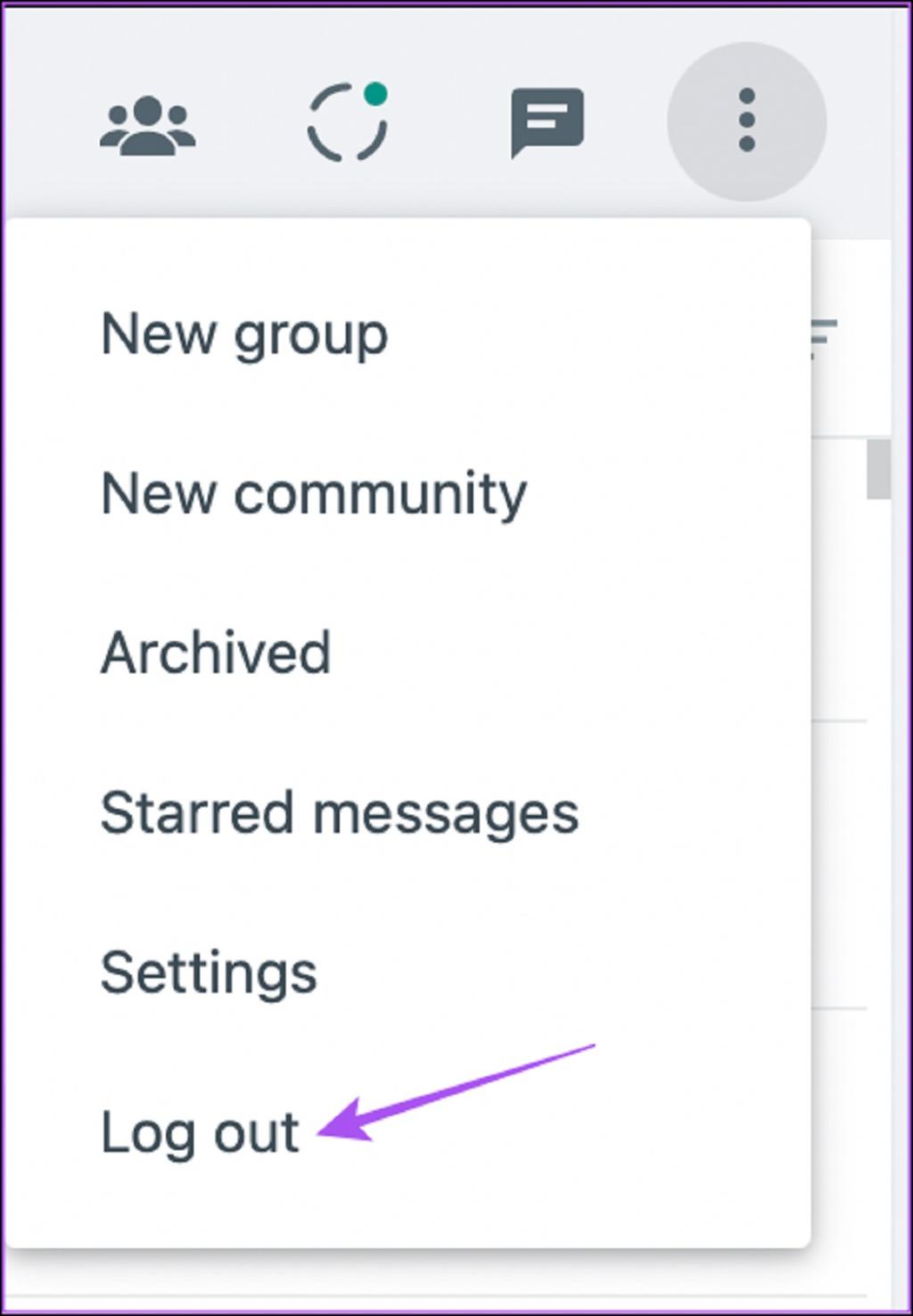
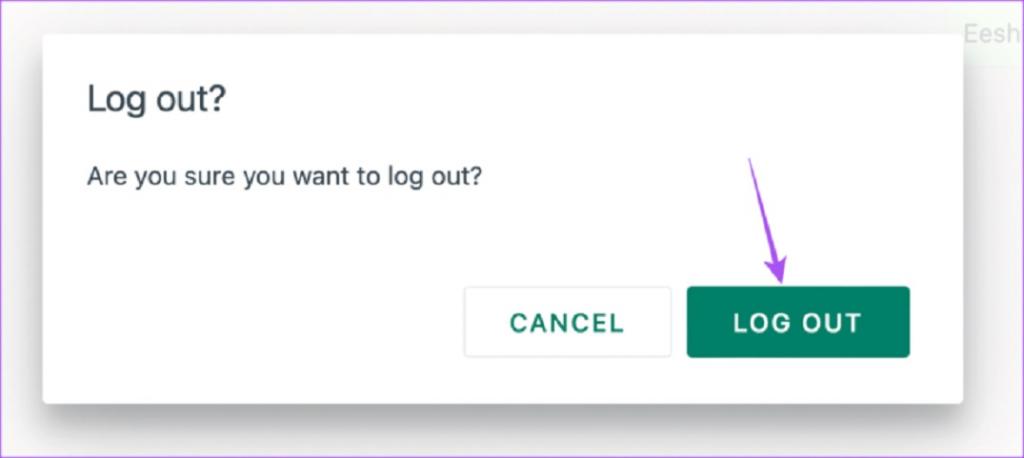
مرحله 4: برای تایید انتخاب خود دوباره روی خروج کلیک کنید.
آخرین کلمه:
شما به راحتی می توانید تمام دستگاه ها را با حساب واتس اپ خود مدیریت کنید. میتوانید با استفاده از اکانت واتساپ خود با استفاده از اپلیکیشن اندروید یا آیفون، هر دستگاه ناخواستهای را حذف کنید. اما اگر در کشور یا منطقه ای هستید که استفاده از واتس اپ در آن محدود شده است، چه؟ اگر این اتفاق افتاد یا اینترنت قطع شد، همچنان میتوانید از طریق یک پروکسی واتساپ به چتهای خود دسترسی داشته باشید. می توانید واتس اپ را به یک سرور پروکسی متصل کنید و از آن به صورت آفلاین استفاده کنید.
مقالات مرتبط:
نحوه ساخت و استفاده از آواتار و استیکر پروفایل واتس اپ
نحوه نصب واتس اپ در اپل واچ




