 همیار وب آموزش های ویژه درباره بازاریابی اینترنتی و کسب و کار اینترنتی و راه اندازی کسب و کارهای اینترنتی در وب سایت همیار وب
در این مطلب از سایت همیار وب قصد داریم در مورد تنظیمات صفحه کلید و تغییر چیدمان دکمه های کیبورد در ویندوز 11 با شما صحبت کنیم. پس پیشنهاد می کنیم در ادامه مطلب همراه ما باشید.
Какво означава промяна на клавиатурната подредба?
Промяната на разположението на клавишите на клавиатурата означава присвояване на функцията на един клавиш на друг клавиш. Например, можете да пренасочите клавиша Alt на клавиатурата си, за да се държи като клавиша Enter. Тук, след завършване на промяната на оформлението, натискането на клавиша Alt на клавиатурата се третира като въвеждане на клавиш Enter от вашия компютър. По този начин можете да зададете на всеки клавиш да прави нещо различно от това, което клавишът трябва да прави. дай, подредете отново. Можете не само да промените оформлението на клавишите, но можете също да пренаредите и промените клавишните комбинации на Windows. Например клавишната комбинация Windows + S отваря лентата за търсене в Windows. Можете да изберете този пряк път отново, за да изпълните друга задача или дори да деактивирате напълно този пряк път според вашите предпочитания.

Сега има различни начини за промяна на оформлението на клавишите на клавиатурата в Windows 11. Някои външни клавиатури се доставят със собствен персонализиран софтуер за персонализиране, който ви позволява да променяте клавишите и преките пътища. Въпреки това, не всяка клавиатура се предлага с такава функционалност и това решение не е възможно за потребителите на лаптопи. Но не се притеснявайте, защото имаме PowerToys, който ви позволява да картографирате клавиши на всяко устройство с Windows 11, включително лаптопи и да превключвате настолни компютри с външни клавиатури. Ето как да инсталирате Microsoft Power Toys и да промените оформлението на клавишите на клавиатурата в Windows 11.
Забележка: Освен Microsoft PowerToys и SharpKeys, можете да преназначите клавишите на клавиатурата с помощта на редактора на системния регистър на Windows. Процесът обаче е много сложен и ако нещо се обърка, е трудно да се обърнат промените. Затова препоръчваме да използвате Microsoft Power Toys или SharpKeys, за да промените оформлението на клавишите на вашата клавиатура.
Метод 1: Променете оформлението на бутоните на клавиатурата в Windows 11 с помощта на Power Toys
Microsoft PowerToys е набор от вградени помощни инструменти, които помагат на потребителите да увеличат производителността си в Windows. Промяната на разположението на клавишите е само една от многото възможности на Power Toys. Но първо трябва да инсталирате софтуера, преди да промените оформлението на клавишите на клавиатурата.
Забележка: Ако сте инсталирали PowerToys, преминете към част 2.
Част 1: Инсталиране на програмата Power Toys на Windows 11
Стъпка 1: Посетете официалния уебсайт и щракнете върху Инсталиране на PowerToys, като използвате връзката по-долу.
Изтеглете Microsoft Power Toys
Стъпка 2: Отидете на Assets \dlhda ;kdn и изтеглете exe файла с име PowerToysSetup.
Забележка: Изтеглете правилния инсталационен файл за вашата системна архитектура. Ако имате базиран на Intel или AMD процесор, изтеглете x64 версията. Ако обаче имате процесор Qualcomm Snapdragon, Mediatek или Samsung Exynos, изтеглете версията arm64.
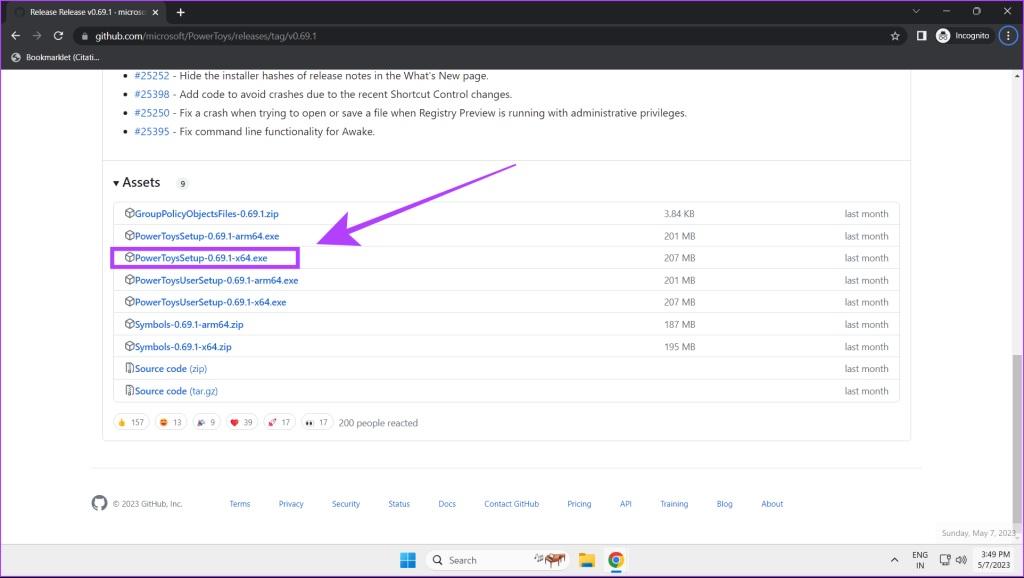
Стъпка 3: Сега отворете файла PowerToysSetup.exe. Приемете правилата и условията и щракнете върху Инсталиране.

Стъпка 4: Отворете Microsoft PowerToys. В общото меню активирайте Изпълнение при стартиране. Това ще стартира PowerToys във фонов режим всеки път, когато стартирате системата си.
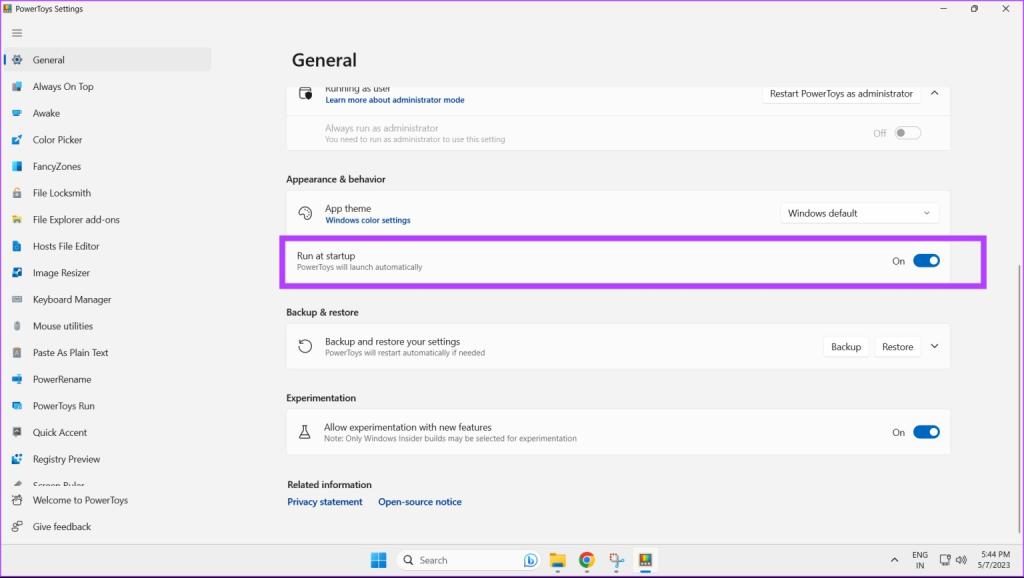
Сега инсталирането на програмата Power Toys е завършено.
Част 2: Промяна на оформлението на бутоните на клавиатурата с помощта на диспечера на клавиатурата в Microsoft PowerToys
Стъпка 1: Отворете Microsoft PowerToys на вашия Windows 11.
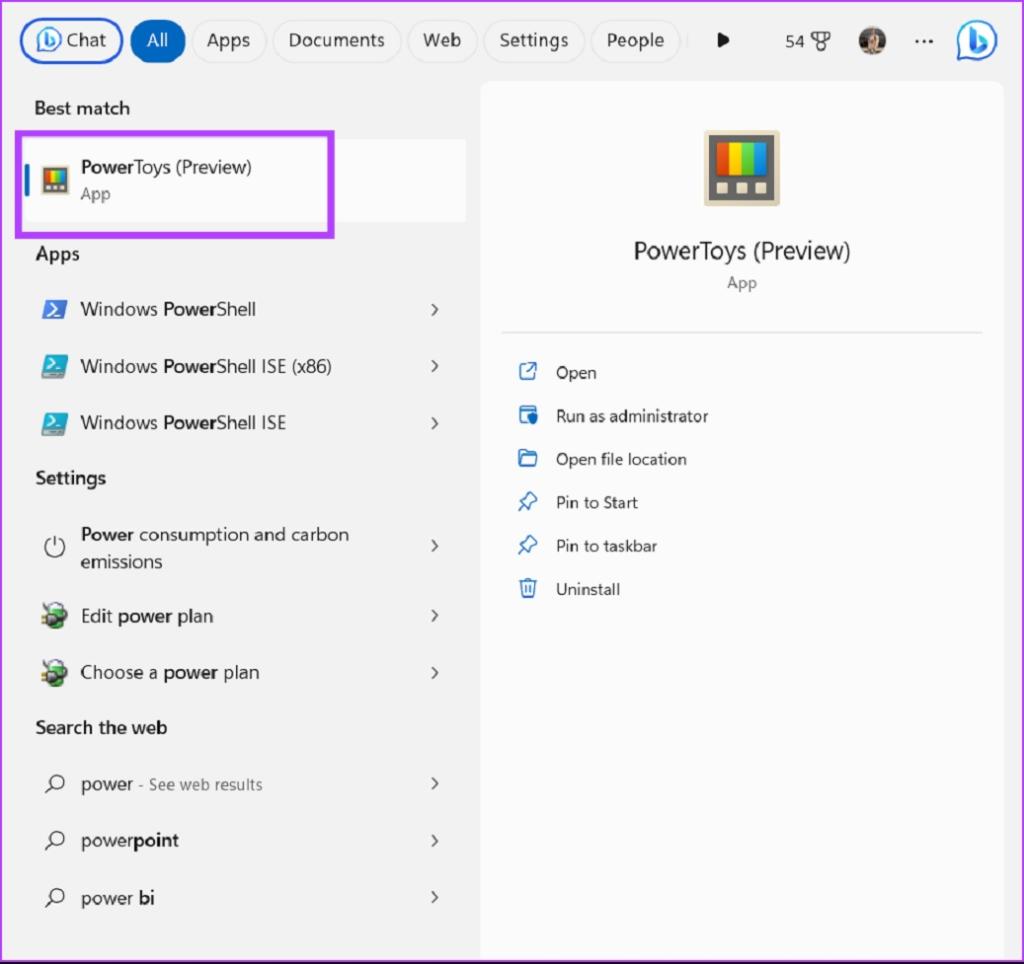
Стъпка 2: Кликнете върху Диспечер на клавиатурата в страничната лента.

Стъпка 3: Активирайте превключвателя до Keyboard Manager.

Стъпка 4: Кликнете върху Remap a key.
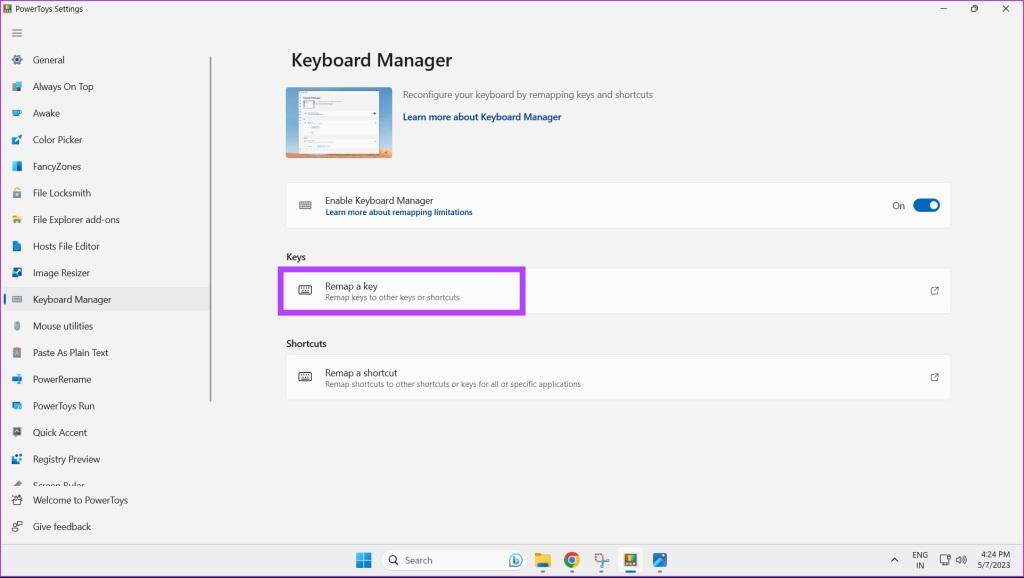
Стъпка 5: В известието Remap Keys щракнете върху иконата +, за да започнете да преназначавате клавишите на клавиатурата си.
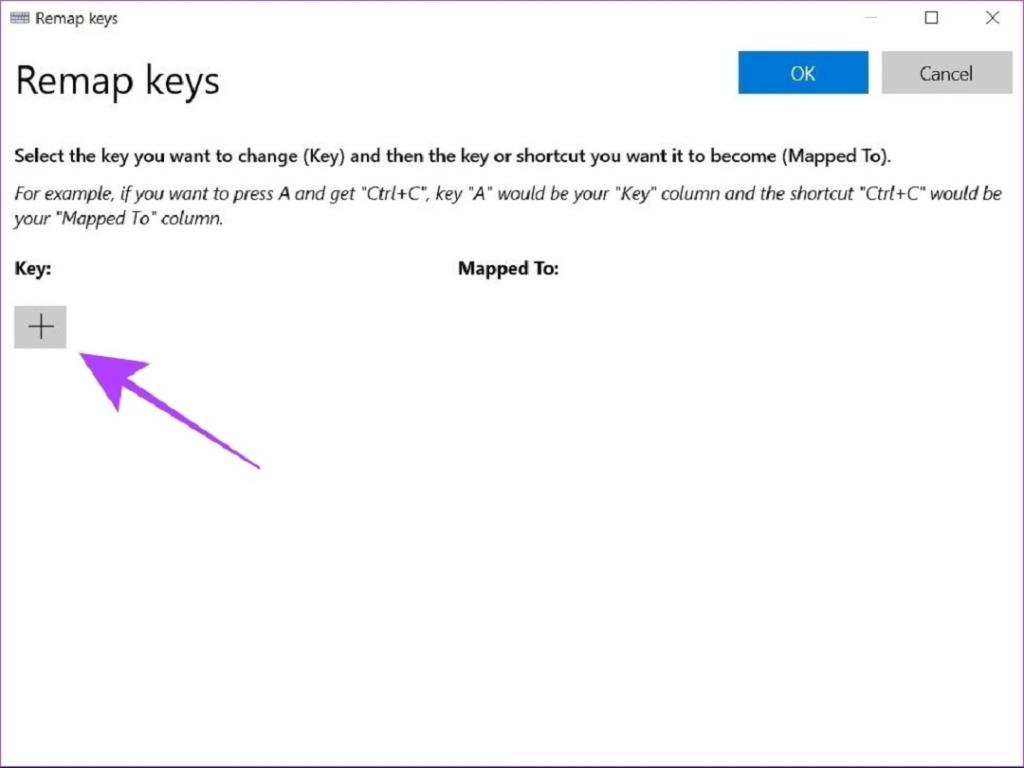
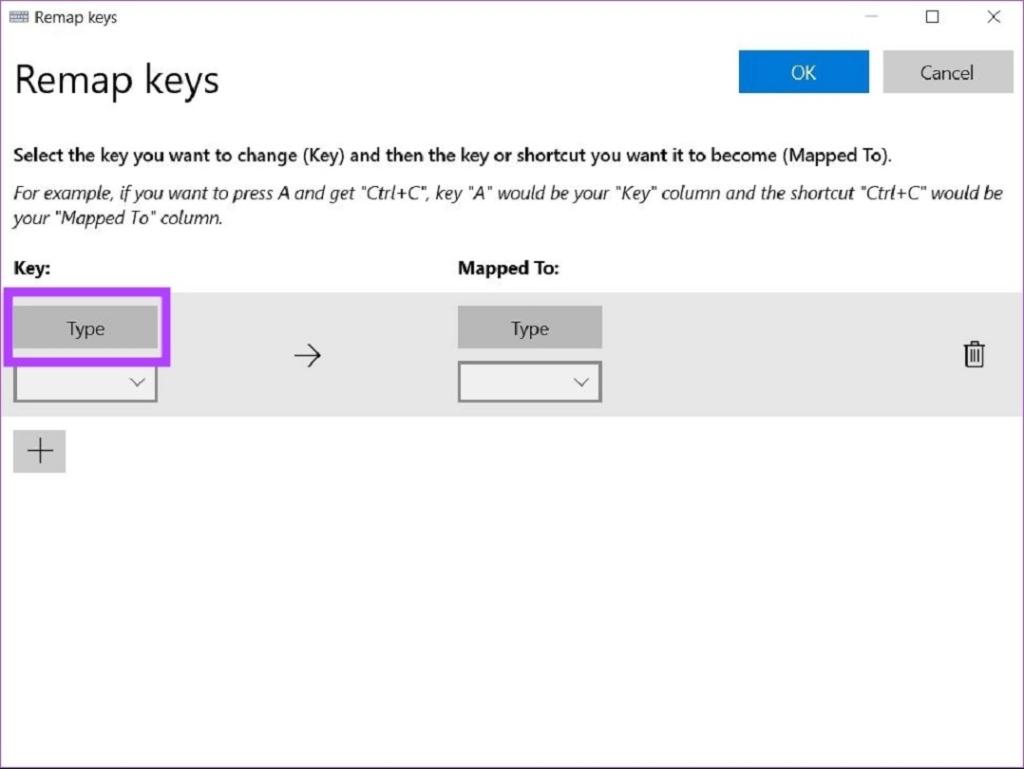
Стъпка 6: Щракнете върху бутона Тип.

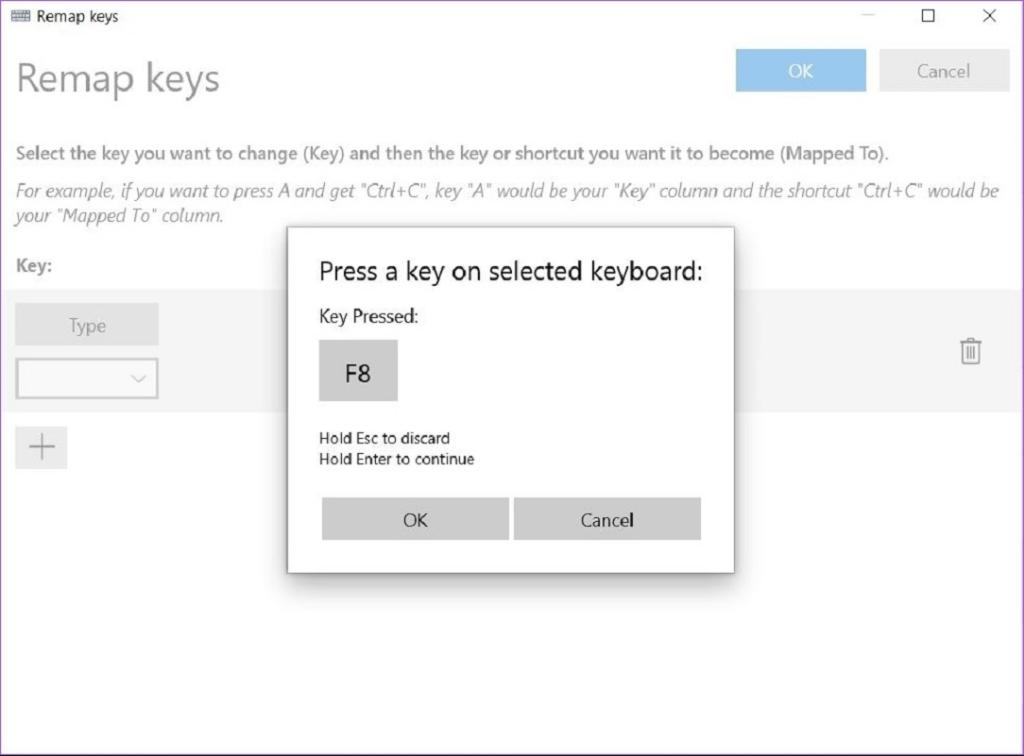
Стъпка 7: Сега натиснете клавиша, който искате да преназначите на клавиатурата си, и щракнете върху OK.

Стъпка 8: Ако искате да конвертирате избрания ключ обратно в друг ключ, щракнете върху Тип.
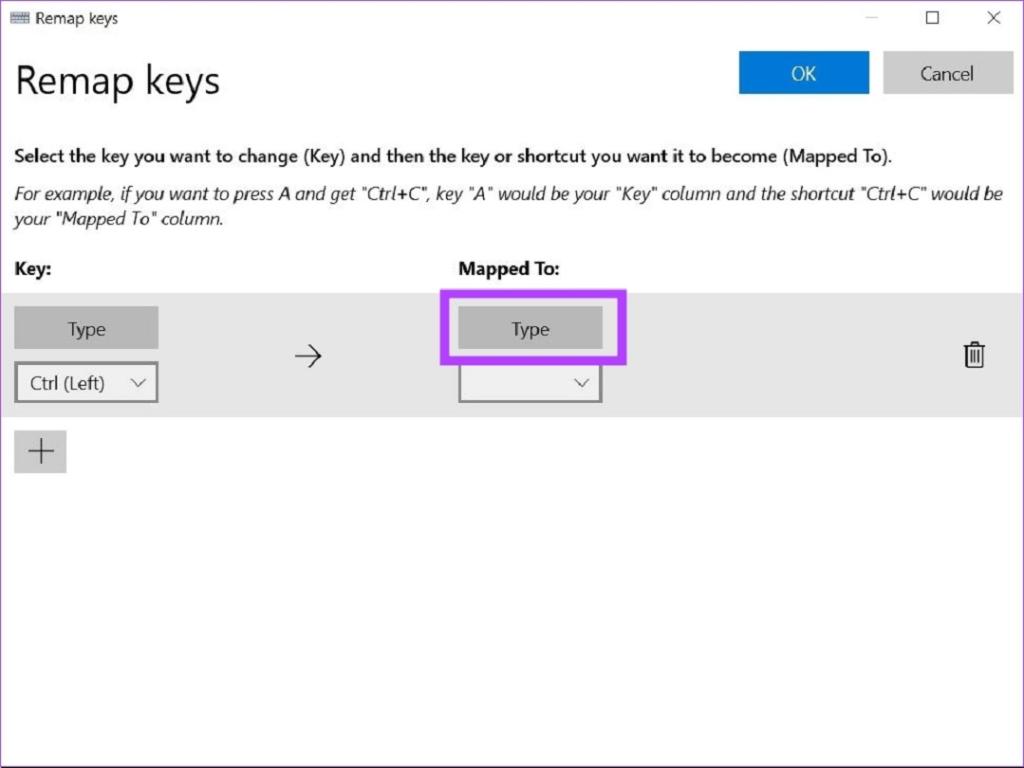
Стъпка 9: Сега натиснете желания клавиш на клавиатурата, която искате да промените оформлението и щракнете върху OK.
Забележка: Повторете стъпки 6-9, за да пренаредите още клавиши.

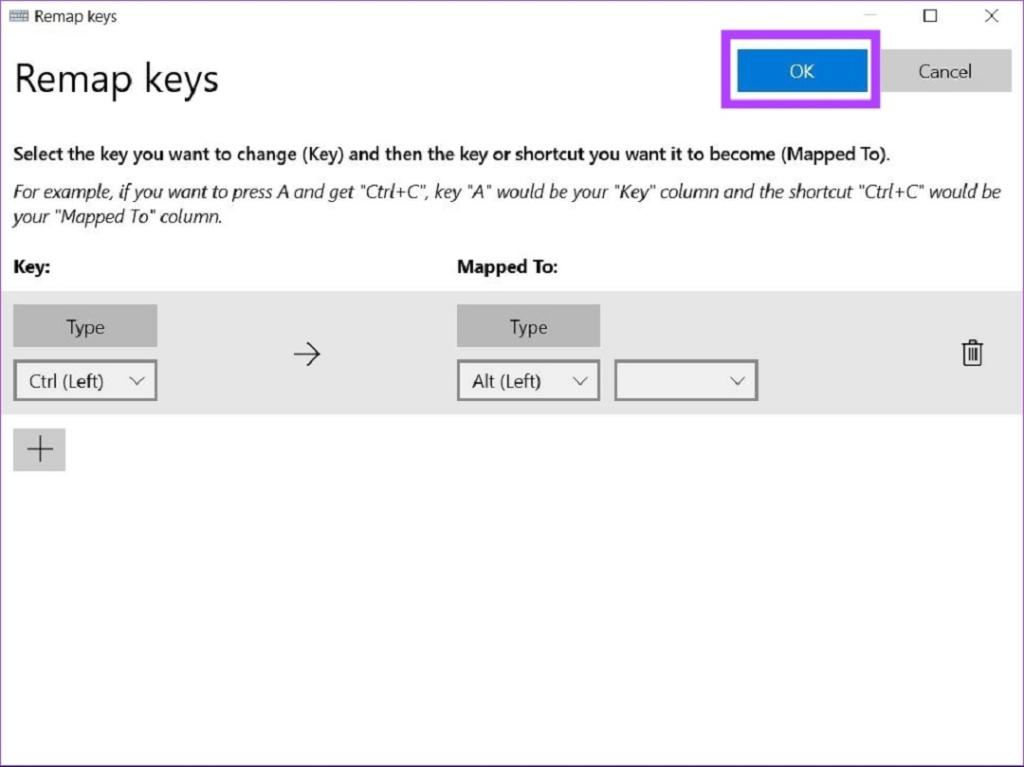
Стъпка 10: След като сте готови, щракнете върху бутона OK горе вдясно.
Стъпка 11: Ще се появи предупредително поле, щракнете върху Продължи въпреки това.
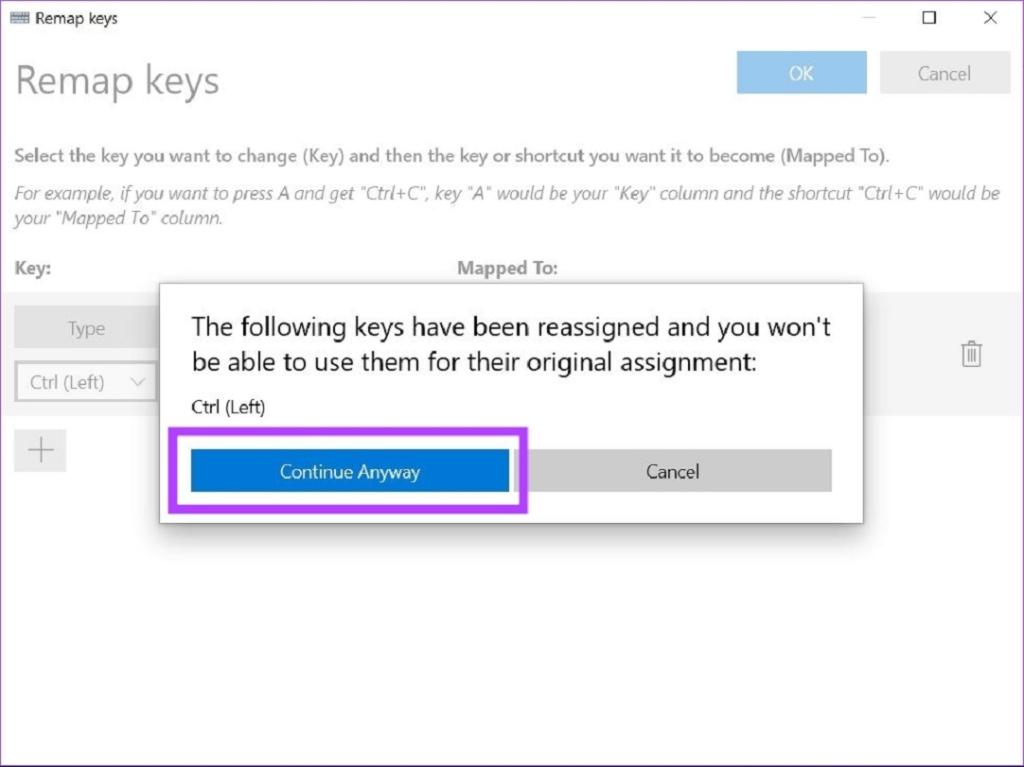
Сега избраните от вас клавиши са успешно пренаредени.
Преназначете клавишите на клавиатурата, за да извършите действие в Windows 11
Стъпка 1: Отворете Microsoft PowerToys на вашия Windows 11.

Стъпка 2: Кликнете върху Диспечер на клавиатурата.
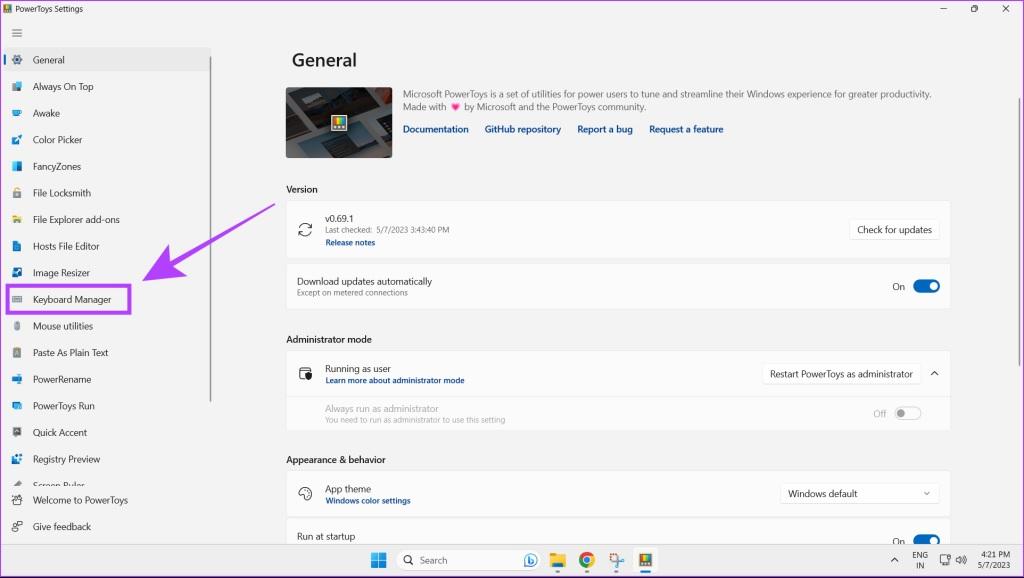
Стъпка 3: Сега щракнете върху Remap a key.

Стъпка 4: Щракнете върху иконата +, за да добавите нов ключ за промяна на потребителя.
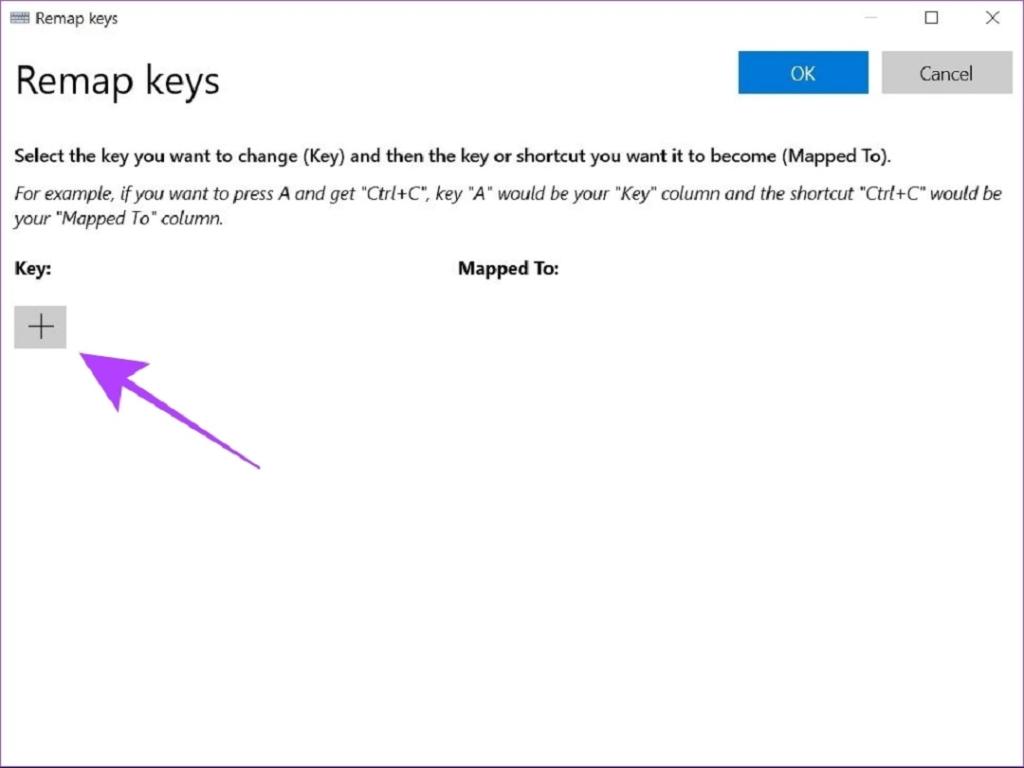
Стъпка 5: Сега щракнете върху Тип.
Стъпка 6: Натиснете клавиша на клавиатурата, който искате да промените, и щракнете върху OK.
Стъпка 7: Щракнете върху падащото меню, за да присвоите отново избрания от вас клавиш за конкретно действие.
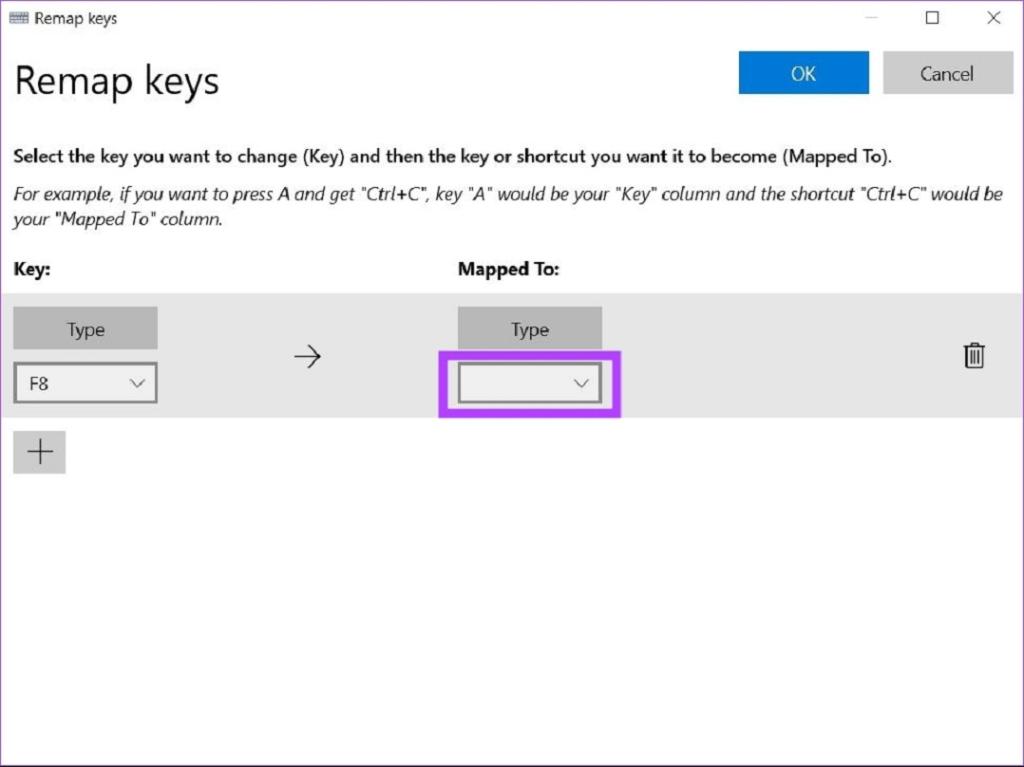
Стъпка 8: Изберете действието, което искате като персонализирана промяна за клавиша на клавиатурата.
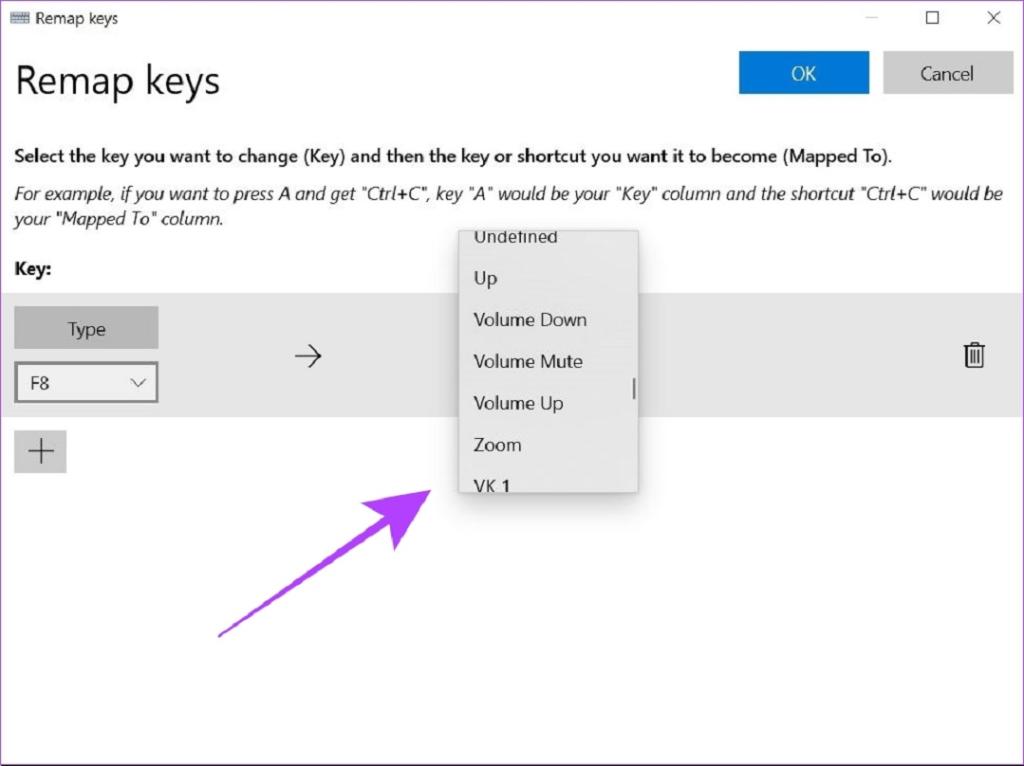
Стъпка 9: Щракнете върху синия бутон OK.
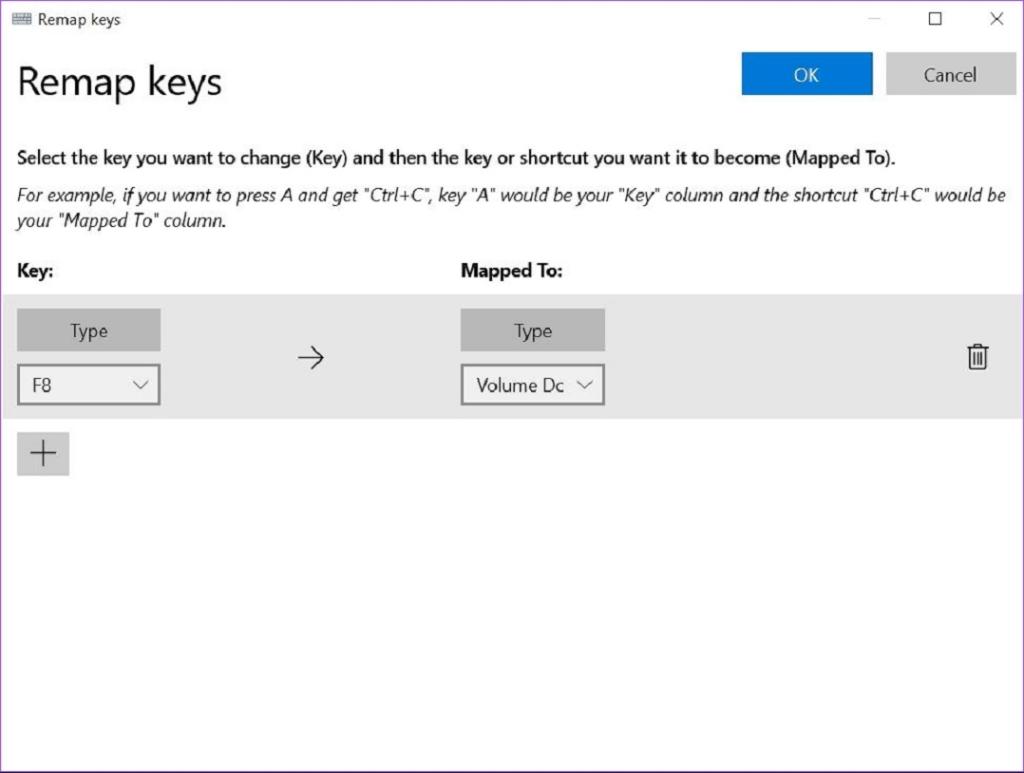
Сега избраният от вас ключ е преконфигуриран да изпълнява желаното от вас действие.
Промяна на оформлението на клавишните комбинации в Windows 11
Както споменахме по-рано, можете също да промените клавишните комбинации в Windows 11.
Стъпка 1: Отворете Microsoft PowerToys на вашия Windows 11.
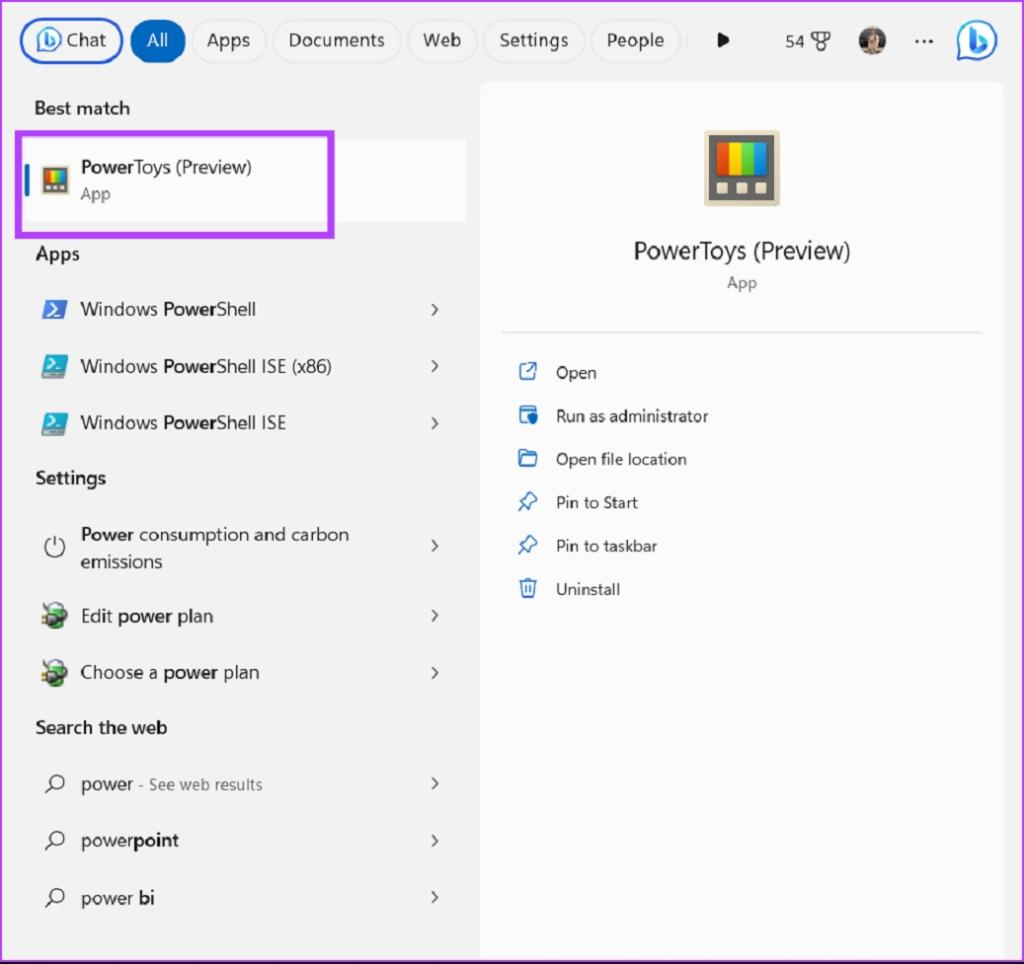
Стъпка 2: Кликнете върху Диспечер на клавиатурата.
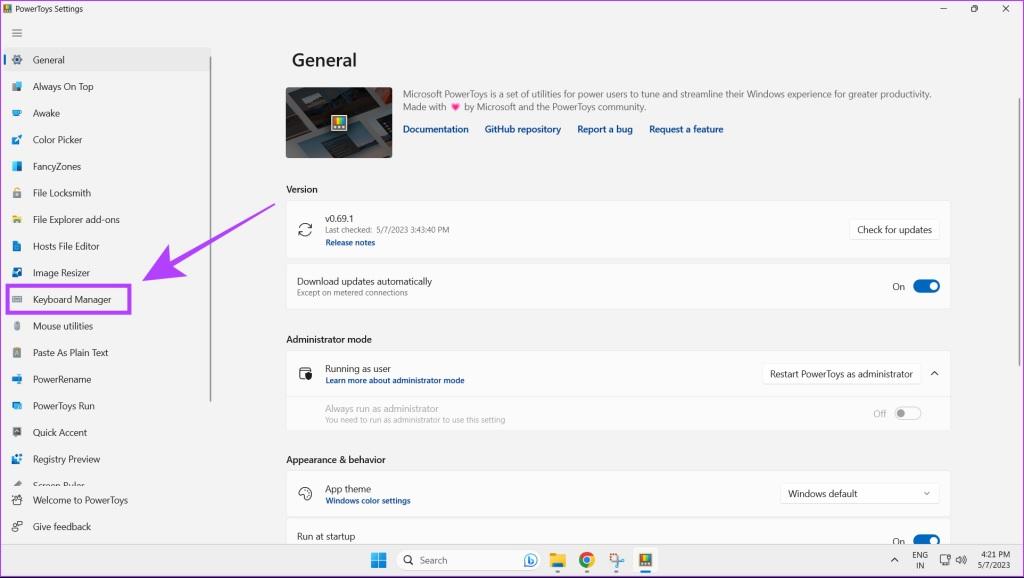
Стъпка 3: Сега щракнете върху Remap a shortcut.
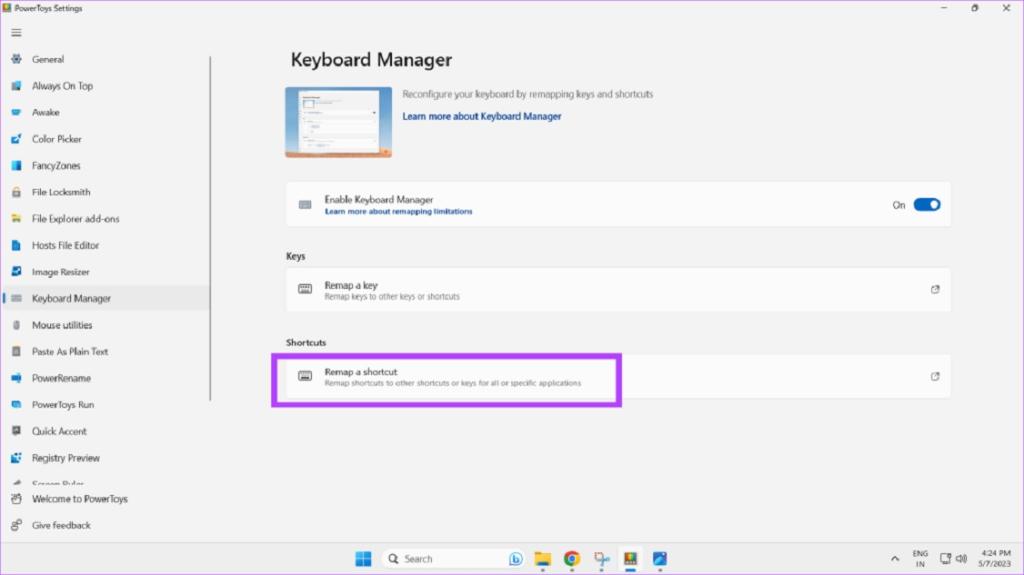
Стъпка 4: Щракнете върху иконата +, за да промените клавишната комбинация.

Стъпка 5: В секцията Физически пряк път щракнете върху бутона Тип.

Стъпка 6: Сега натиснете клавишите, включени в прекия път, който искате да пренаредите, и щракнете върху OK.
Забележка: Поддържат се максимум три клавиша за промяна на използването на клавиша за бърз достъп. Ако вашият бърз клавиш съдържа повече от три натискания на клавиши, той не може да бъде пренареден с помощта на приложението PowerToys.
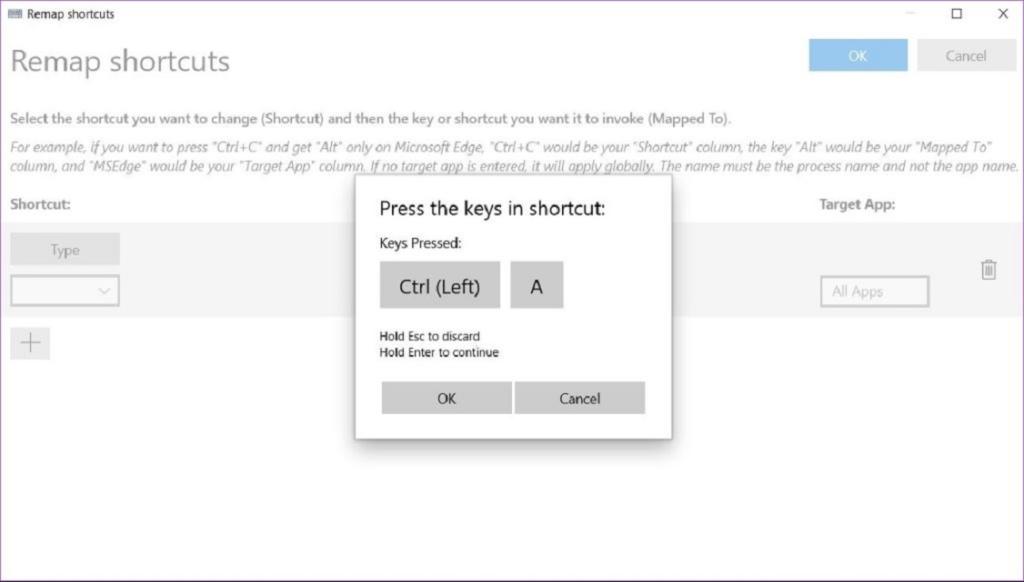
Стъпка 7: Щракнете върху бутона Тип под секцията Съпоставено към.

Стъпка 8: Сега натиснете клавиша, който искате да зададете като действие.
Можете също да пренаредите избрания от вас клавиш за бърз достъп, за да изпълните конкретна задача от падащото меню.

Стъпка 9: Щракнете върху бутона OK, за да запазите промените.
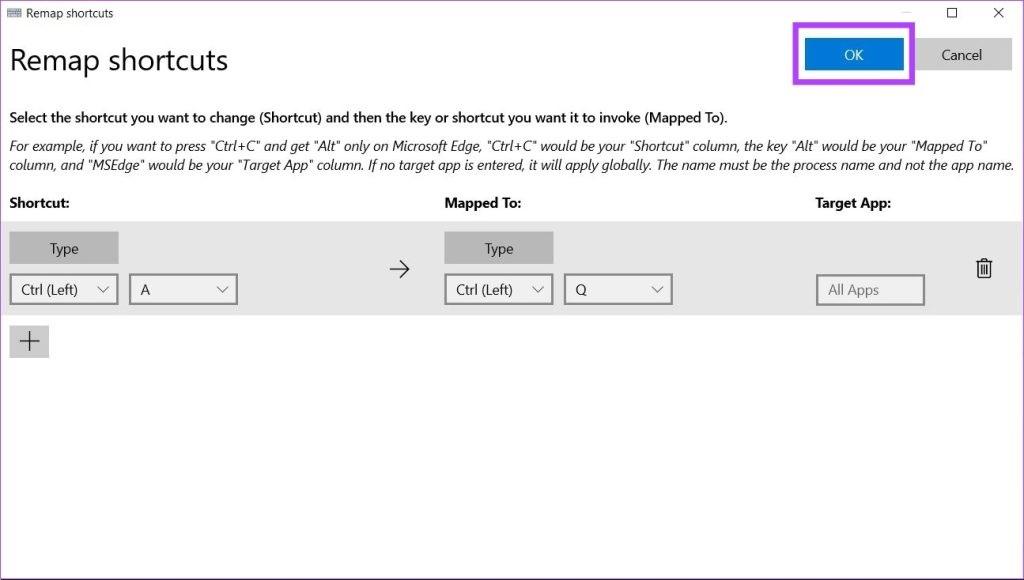
Сега избраният от вас клавиш за бърз достъп е преобразуван в ново действие.
Как да премахнете промяната на оформлението на клавишите на клавиатурата в Microsoft Power Toys
Ако искате да премахнете подредбата на клавишите на клавиатурата си от Microsoft Power Toys, следвайте тези стъпки.
Стъпка 1: Отворете Microsoft PowerToys на вашия Windows 11.

Стъпка 2: Кликнете върху Диспечер на клавиатурата в страничната лента.
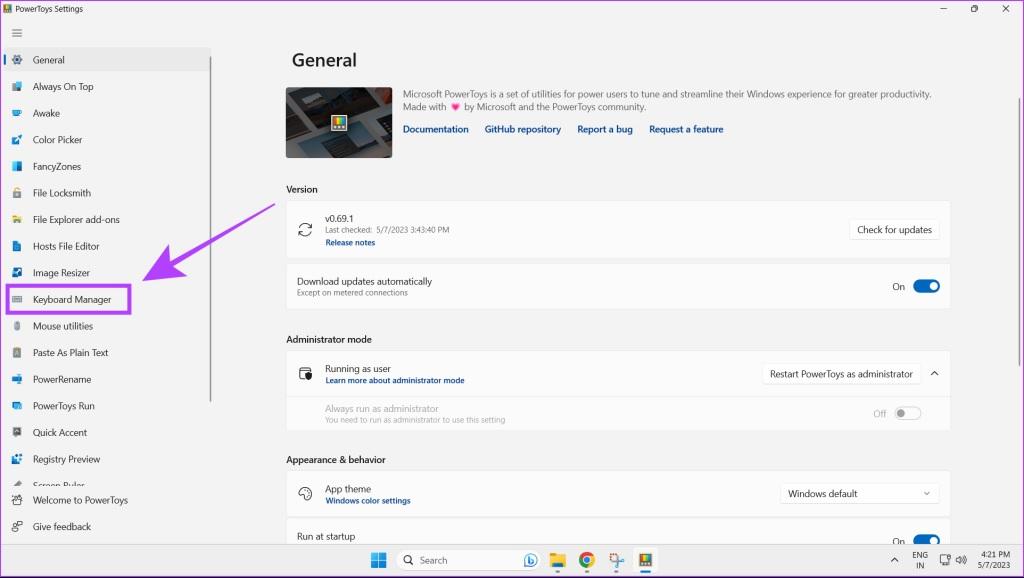
Стъпка 3: Щракнете върху Remap a key.
Забележка: Можете също така да изтриете оформлението на бързи клавиши, създадено в раздела Оформление на бързи клавиши по същия начин.

Стъпка 4: Сега щракнете върху иконата за изтриване пред промяната на оформлението на клавишите.

Стъпка 5: Щракнете върху бутона OK, за да запазите настройките.
Метод 2: Променете оформлението на клавишите на клавиатурата с помощта на SharpKeys
SharpKeys е софтуер с отворен код, който предоставя алтернативен начин за промяна на оформлението на клавишите в Windows 11. Ето как да го използвате. Имайте предвид, че SharpKeys поддържа само пренареждане на клавишите на клавиатурата и не поддържа пренареждане на клавишни комбинации.
Стъпка 1: Изтеглете SharpKeys от Microsoft App Store.
Изтеглете SharpKeys
Стъпка 2: Отворете SharpKeys на вашия Windows 11.
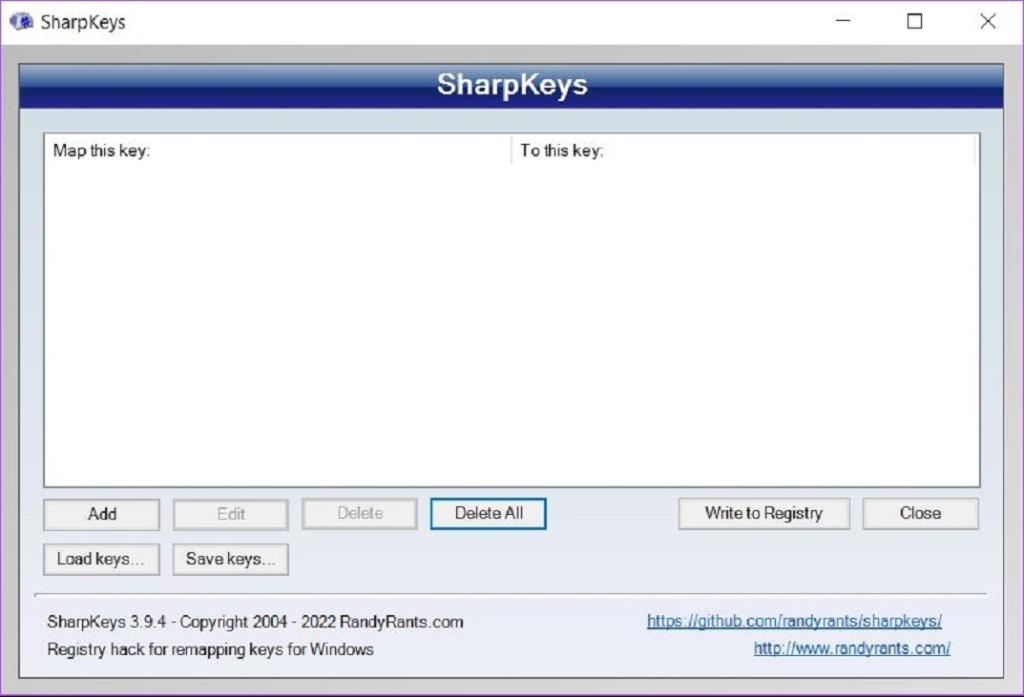
Стъпка 3: Щракнете върху Добавяне, за да започнете да променяте оформлението на клавиш.
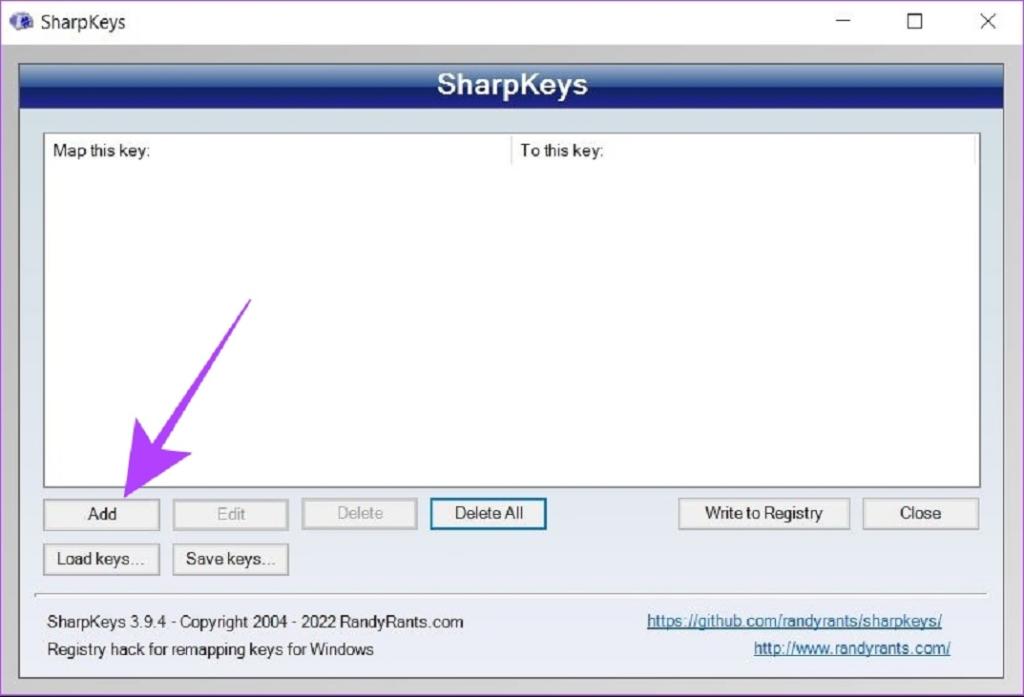
Стъпка 4: От списъка вляво изберете клавиша, който искате да персонализирате или пренаредите. Освен това щракнете върху бутона Type отляво, за да натиснете директно клавиша, който искате да пренаредите от клавиатурата.

Стъпка 5: Сега изберете желания ключ като преназначен ключ от списъка вдясно. Можете също да щракнете върху Тип и да натиснете клавиша директно на клавиатурата.

Стъпка 6: Щракнете върху OK.

Стъпка 7: Сега щракнете върху Запис в регистъра. Рестартирайте системата си, за да приложите промените.

Сега клавишите на вашата клавиатура са успешно пренаредени с помощта на SharpKeys в Windows 11.
Как да премахнете промяната в оформлението на клавишите на клавиатурата в Sharpkeys
Стъпка 1: Отворете SharpKeys на вашия Windows 11.
Стъпка 2: Щракнете върху пренареждането, което искате да изтриете.
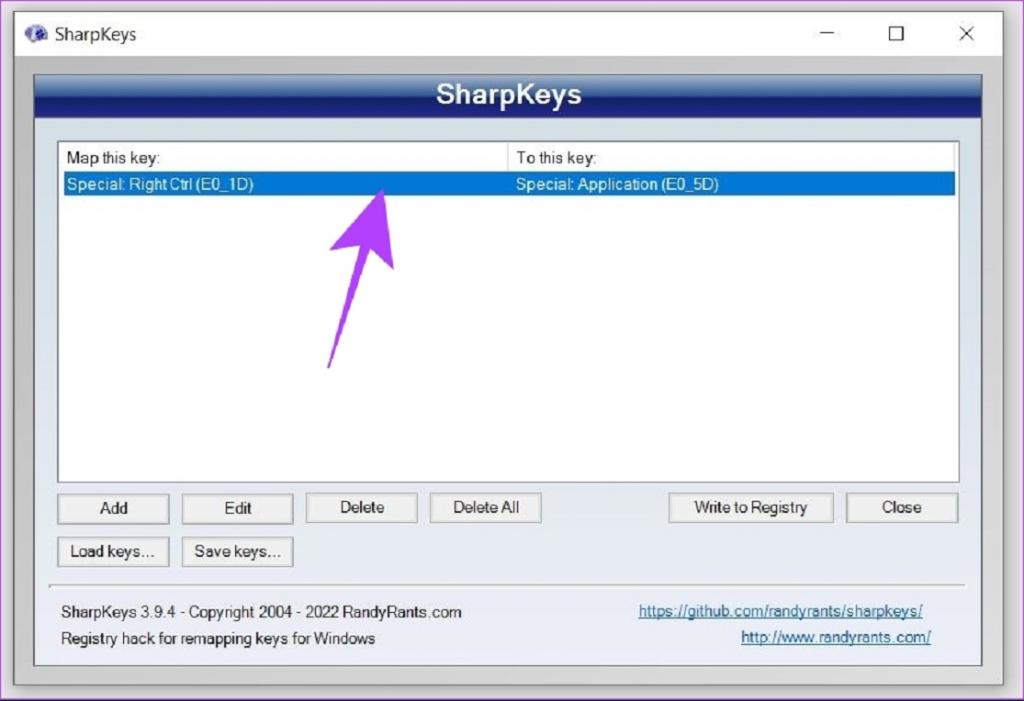
Стъпка 3: Сега докоснете опцията за изтриване в долната част. Това ще изтрие избраната от вас промяна на оформлението на клавишите.
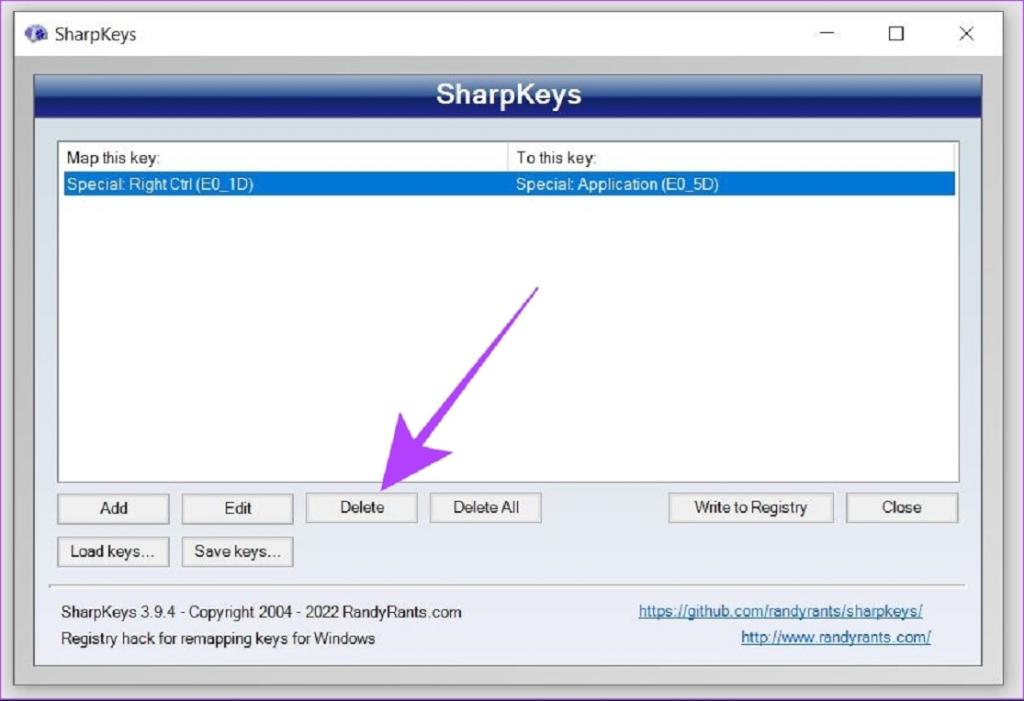
Стъпка 4: Щракнете върху Запис в регистъра. Рестартирайте системата си, за да приложите промените.

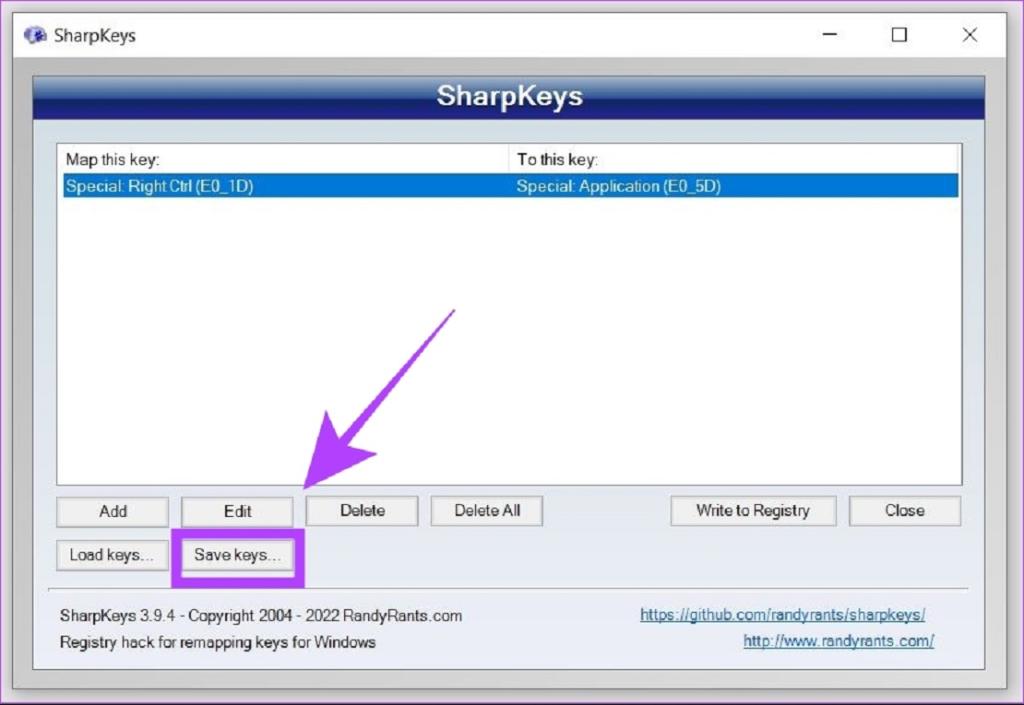
SharpKeys също има функция, при която можете да запазите промените в оформлението на клавишите с помощта на локален файл. Това може да стане, като щракнете върху бутона Запазване на ключовете.
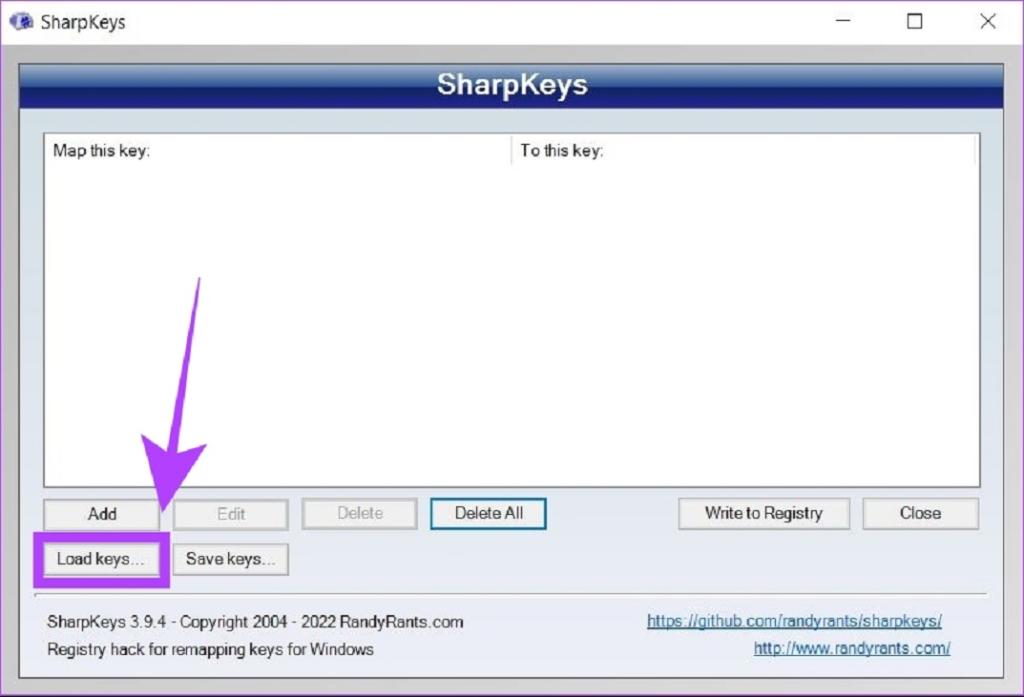
Можете да прехвърлите този локален файл на всяка нова система и да го отворите с помощта на SharpKeys. Това може да стане с помощта на бутона Load keys в Sharpkeys на вашата нова система.
SharpKeys е толкова добър, колкото Microsoft PowerToys, но изисква рестартиране всеки път, за да влязат в сила нови промени.
Често задавани въпроси:
1. Пренасочването на клавиши с помощта на PowerToys и Sharpkeys работи ли в цялата система?
Да, преназначените ключове работят в цялата система в Windows 11. Новата функционалност на клавишите ще остане активна във всички приложения.
2. Можем ли да деактивираме определени клавиши с помощта на Microsoft PowerToys или Sharpkeys?
Да, можете да деактивирате клавишите в Windows 11 с помощта на Microsoft PowerToys и Sharpkeys. В PowerToys трябва да промените действието на „Деактивирано“ от падащото меню. В Sharpkeys трябва да изберете първата опция, наречена Turn Key Off.
Последна дума:
Microsoft PowerToys и Sharkeys са два мощни инструмента, които можете да използвате, за да промените оформлението на клавишите на вашата клавиатура в Windows 11. Така че, ако имате дефектен ключ, който се нуждае от преконфигуриране или нормално нулиране, PowerToys и Sharpkeys ви покриват.
Свързани статии:
Отстраняване на проблема с неработещата клавиатура на лаптоп с Windows 10
Как да промените функцията на клавиша Fn в Windows 10
Отстраняване на проблема с неформатирането на флаш памет по прости и удобни начини




