 همیار وب آموزش های ویژه درباره بازاریابی اینترنتی و کسب و کار اینترنتی و راه اندازی کسب و کارهای اینترنتی در وب سایت همیار وب
در این مطلب از سایت همیار وب قصد داریم در مورد تفسیر معنی نمادها و آیکون ها در اینستاگرام و روش کار با آنها با شما صحبت کنیم. پس پیشنهاد می کنیم در ادامه مطلب همراه ما باشید.
Тълкуване на иконата на началната секция (главната страница) на Instagram
Иконата на къщата ви отвежда до вашата емисия в Instagram, където можете да видите съдържание, публикувано от акаунти, които следвате.
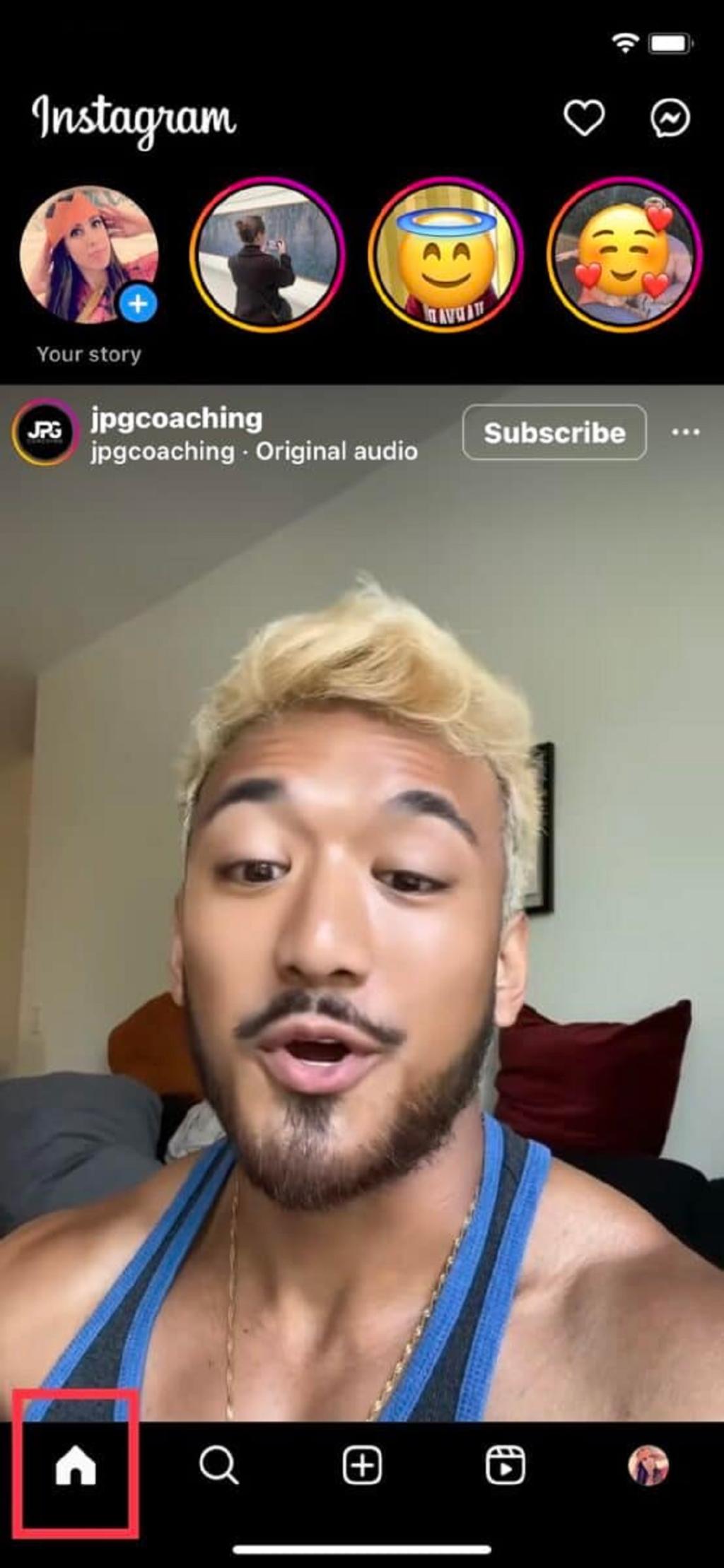
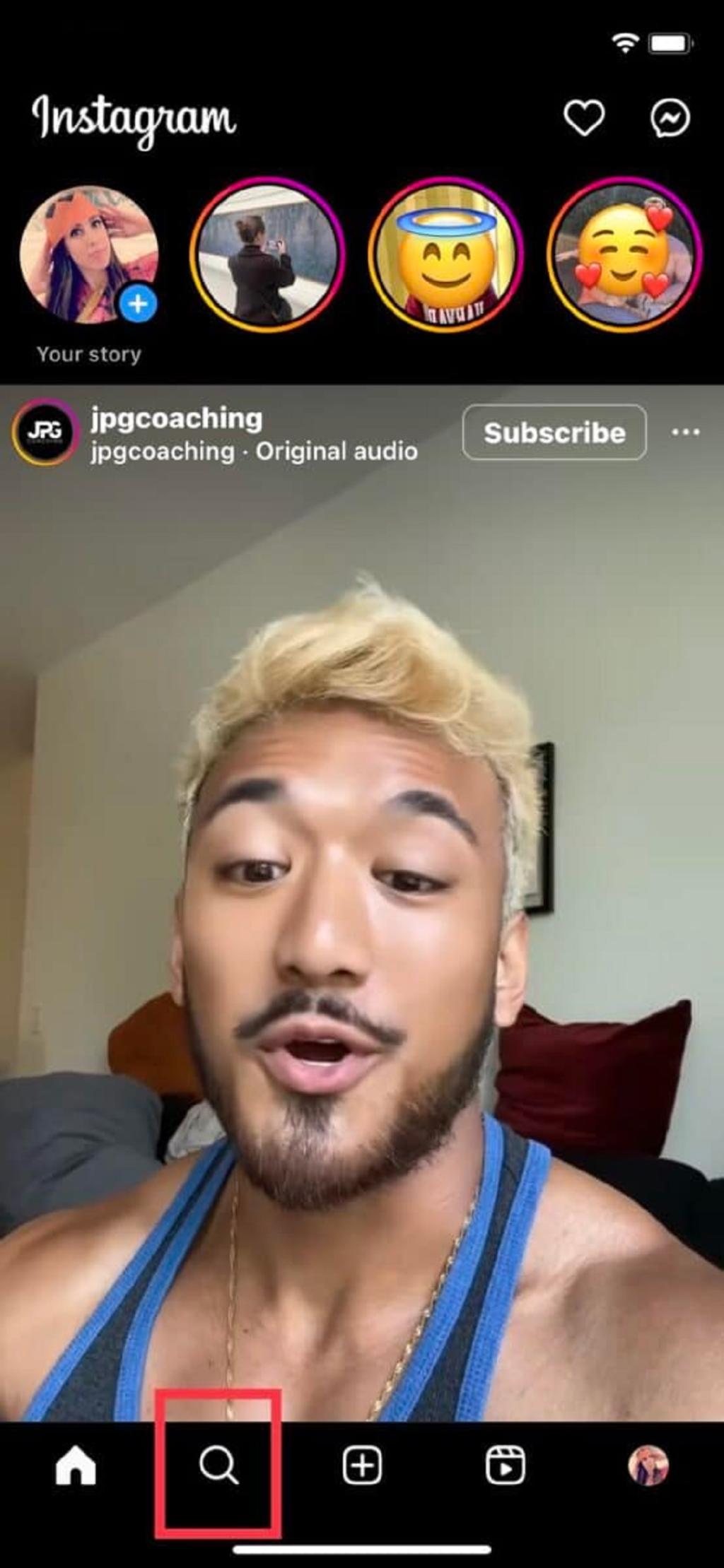
1. Иконата на лупа в Instagram
Ако докоснете иконата на лупа, ще бъдете пренасочени към екрана за изследване. Страницата Explorer е създадена, за да ви помогне да намерите интересно съдържание и използва алгоритъм за прогнозиране на вашите интереси въз основа на това, което вече сте гледали и харесали. Например, ако следвате много акаунти за готвене, може да видите някои снимки и видеоклипове на храни и рецепти в този раздел повече от друго съдържание.
2. Икона (+) в Instagram
Ако искате да създадете публикация, трябва да кликнете върху иконата плюс (+). След като щракнете върху иконата +, ще видите заглавка със заглавие Нова публикация Ако сте предоставили на Instagram достъп до вашата камера и снимки, ще имате опции да направите нова снимка/видеоклип с помощта на камерата или да изберете съществуваща снимка/видеоклип от библиотеката.Ще видиш. След като изберете избраното от вас съдържание, можете да го споделите с вашите последователи.

3. Icon Rails в Instagram
Иконата Reels изглежда като табела, използвана за маркиране на сцени във филмови продукции. Щракването върху тази икона ще ви отведе до страницата на Rails, където можете да търсите кратко видео съдържание. Можете да плъзнете нагоре, за да видите повече релси.

4. Икона на профила в Instagram
Иконата на профила е кръгло, изрязано изображение, което сте качили в Instagram. Повечето акаунти обикновено използват снимка на лицето тук, но можете да използвате всичко, което искате за снимката на вашия профил. След като щракнете върху иконата на профила, ще бъдете пренасочени към вашия профил, където можете да публикувате. Вижте сами колко хора ви следват, и колко хора следвате.

5. Икона на сърце в Instagram
Когато сте на началния екран, ще видите икона във формата на сърце в горния десен ъгъл на екрана. След като щракнете върху тази икона, ще бъдете насочени към страницата с известия. Страницата с известия ви информира за взаимодействията, които се случват около вашето съдържание и профил. Това може да включва набор от взаимодействия, като получаване на заявки за следване (ако профилът ви е частен), маркиране в публикация или получаване на коментари за снимки/видеоклипове, които сте публикували.

6. Икона на балонче за чат с хоризонтална светкавица в Instagram
Ще намерите тази икона вдясно от иконата на сърце в горния десен ъгъл на екрана. Ако щракнете върху него, можете да намерите вашите директни съобщения.

Нов раздел за публикации в Instagram
След като щракнете върху иконата + на главния екран, ще видите следните икони.
7. Икона на колаж в Instagram
Иконата на колаж изглежда като квадрат върху друг квадрат. Ако щракнете върху това, можете да изберете до 10 снимки/видеоклипове за качване. Имайте предвид, че трябва да ги изберете в реда, в който искате да се показват. Ако промените решението си, винаги можете да премахнете отметката от вашето съдържание и да го изберете отново в предпочитания от вас ред.
8. Икона на камера в Instagram
Ако щракнете върху иконата на камерата, вашата мобилна камера ще се отвори, което ви позволява незабавно да записвате и споделяте съдържание.

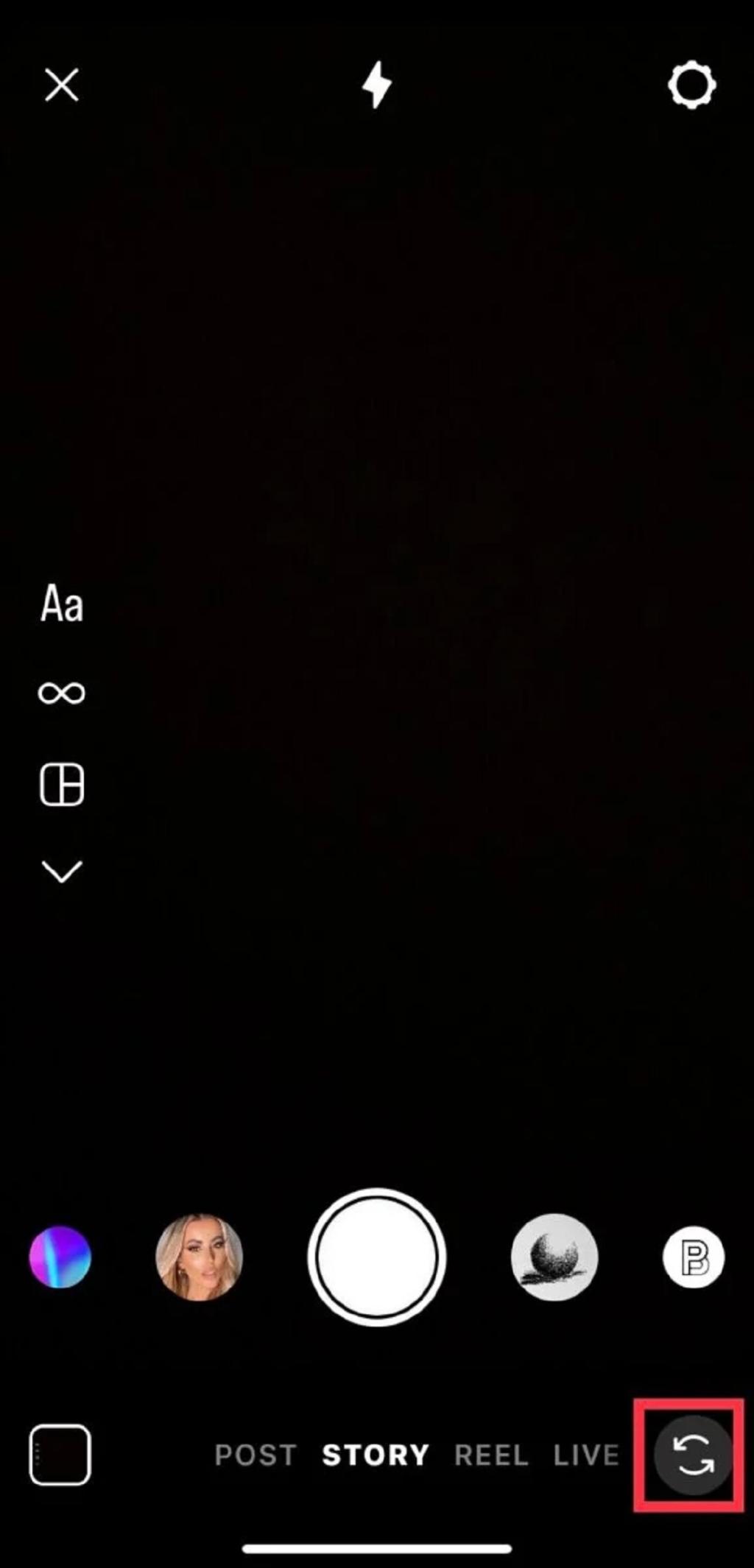
9. Икона на камера в Instagram
Иконата на ролката на камерата изглежда като две стрелки, образуващи кръг. Позволява ви да превключвате между предна и задна камера. Това е особено полезно, когато искате да се видите на екрана, когато правите селфи.
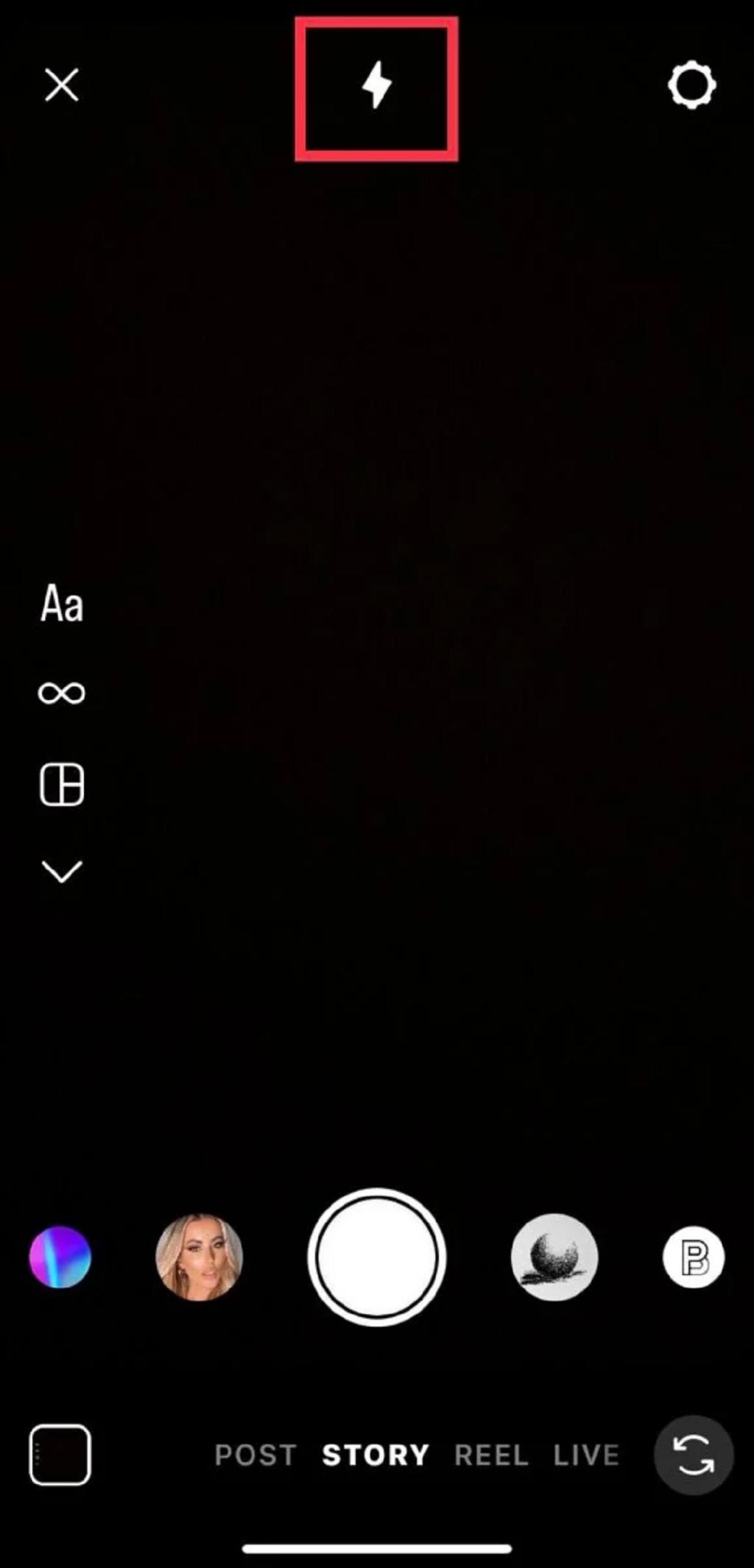
10. Икона на светкавица в Instagram
Ако щракнете върху тази икона, можете да преминете през различни настройки на камерата, включително опции за светкавица, без светкавица или автоматична светкавица.
11. Икона на зъбно колело в Instagram
Можете да коригирате настройките на публикациите си, като щракнете върху иконата на зъбно колело. Това може да включва опции да скриете вашата история от избрани последователи или да я споделите само с близки приятели. За отбелязване е, че вашият списък с близки приятели може да бъде зададен от вас и променен по всяко време.

Секция за профил в Instagram
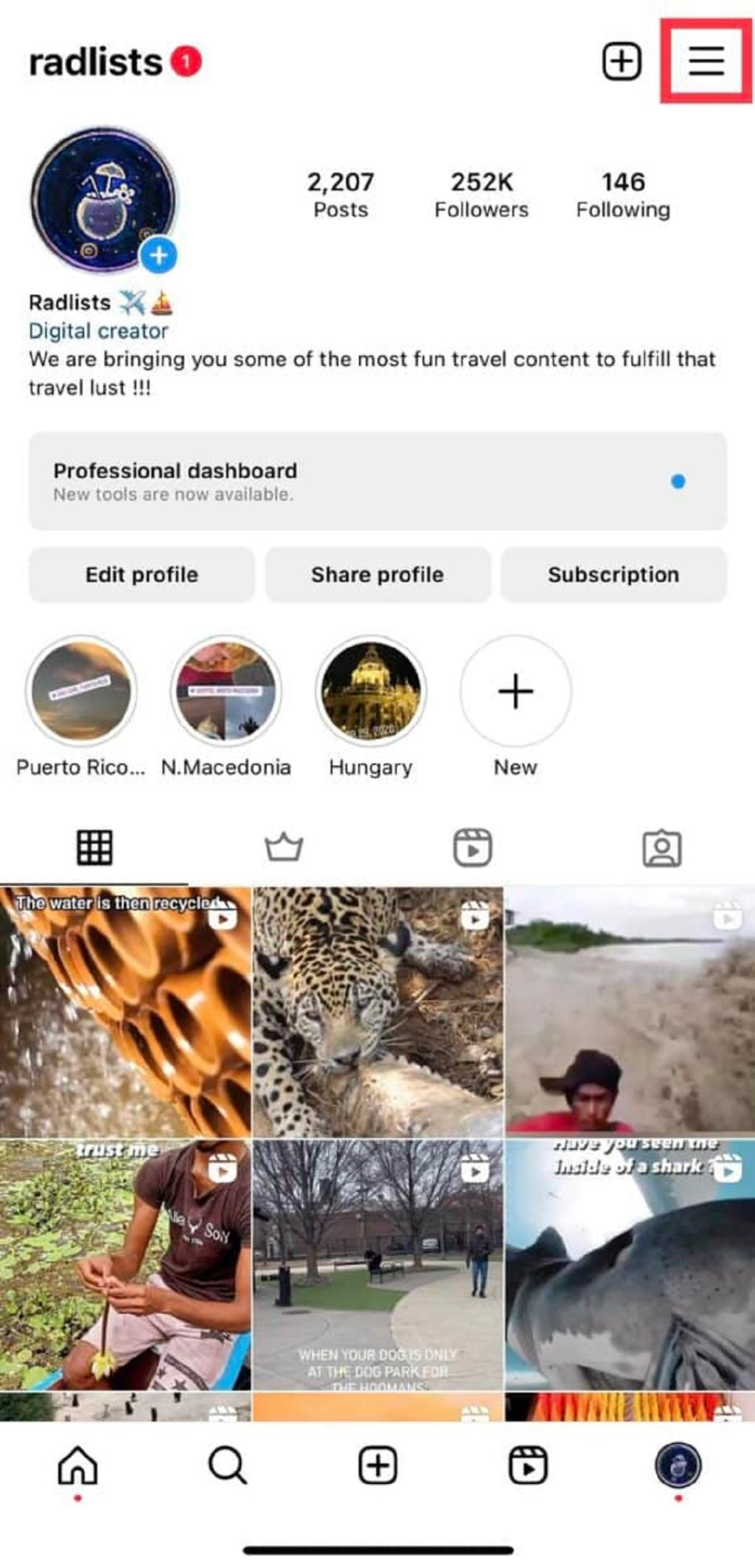
12. Икона на три хоризонтални линии в Instagram
Тази икона на Instagram е известна още като менюто за хамбургери. Щраквайки върху него, ще получите списък с опции като общи настройки, история на активността, запазени колекции и списък с близки приятели.
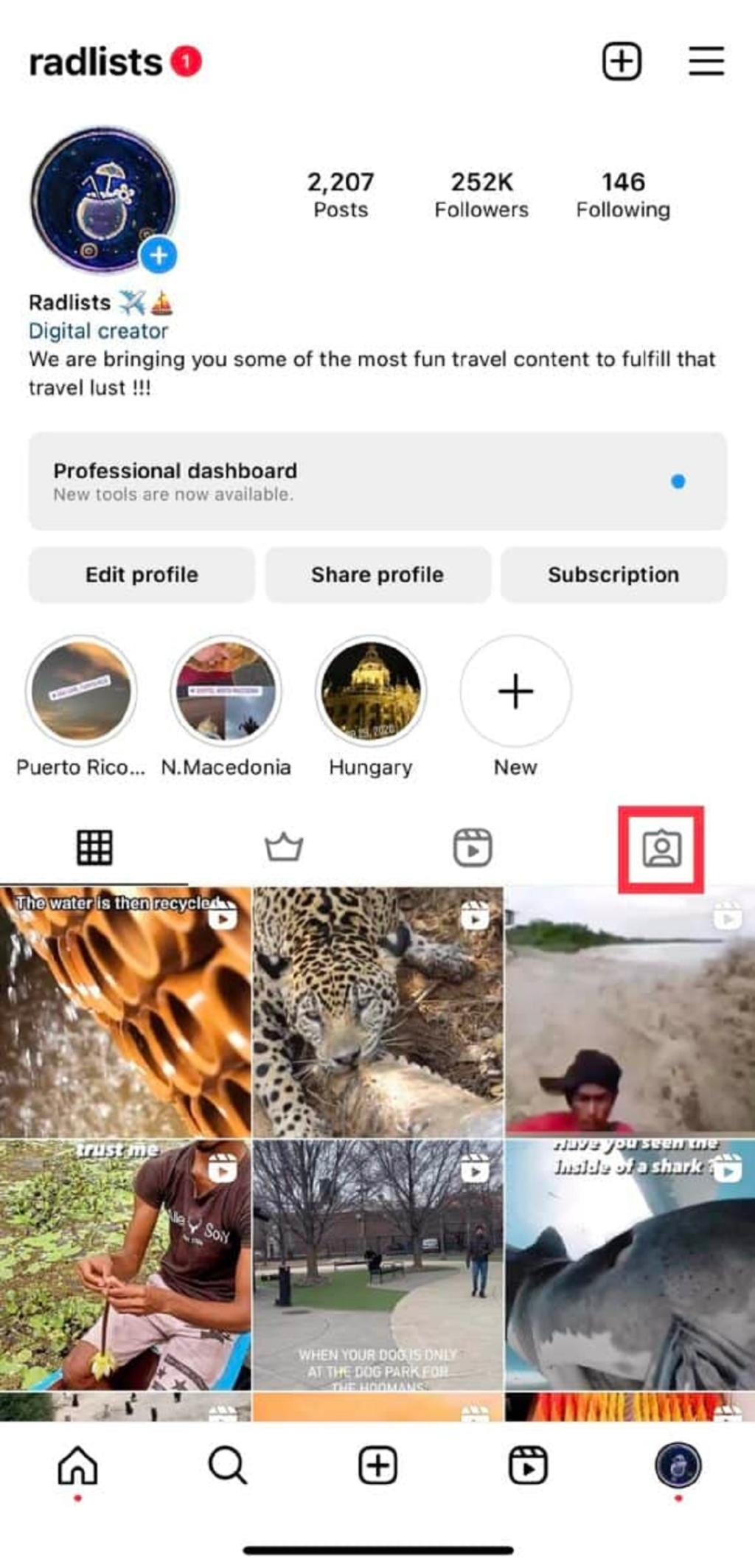
13. Икона на решетка в Instagram
Иконата на мрежата изглежда като квадрат, който съдържа 9 по-малки квадрата. Той е в центъра на страницата на профила вляво. Ако щракнете върху него, ще видите всичките си публикации.

14. Релси с икони в Instagram
Иконата Reels се намира в центъра на страницата на профила и е подобна на иконата Reels на главната страница. Въпреки това, ако щракнете върху иконата на релси на страницата на вашия профил, ще видите само релсите, които сте публикували.

15. Икона на маркирани публикации в Instagram
Тази икона изглежда като силует върху главата и раменете на човек. Намира се близо до центъра на страницата вдясно. Ако щракнете върху него, ще видите всички публикации, в които сте маркирани.
Секция за публикации в Instagram
16. Икона на сърце в Instagram
Отляво на всяка публикация ще видите сърце. Ако щракнете върху него или натиснете два пъти върху публикацията, сърцето ще стане червено. Това показва, че сте харесали публикацията и по този начин акаунтът, който е създал съдържанието, ще получи известие.

17. Икона на балонче за чат в Instagram
Вдясно от иконата на сърце под публикация ще видите балонче за чат. Ако щракнете върху него, той ще ви покаже всички коментари, които потребителите са публикували за него.

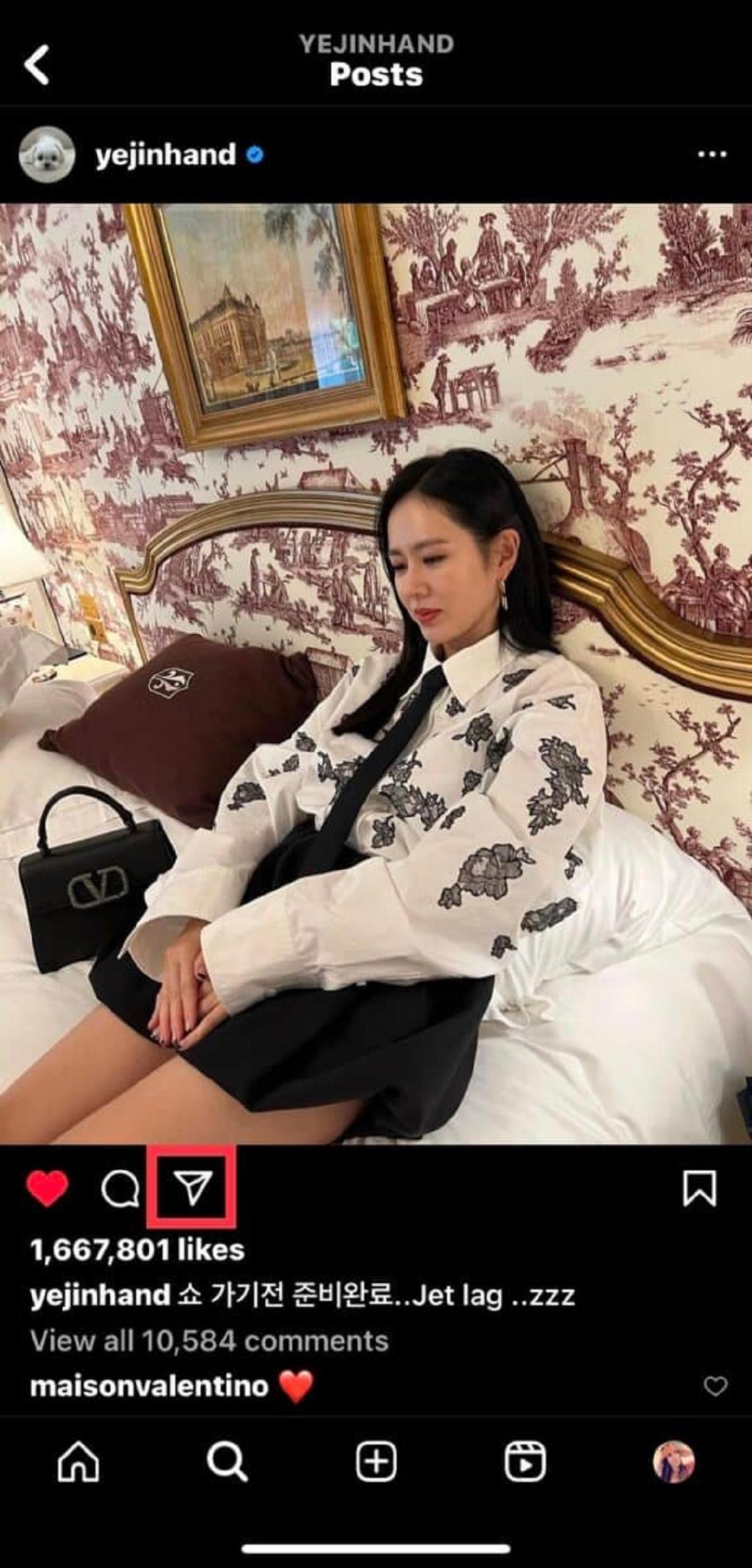
18. Икона на хартиен самолет в Instagram
Тази икона на Instagram ви позволява да споделяте публикация с друг потребител чрез директно съобщение. Ако обаче публикацията е от частен акаунт, получателят също трябва да ви последва, за да види съдържанието.
19. Икона за отметка в Instagram
Ще видите тази икона под публикация вдясно. Ако щракнете върху това, можете да запазите публикацията във вашите колекции. За да поддържате цялото си запазено съдържание организирано, можете да създадете заглавия за различни категории запазено съдържание. Например, можете да запазите всички публикации, свързани с храна, в колекция, озаглавена „Храна“, или да запазите снимки на вашето семейство в колекция, озаглавена „Семейство“.
Секция на менюто за навигация в Instagram
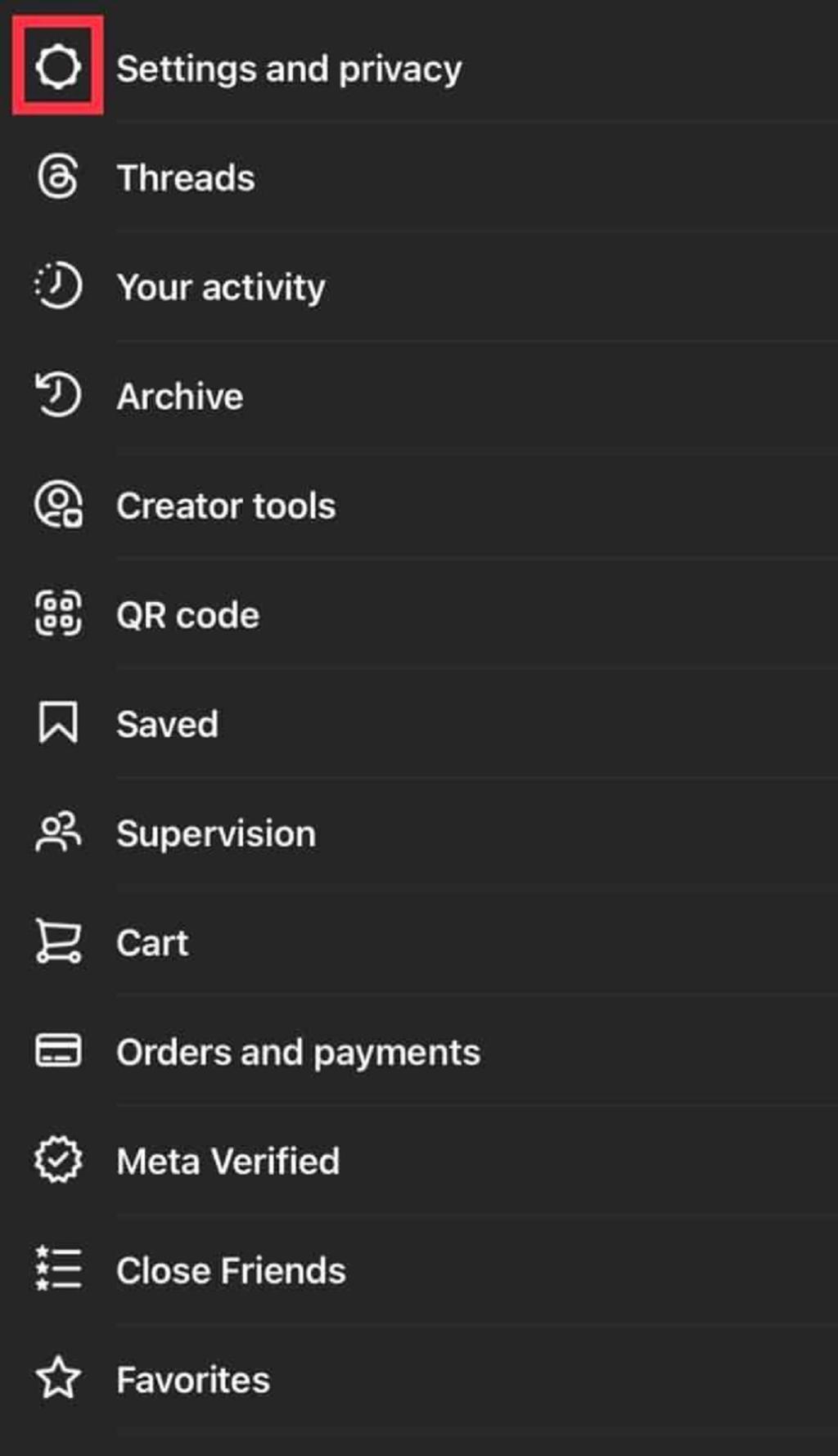
Можете да намерите менюто за навигация, като щракнете върху трите хоризонтални линии в горния десен ъгъл на страницата на вашия профил.Тук ще видите следните икони.
20. Икона на зъбно колело в Instagram
Като щракнете върху иконата на зъбно колело в това меню, можете да видите вашите настройки и страница за поверителност. Това е мястото, където можете да получите достъп до Центъра за акаунти, за да промените паролата си или личната си информация, като вашата дата на раждане и информация за контакт.
21. Икона търгува в Instagram
Иконата за теми е сравнително нова. Прилича малко на символа @. Threads е ново приложение, разработено от Instagram. Това приложение предлага отделно пространство за споделяне на текст.

22. Икона на часовник с четири точки в Instagram
Ако щракнете върху тази икона, можете да видите всичките си дейности в Instagram. Това включва харесвания, коментари, етикети, отговори на стикери, коментари, наскоро изтрито съдържание, време, прекарано в приложението, история на акаунта, скорошни търсения и връзки, които сте посетили. Можете да поискате изтегляне на цялата тази информация. Трябва обаче да знаете паролата на акаунта, за да поискате изтегляне.

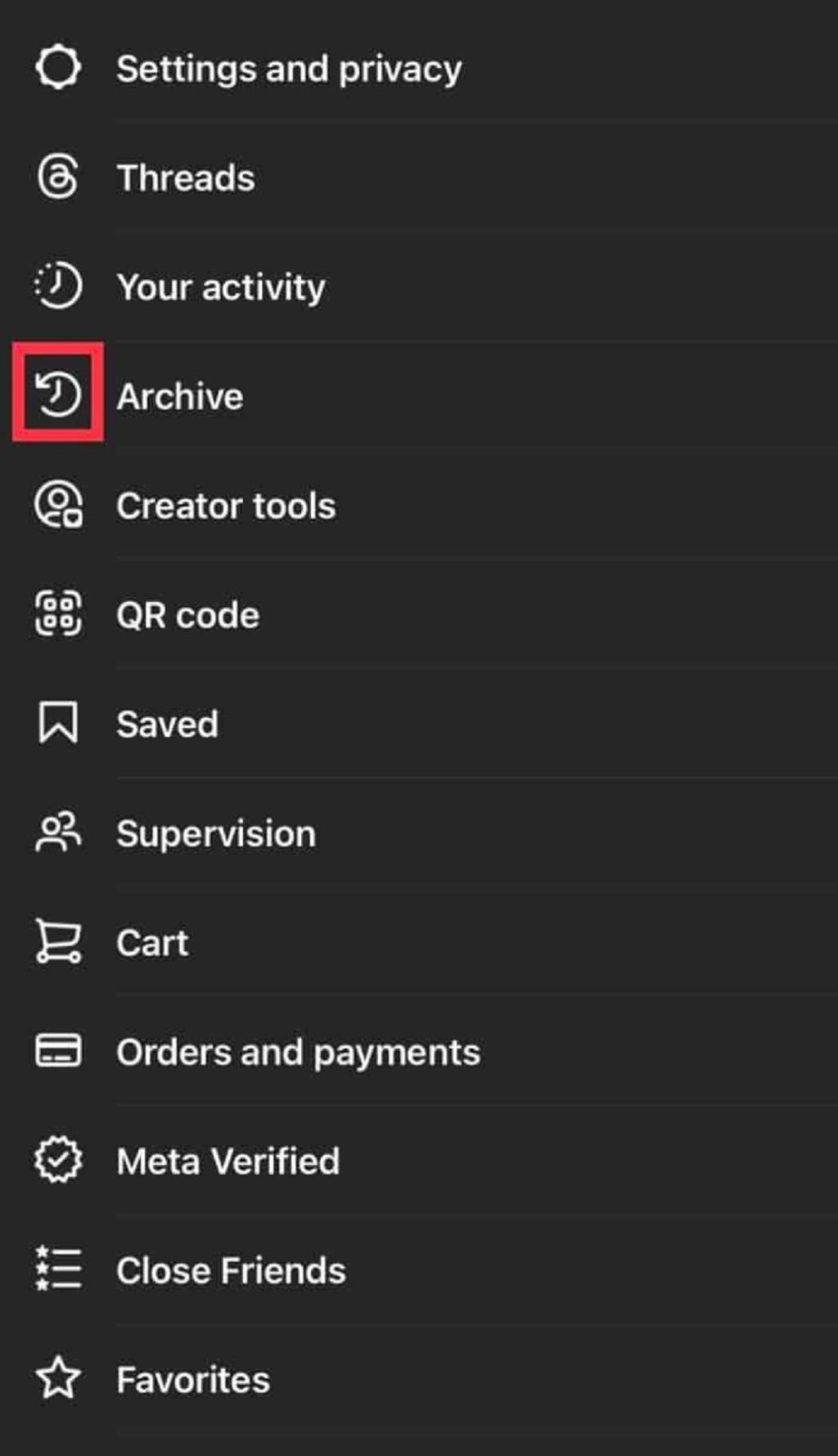
23. Икона на часовник с мигаща стрелка в Instagram
Тази икона показва вашата архивна секция. Ще ви покаже всички минали истории, публикации и видеоклипове на живо.
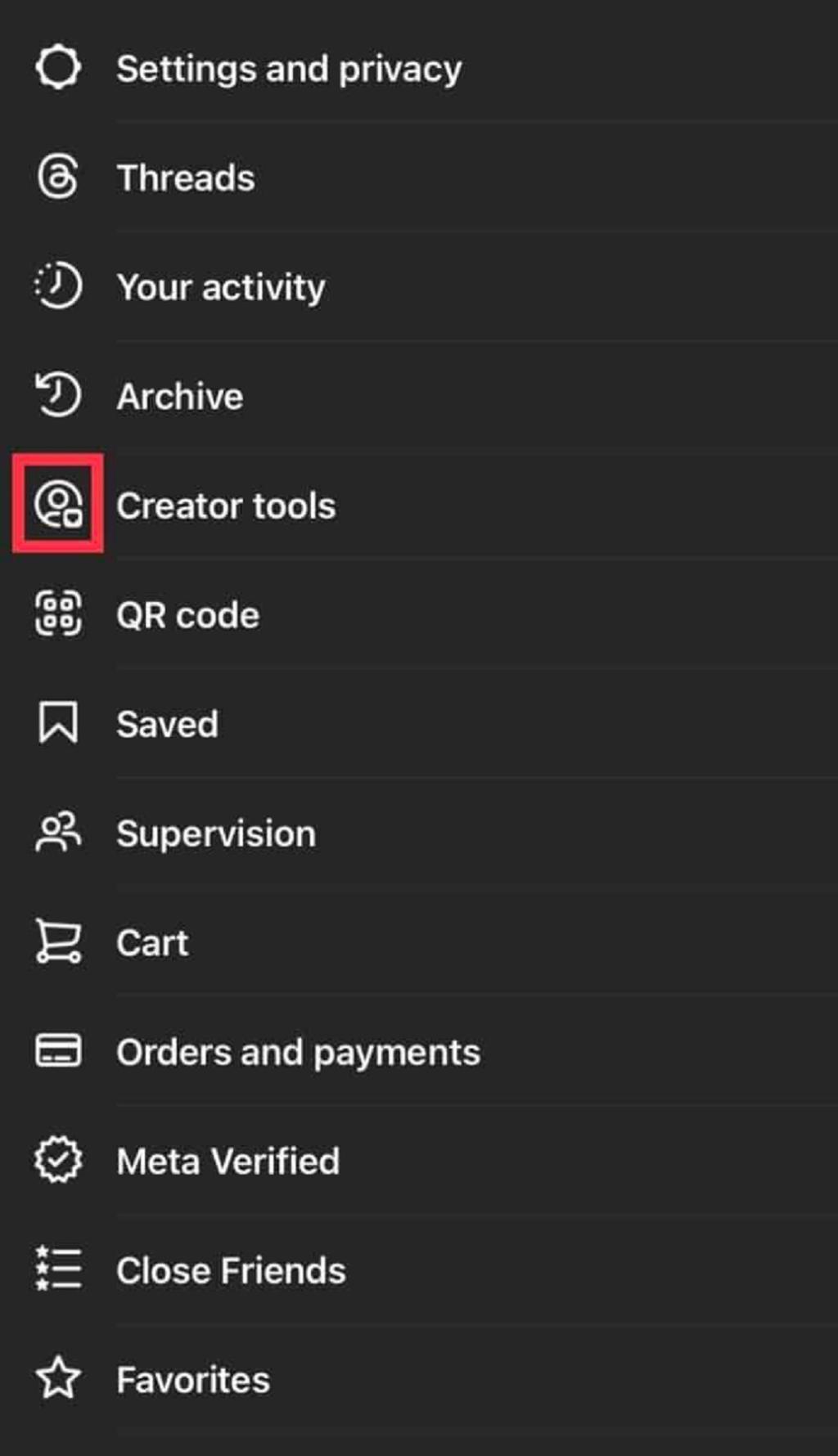
24. Икона Creator Tools в Instagram
Въпреки че всеки тип акаунт може да види тази икона, но за достъп до функциите тук, трябва да влезете в акаунт на създател.
25. Икона на QR код в Instagram
След като щракнете върху тази икона, ще се появи QR кодът на вашия акаунт. След това другите могат да го сканират с помощта на камерата на мобилното си устройство, за да получат бърз достъп до страницата на вашия профил.

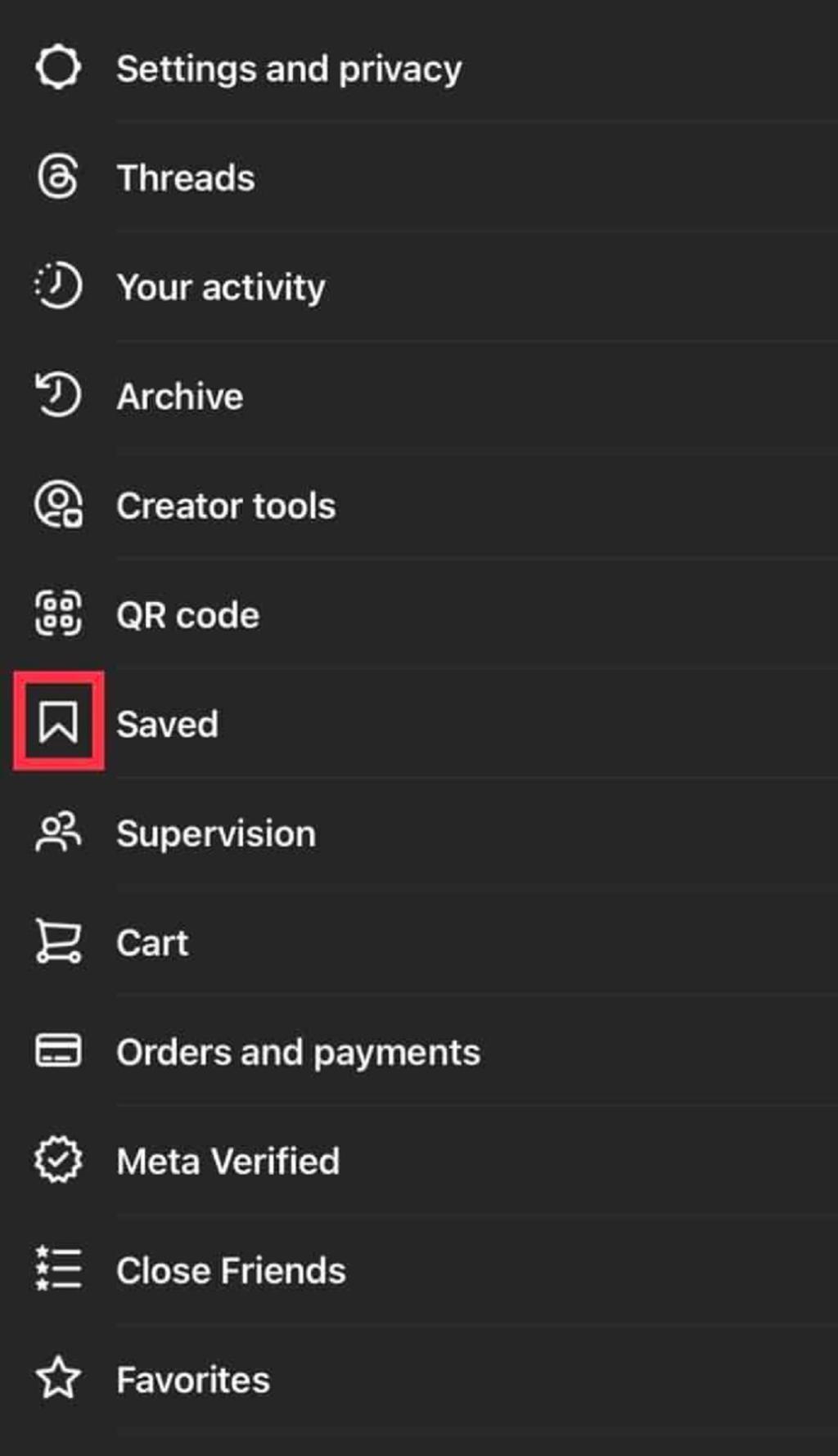
26. Икона за отметка в Instagram
Като щракнете върху тази икона, ще отидете до вашите запазени колекции.
27. Икона за наблюдение в Instagram
ICut за наблюдение е като силует на глава и рамене, насложен върху друг подобен силует. Като щракнете върху тази икона, можете да намерите Family Center, където можете да регулирате настройките за родителски контрол.

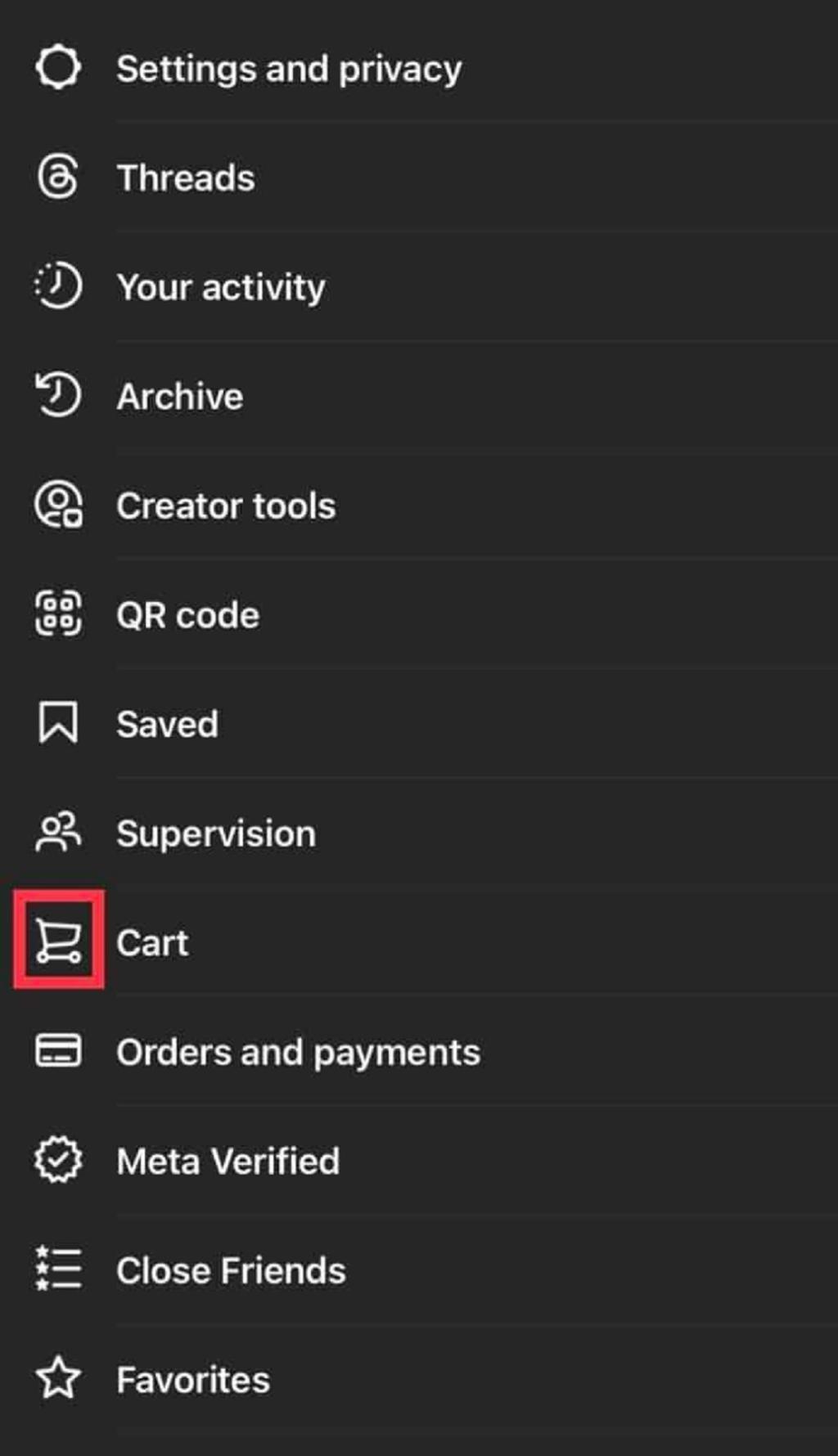
28. Икона на пазарска количка в Instagram
Ако направите покупка през Instagram, историята на покупките ви ще се покаже тук.
29. Икона на кредитна карта в Instagram
Това е мястото, където можете да съхранявате информацията за вашата кредитна карта, за да ускорите пазаруването си в Instagram.

30. Икона на Instagram с отметка
Тази икона на Instagram представлява функцията Meta Verified. Не всички акаунти отговарят на условията и процесът на проверка отнема време.

32. Затворете иконата на приятели в Instagram
Тази икона изглежда като три неподвижни звезди до три хоризонтални линии. Ако искате да редактирате списъка си с близки приятели, можете да го направите тук.
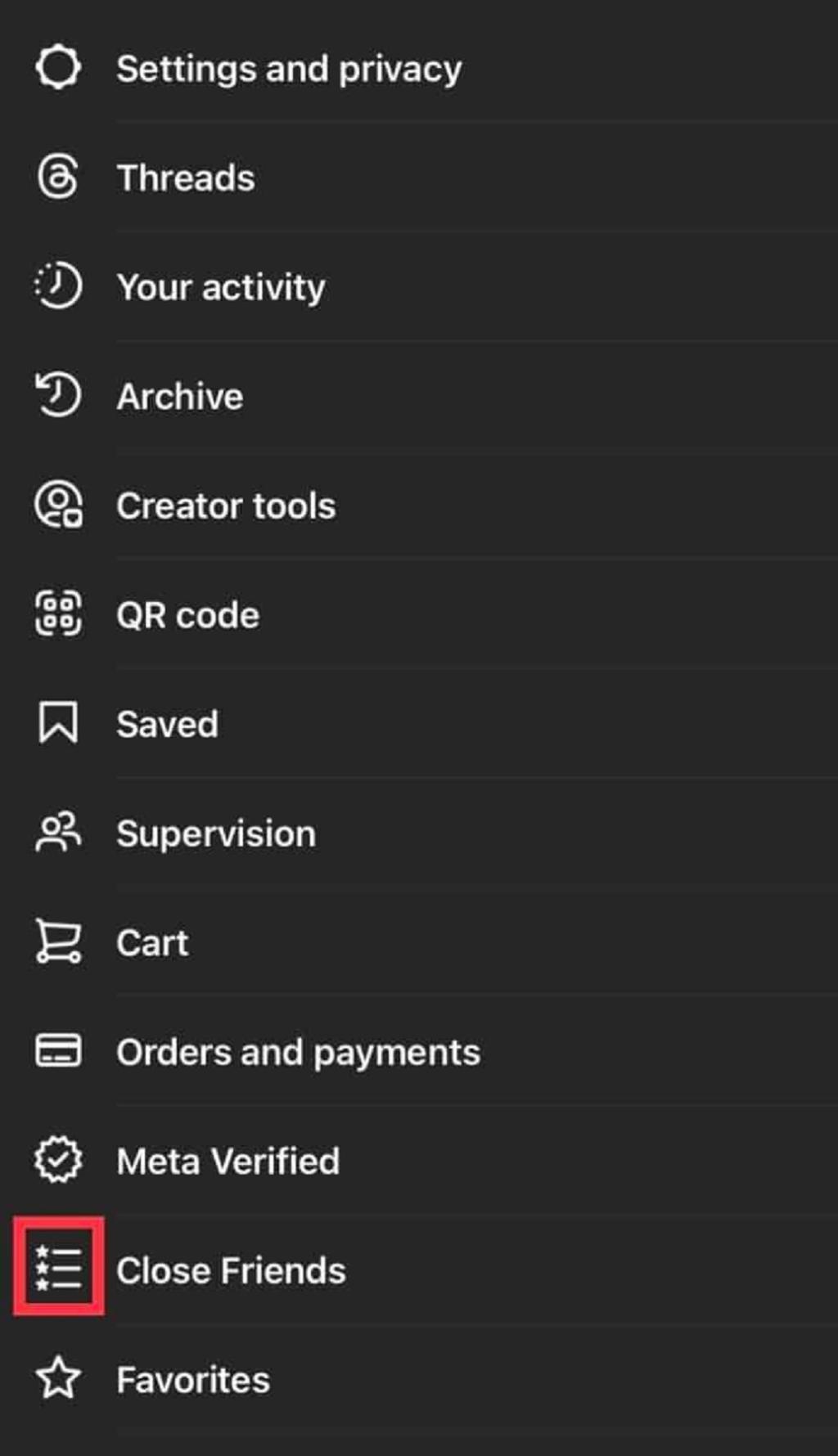
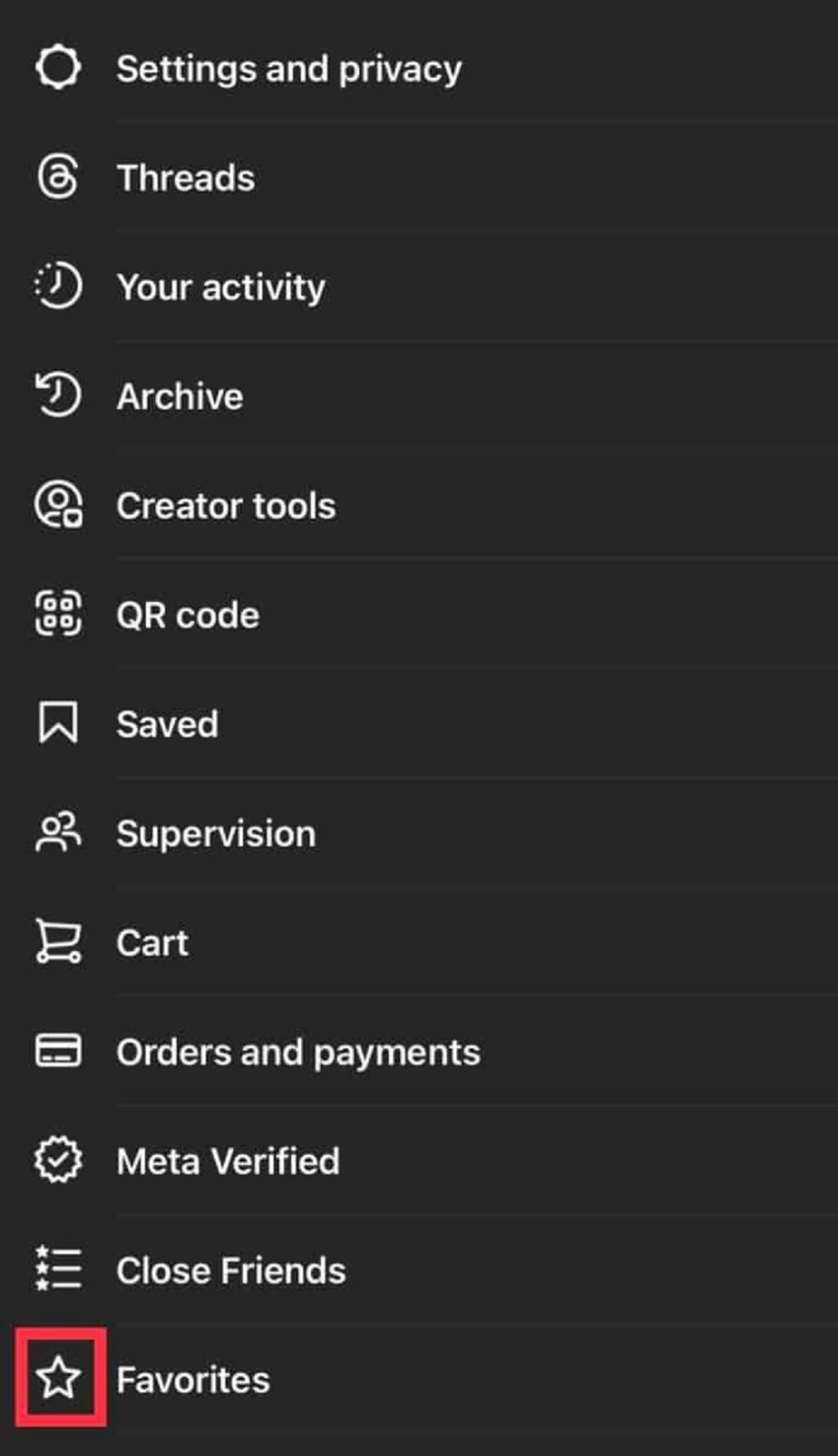
33. Икона за любими в Instagram
Иконата Предпочитани наподобява очертанията на звезда. Вашият списък с любими е списък с всички ваши любими акаунти. Това вероятно включва акаунти, с които взаимодействате често.
Относно Instagram
Instagram може да ви помогне да се почувствате по-свързани с вашата общност. Тя ви позволява да споделяте специални моменти, да изразявате своята креативност или дори да популяризирате бизнеса си. Въпреки това, въпреки че Instagram може да се използва добре, важно е да сте наясно, които могат да бъдат злоупотребени и да носят определени рискове.
Препоръки за безопасност
- Използвайте силна парола, променяйте я редовно и не я споделяйте с никого.
- За допълнителен слой на сигурност активирайте удостоверяване в две стъпки.
- Преди да изтеглите приложение за управление на социални медии на трета страна, направете проучване, за да се уверите, че е с добра репутация.
- Внимавайте да не споделяте поверителна лична информация като вашия адрес.
- Имайте предвид, че има много фалшиви акаунти, представящи се за хора.
Етикет за използване на Instagram
Instagram приема своите насоки на общността много сериозно. Ако нарушите тези указания, рискувате да спрете акаунта си или дори да понесете правни последствия. В допълнение към спазването на указанията на Instagram препоръчваме следното:
- Поискайте разрешение, преди да публикувате снимка на някой друг.
- Никога не използвайте социалните медии, за да тормозите или тормозите някого.
- Имайте предвид, че работодателите често проучват потенциални служители в социалните медии, така че не публикувайте нищо, което не искате всички да видят.
Често задавани въпроси:
1. Как да създадете акаунт в Instagram?
След като изтеглите приложението Instagram, можете да създадете акаунт, като използвате своя имейл адрес, телефонен номер или като свържете своя акаунт във Facebook.
2. Какво е Instagram история?
Историите са подобни на публикациите, но са видими само за 24 часа. След това време потребителите могат да изберат да ги маркират в своя профил.
3. Мога ли да видя кой ме е спрял да следва в Instagram?
Въпреки че приложението Instagram не предлага тази функция, има други приложения на трети страни, които го правят.
4. Мога ли да използвам компютър, за да публикувам в Instagram?
Instagram е предназначен за мобилни устройства, но е възможно да публикувате от компютър. Имайте предвид обаче, че тази функционалност е по-ограничена.
5. Как да изтрия акаунта си в Instagram?
За да изтриете окончателно акаунта си, можете да отидете на страницата с настройки и да изберете Изтриване на акаунт.
6. Как да блокирам някого в Instagram?
Започнете, като отидете в профила на човека. Докоснете трите точки и изберете Блокиране.
Последна дума:
Ако сте нов в Instagram и не сте запознати със символите и иконите на тази популярна програма, можете лесно да използвате тази популярна програма с помощта на обясненията, дадени по-горе.
Подобни публикации:
Писане на текст върху снимки в Instagram истории
Нова актуализация на Insta; 29 нови функции на Instagram, които не сте знаели
Как да изтеглите от instagram за компютър и телефон
Как да възстановите и възстановите изтрита публикация в Instagram




