 همیار وب آموزش های ویژه درباره بازاریابی اینترنتی و کسب و کار اینترنتی و راه اندازی کسب و کارهای اینترنتی در وب سایت همیار وب
در این مطلب از سایت همیار وب قصد داریم در مورد تغییر مسیر بکاپ آیتونز در مک و ویندوز با شما صحبت کنیم. پس پیشنهاد می کنیم در ادامه مطلب همراه ما باشید.
قسمت 1: پشتیبان iTunes کجا ذخیره می شود؟ (بازیابی اطلاعات از iTunes Backup)
پشتیبان گیری iTunes به طور کلی بسته به سیستم عامل در مکان های مختلف ذخیره می شود.

1. پشتیبان گیری iTunes در ویندوز 10
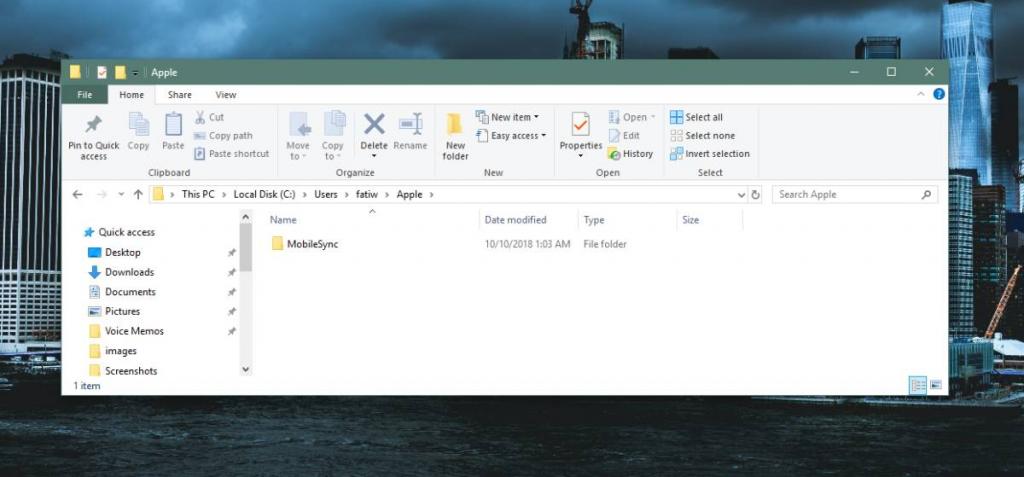
در ویندوز 10 می توانید فایل های پشتیبان iTunes آن را در پوشه MobileSync پیدا کنید. حال چگونه می توان به این پوشه دسترسی پیدا کرد. این مسیر را دنبال کنید:
- C:\Users\Your Username\AppData\Roaming\Apple Computer\MobileSync\Backup\
یا
- C:\Users\Yourname\Apple\MobileSync\Backup\
همچنین می توانید این نسخه پشتیبان را با استفاده از جستجوی منوی استارت ویندوز بیابید. مراحل آن به شرح زیر است:
- مرحله 1: منوی Start را در ویندوز 10 باز کنید. در کنار Start، می توانید نوار جستجو را پیدا کنید.
- مرحله 2: اگر iTunes را از فروشگاه مایکروسافت دانلود کردید، روی نوار جستجو کلیک کنید و %appdata%Step را تایپ کنید.
- مرحله 3- یا %USERPROFILE% را تایپ کرده و enter را فشار دهید.
- مرحله 4- حالا در پوشه Appdata روی پوشه “Apple” دوبار کلیک کنید و سپس بر روی “Apple Computer” و “MobileSync” کلیک کنید و در نهایت به پوشه “Backup” خواهید رسید و در نهایت تمامی بک آپ های iTunes را پیدا خواهید کرد.
توجه: اگر نمی توانید پوشه پشتیبان را پیدا کنید، ممکن است به این دلیل باشد که پوشه AppData مخفی است. می توانید در قسمت تنظیمات اکسپلورر گزینه “Show hidden files” را فعال کنید و سپس این مرحله را تکرار کنید.
2. مکان پشتیبان گیری iTunes در ویندوز 7
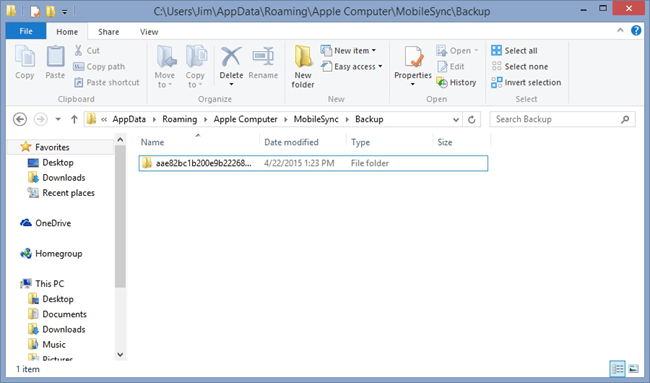
در ویندوز 7 شما فایل های پشتیبان iTunes در پوشه MobileSync. در اینجا نحوه دسترسی به پوشه همگام سازی تلفن همراه آورده شده است. این مسیر را دنبال کنید:
C:\Users\Your Username\AppData\Roaming\Apple Computer\MobileSync\Backup\
برای یافتن لیست پشتیبان به صورت دستی، باید به نوار جستجو در منوی Start ویندوز بروید.
- مرحله 1- در ویندوز 7 منوی استارت را باز کنید. در بالای دکمه Start، نوار جستجو را خواهید یافت.
- مرحله 2- روی نوار جستجو کلیک کنید و %appdata% را تایپ کنید و اینتر را فشار دهید.
- مرحله 3- حالا این پوشه ها را یکی یکی باز کنید
رایانه > MobileSync > پوشههای پشتیبان - مرحله 4- تمام فایل های پشتیبان مانند تصویر بالا در پوشه قرار دارند.
3. محل پشتیبان گیری iTunes در مک
برای یافتن نسخه های پشتیبان در مک، مراحل زیر را دنبال کنید
- مرحله 1- روی نوار منوی Finder کلیک کنید یا برای جستجوی مکان، Command + F را در Windows Finder فشار دهید.
- مرحله 2- برای رسیدن به آن می توانید از گزینه Go to Folder در منوی Finder استفاده کنید.
- مرحله 3 – این مسیر را کپی کنید یا در محل دایرکتوری تایپ کنید:
Library/ApplicationSupport/MobileSync/Backup//~
- مرحله 4- در اینجا تمام بک آپ های آیفون و سایر دستگاه های اپل خود را به صورت یک رشته درهم آمیخته از حروف و اعداد پیدا خواهید کرد.
- مرحله 5 – اگر از آخرین نسخه macOS Catalina استفاده می کنید، می توانید فایل ها را از آن دانلود کنید iTunes یا Finder

آ. به iTunes بروید و تنظیمات برگزیده را باز کنید. در Preferences روی Devices کلیک کنید، روی دستگاه خود کلیک راست کنید و سپس روی Reveal in Finder کلیک کنید. اکنون نسخه پشتیبان تهیه شده با آیفون مورد نظر را نشان می دهد.
ب اگر از آخرین نسخه Catalina استفاده میکنید، میتوانید در پنجره Finder در قسمت Locations به آیفون متصل دسترسی داشته باشید. در اینجا روی “Manage Backups” کلیک کنید، پنجره پشتیبان گیری دستگاه ظاهر می شود. روی فایل آرشیو کلیک راست کرده و سپس روی Show in Finder کلیک کنید.
خواندن را از دست ندهید: آموزش تصویری پشتیبان گیری از آیفون با iTunes
قسمت 2: چگونه مکان پشتیبان گیری iTunes را تغییر دهیم؟
1. مکان پشتیبان گیری آیتونز ویندوز 10 را تغییر دهید
می خواهیم از روش symlink – symlink for استفاده کنیم مکان پشتیبان گیری iTunes را در ویندوز 10 تغییر دهید. روش symlink یک روش جدید برای iTunes به پوشه پشتیبان می رود. در اینجا به شما خواهیم گفت که چگونه از برنامه Command Prompt ویندوز برای ایجاد یک پیوند نمادین استفاده کنید مکان پشتیبان گیری iTunes عوض شدن
برای پیاده سازی این روش باید از خط فرمان ویندوز استفاده کنید.
- مرحله ی 1. برای انجام این کار، یک کپی از این مسیر ایجاد کنید:
دایرکتوری C:\Users\Your Username\AppData\Roaming\Apple Computer\MobileSync\Backup\”
- گام 2. یک دایرکتوری جدید ایجاد کنید که می خواهید iTunes را در آن ذخیره کنید. به عنوان مثال، یک دایرکتوری در C:\.
- مرحله 3. با استفاده از دستور “cd” دایرکتوری تازه ایجاد شده را وارد کنید.

- مرحله 4- حالا به محل فعلی پشتیبان رفته و مسیر زیر را فشار دهید:
C:\Users\Your Username\AppData\Roaming\Apple Computer\MobileSync\Backup\
از Windows File Explorer استفاده کنید و فهرست آرشیو و تمام محتویات آن را حذف کنید.
- مرحله 5: به خط فرمان بروید و تایپ کنید %APPDATA% \ Apple Computer \ MobileSync \ Backup” و ” c:\ itunesbackup “. فراموش نکنید که کاراکترها را وارد کنید ” .
- مرحله 6: اکنون پیوند نمادین را با موفقیت ایجاد کردید، یک پیوند مجازی به دو دایرکتوری و مکان پشتیبان گیری iTunes در ویندوز 10 آن تغییر کرده است.
- مرحله 7 – از این پس، نسخه پشتیبان جدید iTunes به “C:\itunesbackup” یا مکانی که شما مشخص کرده اید می رود.
2. مسیر پشتیبان گیری iTunes را در ویندوز 7 تغییر دهید
یک پیوند نمادین دو پوشه را به هم متصل می کند که یکی به عنوان پروکسی برای دیگری عمل می کند. این ارتباط در سطح سیستم عامل است، بنابراین به خوبی کار می کند. ما از مراحل مشابه ویندوز 10 استفاده می کنیم. استفاده از خط فرمان ویندوز برای تقلب iTunes.
- مرحله 1 – به پوشه پشتیبان فعلی iTunes بروید، از دایرکتوری زیر کپی کنید:
“C:\Users\Your Username\AppData\Roaming\Apple Computer\MobileSync\Backup\”.
- مرحله 2- هر کجا که بخواهید پشتیبان گیری iTunes انجام شد، یک دایرکتوری جدید ایجاد کنید. به عنوان مثال، یک دایرکتوری در C:\ “نام پوشه” ایجاد کنید.
- مرحله 3- با استفاده از دستور “cd” به دایرکتوری جدید ایجاد شده بروید.
- مرحله 4- با استفاده از Windows File Explorer به مکان پشتیبان گیری فعلی بروید
“C:\Users\Your Username\AppData\Roaming\Apple Computer\MobileSync\Backup\”
و دایرکتوری unpacked و تمام محتویات آن را حذف کنید.
- مرحله 5. اکنون در خط فرمان باید این دستور را وارد کنید:
” mklink / J “%APPDATA% \ Apple Computer \ MobileSync \ Backup” “c:\itunesbackup”.
- مرحله 6 – پیوند نمادین را با موفقیت ایجاد کردید و یک پیوند مجازی بین دو دایرکتوری ایجاد کردید و مکان پشتیبان گیری iTunes را در ویندوز 7 تغییر دادید.
3. نحوه پشتیبان گیری از آیفون با MobileTrans – پشتیبان گیری
Wondershare MobileTrans را می توان برای پشتیبان گیری آسان و یکپارچه از همه دستگاه های آیفون استفاده کرد. این نرم افزار فوق العاده در حال حاضر توسط میلیون ها نفر در سراسر جهان برای حل مشکلات سیستم عامل های موبایل از اندروید گرفته تا آیفون و ویندوز استفاده می شود.

با آن مشکلات مزاحم دیگر برای دانلودها به iTunes تکیه نکنید. این برنامه به طور مداوم با ویژگی ها و رفع اشکال به روز می شود تا شما را از موقعیت های پیش بینی نشده در امان نگه دارد. شرکت تولیدی او همیشه به دنبال راههای نوآورانه و کاربرپسند است.
MobileTrans- Backup and Restore را می توان برای موارد زیر استفاده کرد.
پشتیبان گیری و بازیابی اطلاعات از دستگاه های ویندوز، آیفون و اندروید
این ابزار از لیستی از انواع فایل های داده پشتیبانی می کند و می تواند از موسیقی، فیلم، برنامه، عکس، پیام، والپیپر، آهنگ های زنگ، یادداشت ها، یادآوری ها، تقویم ها و موارد دیگر نسخه پشتیبان تهیه کند. سازگار با کامپیوترهای ویندوز و مک این می تواند از تمام سیستم های تلفن همراه اصلی مانند آیفون، ویندوز و اندروید نسخه پشتیبان تهیه و بازیابی کند.
پشتیبان گیری از آیفون استفاده از ابزار MobileTrans بسیار ساده تر از iTunes یا iCloud است زیرا هر بار نسخه پشتیبان جدیدی تهیه می کند و موارد قبلی را بازنویسی نمی کند.

این ابزار بیش از 50 میلیون بار دانلود شده و بیش از 6000 دستگاه مختلف را پشتیبانی می کند و 700000 مشتری فعال دارد.
MobileTrans این به شما امکان می دهد نوع محتوایی را که می خواهید پشتیبان بگیرید انتخاب کنید و از همه چیز در دستگاه ما نسخه پشتیبان تهیه نمی کند و در وقت و هزینه شما صرفه جویی می کند. بیایید ببینیم چگونه از آن استفاده می شود MobileTrans شما به راحتی می توانید از دستگاه آیفون خود نسخه پشتیبان تهیه کنید.
- مرحله 1: ابزار MobileTrans آن را دانلود و بر روی رایانه خود نصب کنید، خواه ویندوز باشد یا مک، و آن را باز کنید.
- مرحله 2: آیفون، آیپاد، آیپد یا سایر دستگاههای iOS را از طریق کابل USB به رایانه متصل کنید، نرمافزار به طور خودکار تلفن همراه را در پنجره متصل میکند. MobileTrans شناسایی و نمایش می دهد.
- مرحله 3: اکنون گزینه “Backup” را برای پشتیبان گیری از جزئیات انتخاب کنید.
- مرحله 4: در داخل بایگانی، فهرستی از محتوای دسته بندی شده بر اساس نوع قابل آرشیو را مشاهده خواهید کرد. میتوانید نوع فایلهایی را که میخواهید از آیفون به رایانه پشتیبانگیری کنید، انتخاب کنید.
- مرحله 5- روی Start کلیک کنید. باید مطمئن شوید که گوشی شما شارژ شده و در طول فرآیند پشتیبان گیری قطع نشده است.

ما اینجا هستیم که قرار دهیم پشتیبان گیری iTunes آن را پیدا کردیم و با علامت گذاری به شکل دلخواه تغییر دادیم. ما همچنین بهترین راه برای پشتیبان گیری از هر دستگاه iOS را ارائه کرده ایم. MobileTrans پشتیبان گیری و ابزار بازیابی قابلیت پشتیبان گیری از انواع فایل های انتخابی را بدون هیچ دانش کامپیوتری و تلاش زیاد دارد. این روش فقط دو کلیک است و راحت تر از روش iTunes آماده می شود پشتیبان گیری از آیفون آماده است
مقالات مرتبط:
چگونه ویدیوهای یوتیوب را در آیفون و آیپد دانلود کنیم و در Camera Roll ذخیره کنیم؟
10 تکنیک آسان و سریع برای آزاد کردن فضای حافظه آیفون
4 راه برای تنظیم مجدد و بازیابی رمز عبور ویندوز 7، ساده، آسان و کاربردی




