 همیار وب آموزش های ویژه درباره بازاریابی اینترنتی و کسب و کار اینترنتی و راه اندازی کسب و کارهای اینترنتی در وب سایت همیار وب

تغییر پسورد اینستاگرام با روش های سریع و آسان امکان پذیر است و برای ایمن سازی صفحه و تغییر رمز اینستاگرام نیازی به انجام کار زیادی ندارید. اگر می خواهید رمز عبور اینستاگرام را تغییر دهید اما نمی دانید چگونه این کار را انجام دهید، می توانید این مقاله را بخوانید همیار وب روش های مختلف سریع و آسان برای تغییر رمز عبور اینستاگرام خود را بیاموزید.
نحوه تغییر رمز عبور اینستاگرام
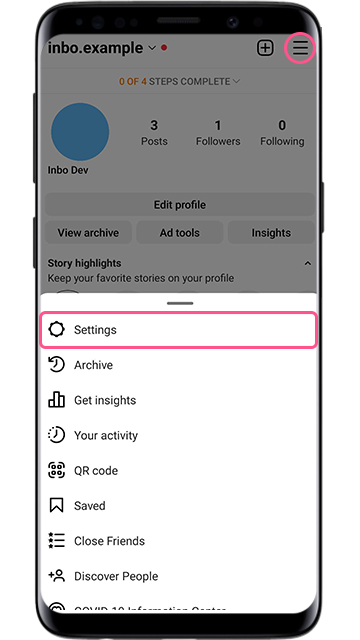
- برای تغییر رمز اینستاگرام خود ابتدا وارد صفحه خود شوید و به تب پروفایل اینستاگرام خود بروید. روی نماد سه خط در بالا و سمت راست صفحه ضربه بزنید و سپس روی تنظیمات در نیمه پایین صفحه باز شده کلیک کنید.
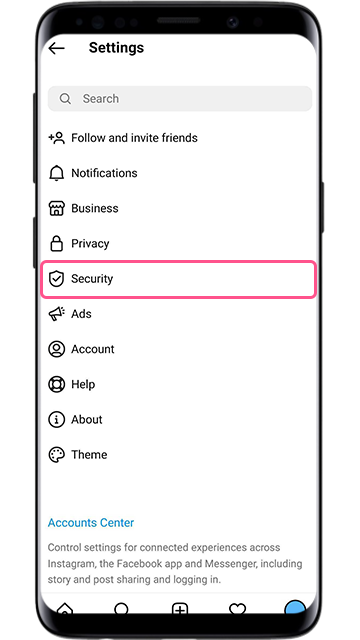
- اکنون در تنظیمات هستید. برای تغییر پسورد اینستاگرام از این قسمت با توجه به فرمت تنظیمات امنیتی قسمت امنیت را انتخاب کنید.
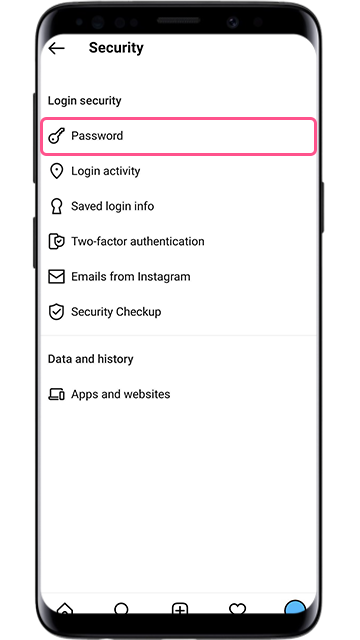
- برای ورود به بخش تغییر رمز عبور اینستاگرام، روی گزینه Password ضربه بزنید.
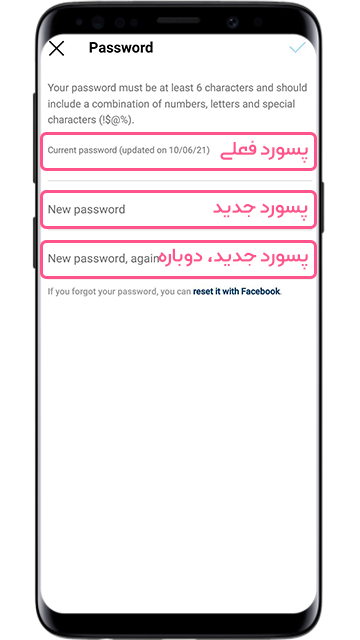
- در مرحله آخر برای تغییر پسورد اینستاگرام در قسمت اول رمز قبلی و در قسمت دوم رمز جدید خود را وارد کنید. سپس رمز جدید را یک بار دیگر در قسمت سوم وارد کنید.
- اکنون رمز عبور اینستاگرام با موفقیت تغییر کرده است!
من می خواهم رمز اینستاگرامم را تغییر دهم اما فراموشش کردم!
شاید این سوال برای شما پیش بیاید که آیا امکان تغییر پسورد اینستاگرام بدون داشتن رمز قبلی وجود دارد؟ پاسخ بله است. این کار با بازیابی رمز عبور با استفاده از شماره تلفن و ایمیل حساب انجام می شود. به این ترتیب لینک تغییر رمز اینستاگرام به شماره یا ایمیل ثبت شده در اکانت اینستاگرام شما ارسال می شود. این لینک شما را به صفحه تغییر رمز عبور اینستاگرام می برد. به این ترتیب به راحتی قادر خواهید بود پسورد اینستاگرام خود را تغییر دهید.
اگر در صفحه خود هستید، اما رمز عبور قبلی خود را فراموش کرده اید، کار شما حتی آسان تر می شود! توصیه می کنیم برای ثبت نام و تغییر ایمیل و شماره تلفن در اینستاگرام با روش های ذکر شده در مقاله یک ایمیل و شماره تلفن معتبر در حساب کاربری خود ثبت کنید. سپس همانطور که در ادامه این مقاله خواهیم گفت، اقدام به تغییر پسورد اینستاگرام کنید!
رمز عبور اینستاگرام را بدون داشتن رمز قبلی تغییر دهید
برای تغییر پسورد اینستاگرام بدون داشتن پسورد قبلی، ابتدا باید به صفحه لاگین اینستاگرام مراجعه کنید. اگر از قبل در صفحه خود هستید، برای دسترسی به این صفحه کافی است نماد نمایه خود را در سمت راست نوار پایین صفحه لمس کرده و برای چند ثانیه نگه دارید و در نیم صفحه باز شده گزینه Add account را انتخاب کنید. . سپس Sign in to an account موجود را انتخاب کنید. سپس مراحل زیر را برای تغییر رمز عبور اینستاگرام خود دنبال کنید:
- برای انجام فرآیند تغییر رمز عبور اینستاگرام، روی متن آبی Get help signing in signing ضربه بزنید.
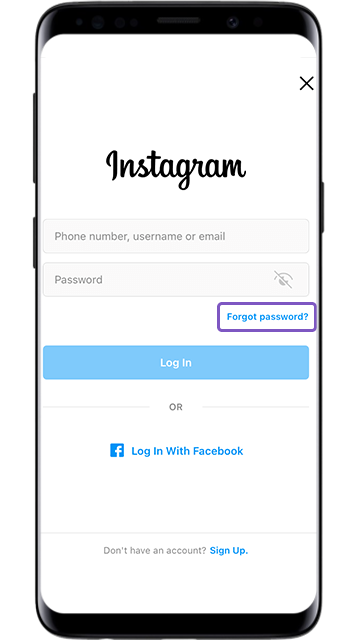
- در تنها فیلد موجود، نام کاربری صفحه خود را وارد کنید. همچنین می توانید به جای نام کاربری از آدرس ایمیل یا شماره تلفن صفحه استفاده کنید. سپس روی Next ضربه بزنید.
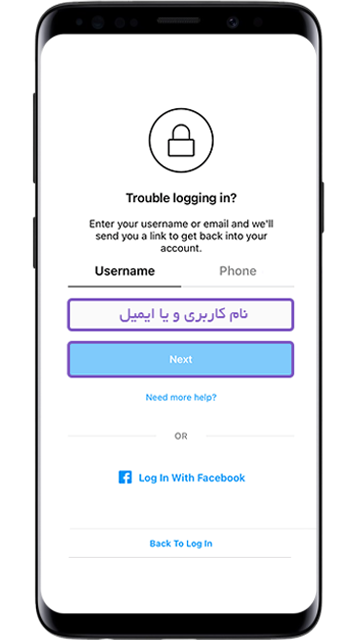
- این صفحه راه های موجود برای بازیابی و تغییر رمز عبور اینستاگرام را به شما نشان می دهد.
- اگر ایمیلی را در حساب کاربری خود ثبت کرده اید، توصیه می کنیم گزینه ارسال ایمیل را انتخاب کنید. در غیر این صورت گزینه Send SMS را انتخاب کنید.
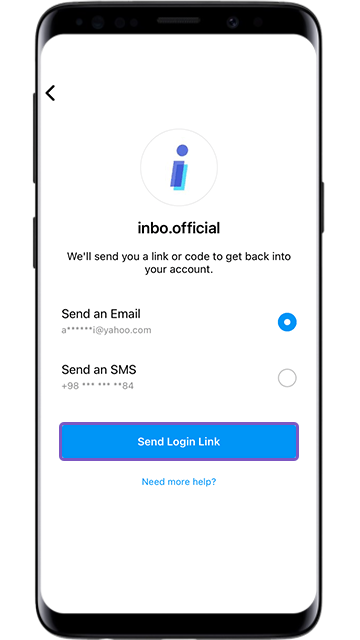
- اگر گزینه ارسال ایمیل را انتخاب کرده اید یا رمز عبور خود را از طریق ایمیل تغییر داده اید، ایمیل خود را ببینید. منتظر بمانید تا اینستاگرام برای شما ایمیل ارسال کند. اگر گزینه تغییر رمز اینستاگرام با شماره تلفن را انتخاب کرده اید، منتظر بمانید تا پیامک اینستاگرام برای شما ارسال شود.
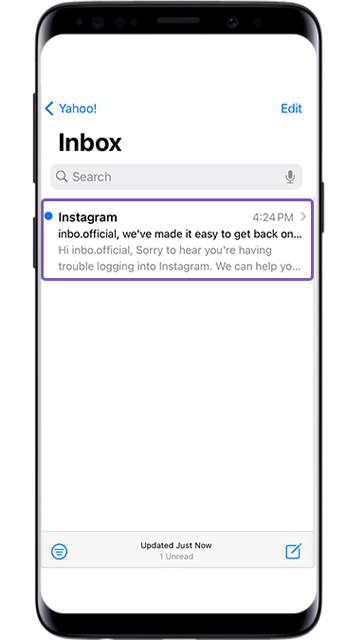
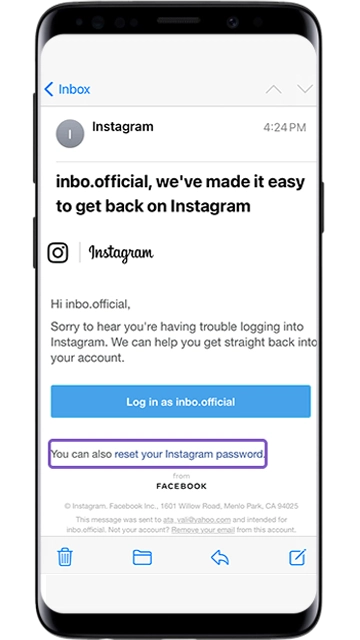
- پس از دریافت پیامک یا ایمیل حاوی لینک تغییر رمز عبور اینستاگرام، روی آن لینک کلیک کنید تا وارد صفحه تغییر رمز اینستاگرام شوید.
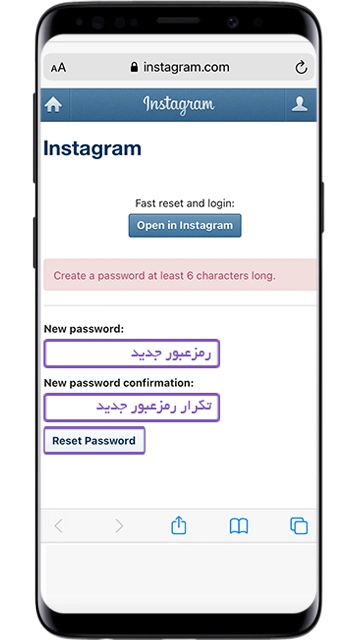
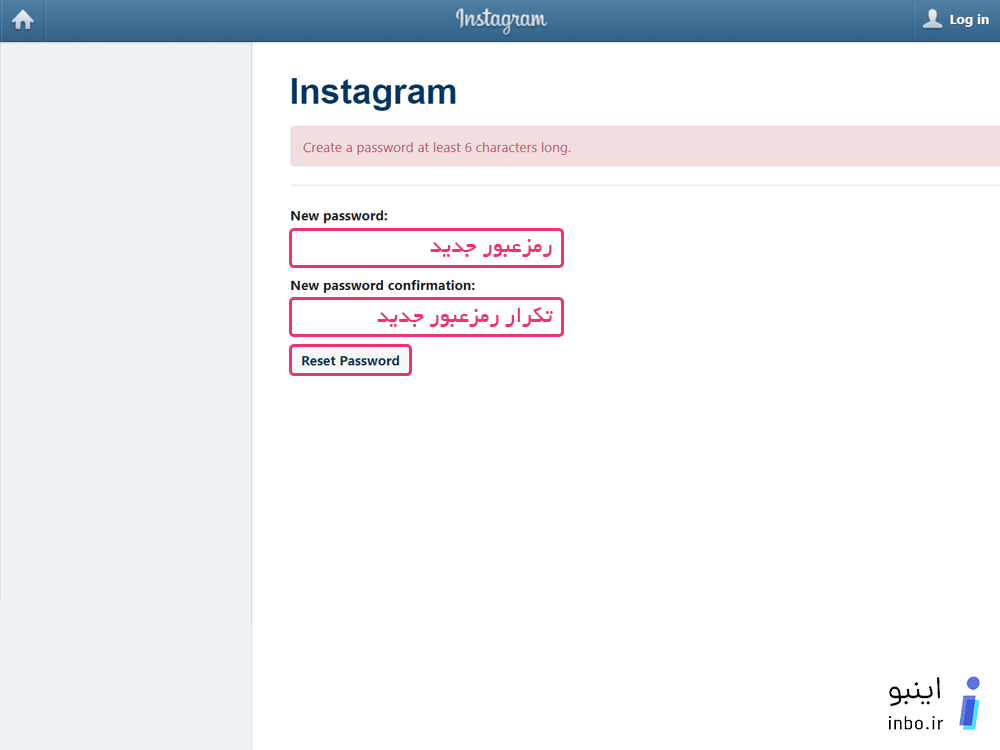
- با توجه به تصویر این صفحه، دو فیلد وجود دارد که باید در یکی پسورد جدید خود را وارد کنید و در دیگری آن را تکرار کنید تا تغییر رمز اینستاگرام کامل شود!
چند نکته برای تغییر رمز عبور اینستاگرام
- گاهی اوقات، با کلیک بر روی پیوند پیامک ممکن است به جای صفحه تغییر رمز عبور اینستاگرام، وارد صفحه ورود به سیستم اینستا شوید. در این صورت کل لینک پیامک را کپی کرده و در مرورگر خود پیست کنید. همچنین بهتر است از صفحه شخصی مرورگر استفاده کنید.
- گاهی اوقات لازم است از ابزار تغییر IP برای باز کردن صفحه تغییر رمز اینستاگرام استفاده کنید.
- توجه داشته باشید که گزینه فیس بوک به طور پیش فرض برای همه حساب ها در این مرحله نشان داده می شود. حتی اگر قبلاً یک حساب فیس بوک ثبت نکرده باشید!
- اگر ایمیلی دریافت نکرده اید، حتما پوشه های مهم، هرزنامه و سطل زباله را در ایمیل خود بررسی کنید. گاهی اوقات ایمیل های اینستاگرام به این پوشه هدایت می شوند.
- اگر چندین حساب با یک شماره ایجاد کرده اید، توصیه می کنیم از نام کاربری حساب استفاده کنید!
- اگر مدت زیادی است که از یک دستگاه در حساب خود بوده اید، به جای لینک تغییر رمز عبور اینستاگرام، ممکن است یک لینک ورود مستقیم به حساب کاربری یا کد امنیتی برای شما ارسال شود. در این صورت اگر می خواهید رمز اینستاگرام را تغییر دهید، بهتر است از یک دستگاه جدید استفاده کنید.
- در هنگام تغییر پسورد اینستاگرام اگر پسورد جدید یکی از پسوردهای قدیمی شما باشد یا پسورد ضعیفی انتخاب کرده باشید با خطا مواجه می شوید و پسورد اینستاگرام تغییر نمی کند.
چگونه پسورد گوگل اینستا را تغییر دهیم؟
تغییر رمز اینستاگرام از طریق گوشی و اپلیکیشن و تغییر رمز اینستاگرام در گوگل بسیار شبیه به هم هستند. برای تغییر رمز اینستاگرام بدون داشتن رمز قبلی، مراحل زیر را دنبال کنید:
- یکی از مرورگرهای خود را باز کرده و وارد سایت اینستاگرام شوید.
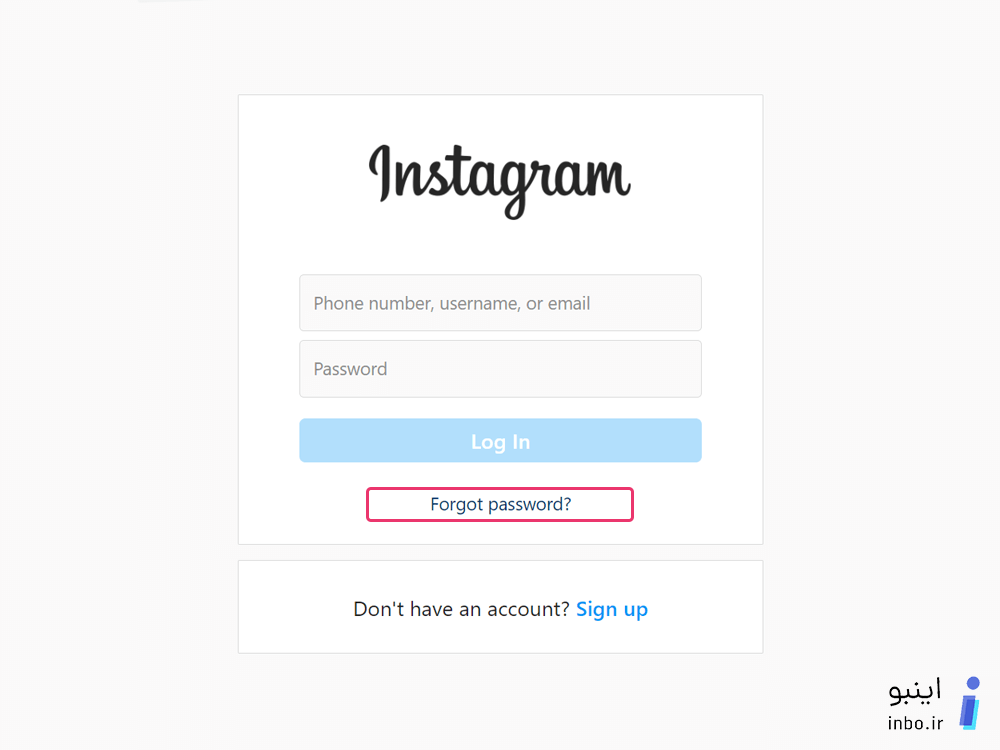
- در این صفحه همانطور که در تصویر زیر مشاهده می کنید مقاله ای به نام Forgot Password وجود دارد که به معنای رمز فراموش شده است. روی آن کلیک کنید.
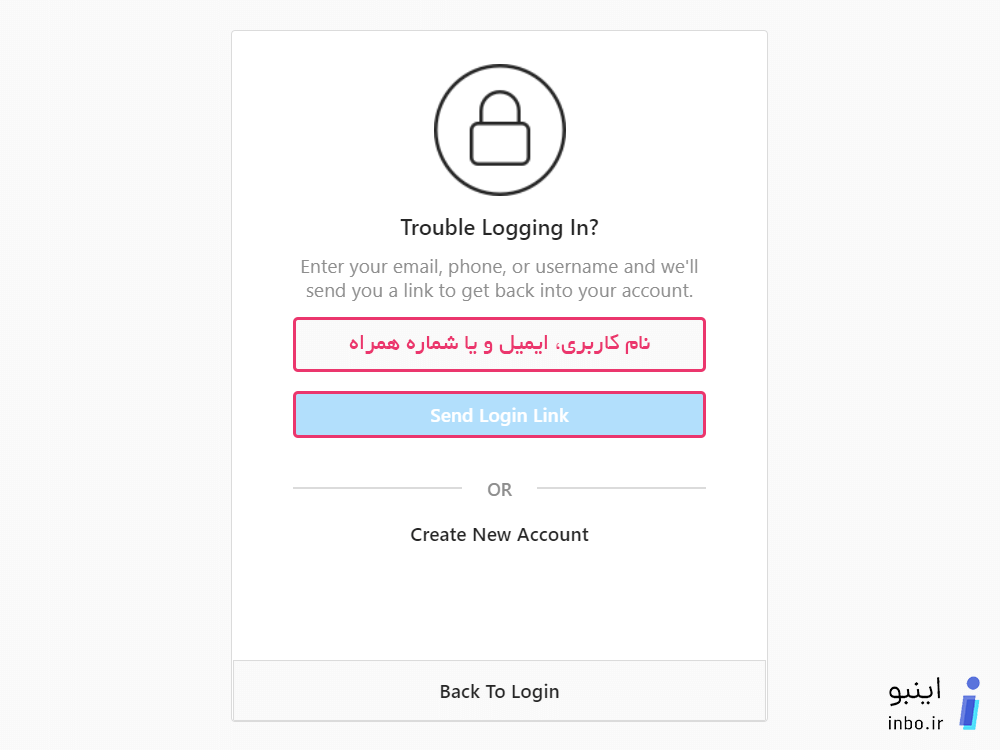
- در فیلد ارائه شده، آدرس ایمیل، شماره تلفن یا نام کاربری مرتبط با صفحه خود را وارد کنید. در صورت نوشتن شماره تلفن، پیامک و در صورت وارد کردن آدرس ایمیل، یک ایمیل برای شما ارسال می شود. پس از وارد کردن یکی از این موارد، روی Send Login Link ضربه بزنید.
- اکنون منتظر پیام حاوی لینک تغییر رمز عبور اینستاگرام باشید. اگر پیامک دریافت کردید، روی پیوند موجود در پیامک کلیک کنید. اگر ایمیل را انتخاب کردید، روی Reset Password Instagram خود کلیک کنید.
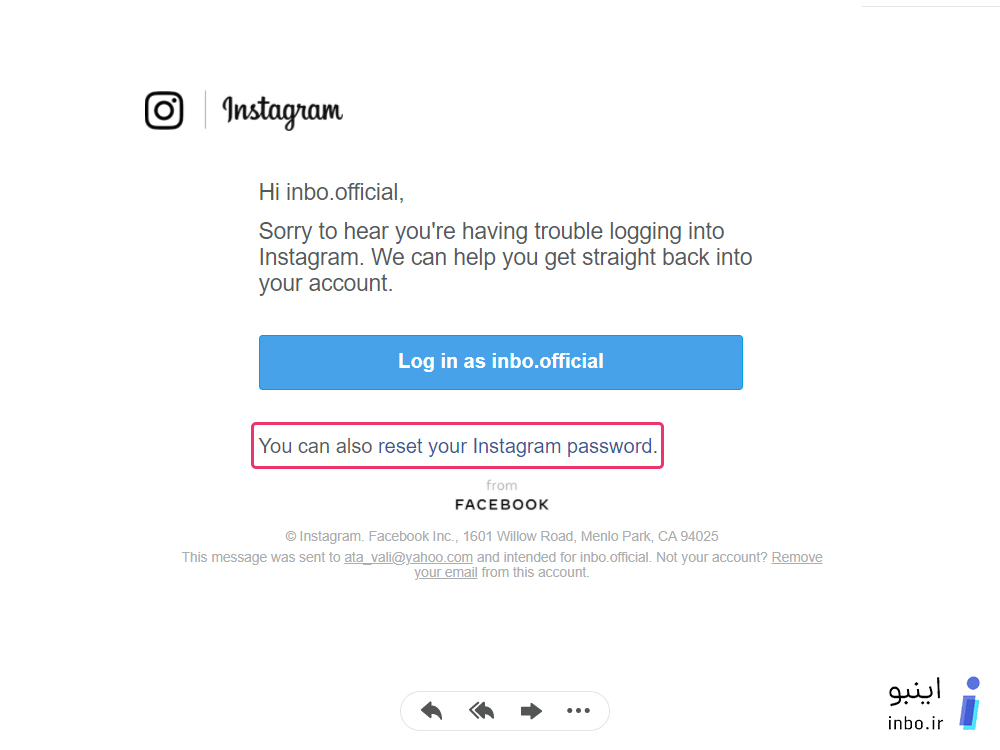
5. در صفحه باز شده دو کادر وجود دارد. در فیلد اول رمز جدید خود را وارد کنید و در فیلد دوم این رمز را تکرار کنید.
- اکنون تغییر رمز اینستاگرام با موفقیت انجام شد!




