 همیار وب آموزش های ویژه درباره بازاریابی اینترنتی و کسب و کار اینترنتی و راه اندازی کسب و کارهای اینترنتی در وب سایت همیار وب
در این مطلب از سایت همیار وب قصد داریم در مورد تبدیل متن به پی دی اف (PDF) قابل سرچ و جستجو با 5 روش با شما صحبت کنیم. پس پیشنهاد می کنیم در ادامه مطلب همراه ما باشید.
به تبدیل متن PDF به PDF قابل جستجو، ابتدا باید فایل PDF اسکن شده را OCR کنید. در این مقاله توسط همیار وب، 5 روش برای تبدیل پی دی اف یا تصویر اسکن شده به پی دی اف قابل جستجو این به شما کمک می کند تا فایل PDF خود را به راحتی به متن قابل جستجو با قالب بندی اصلی تبدیل کنید.
کارآمدترین راه برای تبدیل PDF به PDF قابل جستجو در مک و ویندوز
تبدیل PDF به PDF قابل جستجو با دقت
- PDF های اسکن شده یا غیرقابل جستجو را به PDF قابل جستجو، Word، Excel، PowerPoint، Keynote، Sheets و غیره قابل ویرایش تبدیل کنید.
- تصاویر OCR به PDF قابل جستجو در فرمت های قابل ویرایش
- OCR با کیفیت بالا و سریع
- زبان های مختلف را یاد بگیرید
- تبدیل دسته ای PDF به PDF قابل جستجو با OCR
- PDF تبدیل به بیش از 15 فرمت از جمله Word، Text، Image
- PDF را از تصاویر، Word، PowerPoint، ePub، CHM و موارد دیگر ایجاد کنید
کارآمدترین راه برای تبدیل PDF به PDF قابل جستجو در مک و ویندوز
ما ترجیح می دهیم از برنامه های OCR ویژه برای تبدیل PDF به PDF قابل جستجو استفاده کنیم زیرا آنها بسیار کارآمدتر از سایر راه حل های ممکن هستند، با حفظ قالب بندی اصلی، تبدیل به دقت تبدیل می شوند، از تبدیل دسته ای PDF به PDF قابل جستجو پشتیبانی می کنند، تبدیل سریع، پشتیبانی از بسیاری از زبان ها. …
برای تبدیل PDF اسکن شده به PDF قابل جستجو در مک یا ویندوز از چه چیزی باید استفاده کنیم؟
پاسخ می تواند Cisdem PDF Converter OCR باشد. این نرم افزار برای ایجاد و تبدیل فایل های PDF است که از فرمت های مختلف ورودی و خروجی پشتیبانی می کند. با عملکرد OCR، میتوانید PDF و تصاویر اسکن شده را به PDF قابل جستجو، Word، Excel، PowerPoint، ePub، HTML، Text، Keynote، Pages و فرمتهای قابل ویرایش RTFD تبدیل کنید، صرف نظر از اینکه فایل شما به زبان انگلیسی است یا خیر. ، چینی، آلمانی، فرانسوی.
چگونه PDF اسکن شده را به PDF قابل جستجو در مک یا ویندوز تبدیل کنیم؟
1. Cisdem PDF Converter OCR را روی مک یا ویندوز نصب کنید
Cisdem PDF Converter OCR را در مک دانلود کنید
Cisdem PDF Converter OCR را در ویندوز دانلود کنید
2. فایل های PDF اسکن شده را به Cisdem اضافه کنید
می توانید PDF اسکن شده را بکشید و رها کنید تا وارد کنید یا برای افزودن روی “+” کلیک کنید. برای تبدیل فایلهای پیدیاف اسکنشده دستهای، چندین فایل پیدیاف را همزمان وارد کنید.

3. فایل های PDF اسکن شده خود را برای OCR آماده کنید
دکمه OCR را روشن کنید، محدوده صفحات OCR را انتخاب کنید، زبان فایل را انتخاب کنید و خروجی را روی PDF تنظیم کنید.

4. (اختیاری) از تنظیمات پیشرفته در فایل PDF اسکن شده خود استفاده کنید
برای یک نتیجه OCR دقیق تر، می توانید روی نماد از پیش تنظیم ها کلیک کنید، به صورت دستی ناحیه OCR اعمال شده را تنظیم کنید تا فرمت خروجی را برای قسمت انتخاب شده تنظیم کنید. به عنوان مثال، یک تصویر در فایل وجود دارد، شما می خواهید آن را به عنوان یک فرمت تصویر در فایل خروجی به جای متن رندر کنید، سپس می توانید فیلد اعمال OCR اصلی را حذف کنید، تصویر را از نوار ابزار انتخاب کنید، فیلد OCR را اعمال کنید افزودن جدید به آن این عکس.

5. برای تبدیل PDF اسکن شده به فرمت PDF قابل جستجو، روی Convert کلیک کنید.
تبدیل PDF به PDF قابل جستجو در Adobe Acrobat
اگر Adobe Acrobat را نصب کرده باشید، تبدیل یک PDF اسکن شده به PDF قابل جستجو حتی آسان تر است، زیرا Adobe می تواند PDF اسکن شده را به طور خودکار تشخیص دهد و متن را با Adobe OCR تشخیص دهد. همچنین، به عنوان یک ویرایشگر قدرتمند PDF، می توانید خطاهای OCR را برطرف کنید یا فایل PDF را آزادانه ویرایش کنید.
چگونه با Adobe PDF را به PDF قابل جستجو تبدیل کنیم؟
1. Adobe Acrobat را راه اندازی کنید.
2. PDF اسکن شده را با Adobe باز کنید.
3. به Tools>Enhance Scans>Text Recognition>در این فایل، پردازش OCR را روی فایل PDF اسکن شده اجرا کنید.
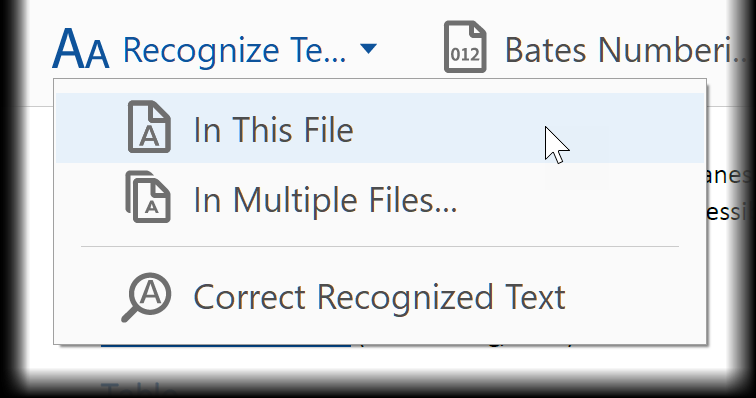
4. پس از انجام، PDF را به عنوان قابل جستجو ذخیره کنید.
PDF اسکن شده را با Bluebeam به PDF قابل جستجو تبدیل کنید
Bluebeam نرم افزار حرفه ای برای ایجاد، علامت گذاری، ویرایش و سازماندهی اسناد اداری و پروژه، از جمله فایل های PDF است. دارای عملکرد OCR برای تبدیل فایلهای PDF اسکن شده به فایلهای PDF قابل جستجو، گزینههای پیکربندی متعدد برای تشخیص زبانهای مختلف، انواع مختلف اسناد OCR و بهینهسازی نتیجه OCR بر اساس نیازهای شما. حالت تک و دسته ای وجود دارد که می تواند کارایی پردازش OCR را تا حد زیادی افزایش دهد.
با این حال، Bluebeam توسعه خود را برای نسخه های مک از سال 2020 متوقف کرد، بنابراین شما فقط می توانید PDF اسکن شده را به PDF قابل جستجو با Bluebeam OCR در پلت فرم ویندوز تبدیل کنید.
چگونه PDF اسکن شده را با Bluebeam به PDF قابل جستجو تبدیل کنیم؟
1. Bluebeam Revu Basic را دانلود و نصب کنید.
2. فایل های PDF اسکن شده را اضافه کنید.
به File>Open بروید و فایل های PDF اسکن شده خود را به برنامه اضافه کنید.
3. تنظیمات OCR را برای PDF اسکن شده خود تنظیم کنید.
به Document>OCR بروید، کادر گفتگوی OCR را باز کنید، زبان فایل، نوع سند، بهینهسازی شده برای را انتخاب کنید.
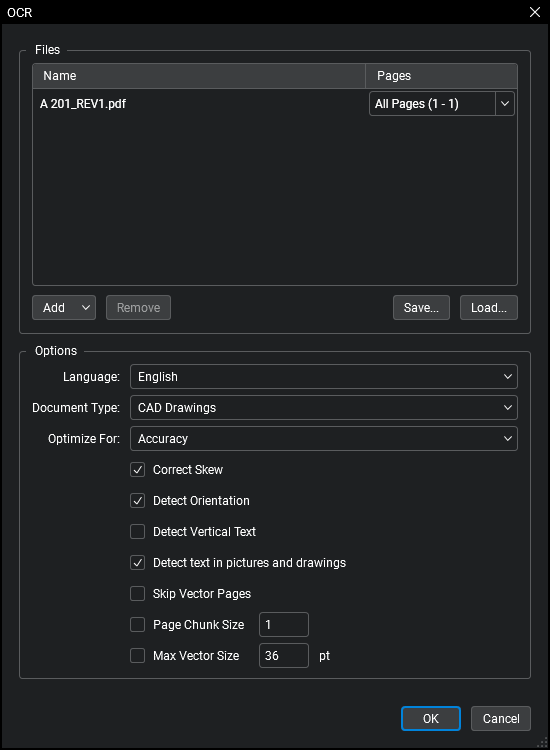
4. OCR را روی فایل های PDF اسکن شده خود اجرا کنید.
پس از تنظیمات OCR، برای ادامه روی OK کلیک کنید و Bluebeam OCR به طور خودکار شروع می شود.
توصیه ها: برای تبدیل دسته ای یک فایل PDF اسکن شده به PDF قابل جستجو در ویندوز در Bluebeam، به File>Batch>OCR بروید، تنظیمات OCR را تنظیم کنید و روی Batch OCR Conversion کلیک کنید.
PDF/تصویر اسکن شده را به صورت رایگان با Convertio OCR به PDF قابل جستجو تبدیل کنید
همچنین، ابزارهای آنلاین رایگان برای تبدیل PDF اسکن شده و تصویر به PDF قابل جستجو با OCR وجود دارد، دقت تبدیل کمتر از برنامه های OCR آفلاین حرفه ای خواهد بود، اما هنوز ارزش امتحان کردن را دارد.
Convertio یک پلت فرم آنلاین رایگان است که از تبدیل ویدئو، صدا، تصاویر، کتاب های الکترونیکی، فونت ها، اسناد و موارد دیگر پشتیبانی می کند. فایل ها. Convertio OCR بخشی از سرویس تبدیل Convertio است که به کاربران امکان می دهد فایل های اسکن شده را به PDF و فرمت های گرافیکی به PDF، Word، Excel، PowerPoint، Text، RTF، CSV، ePub تبدیل کنند و از تبدیل دسته ای و تشخیص بیش از 50 زبان پشتیبانی می کند. شما می توانید 10 صفحه را به صورت رایگان تبدیل کنید، برای صفحات بیشتر باید هزینه پرداخت کنید.
چگونه PDF اسکن شده یا تصویر را به PDF قابل جستجوی آنلاین با Convertio تبدیل کنیم؟
1. به Convertio OCR بروید.
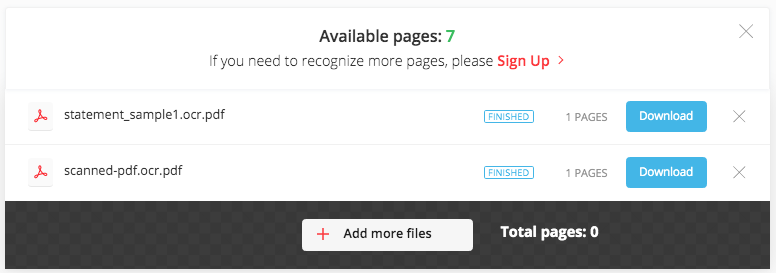
2. فایل های PDF اسکن شده را در Convertio OCR آپلود کنید.

3. تنظیمات تبدیل را تنظیم کنید، زبان فایل را انتخاب کنید، خروجی PDF قابل جستجو را انتخاب کنید.

4. برای شروع تبدیل فایل های PDF اسکن شده روی Detect کلیک کنید.
5. سپس فایل های PDF قابل جستجو را دانلود کنید.
PDF غیر قابل جستجو را به صورت رایگان با Online2pdf به PDF قابل جستجو تبدیل کنید
Online2pdf یک ابزار رایگان برای ایجاد، تبدیل، سازماندهی و ویرایش فایل های PDF است. این کمک می کند تا PDF غیر قابل جستجو را به فرمت PDF قابل جستجو، ورد، اکسل، پاورپوینت، متن و کتاب الکترونیکی تبدیل کنید. بیش از 20 زبان فایل توسط این برنامه قابل شناسایی است، اما شما فقط می توانید 20 صفحه را برای سرویس OCR رایگان تبدیل کنید. یکی از چیزهایی که online2pdf با Convertio متفاوت است این است که online2pdf به کاربران امکان محافظت، ادغام و فشرده سازی خروجی PDF قابل جستجو را می دهد.
چگونه با Online2pdf PDF غیر قابل جستجو را به صورت رایگان به PDF قابل جستجو تبدیل کنیم؟
1. به Online2pdf بروید.
2. فایل های پی دی اف اسکن شده را در برنامه آپلود کنید.

3. تنظیمات تبدیل را تنظیم کنید، حالت را انتخاب کنید، فرمت خروجی را به عنوان PDF قابل جستجو انتخاب کنید و زبان فایل را انتخاب کنید.
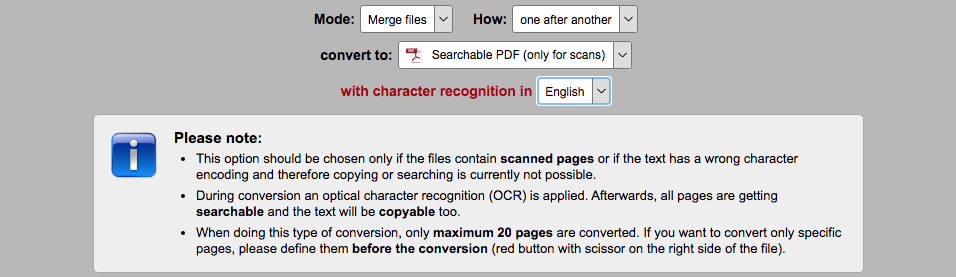
4. تنظیمات برگزیده را در صورت نیاز تغییر دهید.

5. روی Convert کلیک کنید تا PDF اسکن شده به عنوان یک فایل PDF قابل جستجو آنلاین ذخیره شود.
6. سپس فایل های PDF قابل جستجو را در رایانه خود دانلود کنید.
آخرین کلمه
برای راهحلهای PDF به PDF قابل جستجو، میتوانیم پیش برویم و ابزارهای بیشتری را به لیست توصیههای خود اضافه کنیم، اما موارد ذکر شده در بالا همیشه توسط کاربران ما انتخاب و توصیه میشوند. علاوه بر این، امروزه کاربران بیشتری مایلند برای یک مبدل PDF حرفه ای با عملکرد OCR هزینه پرداخت کنند، زیرا چنین برنامه ای تنها آنچه را که کاربران انتظار دارند، نتیجه تبدیل دقیق، عملکرد خودکار، پشتیبانی دسته ای، ذخیره به عنوان فرمت های دیگر برای نیازهای آینده Brings را ارائه می دهد.
مقالات مرتبط:
آموزش 3 روش آسان برای تبدیل فایل پی دی اف به ورد
تبدیل عکس به pdf با مبدل رایگان jpg به pdf




