 همیار وب آموزش های ویژه درباره بازاریابی اینترنتی و کسب و کار اینترنتی و راه اندازی کسب و کارهای اینترنتی در وب سایت همیار وب
در این مطلب از سایت همیار وب قصد داریم در مورد برنامه be real چیست؛ روش گذاشتن موزیک و آهنگ روی پست BeReal با شما صحبت کنیم. پس پیشنهاد می کنیم در ادامه مطلب همراه ما باشید.
چگونه به پست های BeReal موسیقی اضافه کنیم
هنگام اضافه کردن صدا به BeReal باید چند نکته مهم را بدانید.
- افزودن صدا از یک سرویس پخش موسیقی مانند Spotify یا Apple Music ممکن است بسته به عوامل مختلفی از جمله موقعیت جغرافیایی و محدودیتهای خاص پلت فرم متفاوت باشد. به عنوان مثال، اگر از یک دستگاه اندرویدی استفاده می کنید، فقط می توانید از برنامه Spotify استفاده کنید، اما می توانید از Apple Music یا برنامه Spotify در دستگاه iOS برای اضافه کردن آهنگ به پست های BeReal خود استفاده کنید.
- برای به اشتراک گذاشتن موسیقی که هنگام ارسال پست در BeReal به آن گوش می دهید، باید یک حساب Spotify یا Apple Music داشته باشید. اگر هنوز حساب کاربری ندارید، باید یکی بسازید. شما نیازی به داشتن یک حساب پریمیوم ندارید. نسخه رایگان به خوبی کار خواهد کرد.
- برخلاف برنامههای اشتراکگذاری عکس محبوب مانند اینستاگرام، پس از گرفتن عکس در BeReal نمیتوانید موسیقی اضافه کنید. به همین دلیل پخش موسیقی متناسب با موضوع یا حال و هوای پست BeReal که قصد به اشتراک گذاری آن را دارید بسیار مهم است.
نحوه اتصال SPOTIFY یا APPLE MUSIC به BEREAL PLATFORM
اتصال Spotify یا Apple Music به BeReal نسبتا آسان است. بسته به پلتفرم پخشی که ترجیح می دهید یا با آن حساب دارید، می توانید مراحل زیر را انجام دهید.
- مرحله ی 1: برنامه BeReal را در دستگاه اندروید یا iOS خود اجرا کنید و روی عکس نمایه خود در گوشه سمت راست بالا ضربه بزنید.
توجه: برای نمایش، با اندروید شروع می کنیم. اگر قصد دارید از Apple Music استفاده کنید، از iOS استفاده کنید و مراحل را دنبال کنید.
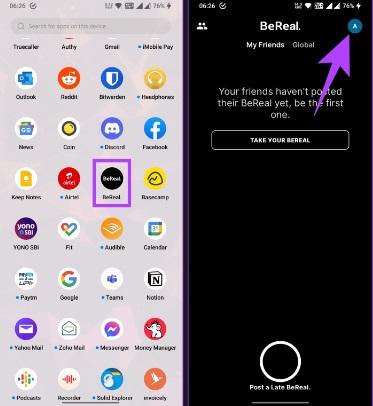
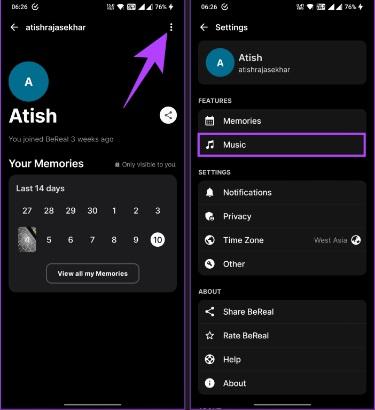
- گام 2: در صفحه نمایه، روی نماد سه نقطه در گوشه بالا سمت راست ضربه بزنید و در صفحه بعدی، در قسمت Features، به Music بروید.
- مرحله 3: اکنون روی Connect to Audio Streaming Service ضربه بزنید. از شما خواسته می شود که به BeReal اجازه دهید به حساب Spotify شما متصل شود. روی Agree ضربه بزنید.
توجه: ما از Spotify استفاده خواهیم کرد. اگر Apple Music دارید، می توانید این را نیز انتخاب کنید.
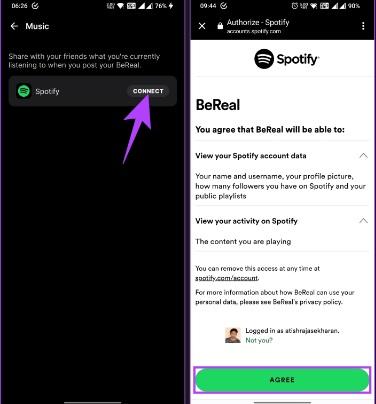
این همه است. شما با موفقیت حساب Spotify خود را به BeReal مرتبط کردید. اگر می خواهید به جای Spotify از Apple Music استفاده کنید، مراحل یکسان است. اگر می خواهید در آینده اکانت Spotify یا Apple Music خود را از BeReal جدا کنید، تنها کاری که باید انجام دهید این است که روی دکمه Sign Out ضربه بزنید. اکنون که حساب Spotify یا Apple Music خود را متصل کرده اید، وقت آن است که موسیقی را به پست BeReal خود اضافه کنید.
چگونه به پست های BeReal موسیقی اضافه کنیم
- مرحله ی 1: برنامه Spotify یا Apple Music را باز کنید و موسیقی مورد علاقه خود را پخش کنید.
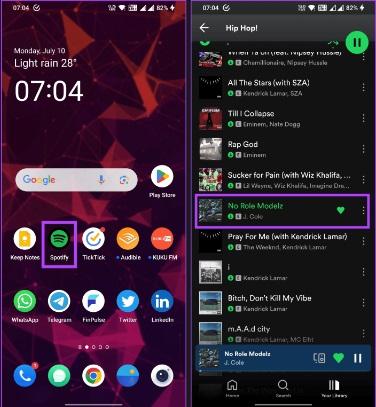
- گام 2: اکنون برنامه BeReal را در دستگاه خود باز کنید و روی دکمه دوربین ضربه بزنید تا BeReal پست شود.

- مرحله 3: پس از کلیک بر روی عکسی که می خواهید در BeReal خود پست کنید، روی نماد Spotify (یا Apple Music) ضربه بزنید.
- مرحله 4: از صفحه پایین، انتخاب کنید که آیا میخواهید آنچه را که گوش میدهید با همه به اشتراک بگذارید، آن را خصوصی نگه دارید یا آنچه را که به آن گوش میدهید خاموش کنید.
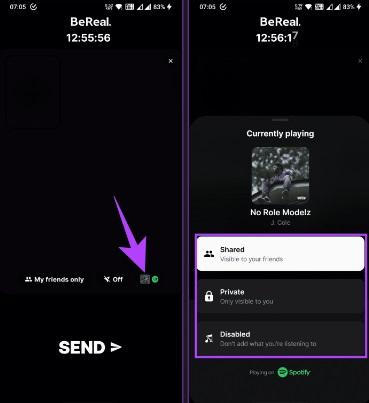
- مرحله 5: پس از تنظیم تنظیمات برگزیده خود، در نهایت روی دکمه ارسال ضربه بزنید تا پست خود را در BeReal به اشتراک بگذارید.
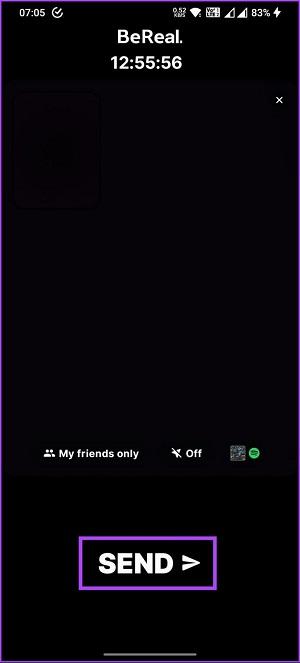
شما با موفقیت BeReal را با موسیقی مورد علاقه خود از سرویس پخش انتخابی خود منتشر کرده اید. اگر مشکلی در افزودن موسیقی به BeReal خود دارید، با BeReal Help تماس بگیرید. با این حال، اگر سؤالی دارید که ما به آن پاسخ ندادهایم، بخش سؤالات متداول ما را در زیر بررسی کنید.
سوالات متداول
1. آیا می توانم موسیقی BeReal خود را بعد از ارسال آن تغییر دهم؟
خیر، نمیتوانید موسیقی را پس از آپلود در BeReal تغییر دهید. قبل از ارسال پست و موزیک همراه آن برای دنبال کنندگان BeReal خود برنامه ریزی کنید.
2. آیا دیگران می توانند موسیقی را که من به BeReal خود اضافه می کنم بشنوند؟
توانایی سایر کاربران برای شنیدن موسیقی هایی که به پست BeReal خود اضافه کرده اید به تنظیماتی که هنگام ارسال آن انتخاب می کنید بستگی دارد.
3. آیا می توانم چندین آهنگ را به BeReal خود اضافه کنم؟
خیر، امکان افزودن چند آهنگ به پست BeReal شما وجود ندارد. با این حال، می توانید چندین آهنگ را به پست های BeReal پشت سر هم اضافه کنید. بعد از هر پست باید موسیقی را تغییر دهید تا BeReal بتواند موسیقی را از Spotify یا Apple Music دریافت کند.
آخرین کلمه
اکنون که میدانید چگونه موسیقی را به BeReal خود اضافه کنید، آماده هستید تا تجربیات همه جانبهای برای مخاطبان خود ایجاد کنید. حتما روش های بالا را به دقت و قدم به قدم دنبال کنید.
پست های مشابه:
یک صفحه Pinterest را حذف کنید. تلفن و رایانه برد پینترست را حذف کنید
تاریخچه موارد اخیر (اخیر) را در اسنپ چت حذف و پاک کنید




