 همیار وب آموزش های ویژه درباره بازاریابی اینترنتی و کسب و کار اینترنتی و راه اندازی کسب و کارهای اینترنتی در وب سایت همیار وب

در این مطلب از سایت همیار وب قصد داریم در مورد برش موسیقی و فایل صوتی mp3 + نرم افزار برش آهنگ آنلاین و برای آيفون با شما صحبت کنیم. پس پیشنهاد می کنیم در ادامه مطلب همراه ما باشید.
نحوه برش آهنگ ها و فایل های صوتی MP3 در رایانه و تلفن
اگر می خواهید یک فایل MP3 را بر روی کامپیوتر خود برش دهید، یک راه حل موثر استفاده از نرم افزار Movavi Video Editor است. این یک برنامه ویرایش ویدیوی کاربرپسند برای رایانه شخصی و مک است که می تواند به شما کمک کند هر کاری را که برای ویرایش نیاز دارید انجام دهید: برش آهنگ ها، افزودن جلوه های صوتی، تقسیم یک کلیپ صوتی به چند آهنگ و بسیاری موارد دیگر. علاوه بر MP3، این اسلایسر قدرتمند صدا از تمامی فرمت های محبوب از جمله WAV، WMA، FLAC و غیره پشتیبانی می کند.
نرم افزار برش آهنگ (موسیقی)
مرحله 1. نرم افزار برش را نصب کنید
نصب کننده را اجرا کنید و دستورالعمل ها را دنبال کنید. پس از اتمام نصب، برش MP3 به طور خودکار شروع به کار می کند.
دانلود Movavi Video Editor برای ویندوز
دانلود نرم افزار برش موزیک Movavi Video Editor برای مک
مرحله 2. فایل های صوتی را اضافه کنید
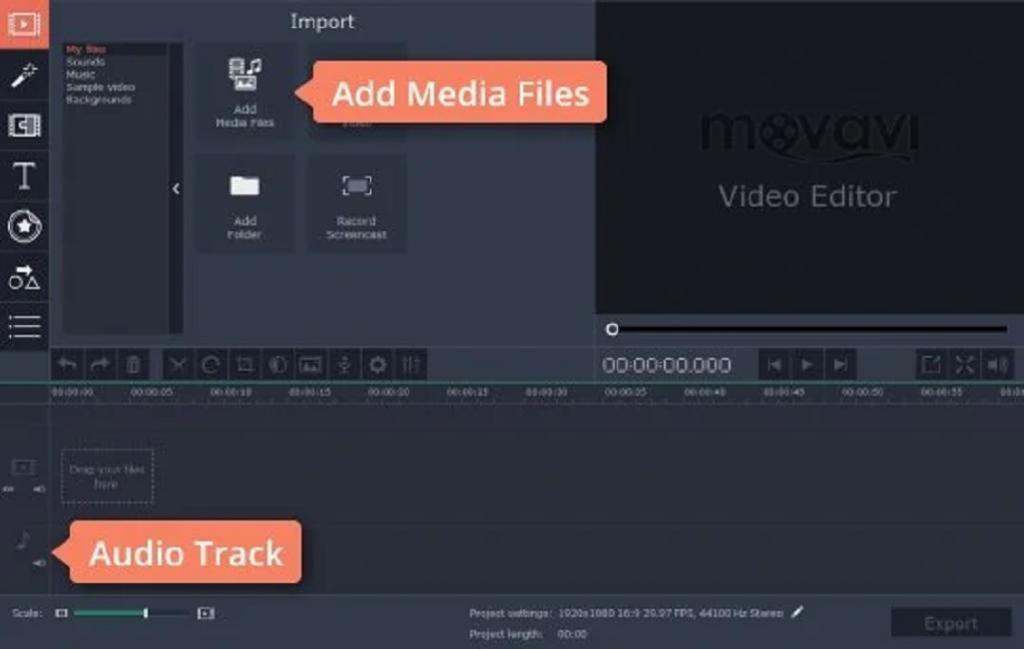
در پنجره راه اندازی، گزینه New Project را انتخاب کنید. روی دکمه Add Media Files کلیک کنید و فایل های صوتی را که می خواهید ویرایش کنید انتخاب کنید، آنها به طور خودکار در آهنگ صوتی ظاهر می شوند.
مرحله 3. صدا را کوتاه کنید و قسمت های ناخواسته را بردارید
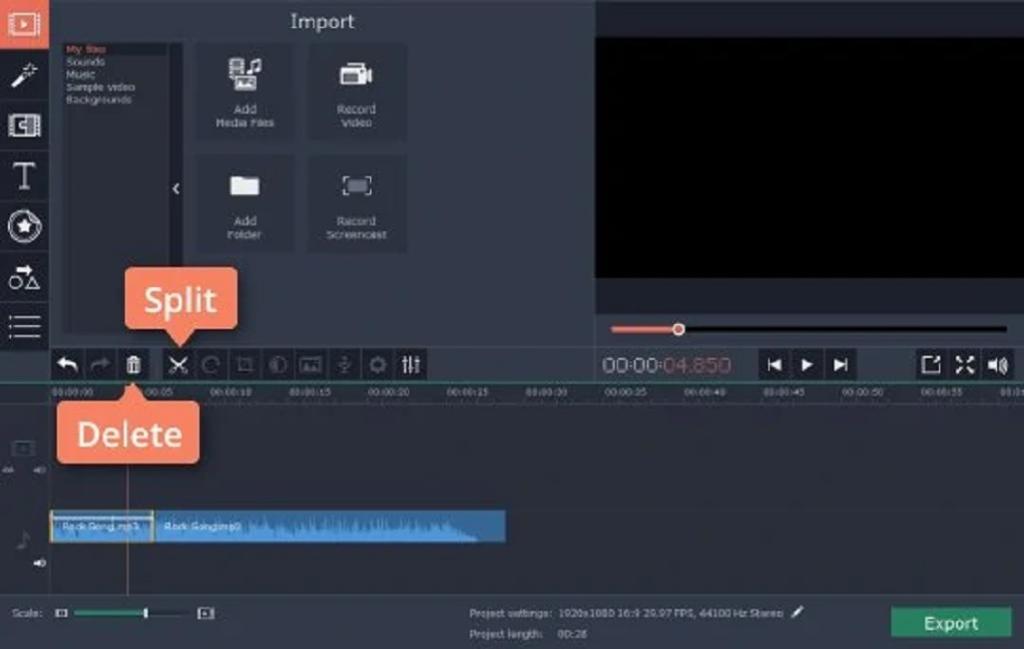
برای تقسیم یک فایل MP3، نشانگر قرمز رنگ را روی جدول زمانی در نقطه تقسیم مورد نظر قرار دهید و روی دکمه Split کلیک کنید. می توانید هر چند بار که بخواهید خود را بی صدا کنید. برای حذف تمام قطعات ناخواسته، کافی است آنها را انتخاب کرده و روی Delete کلیک کنید.
مرحله 4. فایل ویرایش شده را ذخیره کنید
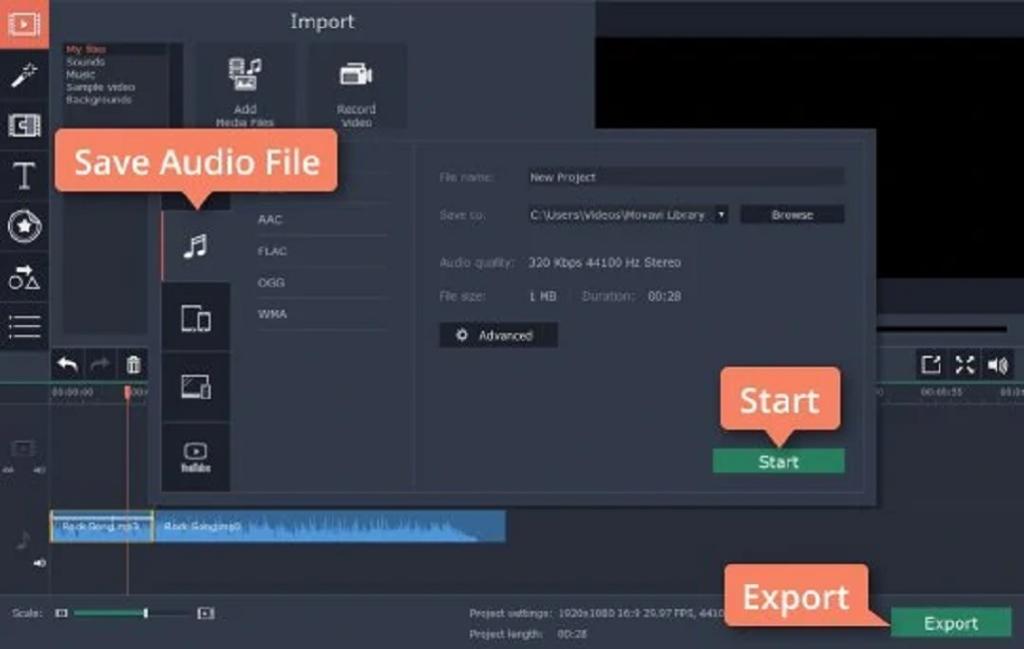
روی Export کلیک کنید و تب Save Audio File را انتخاب کنید. فرمت، نام فایل و پوشه مورد نظر را که می خواهید آهنگ خود را به آن صادر کنید انتخاب کنید و روی Start کلیک کنید.
اکنون می دانید که برش فایل های صوتی با Movavi Video Editor، یک ویرایشگر موسیقی MP3 همه کاره و در عین حال آسان برای ویندوز و مک، چقدر آسان است. این برنامه علاوه بر کار با فایلهای صوتی، ابزارهای ویرایش ویدیو با کیفیت بالا را ارائه میکند: ایجاد ویدیوها و نمایش اسلاید کامل، آپلود ویدیوهای خود مستقیماً در YouTube و اشتراکگذاری با میلیونها نفر در سراسر جهان!
نرم افزار برش آهنگ برای آیفون
نحوه برش فایل های MP3 در آیفون
اگر می خواهید یک فایل صوتی را با آیفون خود برش دهید، Hokusai Audio Editor را امتحان کنید. برنامه را از اپ استور دانلود کنید و منتظر بمانید تا مراحل نصب کامل شود. سپس روی Open ضربه بزنید تا برنامه راه اندازی شود و این راهنما را دنبال کنید.
1. یک فایل صوتی اضافه کنید
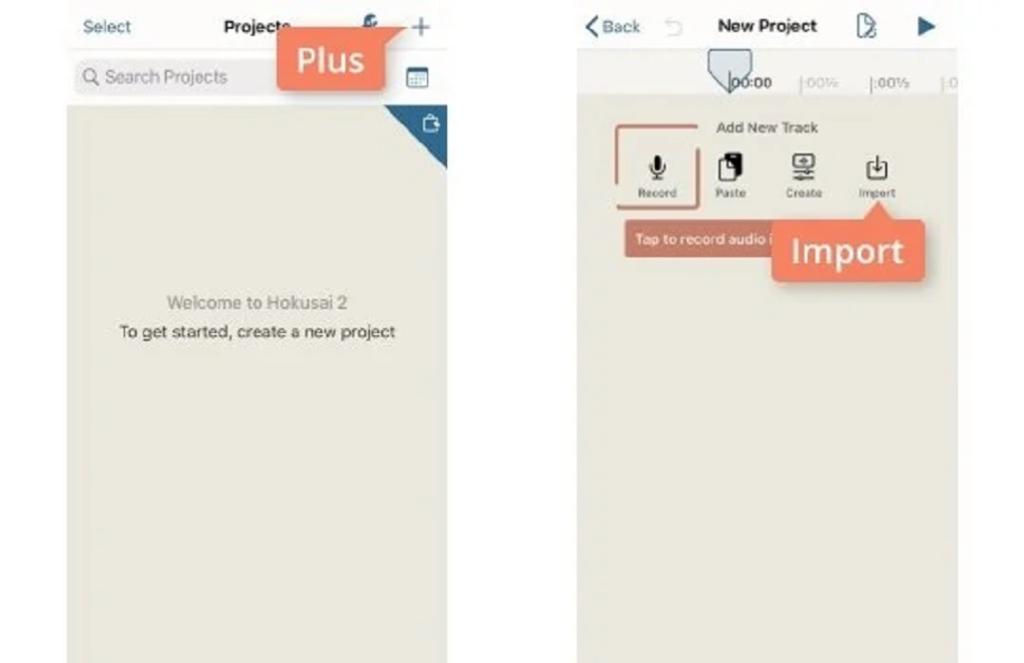
روی نماد مثبت در گوشه سمت راست بالای صفحه ضربه بزنید. سپس گزینه Import را انتخاب کنید. این برنامه به شما امکان می دهد موسیقی را از کتابخانه موسیقی خود یا سایر خدمات مانند Google Drive یا Dropbox اضافه کنید. یک آهنگ را انتخاب کنید و به برنامه اضافه می شود.
2. صدا را ویرایش کنید
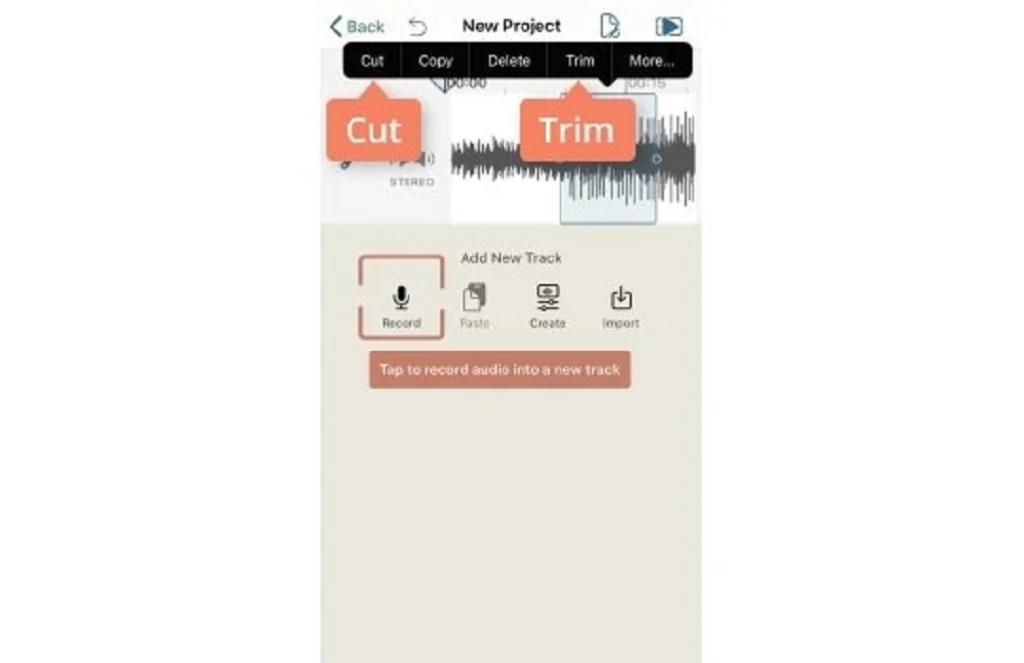
در صفحه، روی شکل موج صوتی دوبار ضربه بزنید تا کل آهنگ انتخاب شود. سپس روی دسته سمت چپ ضربه بزنید و آن را به جایی که می خواهید صدا شروع شود بکشید. سپس روی دستگیره سمت راست ضربه بزنید و به جایی که آهنگ را پایان می دهید بکشید. روی قسمت انتخاب شده ضربه بزنید و Cut را انتخاب کنید اگر می خواهید بخشی از فایل صوتی را برش دهید، قسمت ناخواسته را انتخاب کنید، روی آن ضربه بزنید و Cut را انتخاب کنید.
3. فایل صوتی را در آیفون خود ذخیره کنید
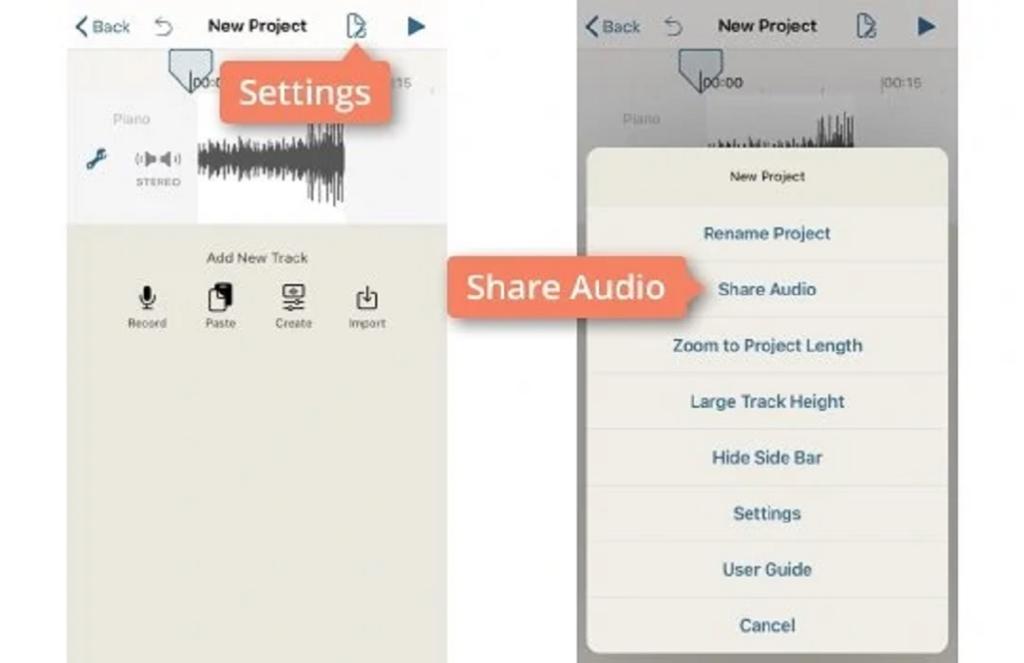
وقتی از نتیجه راضی بودید، روی نماد تنظیمات در گوشه سمت راست بالای صفحه ضربه بزنید و Audio Sharing را انتخاب کنید. سپس Save to Files، پوشه مقصد را انتخاب کنید و روی Save ضربه بزنید.
اکنون می دانید که چگونه موسیقی را با استفاده از آیفون کوتاه کنید. در زیر دستورالعمل های مربوط به دستگاه اندرویدی را نیز مشاهده خواهید کرد.
نحوه استفاده از MP trimmer در دستگاه اندروید
MP3 Cutter را امتحان کنید تا صدا را در دستگاه اندرویدی خود قطع کنید. به Play Store بروید و برنامه را نصب کنید. پس از اتمام مراحل نصب، روی Open ضربه بزنید.
1. یک فایل صوتی اضافه کنید
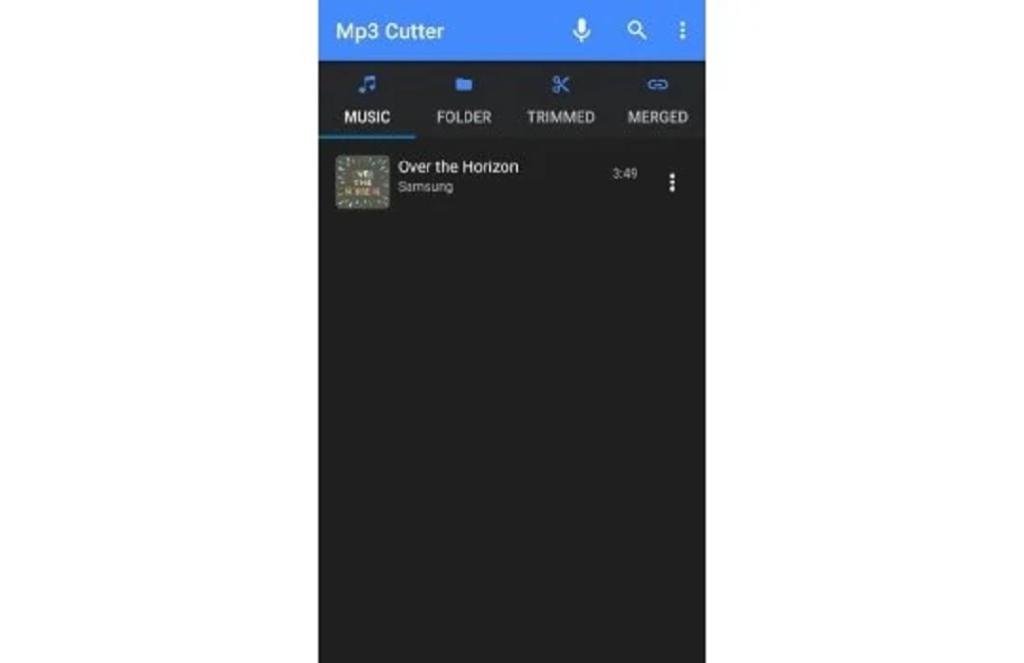
در صفحه اول، فایل صوتی را که می خواهید برش دهید پیدا کنید و روی آن ضربه بزنید تا انتخاب شود. شکل موج صدا روی صفحه ظاهر می شود.
2. صدا را برش داده و ذخیره کنید
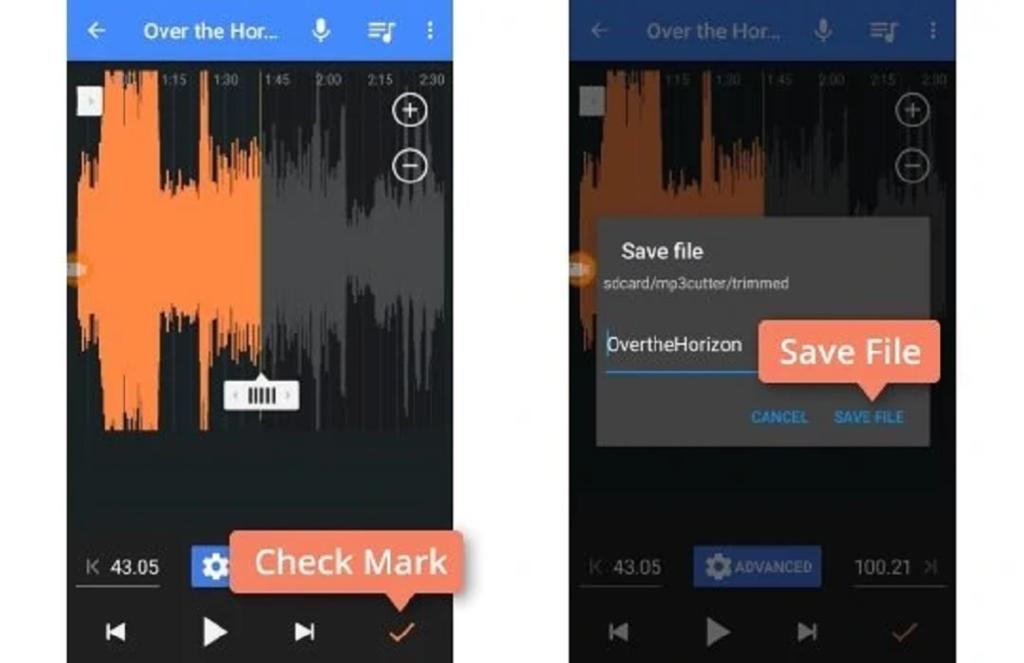
دو دسته روی صفحه وجود دارد: دسته بالایی شروع آهنگ و دسته پایینی پایان آهنگ را نشان می دهد. دسته بالایی را به نقطه ای که می خواهید صدا شروع شود بکشید. سپس دستگیره پایینی را به نقطه ای که می خواهید به پایان برسد حرکت دهید. وقتی کارتان تمام شد، روی نماد تیک در گوشه سمت راست پایین صفحه ضربه بزنید، سپس روی Save File ضربه بزنید. آهنگ کوتاه شده در کارت SD شما ذخیره می شود. MP3 Cutter به شما امکان می دهد فقط فایل های صوتی را برش دهید. اگر میخواهید بخشهایی از ضبط صدا را برش دهید و ویرایش پیچیدهتری انجام دهید، ممکن است به برنامه پیشرفتهتری نیاز داشته باشید. اما MP3 Cutter همچنین دارای مزایایی است، رایگان و آسان برای استفاده.
نحوه برش فایل های MP3 به صورت آنلاین و رایگان
اگر می خواهید قسمت هایی را در وسط یک آهنگ تقسیم کنید، برنامه دسکتاپ برای این کار عالی است. شما همچنین می توانید فایل های صوتی بزرگ را ویرایش کنید و پردازش زمان زیادی را نمی گیرد. اما اگر نمیخواهید نرمافزاری نصب کنید و فقط باید یک آهنگ را برش دهید، از یک ابزار آنلاین مانند Online MP3 Cutter استفاده کنید.
1. به وب سایت برش ویدیو آنلاین بروید.
2. فایل صوتی را برش داده و ذخیره کنید
روی دکمه Choose File کلیک کنید، فایل صوتی را که می خواهید برش دهید پیدا کنید و روی Open کلیک کنید. لنگر سمت چپ را به جایی که میخواهید آهنگ شروع شود بکشید. سپس دستگیره سمت راست را به نقطه ای که می خواهید به پایان برسد بکشید. فرمت پیش فرض MP3 است، اما شما همچنین می توانید M4R را از لیست کشویی فرمت خروجی انتخاب کنید. وقتی کارتان تمام شد، روی دکمه Crop در گوشه سمت راست پایین کلیک کنید. پس از اتمام پردازش، روی دانلود در گوشه پایین سمت چپ کلیک کنید.
آخرین کلمه:
خب امیدواریم با کمک روش های ارائه شده در این مقاله بتوانید به راحتی یک فایل صوتی را برش دهید و از آن برای اهداف مختلف استفاده کنید.
پست های مشابه:
دانلود بهترین نرم افزار پخش و تماشای رایگان فیلم برای گوشی های اندروید
بهترین نرم افزار برای ویرایش رنگ فیلم و تصحیح نور




