 همیار وب آموزش های ویژه درباره بازاریابی اینترنتی و کسب و کار اینترنتی و راه اندازی کسب و کارهای اینترنتی در وب سایت همیار وب

در این مطلب از سایت همیار وب قصد داریم در مورد بازیابی و تعمیر فایل های خراب و آسیب دیده آفیس + دانلود Stellar Tool با شما صحبت کنیم. پس پیشنهاد می کنیم در ادامه مطلب همراه ما باشید.
دلیل خرابی فایل اکسل یا ورد
دلایل مختلفی برای خراب شدن فایل های اکسل یا ورد در ویندوز وجود دارد. برخی از رایج ترین دلایل عبارتند از:
- خاموش شدن ناگهانی سیستم: اگر کامپیوتر شما در حین اجرای اکسل به طور غیرمنتظره ای خاموش شود، می تواند فایل هایی را که در حال حاضر باز هستند خراب کند. این می تواند به دلیل قطع برق، خرابی سخت افزار یا خطای نرم افزاری اتفاق بیفتد.
- ویروس: ویروس ها و سایر بدافزارها نیز می توانند فایل های اکسل را خراب کنند. اگر رایانه شما آلوده شده است، مهم است که فوراً آن را با یک برنامه آنتی ویروس معتبر اسکن کنید.
- خرابی هارد دیسک: اگر هارد دیسکی که فایل های اکسل شما در آن ذخیره می شوند از کار بیفتد، می تواند فایل ها را خراب کند. به همین دلیل مهم است که به طور مرتب از اطلاعات خود نسخه پشتیبان تهیه کنید.
- خطاهای انتقال فایل: اگر فایل اکسل را از یک کامپیوتر به کامپیوتر دیگر منتقل کنید و در حین انتقال خطایی رخ دهد، ممکن است فایل را خراب کند. به همین دلیل استفاده از یک روش قابل اعتماد برای انتقال فایل ها، مانند سرویس ذخیره سازی ابری یا درایو USB، مهم است.
- خطاهای نرم افزاری: گاهی اوقات خود اکسل می تواند حاوی خطاهایی باشد که می تواند فایل ها را خراب کند. مایکروسافت به طور مرتب به روز رسانی هایی را برای رفع این اشکالات منتشر می کند، بنابراین مهم است که نرم افزار خود را به روز نگه دارید.
آموزش تعمیر فایل های خراب اکسل، ورد و پاورپوینت در ویندوز
هنگامی که یک فایل خراب است، ممکن است غیرقابل خواندن یا غیرقابل استفاده شود. اگر فایل اکسل، ورد یا پاورپوینت خرابی دارید، چند چیز وجود دارد که می توانید برای تعمیر آن و بازیابی اطلاعات خود امتحان کنید.
1. فایل های Excel، Word و PowerPoint را با خاموش کردن Protected View تعمیر کنید
Protected View یک ویژگی امنیتی است که برای محافظت از سیستم شما در برابر حملات مکرر بدافزار هنگام باز کردن فایل های Word طراحی شده است. اگر میخواهید نمایش محافظت شده را در Excel یا Word غیرفعال یا غیرفعال کنید، میتوانید با دنبال کردن این مراحل این کار را انجام دهید:
- MS Excel را روی رایانه شخصی / لپ تاپ خود باز کنید.
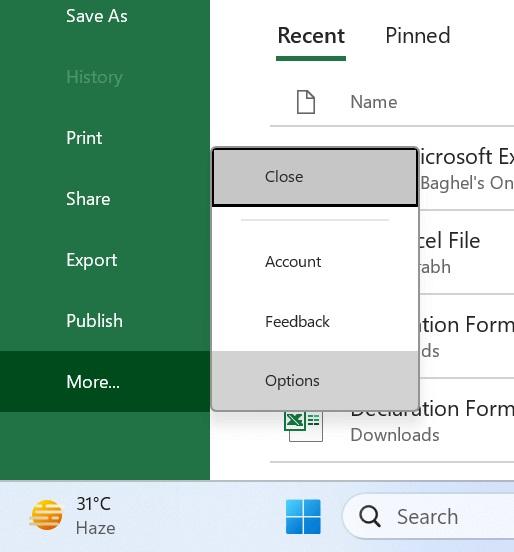
- اکنون از گوشه بالا سمت چپ بر روی File ضربه بزنید و سپس گزینه Options را انتخاب کنید.
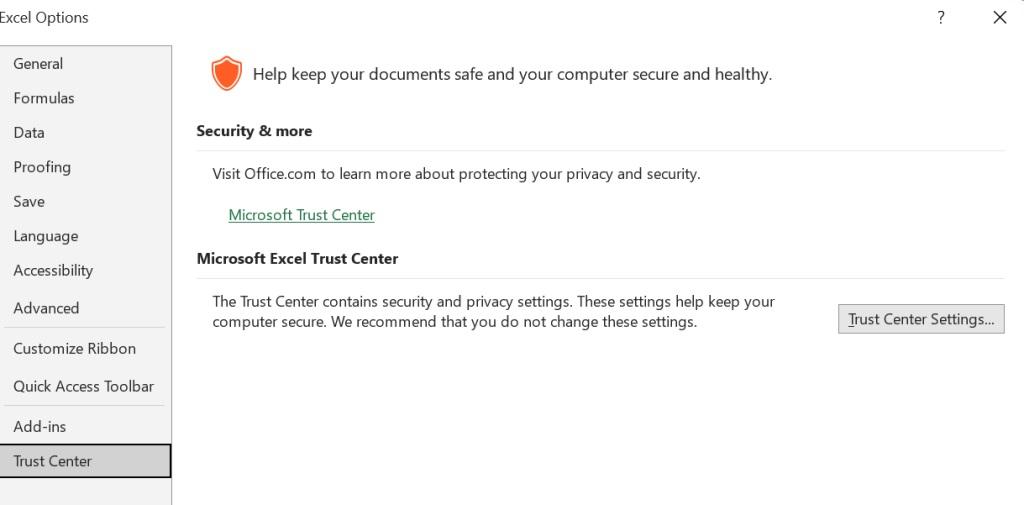
- روی Security Center کلیک کنید و سپس روی Security Center Settings ضربه بزنید.
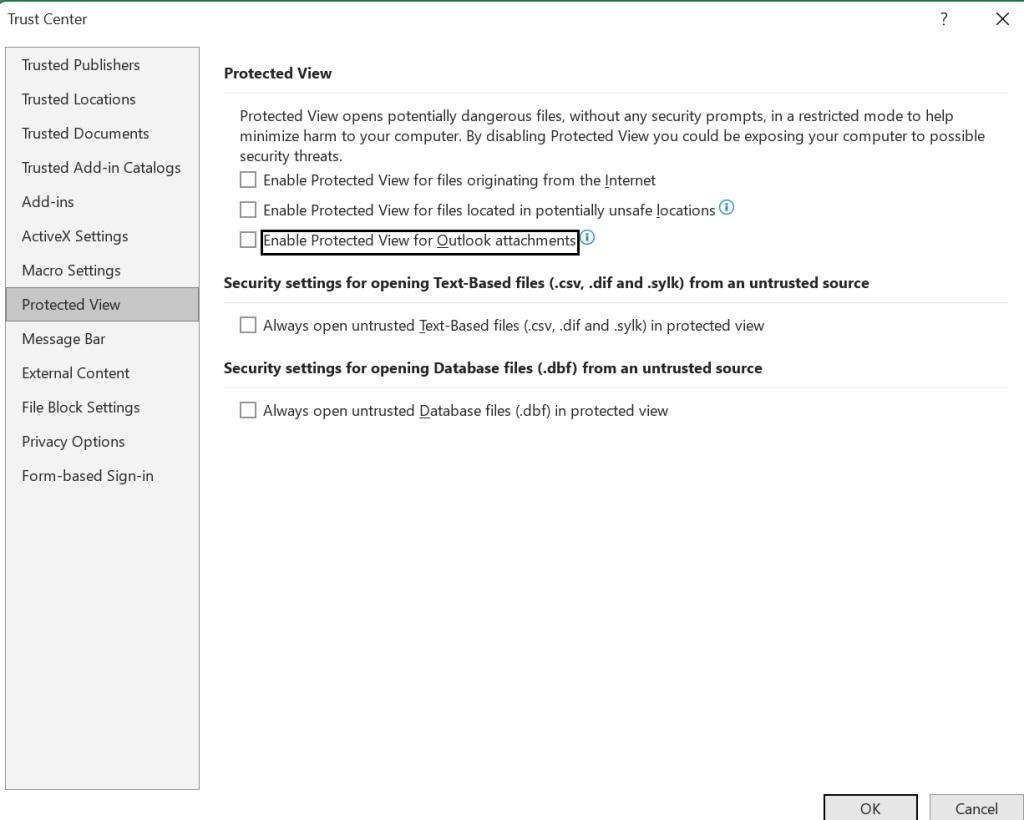
- روی تب Protected View ضربه بزنید و تیک تمام کادرهای اینجا را بردارید.
- بر روی گزینه OK کلیک کنید.
سپس فایل اکسل یا ورد خود را باز کنید. شما نباید با مشکل دیگری روبرو شوید.
2. فایل های Excel، Word و PowerPoint را با ابزار داخلی تعمیر کنید
اگر راه حل ذکر شده در بالا برای شرایط شما جواب نمی دهد، می توانید از قابلیت تعمیر در Word، Excel و PowerPoint استفاده کنید. مراحل زیر را برای شروع فرآیند تعمیر فایل اکسل خراب انجام دهید.
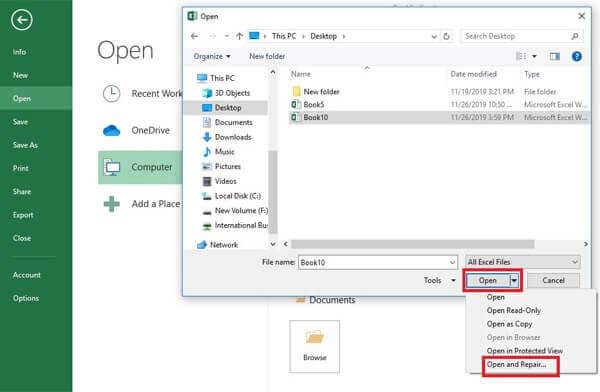
- یک فایل اکسل جدید ایجاد کنید و سپس به File بروید و سپس روی open کلیک کنید.
- به دنبال فایل اکسل خراب بگردید.
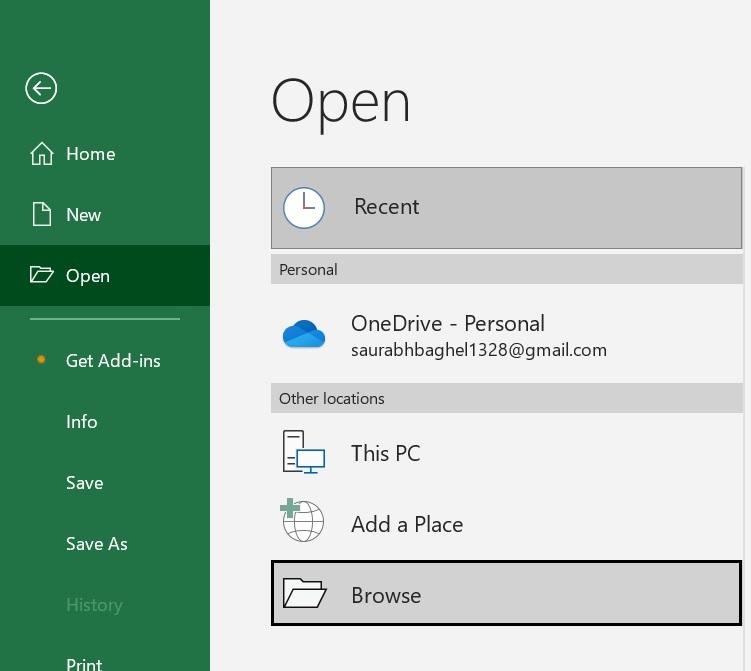
- از منوی انتخاب، فایل اکسل خراب را انتخاب کنید و سپس “Open and Repair” را انتخاب کنید.
- روی Repair ضربه بزنید.
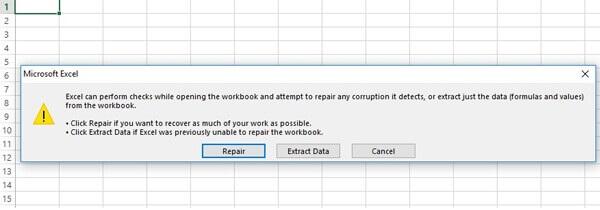
مایکروسافت ورد در صورت آسیب دیدن فایل سعی خواهد کرد آن را تعمیر کند. در صورت موفقیت آمیز بودن تعمیر، فایل باز می شود.
3. فایل های Excel، Word و PowerPoint را با استفاده از تنظیمات ویندوز تعمیر کنید
برای رفع مشکلات برنامه های MS Office خود، می توانید از تنظیمات ویندوز برای تعمیر نصب Microsoft Office خود استفاده کنید. مراحل زیر می تواند به تعمیر همه برنامه های مایکروسافت آفیس مانند Word، Excel و PowerPoint کمک کند:
- کلید Windows را با کلید I فشار دهید تا تنظیمات ویندوز باز شود.
- روی برنامه ها > برنامه های نصب شده ضربه بزنید.
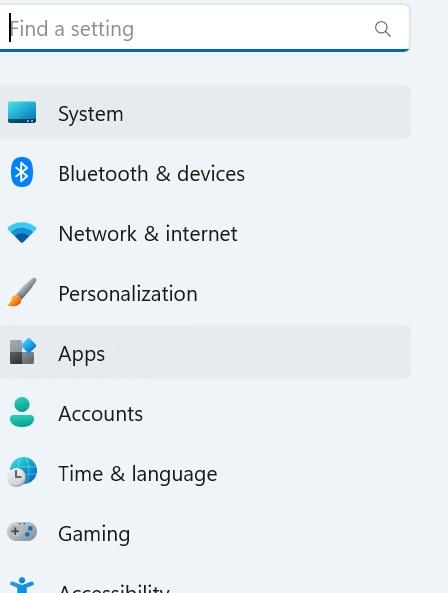
- اکنون در میان برنامه ها حرکت کنید و برنامه MS Office را که می خواهید تعمیر کنید انتخاب کنید.
- سپس گزینه Modify را که درست زیر عنوان برنامه قرار دارد انتخاب کنید.
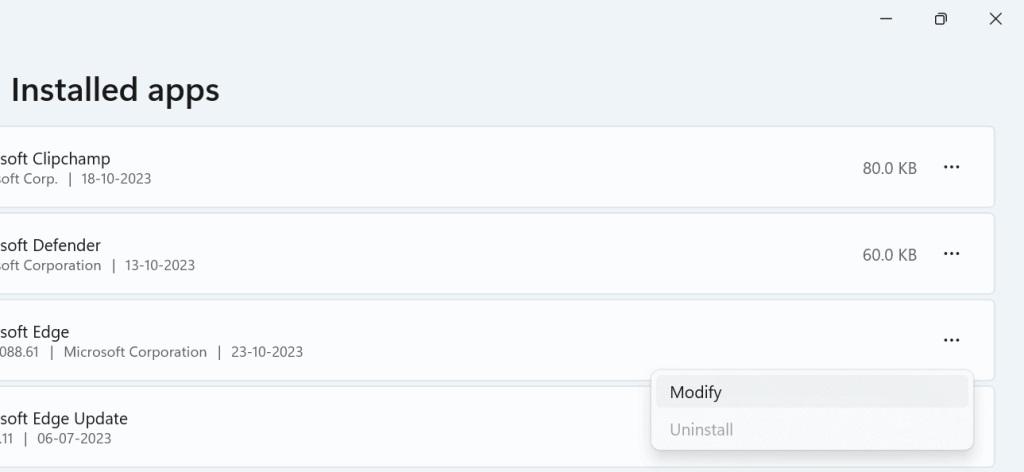
- دکمه Repair و سپس دکمه Continue را انتخاب کنید.
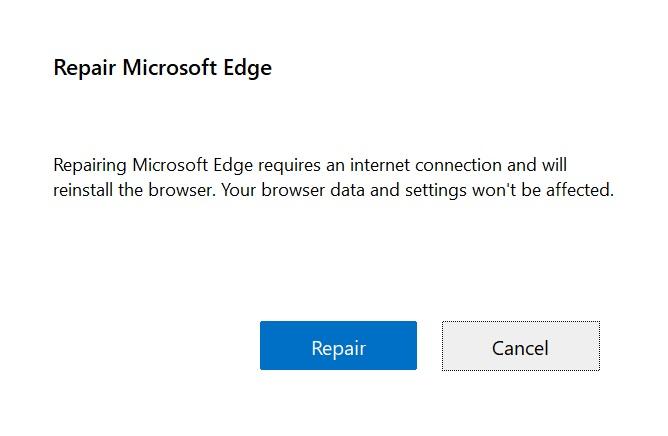
- پس از اتمام تعمیر، از شما خواسته می شود کامپیوتر خود را مجددا راه اندازی کنید.
4. فایل های Excel، Word و PowerPoint را با استفاده از MS Word / Excel Repair Tool تعمیر کنید
در سناریوهای بحرانی مانند این، توصیه می کنیم ابزار تخصصی را نصب کنید که بالاترین قابلیت اطمینان را در تعمیر فایل های اداری ارائه می دهد. طیف گسترده ای از راه حل های نرم افزار تعمیر اکسل در بازار وجود دارد که برای بازیابی فایل های اکسل خراب طراحی شده اند. یک انتخاب عالی در میان آنها، Stellar File Repair Toolkit است. بیایید بررسی کنیم که چگونه این ابزار می تواند به طور موثر به شما کمک کند فایل های خراب Excel، Word، PPT و حتی فایل های PDF خراب را بازیابی کنید.
- ابزار Stellar Tool for File Repair را دانلود و نصب کنید.
دانلود ابزار تعمیر فایل Stellar
- در رابط ابزار، فایل مایکروسافت آفیس خاصی را که می خواهید تعمیر کنید، انتخاب کنید. به عنوان مثال، اگر نیاز به تعمیر فایل اکسل آسیب دیده دارید، “Excel” را انتخاب کنید.

- وقتی پنجره باز شد، کادرهای کنار همه فایل های خراب را که می خواهید تعمیر کنید علامت بزنید.
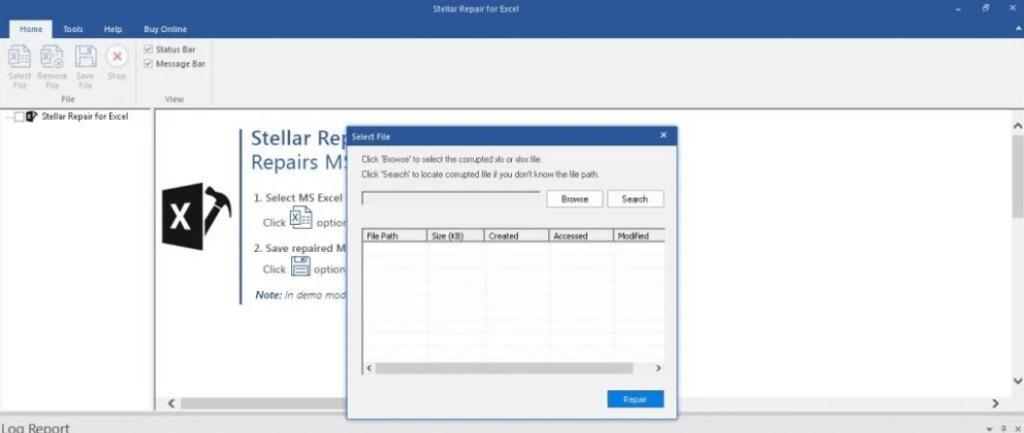
- روی دکمه Scan ضربه بزنید و فرآیند تعمیر آغاز خواهد شد.
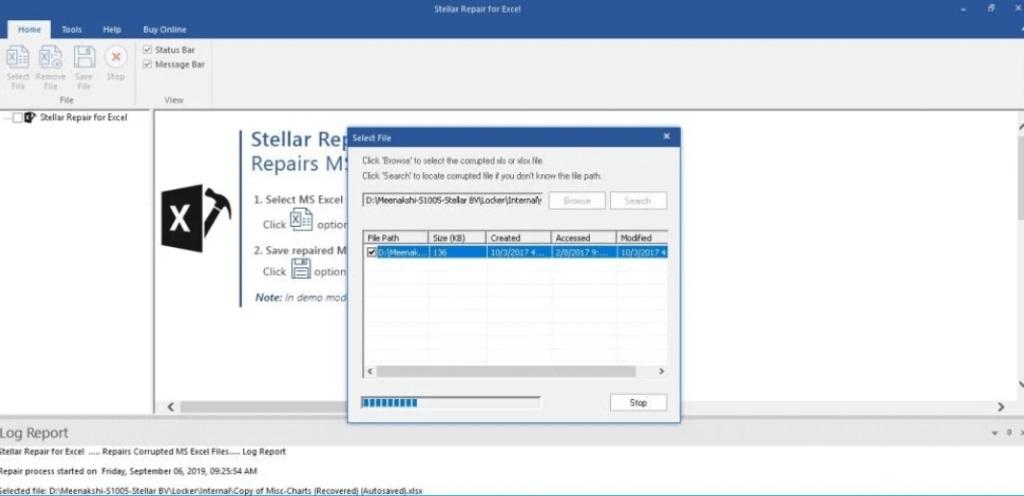
- سپس دکمه Save را بزنید و کلید Enter را فشار دهید.
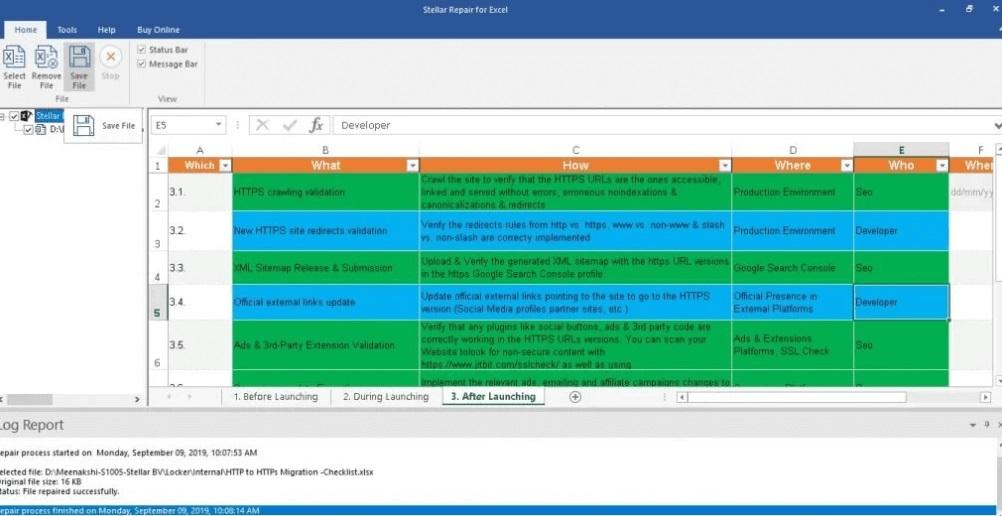
- در نهایت روی OK ضربه بزنید.
چیزی که این نرم افزار را متمایز می کند شفافیت مطلق آن است. پیش نمایشی از اطلاعات قابل بازیابی را ارائه می دهد که به راحتی در سمت چپ برنامه نمایش داده می شود. این بدان معنی است که می توانید قبل از شروع فرآیند بازیابی اطلاعات را تأیید کنید.
آخرین کلمه
اگر فایل اکسل، ورد یا پاورپوینت خراب دارید نگران نباشید. چندین چیز وجود دارد که می توانید برای تعمیر و بازیابی اطلاعات خود امتحان کنید. اولین تلاش از ابزارهای تصحیح داخلی در Excel، Word یا PowerPoint استفاده کنید. اگر ابزار تعمیر داخلی نمی تواند فایل را تعمیر کند، می توانید از ابزار تعمیر شخص ثالث استفاده کنید. با پیروی از روش های ذکر شده در این راهنما از همیار وبمی تواند برای بازیابی فایل های آسیب دیده به میزان قابل توجهی افزایش دهید و اطمینان حاصل کنید که هرگز اطلاعات مهم را به دلیل خرابی پرونده از دست نمی دهید.
پست های مشابه:
نحوه طراحی رسید در ورد
با نحوه ترسیم و ایجاد جداول در اکسل، ویندوز و مک آشنا شوید
نحوه استخراج عکس ها و تصاویر از فایل اکسل




