 همیار وب آموزش های ویژه درباره بازاریابی اینترنتی و کسب و کار اینترنتی و راه اندازی کسب و کارهای اینترنتی در وب سایت همیار وب
در این مطلب از سایت همیار وب قصد داریم در مورد انتقال واتساپ به گوشی جدید با پشتیبان گیری از پیام های واتساپ با شما صحبت کنیم. پس پیشنهاد می کنیم در ادامه مطلب همراه ما باشید.
واتس اپ را دانلود کنید، نسخه های مختلف آن را نصب و فعال کنید
با پشتیبانگیری از پیامهای WhatsApp در رایانه، WhatsApp را به تلفن جدید منتقل کنید
بازیابی پیام های WhatsApp در یک تلفن جدید
- پشتیبان گیری از WhatsApp در کامپیوتر
- پیام های WhatsApp را از اندروید به اندروید منتقل کنید
- پیام های WhatsApp را از آیفون به آیفون منتقل کنید
- پیام های WhatsApp را از آیفون به اندروید منتقل کنید
- پیام های WhatsApp را از اندروید به آیفون منتقل کنید
چت WhatsApp را به تلفن منتقل کنید
روش 1: نحوه پشتیبان گیری از واتس اپ به کامپیوتر (انتقال واتس اپ به کامپیوتر، انتقال واتس اپ به کارت حافظه)
قبل از اینکه به نحوه انتقال پیامها به تلفن جدید بپردازیم، بیایید ببینیم چگونه میتوانید از پیامهای واتساپ آیفون خود در رایانه پشتیبان تهیه کنید. این امر به ویژه زمانی مهم است که میخواهید پیامهای خود را به صورت PDF ذخیره کنید و برای شخصی ارسال کنید، یا نیاز به گفتگو در مورد یک موضوع حقوقی دارید. شما می توانید تمام این کارها را با استفاده از TouchCopy انجام دهید:
- نرم افزار TouchCopy را در ویندوز یا مک دانلود کنید.
- نرم افزار TouchCopy را باز کرده و آیفون خود را به سیستم متصل کنید.
- بر روی گزینه Messages کلیک کنید.
- در واتس اپ، روی یک مکالمه کلیک کنید تا محتویات آن باز شود.
- بر روی گزینه Save PDF کلیک کنید تا متن گفتگو در سیستم ذخیره شود.

انتقال واتساپ به گوشی جدید بدون سیم کارت
روش 2: انتقال واتس اپ از اندروید به اندروید (انتقال واتس اپ از اندروید به آیفون)
خوشبختانه واتس اپ تمامی ابزارهای لازم را برای این کار فراهم کرده است. ابتدا از پیام های WhatsApp خود نسخه پشتیبان تهیه کنید و سپس آن نسخه پشتیبان را در دستگاه جدید خود بازیابی کنید. ساده بود، نه؟ بیایید نحوه انجام این کار را توضیح دهیم:
- اپلیکیشن واتس اپ را در گوشی اندرویدی خود باز کنید.
- روی نماد منو و سپس گزینه تنظیمات ضربه بزنید.
- از لیست تنظیمات روی گزینه Chats ضربه بزنید.
- حال گزینه Chat Backup را انتخاب کنید.
- برای انتخاب یا افزودن یک حساب Google، روی گزینه Account ضربه بزنید.
- همچنین اگر میخواهید ویدیوها در آرشیو قرار بگیرند، گزینه Include videos را علامت بزنید.
- سپس روی گزینه Backup ضربه بزنید تا از مکالمات واتس اپ و محتوایی که در گوگل درایو رد و بدل کرده اید بک آپ بگیرید.
- عالی اکنون یک نسخه پشتیبان از مکالمات خود در Google Drive دارید. اکنون فقط این نسخه پشتیبان را در گوشی جدید بازیابی کنید.

نحوه بازیابی مکالمات واتس اپ در گوشی جدید
- WhatsApp را روی گوشی اندرویدی جدید خود نصب و راه اندازی کنید.
- شرایط و ضوابط استفاده از برنامه را بخوانید و سپس روی موافقم کلیک کنید و ادامه دهید.
- کشور و شماره موبایل خود را وارد کنید.
- در صورت لزوم، کد تأیید شش رقمی را وارد کنید.
- برای دسترسی به پشتیبان Google Drive روی Continue ضربه بزنید.
- به WhatsApp اجازه دهید Google Drive را برای پشتیبانگیری بررسی کند.
- روی حساب کاربری که بک آپ شما در آن ذخیره شده است ضربه بزنید و در نهایت گزینه Restore را انتخاب کنید.
- هنگامی که فرآیند بازیابی کامل شد، برای ادامه کار با نرم افزار روی Next ضربه بزنید.

روش 3: انتقال پیام های WhatsApp از آیفون به آیفون (انتقال واتساپ به آیفون جدید)
انتقال پیامهای واتساپ از آیفون به آیفون بسیار شبیه به روال تلفنهای اندرویدی است، با این تفاوت که شما به جای Google Drive در iCloud پشتیبانگیری میکنید.
مرحله ی 1: ابتدا مطمئن شوید که در گوشی خود وارد iCloud شده اید و واتس اپ مجوز استفاده از این محیط را دارد:
- به تنظیمات آیفون بروید.
- روی نام کاربری خود ضربه بزنید.
- روی iCloud ضربه بزنید و اگر قبلاً وارد حساب کاربری خود نشده اید، وارد حساب کاربری خود شوید.
- روی iCloud Drive ضربه بزنید و آن را روشن کنید.
- به پایین بروید و مطمئن شوید که گزینه WhatsApp روشن است.

گام 2: اکنون آماده ی پشتیبان گیری از چت های خود در iCloud هستید.
- WhatsApp را باز کنید و روی تنظیمات ضربه بزنید.
- ابتدا Chats و سپس Backup Chats را انتخاب کنید.
- اگر می خواهید ویدیوها در نسخه پشتیبان شما قرار بگیرند، گزینه Include videos را علامت بزنید.
- حالا گزینه Back Up Now را انتخاب کنید.
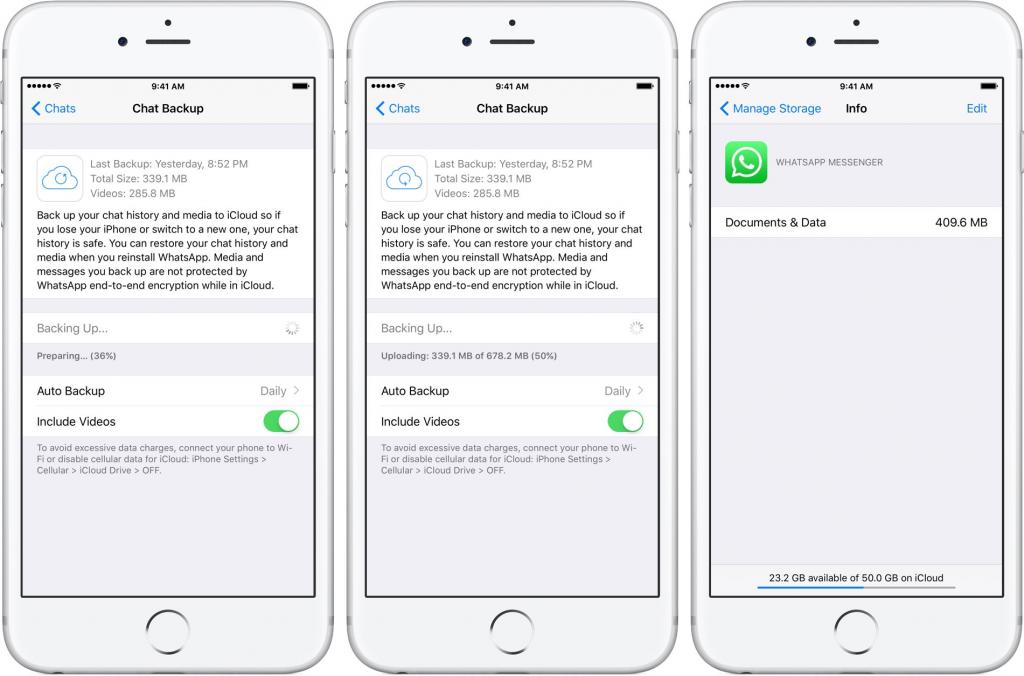
مرحله 3: عالی اکنون از چت های واتس اپ شما با موفقیت در iCloud بک آپ گرفته شده است. اکنون زمان انتقال آنها به آیفون جدید است. گوشی خود را بردارید و مراحل زیر را دنبال کنید:
- مطمئن شوید که تلفن جدید شما نیز به حساب iCloud وارد شده است و واتس اپ مجوز دسترسی به این محیط را مانند بالا دارد.
- WhatsApp را روی گوشی جدید خود از اپ استور نصب کنید.
- وارد واتس اپ شوید و شرایط و ضوابط استفاده از برنامه را مطالعه کنید، سپس روی «موافقم و ادامه» کلیک کنید.
- کشور و شماره موبایل خود را وارد کنید.
- گزینه Restore Chat History را انتخاب کنید.
- پس از اتمام کار، برای شروع استفاده از WhatsApp، روی Next ضربه بزنید.

روش 4: موارد دیگر در پشتیبان گیری پیام WhatsApp
اگر تغییر بزرگی از اندروید به آیفون یا بالعکس ایجاد کرده اید، متأسفانه راه حل آسانی مانند روش هایی که در بالا توضیح داده شد برای شما وجود ندارد. اگر قصد دارید از یک سیستم عامل به سیستم عامل دیگر سوئیچ کنید، باید از یک برنامه شخص ثالث برای انتقال پیام های WhatsApp خود بین این دو سیستم استفاده کنید.
مقالات مرتبط:
نحوه ساخت استیکر واتس اپ با عکس شخصی با استیکر ساز رایگان
نحوه ضبط تماس ها و تماس های ویدیویی واتس اپ در اندروید و آیفون
نحوه پشتیبان گیری از واتس اپ در اندروید، آیفون و باز کردن آن در ویندوز




