 همیار وب آموزش های ویژه درباره بازاریابی اینترنتی و کسب و کار اینترنتی و راه اندازی کسب و کارهای اینترنتی در وب سایت همیار وب

در این مطلب از سایت همیار وب قصد داریم در مورد افزودن مخاطبین در اسکایپ با استفاده از Skype Live ID در کامپیوتر و گوشی با شما صحبت کنیم. پس پیشنهاد می کنیم در ادامه مطلب همراه ما باشید.
چگونه می توانم مخاطبین Skype را با استفاده از Skype live ID اضافه کنم؟
شناسه زنده Skype به سادگی نام کاربری منحصر به فرد Skype شما است. مایکروسافت آن را Skype Name می نامد. فقط با استفاده از نام Skype آن را در تنظیمات پیدا خواهید کرد. بنابراین هیچ چیز متفاوت یا عجیبی وجود ندارد که نیاز به مراحل مختلف داشته باشد. این بدان معنی است که می توانید با دنبال کردن همان مراحلی که برای آدرس ایمیل یا شماره تلفن انجام می دهید، مخاطبین را از طریق شناسه زنده Skype اضافه کنید. اگر با آن آشنایی ندارید نگران نباشید. در اینجا مراحل افزودن مخاطبین در اسکایپ برای دسکتاپ و موبایل آمده است.
نحوه اضافه کردن مخاطبین اسکایپ روی دسکتاپ با استفاده از Live ID
دو راه برای انجام آن وجود دارد.
روش 1: از جستجو استفاده کنید
مرحله ی 1: اسکایپ را روی رایانه خود راه اندازی کنید.
گام 2: نوار جستجو را در بالا سمت راست زیر نام خود خواهید دید. شناسه Skype Live، آدرس ایمیل یا شماره تلفن شخصی را که می خواهید اضافه کنید وارد کنید. اسکایپ نتایج پیشنهادی را نشان می دهد.
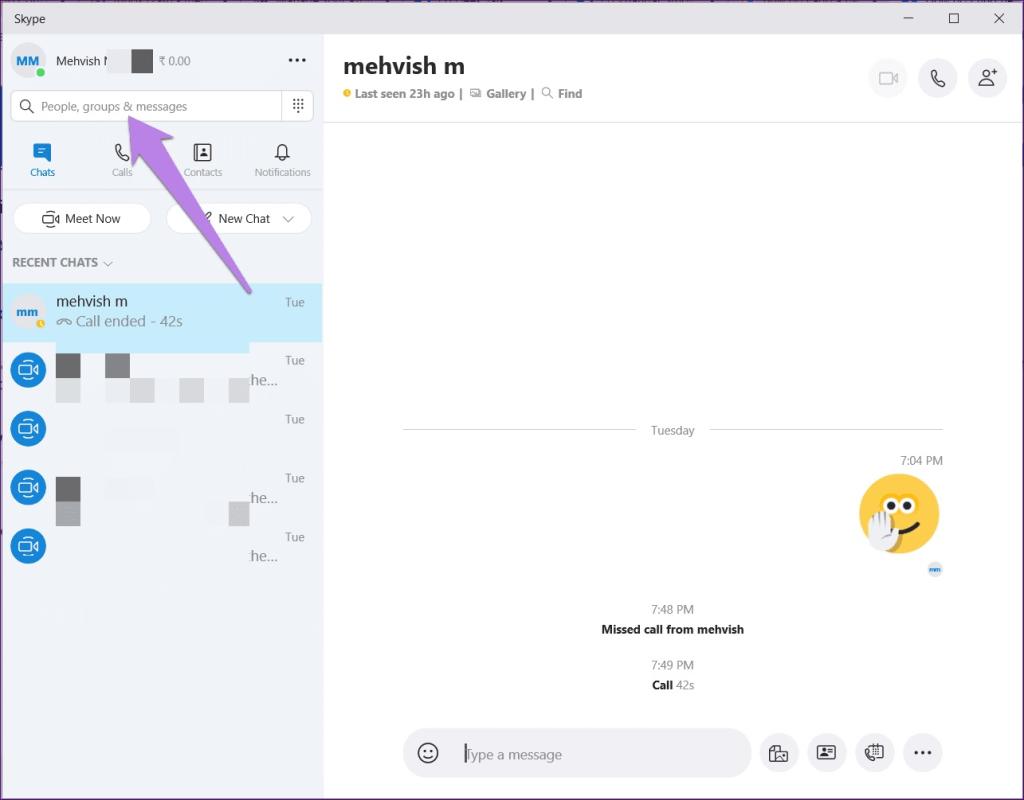
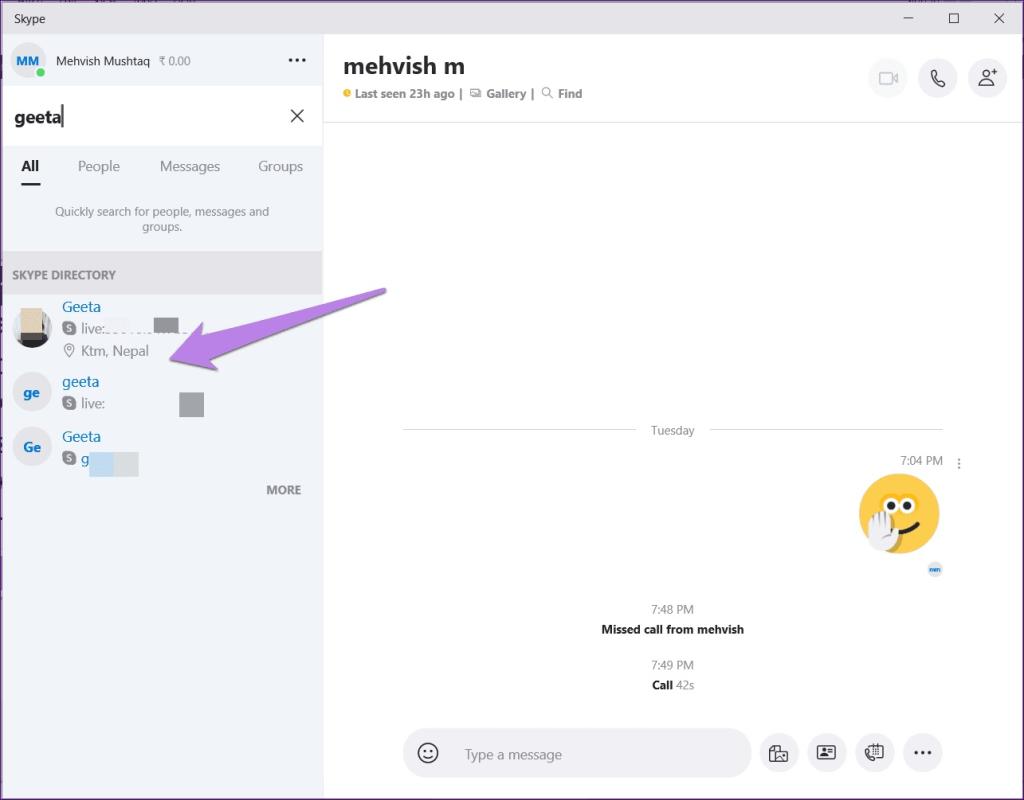
مرحله 3: روی نام شخصی که می خواهید اضافه کنید کلیک کنید. به فرد مورد نظر پیام دهید. شخص درخواستی را به همراه پیام شما دریافت خواهد کرد.
توجه: شما می توانید حداکثر 10 پیام برای شخص ارسال کنید تا زمانی که درخواست شما را قبول کند. همچنین اگر در این بازه تصویری ارسال کنید، تار می شود.
روش 2: با استفاده از دکمه افزودن مخاطب
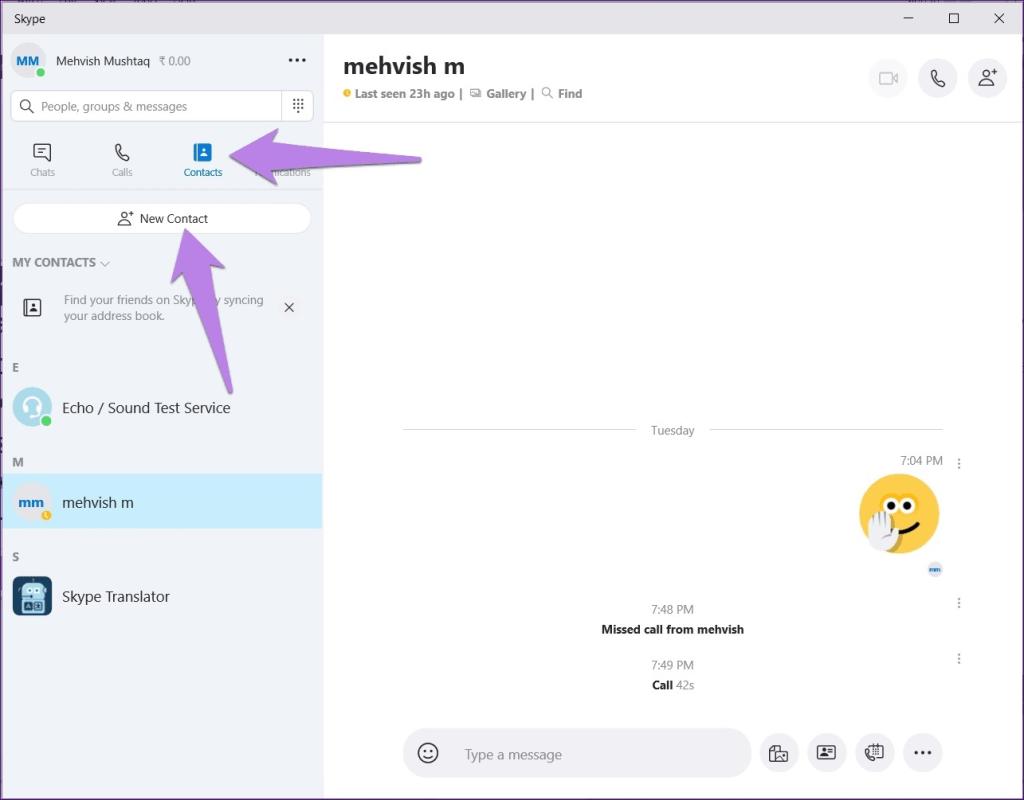
اگر می خواهید از روش سنتی ارسال درخواست بدون پیام استفاده کنید، باید از دکمه New Contact استفاده کنید. برای انجام این کار، برنامه اسکایپ را باز کنید و به تب Contacts در بالا بروید. روی New Contact کلیک کنید.
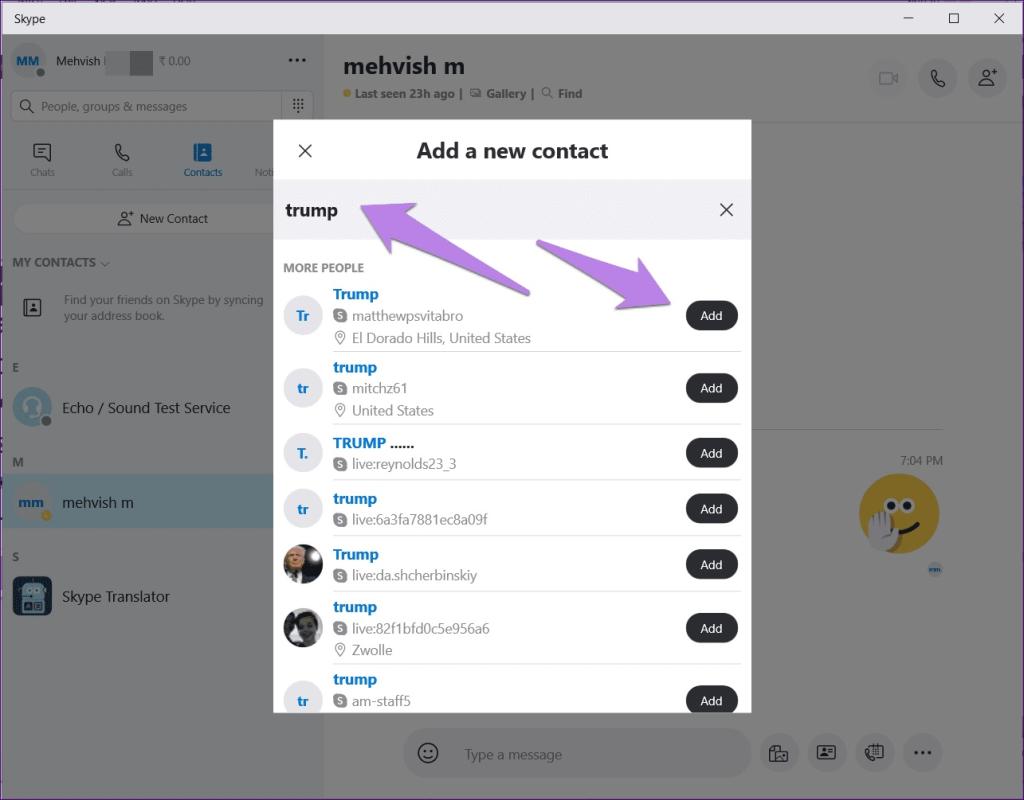
شناسه زنده شخص را در کادر جستجو وارد کنید. همچنین می توانید با نام کامل، آدرس ایمیل یا شماره تلفن آنها جستجو کنید. نتایج پیشنهادی به شما نشان داده خواهد شد. روی دکمه افزودن در کنار شخصی که می خواهید اضافه کنید کلیک کنید.
توجه: در بیشتر موارد با استفاده از این روش درخواستی دریافت نمی شود. اگر این اتفاق افتاد به آنها پیام دهید.
نحوه اضافه کردن شخصی به اسکایپ در اندروید و آیفون با استفاده از Skype ID
همچنین دو راه برای افزودن مخاطبین در برنامه های تلفن همراه Skype وجود دارد.
روش 1: از جستجو استفاده کنید
مرحله 1: برنامه Skype را در تلفن همراه خود باز کنید.
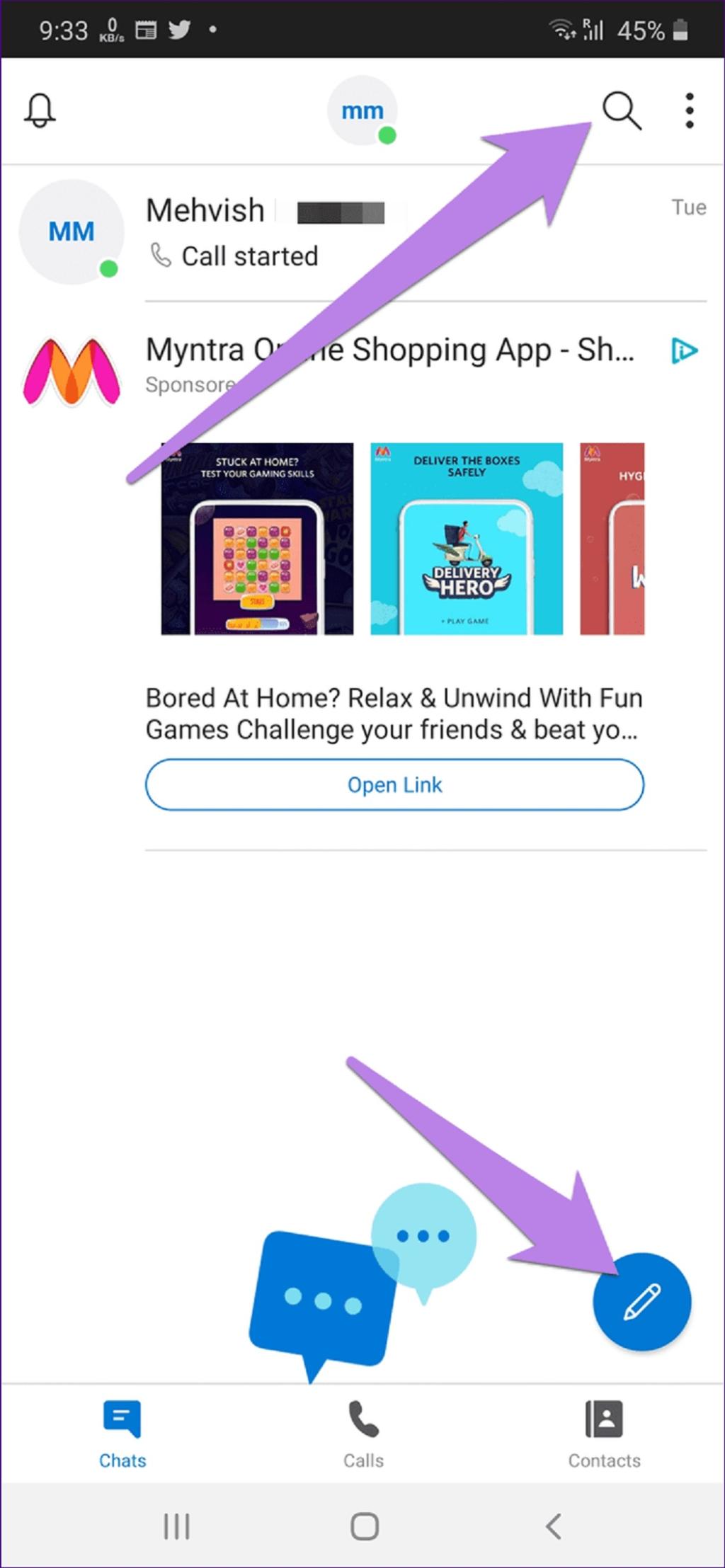
مرحله 2: روی نماد جستجو در بالا ضربه بزنید. همچنین روی نماد افزودن شناور در گوشه سمت راست پایین ضربه بزنید. سپس از جستجو استفاده کنید.
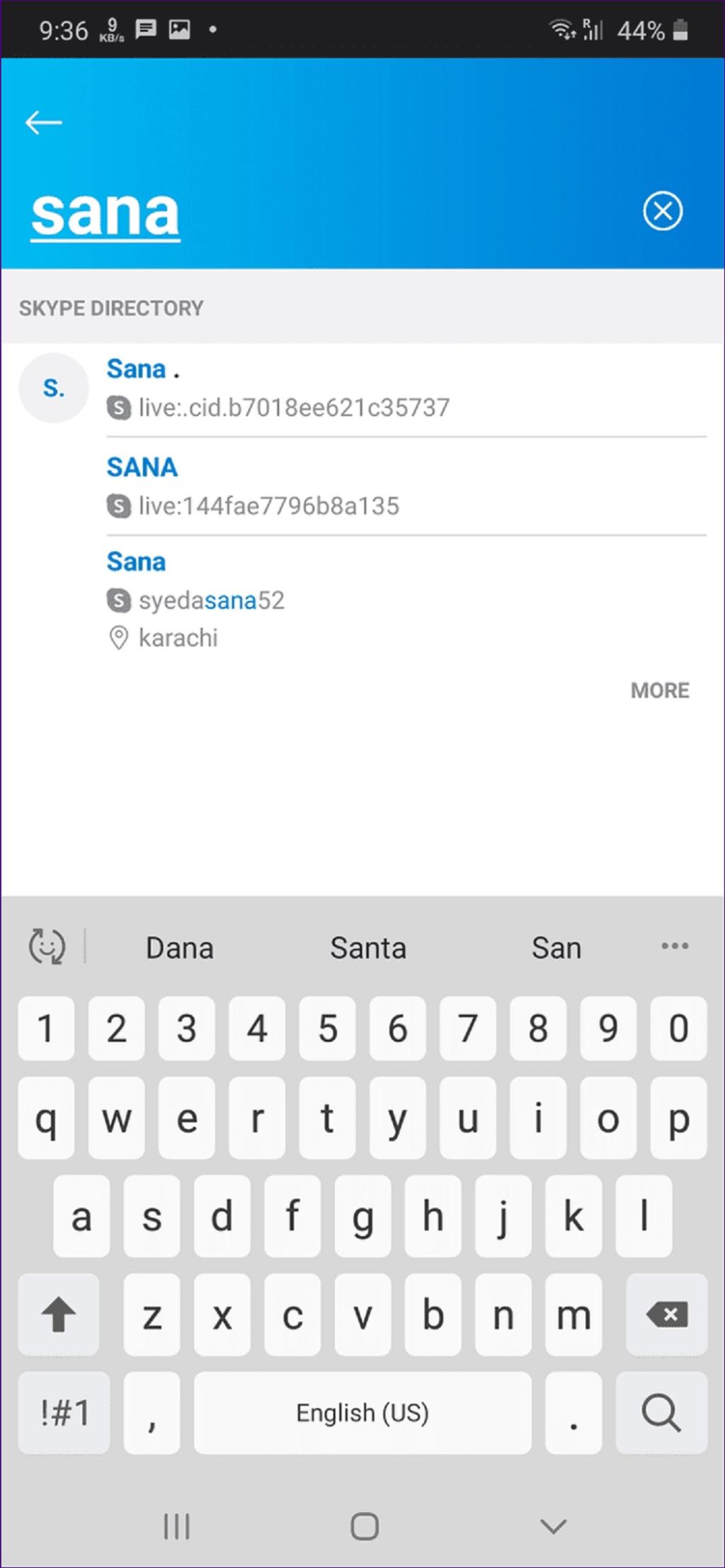
مرحله 3: شناسه زنده شخص را وارد کنید. سپس روی هر یک از نتایج پیشنهادی که می خواهید اضافه کنید ضربه بزنید. به آنها پیام دهید تا درخواست شما را دریافت کنند.
روش 2: استفاده از مخاطبین
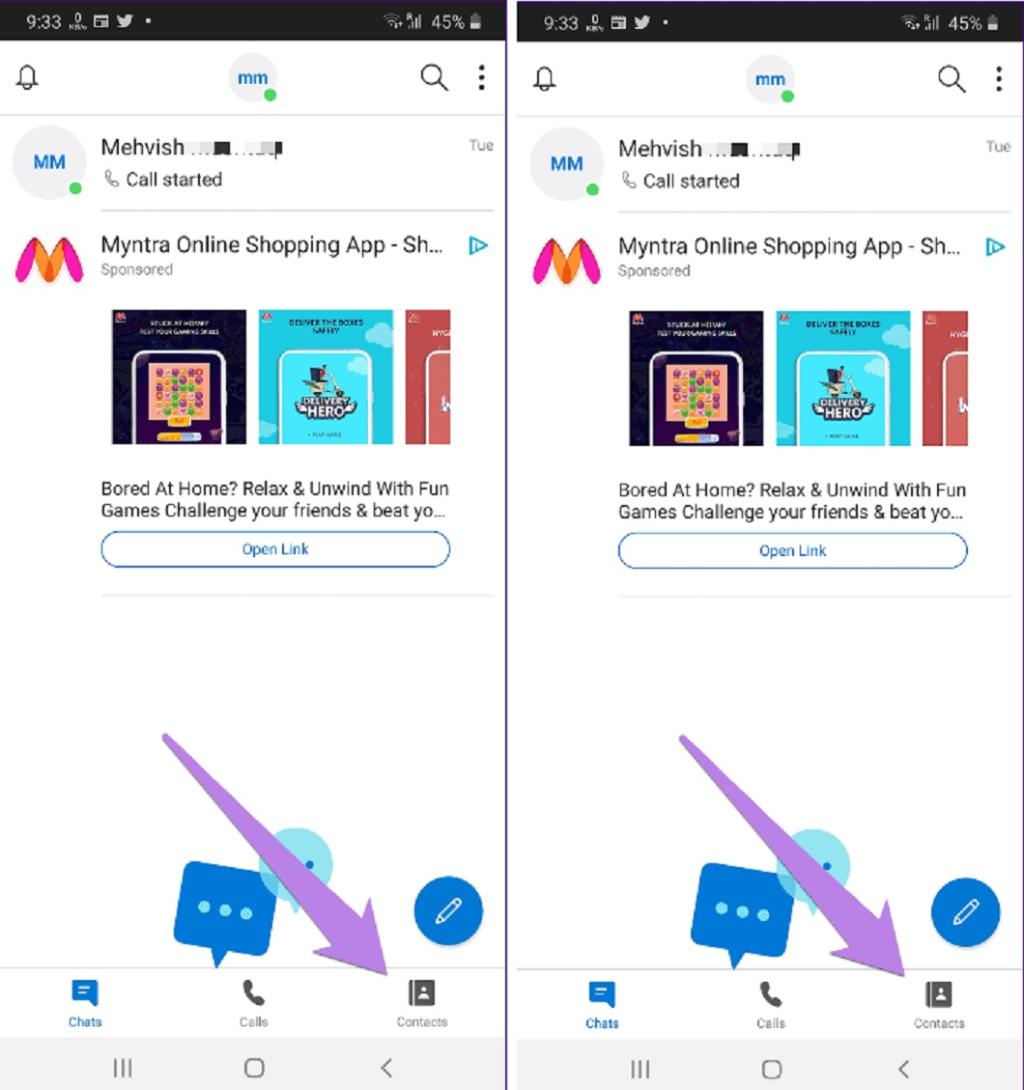
در برنامه موبایل اسکایپ، روی زبانه مخاطبین در پایین ضربه بزنید. روی نماد افزودن ضربه بزنید.
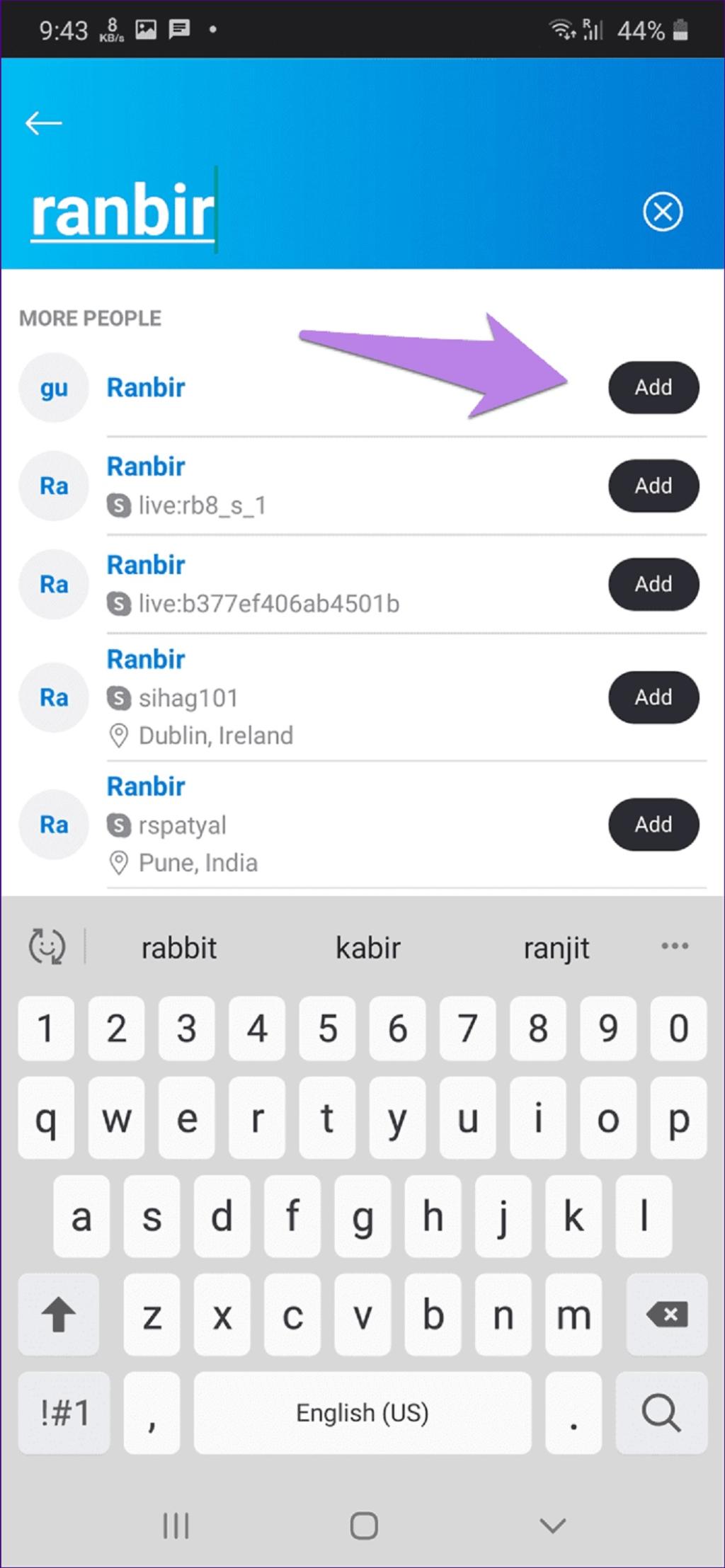
با استفاده از Live ID یا همانطور که Skype آن را نام Skype می نامد، شخصی را جستجو کنید. روی افزودن در کنار نام فرد مورد نیاز ضربه بزنید.
چگونه یک نفر را به اسکایپ دعوت کنیم
اگر در افزودن شخصی از طریق Live ID مشکل دارید، میتوانید پیوند دعوت برای او ارسال کنید. پس از کلیک بر روی لینک، آنها می توانند با شما در اسکایپ چت کنند. و هنگامی که این اتفاق بیفتد، شما به طور خودکار به لیست مخاطبین یکدیگر اضافه خواهید شد. در اینجا نحوه ارسال پیوند دعوت در رایانه شخصی و تلفن همراه آورده شده است.
نحوه ایجاد دعوتنامه اسکایپ در رایانه
برای انجام این کار؛ این موارد را دنبال کنید:
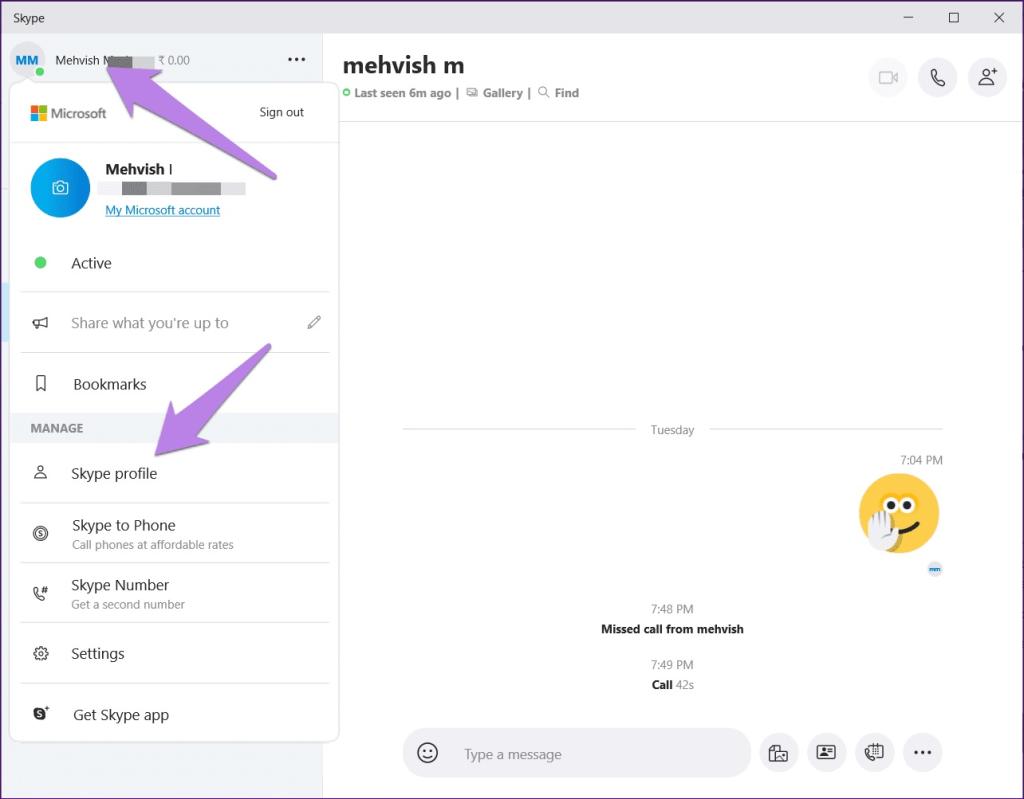
مرحله 1: برنامه اسکایپ را باز کنید. روی نام یا عکس نمایه خود در بالا کلیک کنید. نمایه اسکایپ را از منو انتخاب کنید.
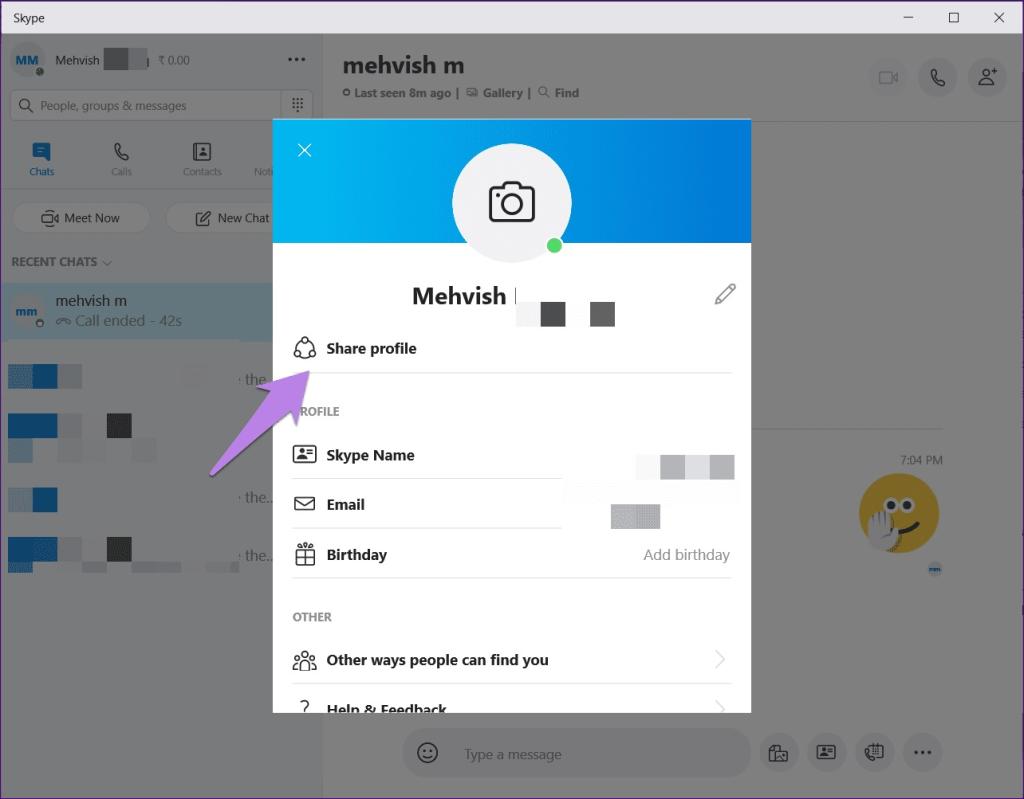
مرحله 2: در پنجره باز شده روی Share Profile کلیک کنید.
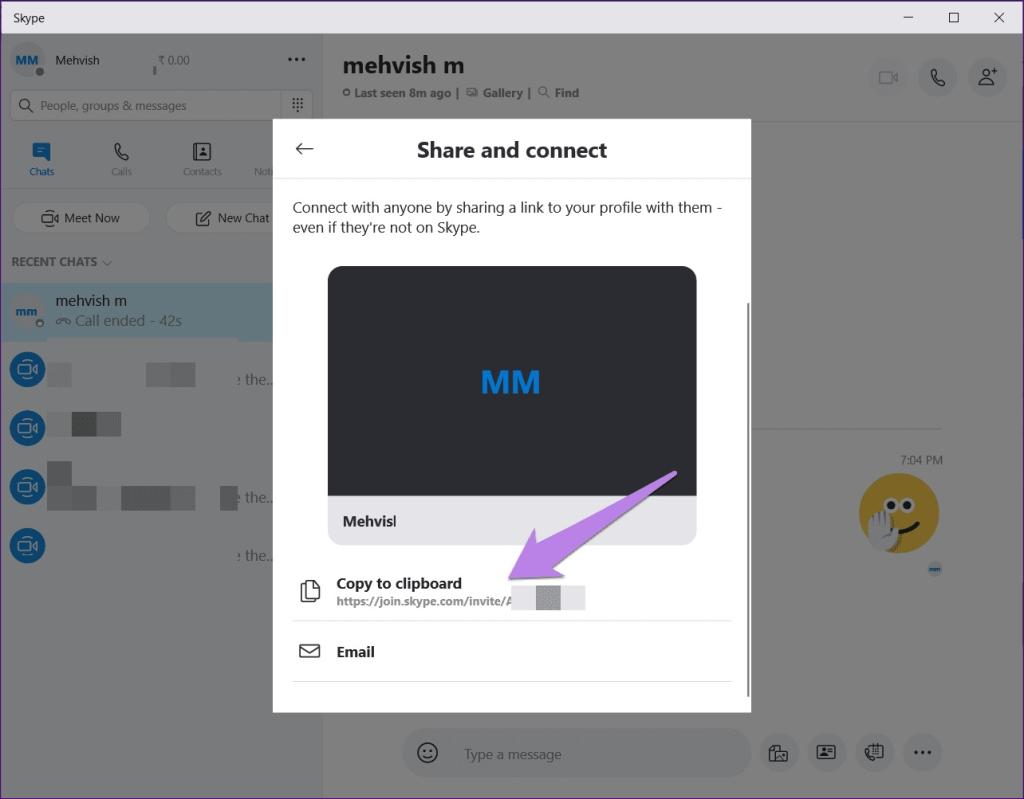
مرحله 3: به پایین بروید و روی Copy to Clipboard کلیک کنید. پیوند دعوت کپی شده است. اکنون آن را در هر جایی که نیاز دارید، مانند ایمیل، چت و غیره قرار دهید.
نحوه ایجاد دعوتنامه اسکایپ در تلفن همراه
در اینجا مراحل ایجاد دعوتنامه اسکایپ خود در اندروید و آیفون آمده است.
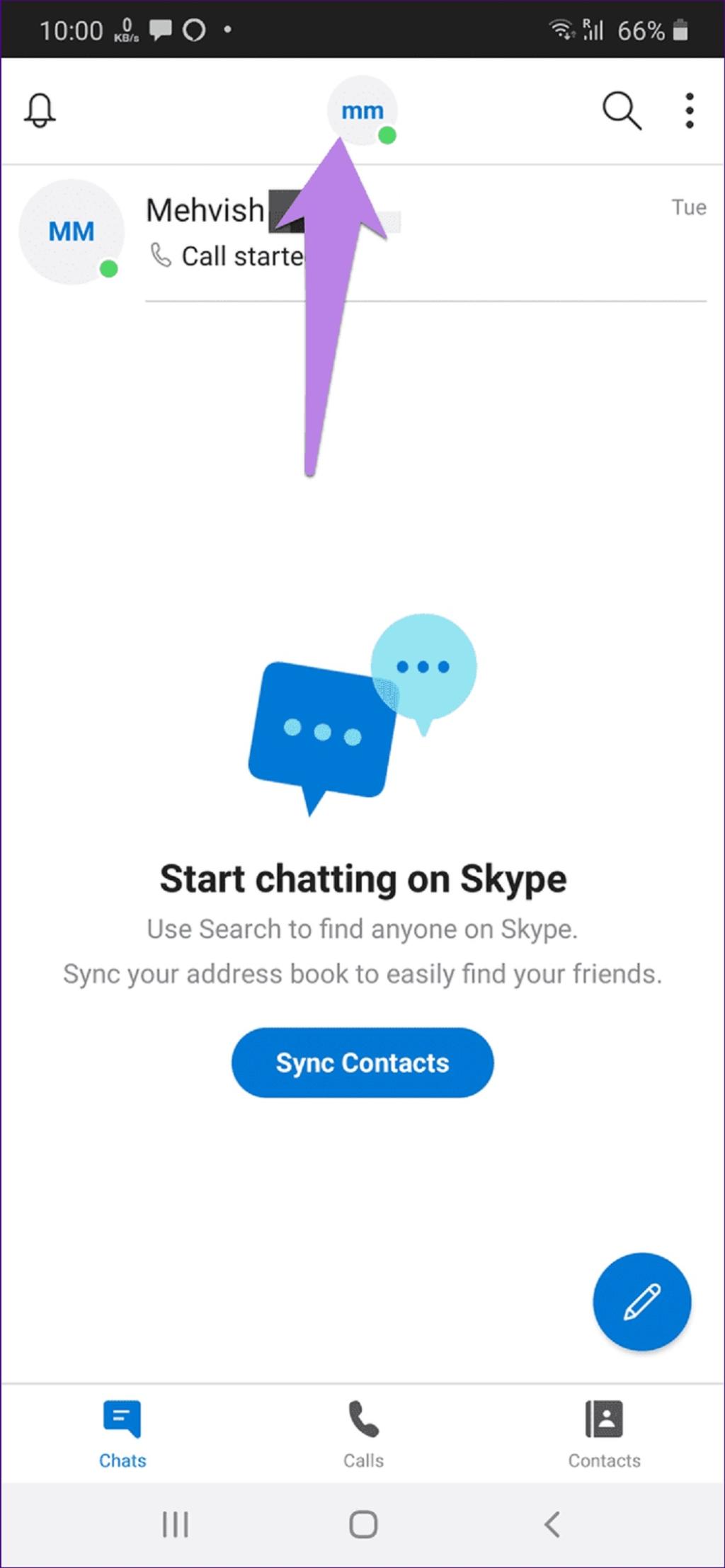
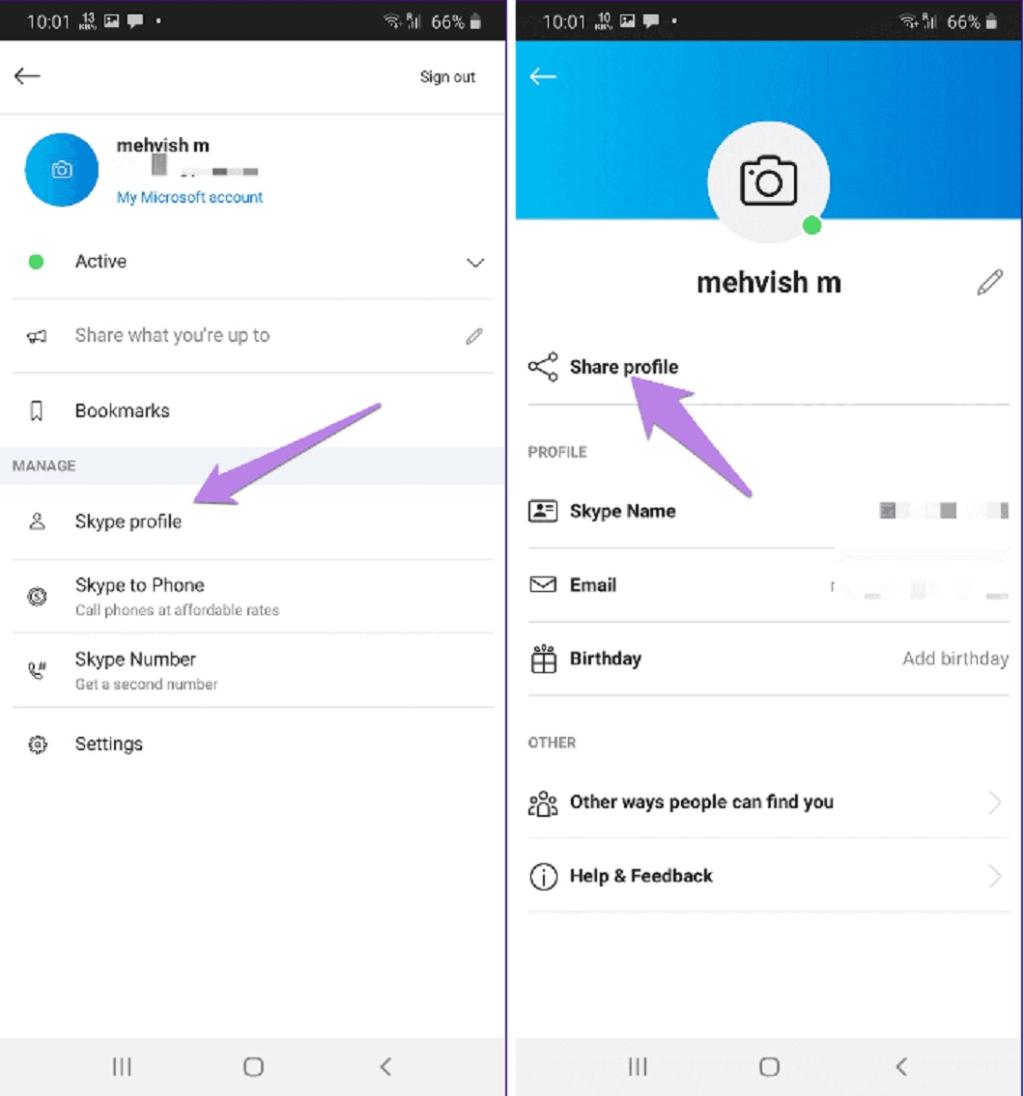
مرحله 1: روی تصویر نمایه یا نماد بالای صفحه در مرکز صفحه در برنامه اسکایپ ضربه بزنید.
مرحله 2: روی Skype Profile ضربه بزنید. سپس روی Share Profile ضربه بزنید.
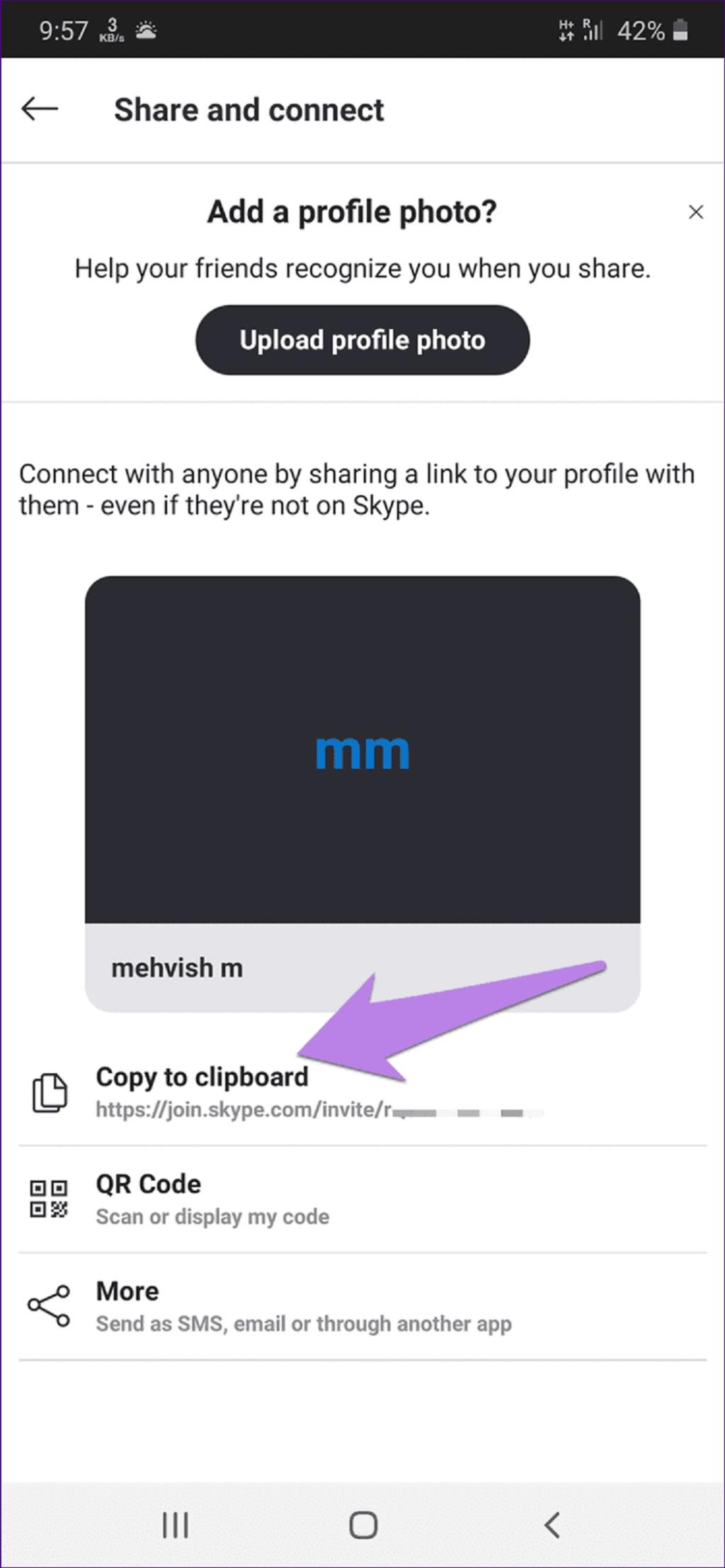
مرحله 3: روی Copy to Clipboard ضربه بزنید و آن را در برنامه مورد نیاز قرار دهید. یا، روی بیشتر ضربه بزنید. منوی اشتراک گذاری باز می شود. برنامه ای را که می خواهید دعوت نامه را در آن به اشتراک بگذارید انتخاب کنید.
نحوه پذیرش دعوتنامه اسکایپ
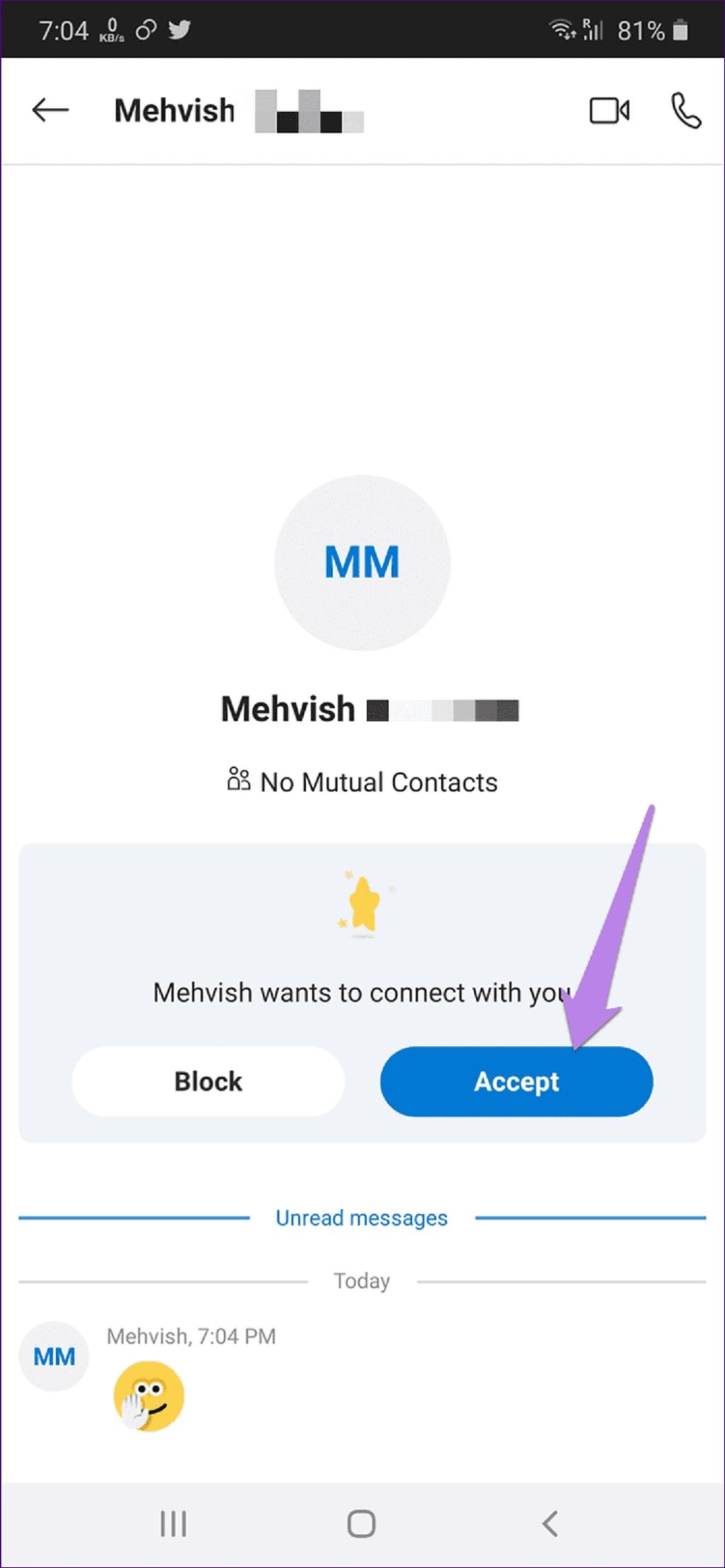
هنگامی که شخصی شما را به اسکایپ اضافه می کند، درخواست او را در موضوع چت خواهید دید. روی Accept ضربه بزنید یا کلیک کنید.
اگر پیوند دعوت دریافت کردید، باید روی Join کلیک کنید یا روی آن ضربه بزنید.

آخرین کلمه:
همانطور که در بالا می بینید، اضافه کردن شخصی به اسکایپ با استفاده از شناسه یا نام کاربری بسیار آسان است. خوشبختانه، اسکایپ چندین راه برای افزودن مخاطبین ارائه می دهد. بنابراین اگر شناسه زنده را نمیدانید، همچنان میتوانید با استفاده از نام کامل آن شخص را جستجو کنید.
پست های مشابه:
آموزش تصویری مراحل ساخت ویدئو کنفرانس در اسکایپ (اسکایپ)
مشکل ارسال نشدن پیام های فیسبوک را با روش های ساده برطرف کنید




