همیار وب آموزش های ویژه درباره بازاریابی اینترنتی و کسب و کار اینترنتی و راه اندازی کسب و کارهای اینترنتی در وب سایت همیار وب
یکی از ارورهای آزاردهنده اینستاگرام، ارور “متاسفانه اینستاگرام متوقف شده است” است که هنگام باز کردن برنامه با آن مواجه می شوید. در این مقاله توسط همیار وب با 4 روش برای رفع خطای Instagram has stop در اندروید آشنا می شویم.
عیب یابی متاسفانه اینستاگرام متوقف شده است
اینستاگرام ممکن است با خطاهای مختلفی مانند خطای «متاسفانه اینستاگرام متوقف شده» مواجه شود و شما نتوانید با این برنامه کار کنید. صورت مشکل اینستاگرام متوقف شد اینستاگرام دلایل مختلفی می تواند داشته باشد. در زیر به بررسی علل این مشکل و راه های رفع تعلیق اینستاگرام می پردازیم.
مراحل ذکر شده در روش های مختلف ممکن است در گوشی شما کمی متفاوت باشد. به طور کلی، مراحل مشابه هستند، اما ممکن است نام مرحله در گوشی شما متفاوت باشد.
حل مشکل متاسفانه اینستاگرام با راه اندازی مجدد گوشی متوقف شد
گوشی های هوشمند گاهی اوقات به دلایل مختلف با مشکلات کوچکی مواجه می شوند. این مشکلات جزئی می تواند باعث شود که با مشکلات بزرگتری مواجه شوید و باعث شود برخی از عملکردها و برنامه های گوشی از کار بیفتند. هنگامی که یکی از برنامههای شما مانند اینستاگرام با مشکل مواجه میشود، میتوانید قبل از استفاده از روشهای سخت، گوشی را ریستارت کنید. راه اندازی مجدد گوشی یکی از ساده ترین و سریع ترین روش هایی است که می توانید استفاده کنید. بنابراین دکمه پاور گوشی خود را نگه دارید تا برخی از گزینه ها را به شما نشان دهد. روی Restart یا Reboot ضربه بزنید.
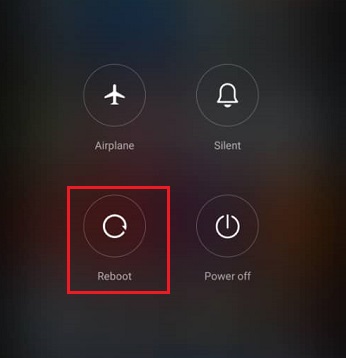
با این کار گوشی شما به طور خودکار راه اندازی مجدد می شود. پس از روشن کردن گوشی، بررسی کنید و ببینید آیا مشکل «متاسفانه اینستاگرام متوقف شده است» برطرف شده است یا خیر. اگر همچنان با مشکل «متاسفانه اینستاگرام متوقف شده است» مواجه هستید، می توانید روش های دیگری را امتحان کنید.
آپدیت اینستاگرام برای رفع مشکل کرش اینستاگرام
به روز رسانی های مختلفی به طور مرتب برای برنامه های شبکه های اجتماعی مانند اینستاگرام منتشر می شود. این به روز رسانی ها برای افزودن ویژگی های جدید به برنامه است. همچنین جدا از ویژگی های جدید، در صورتی که کاربران مشکلاتی را در برنامه گزارش کرده باشند، در نسخه جدید برنامه رفع خواهند شد. بنابراین زمانی که در اینستاگرام با مشکلی مواجه شدید، می توانید بررسی کنید که آیا آپدیت این برنامه وجود دارد یا خیر. اگر آپدیت وجود دارد، باید آن را به روز کنید.
برای این کار اپلیکیشن گوگل پلی را روی گوشی خود باز کنید. سپس نام اینستاگرام را در کادر جستجوی گوگل پلی وارد کنید. برنامه اینستاگرام را از نتایج پیدا کنید و روی نماد آن کلیک کنید. صفحه اینستاگرام در اپلیکیشن گوگل پلی برای شما باز می شود.

در صفحه باز شده اگر گزینه Update فعال بود به این معنی است که نسخه جدیدتری برای اینستاگرام موجود است. برای به روز رسانی اینستاگرام و رفع مشکل، روی Update ضربه بزنید و منتظر بمانید تا برنامه به روز شود. اگر گزینه Update فعال نیست به این معنی است که نسخه جدیدتر برنامه برای شما فعال نیست و باید روش های دیگر را تست کنید.

قدیمی بودن خدمات گوگل پلی دلیل تعلیق اینستاگرام در اندروید است
برای تجربه بهتر و روان از بازی ها و برنامه های شبکه های اجتماعی می توانید از خدمات گوگل پلی استفاده کنید. به احتمال زیاد نسخه قدیمی Google Play Services را روی گوشی خود نصب کرده اید. علاوه بر به روز رسانی اینستاگرام برای حل مشکل خود، باید خدمات Google Play را نیز به روز کنید. برای بهروزرسانی سرویسهای Google Play، ابتدا برنامه Google Play را باز کنید. از منوی پایین صفحه، روی سه خط همپوشانی ضربه بزنید. در کادر باز شده، تنظیمات را انتخاب کنید تا وارد تنظیمات شوید.
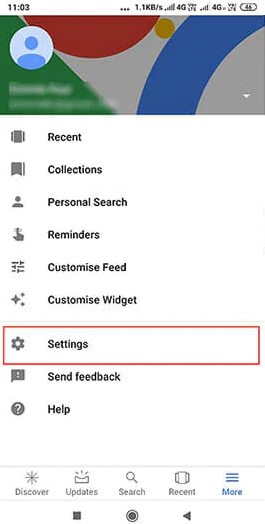
در صفحه تنظیمات، بهروزرسانی خودکار برنامهها را پیدا کرده و روی آن ضربه بزنید.

با انتخاب گزینه Auto-update apps کادری برای شما باز می شود. در کادر باز شده، فقط از طریق Wi-Fi را فعال کرده و روی Done ضربه بزنید.

سپس گوشی خود را با اتصال اینترنت مناسب به وای فای متصل کنید. منتظر اعلان به روز رسانی برنامه باشید. برای بهروزرسانی همه برنامهها بهویژه سرویسهای Google Play، آن را تأیید کنید.
رفع مشکل هنگ اینستاگرام با پاک کردن کش
هر بار که وارد برنامه اینستاگرام می شوید و از این برنامه استفاده می کنید یک سری فایل جدید ایجاد می شود. این فایل ها موقتی بوده و ساخته شده اند تا دفعه بعد که وارد این برنامه شدید اینستاگرام سریعتر پاسخ دهد و بهتر کار کند. گاهی اوقات این فایل های موقت خراب یا قدیمی هستند. در این شرایط با مشکلات مختلفی مانند مشکل توقف اینستاگرام مواجه خواهید شد. در این شرایط می توانید این فایل های موقت را حذف کنید. همانطور که گفته شد این فایل ها موقت هستند و هیچ آسیبی به برنامه نمی زند و دوباره به صورت خودکار ایجاد می شوند. برای پاک کردن کش، تنظیمات را باز کنید. به تب Applications بروید.

در صفحه باز شده می توانید تمام برنامه های گوشی خود را مشاهده کنید. از برنامهها، اینستاگرام را پیدا کنید و روی آن ضربه بزنید تا باز شود. در صفحه بعد، Clear data را از منوی پایین انتخاب کنید.

حالا یکی یکی روی گزینه های Clear All Data و Clear Cache ضربه بزنید. با این کار کش پاک می شود و فایل های موقت این برنامه نیز پاک می شوند.

برای رفع مشکل پرش اینستا در اندروید، برنامه را حذف کرده و دوباره نصب کنید
در روش قبلی گفته شد که وقتی فایل های یک برنامه خراب یا قدیمی می شوند، با پاک کردن کش برنامه می توان مشکل را حل کرد. با این حال، گاهی اوقات مشکل جدی تر است و پاک کردن حافظه پنهان مشکل شما را حل نمی کند. در این شرایط باید برنامه را به طور کامل از دستگاه خود حذف کنید. به این ترتیب تمامی فایل های برنامه به همراه آن حذف خواهند شد. پس از حذف کامل برنامه، می توانید دوباره آن را دانلود کنید. با دانلود مجدد برنامه، فایل های قدیمی و آسیب دیده با فایل های جدید جایگزین می شوند و مشکل شما حل می شود. بنابراین، برای حذف اینستاگرام و رفع مشکل بسته شدن ناگهانی اینستاگرام به تنظیمات بروید. در تنظیمات گوشی خود به دنبال گزینه Apps بگردید و روی آن ضربه بزنید.
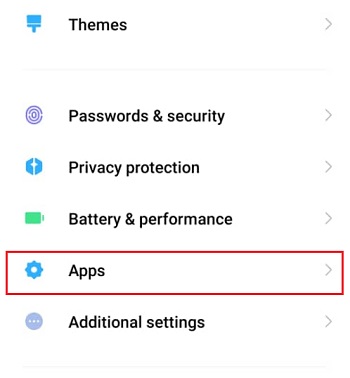
در صفحه اپلیکیشن ها می توانید تمامی برنامه های نصب شده روی گوشی خود را مشاهده کنید. از برنامهها، اینستاگرام را پیدا کنید و روی آن ضربه بزنید. اکنون به تنظیمات برنامه دسترسی دارید. از منوی پایین صفحه روی گزینه Uninstall ضربه بزنید.

پیامی مبنی بر حذف اپلیکیشن اینستاگرام مشاهده خواهید کرد. برای تأیید و ادامه، تأیید را انتخاب کنید. اکنون اپلیکیشن اینستاگرام به طور کامل از گوشی شما حذف خواهد شد.

همچنین یک راه سریعتر برای حذف اینستاگرام وجود دارد. می توانید به جای استفاده از تنظیمات، از نماد برنامه در صفحه اصلی برای حذف آن استفاده کنید. بنابراین در صفحه اصلی گوشی خود، نماد اینستاگرام را پیدا کنید و آن را فشار دهید و نگه دارید. پس از چند ثانیه چندین گزینه را مشاهده خواهید کرد. از بین گزینه ها Uninstall را انتخاب کنید.

اینستاگرام اکنون به طور کامل از گوشی شما حذف شده است. این برنامه را دوباره از طریق گوگل پلی دانلود و نصب کنید. با وارد کردن نام کاربری و رمز عبور وارد حساب کاربری خود شوید.
برنامه مشکوک را حذف کنید
ممکن است به برنامه های مختلفی نیاز داشته باشید و آنها را روی گوشی خود نصب کنید. این برنامه ها ممکن است مشکلاتی داشته باشند و باعث از کار افتادن گوشی شما شوند. همچنین به غیر از خود برنامه، این برنامه ها می توانند برای سایر برنامه های گوشی شما مشکل ایجاد کنند. اگر بعد از نصب برنامه ای مشکل عدم ورود به اینستاگرام پیش آمد، می توانید از روشی که در بالا برای حذف اینستاگرام استفاده کردید، برنامه مشکوک را حذف کنید. پس از حذف برنامه، بررسی کنید که آیا مشکل حل شده است یا خیر. اگر حل شد، نسخه قابل اعتماد برنامه را دوباره از منابع مطمئن دانلود کنید.
شتاب GPU خود را غیرفعال کنید
قابلیت شتاب پردازنده گرافیکی در گوشی های اندرویدی با فعال بودن گزینه توسعه دهنده باعث افزایش سرعت گوشی می شود. با این حال، ممکن است با مشکلاتی مانند خراب شدن برخی از برنامه ها مواجه شوید. در این حالت ابتدا باید گزینه developer را فعال کرده و در آن صورت Accelerate GPU خود را غیرفعال کنید. برای این کار به تنظیمات گوشی خود بروید. سپس گزینه All About Phone را پیدا کرده و روی آن ضربه بزنید. در صفحه درباره تلفن، هفت بار روی شماره ساخت ضربه بزنید. سپس پیام شما قبلاً توسعه دهنده برخی از مدل های تلفن هستید را مشاهده خواهید کرد.
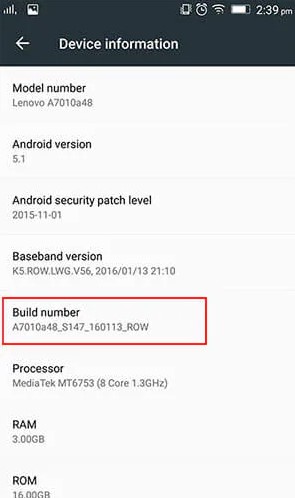
دوباره وارد تنظیمات شوید و این بار می توانید گزینه های توسعه دهنده را در تنظیمات مشاهده کنید. لمس آن. به پایین اسکرول کنید تا رندر تسریع شده سخت افزار را ببینید. آن را انتخاب کنید.
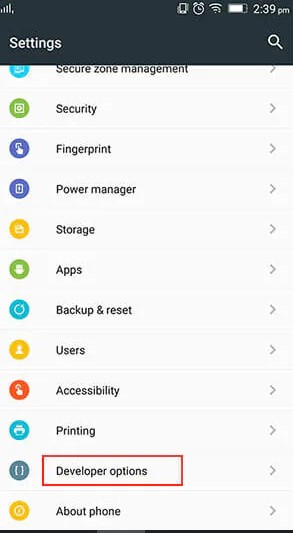
در صفحه بعد Force GPU rendering را پیدا کنید و آن را غیرفعال کنید.

ریست برنامه برای رفع مشکل فریز اینستاگرام
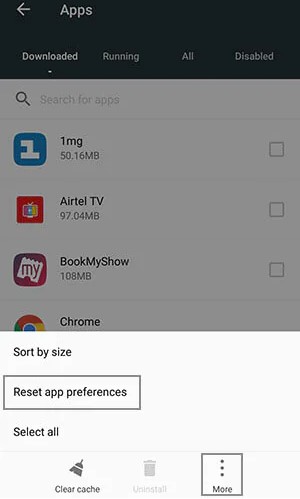
اگر باز هم مشکل دارید و نمی توانید با روش های بالا مشکل خود را حل کنید، می توانید برنامه را ریست کنید. گاهی اوقات تنظیمات پیش فرض برنامه، ورود به اینستاگرام را برای شما دشوار می کند. در این حالت، تنظیمات پیش فرض ممکن است باعث شود برخی از برنامه های دیگر کار نکنند. در این صورت می توانید برنامه را ریست کنید تا مشکل شما حل شود. برای بازنشانی برنامه به تنظیمات بروید. سپس به تب Applications بروید. اینستاگرام را از برنامه ها پیدا کنید و روی آن ضربه بزنید. در صفحه باز شده، روی سه نقطه More ضربه بزنید.