 همیار وب آموزش های ویژه درباره بازاریابی اینترنتی و کسب و کار اینترنتی و راه اندازی کسب و کارهای اینترنتی در وب سایت همیار وب
در این مطلب از سایت همیار وب قصد داریم در مورد آموزش کار با دیسکورد؛ روش دسترسی به پیام چت در گوشی و کامپیوتر با شما صحبت کنیم. پس پیشنهاد می کنیم در ادامه مطلب همراه ما باشید.
چگونه می توانم در سرور discord یا مستقیماً با شخصی ارتباط برقرار کنم؟
هنگامی که Discord خود را روی دسکتاپ باز می کنید، می توانید با کلیک بر روی نماد پیام به چت ها دسترسی پیدا کنید. همچنین در داخل کانال صوتی می توانید روی کانال صوتی قرار گرفته و روی نماد پیام کلیک کنید تا چت های موجود در کانال صوتی را مشاهده کنید.
برای تلفن همراه، برنامه Discord خود را باز کنید، روی نماد منو کلیک کنید و روی نماد پیام در بالا ضربه بزنید تا مکالمات خود را با دوستان Discord خود مشاهده کنید. همچنین می توانید به یک کانال صوتی بپیوندید و روی نماد پیام بالا کلیک کنید تا متن ترانه های کانال صوتی را مشاهده کنید.
این پست مراحلی را که باید هنگام دسترسی به گپ Discord دنبال کنید را پوشش می دهد. ما مراحل دسترسی به پیام های مستقیم، چت های سرور Discord و کانال صوتی را خواهیم دید.
نحوه مشاهده چت ها و پیام های Discord
Discord به عنوان یک پلتفرم VoIP، برقراری ارتباط با دوستان و عزیزانتان را آسان و راحت کرده است. می توانید به سرورهای عمومی که با علایق شما مطابقت دارند بپیوندید و به بحث های سرور بپیوندید. با این حال، شما می توانید سرور خود را ایجاد کنید و افراد را به پیوستن دعوت کنید. همچنین می توانید مستقیماً در پلتفرم Discord به شخصی پیام دهید. Discord از کانال های متنی و صوتی پشتیبانی می کند.
برای کانال های متنی، از چت برای برقراری ارتباط استفاده می کنید، اما کانال صوتی از تماس و پخش جریانی پشتیبانی می کند. اگر مطمئن نیستید که چگونه به چت های Discord دسترسی پیدا کنید، راهنمای زیر را دنبال کنید.
روش شماره 1: نحوه مشاهده چت در پیام مستقیم Discord
اگر به دنبال چت هایی هستید که با شخصی به اشتراک گذاشته اید، یک راه آسان برای دسترسی به آنها وجود دارد.
برای دستگاه های تلفن همراه
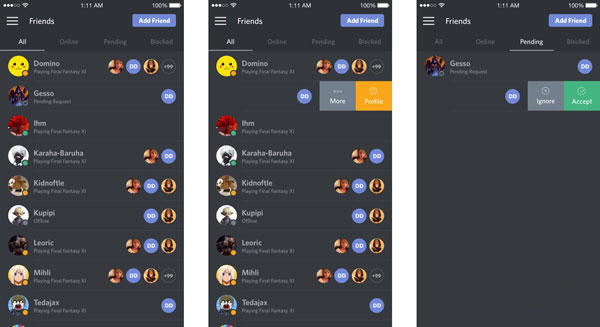
1. برنامه Discord خود را باز کنید و وارد شوید.

2. روی نماد منو در بالا کلیک کنید.
3. در گزینه های ظاهر شده، روی نماد پیام کلیک کنید.
4. همه افرادی که به آنها پیام داده اید در اینجا ظاهر می شوند و می توانید برای مشاهده چت هایی که به اشتراک گذاشته اید، روی هر یک از آنها ضربه بزنید.
برای دسکتاپ
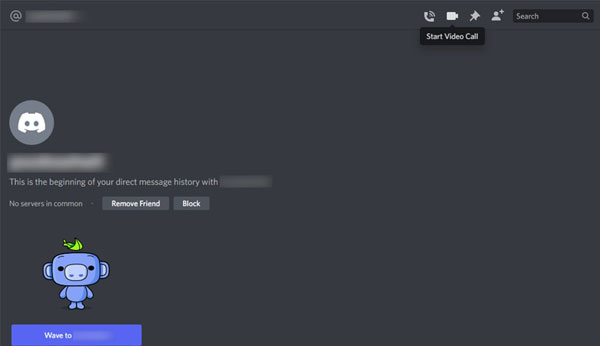
1. نسخه دسکتاپ یا وب Discord را باز کنید.
2. وارد حساب کاربری خود شوید.
3. روی نماد پیام در سمت چپ ضربه بزنید.
4. روی مکالمه خاصی که می خواهید چت های آن را مشاهده کنید کلیک کنید.

2. نحوه مشاهده چت در سرور Discord
سرورهای Discord یک کانال متنی دارند که در آن اعضا از طریق پیام ارتباط برقرار می کنند.
میتوانید از هر سرور Discord که دارید یا به آن ملحق میشوید به چتها دسترسی داشته باشید.
برای دستگاه های تلفن همراه
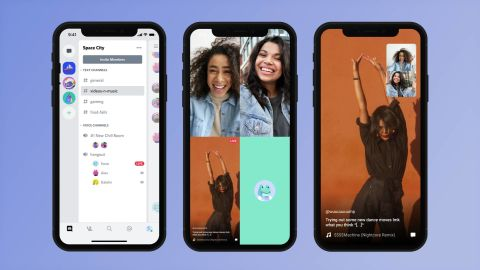
1. برنامه Discord خود را باز کنید و وارد شوید.
2. روی نماد منو در بالا کلیک کنید.
3. سرور مورد نظر را در سمت چپ پیدا کرده و روی آن کلیک کنید تا باز شود.
4. پس از باز کردن سرور، قسمت کانال های متنی را پیدا کرده و روی هر کانال کلیک کنید.
5. پس از باز شدن کانال، تمام چت های به اشتراک گذاشته شده در کانال متنی در دسترس خواهند بود.
6. برای دیدن چت های بیشتر برای یک کانال متنی خاص، به بالا بروید.
برای دسکتاپ
1. برنامه دسکتاپ Discord خود را باز کنید و وارد شوید.
2. سرور مورد نظر را در سمت چپ پیدا کرده و روی آن کلیک کنید تا باز شود.
3. پس از باز کردن سرور، قسمت کانال های متنی را پیدا کرده و روی هر کانال کلیک کنید.
4. پس از باز شدن کانال، تمام چت های به اشتراک گذاشته شده در کانال متنی در دسترس خواهند بود.
به این ترتیب، امکان مشاهده چت های هر کانال متنی در سرور Discord که در آن عضو هستید، وجود دارد.

3. نحوه مشاهده چت کانال صوتی Discord
کانال های صوتی Discord یک بخش چت نیز دارند که می توانید به آن دسترسی داشته باشید.
برای دستگاه های تلفن همراه
1. برنامه Discord خود را باز کنید
2. روی نماد منو کلیک کنید و سرور مورد نظر را باز کنید.
3. کانال صوتی موجود را پیدا کرده و روی آن کلیک کنید.
4. برای مشاهده چت های مرتبط با کانال صوتی خاص، روی نماد پیام در بالا ضربه بزنید.

برای دسکتاپ
1. برنامه Discord خود را باز کنید و به سرور مورد نظر خود وارد شوید.
2. ماوس را روی کانال صوتی قرار دهید و روی نماد پیام کلیک کنید.
3. یک چت متنی برای کانال صوتی خاص باز می شود.
آخرین کلمه
Discord راه های مختلفی برای استفاده از آن هنگام مشاهده چت ها دارد. ما در مورد نحوه مشاهده چت های پیام مستقیم در کانال های متنی و صوتی بحث کرده ایم.
مقالات مرتبط:
آموزش ساخت کانال مخفی در دیسکورد مرحله به مرحله و ویدیو
نحوه ساخت استیکر در دیسکورد




