 همیار وب آموزش های ویژه درباره بازاریابی اینترنتی و کسب و کار اینترنتی و راه اندازی کسب و کارهای اینترنتی در وب سایت همیار وب
در این مطلب از سایت همیار وب قصد داریم در مورد آموزش کادر بندی در اکسل؛ روش افزودن و تغییر رنگ حاشیه در اکسل با شما صحبت کنیم. پس پیشنهاد می کنیم در ادامه مطلب همراه ما باشید.
نحوه اضافه کردن مرزها به سلول ها در مایکروسافت اکسل
در حالی که رنگ حاشیه پیشفرض برای سلولهای اکسل خاکستری است، میتوانید به راحتی یک حاشیه سیاه وارد کنید. بیشترین استفاده از رنگ قاب مشکی است زیرا این گزینه تنظیمات پیش فرض از نوار اکسل است. در اینجا نحوه افزودن فیلدها به اکسل آورده شده است.
مرحله ی 1: روی دکمه Start در نوار وظیفه کلیک کنید و Excel را برای جستجوی برنامه تایپ کنید.

گام 2: از نتایج، روی برنامه Microsoft Excel کلیک کنید تا باز شود.

مرحله 3: در کاربرگ اکسل، محدوده سلول هایی را که می خواهید فیلدها را روی آنها اعمال کنید، انتخاب کنید.
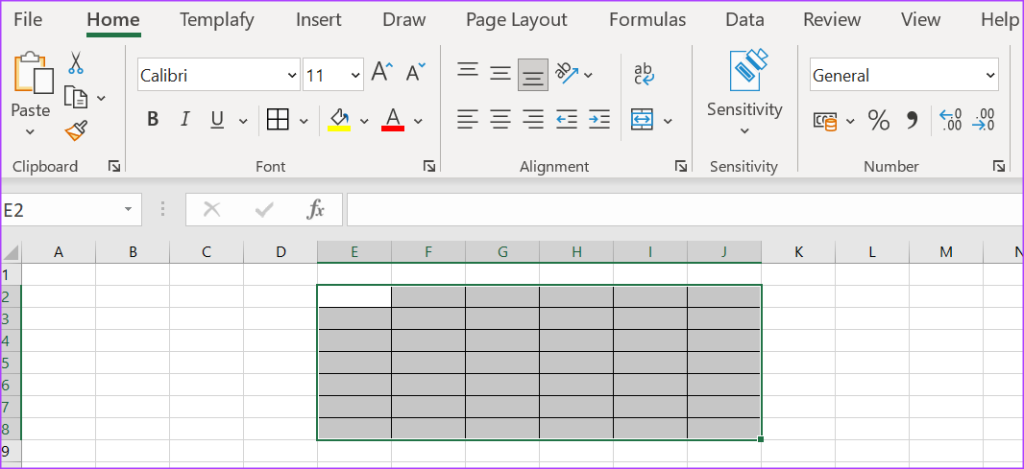
مرحله 4: در نوار اکسل، روی نماد Border در گروه Font کلیک کنید تا گزینههای کشویی ظاهر شوند.

مرحله 5: نوع فریم مورد نظر خود را از منوی کشویی انتخاب کنید:
- حد پایین
- حد بالا
- حاشیه سمت چپ
- حاشیه سمت راست
- همه مرزها
- خارج از حد
- مرزهای بیرونی ضخیم

هنگامی که نوع حاشیه خود را انتخاب کردید، آن را در محدوده سلول های انتخابی خود خواهید دید. با این حال، رنگ قاب به طور پیش فرض سیاه خواهد بود. ما روش های مختلفی را برای تغییر رنگ قاب به چیزی متفاوت در زیر به اشتراک می گذاریم.
نحوه تغییر رنگ حاشیه در مایکروسافت اکسل
اگر میخواهید حاشیه سلولهای شما رنگارنگتر از سیاه و خاکستری استاندارد باشد، چندین راه برای این کار وجود دارد: در اینجا چندین روش برای تغییر رنگ حاشیه در اکسل وجود دارد:
نحوه تغییر رنگ حاشیه نوار در اکسل
از نوار اکسل می توانید رنگ مورد نظر خود را برای طرح خود انتخاب کنید. در اینجا نحوه انجام آن آمده است:
مرحله ی 1: در نوار اکسل، روی نماد Border در گروه Font کلیک کنید تا گزینههای کشویی ظاهر شوند.

گام 2: از منوی کشویی روی گزینه Line Color کلیک کنید.
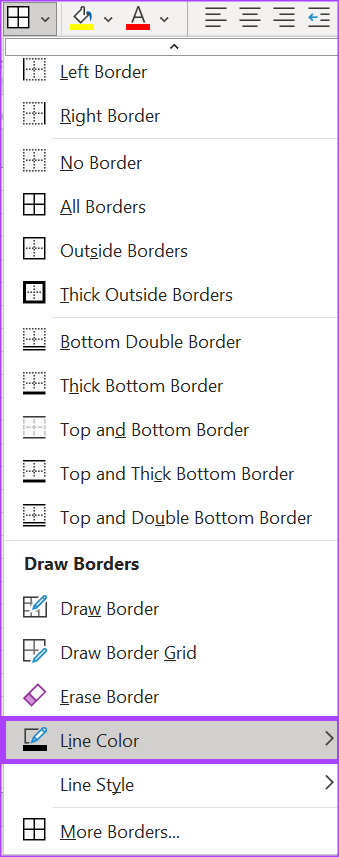
مرحله 3: رنگ قاب مورد نظر را از پالت رنگ انتخاب کنید و باید نشانگر ماوس شما را به یک قلم تبدیل کند.

مرحله 4: قلم را روی حاشیه سلولی که می خواهید رنگ آن را تغییر دهید قرار دهید و آن را به گوشه ها بکشید.
رنگ کادر اطراف سلول فعال در اکسل را تغییر دهید
نحوه تغییر رنگ قاب با استفاده از فرمت سلولی
همچنین می توانید رنگ حاشیه های خود را با کلیک راست بر روی سلول های اکسل تغییر دهید. در اینجا نحوه انجام آن آمده است:
مرحله ی 1: یک فایل اکسل را در رایانه خود باز کنید و روی یک کاربرگ راست کلیک کنید.
گام 2: از میان گزینه ها، Format Cells را انتخاب کنید.

مرحله 3: در پنجره Format Cells، روی زبانه Border کلیک کنید.

مرحله 4: در بخش Color، روی منوی کشویی کلیک کنید.
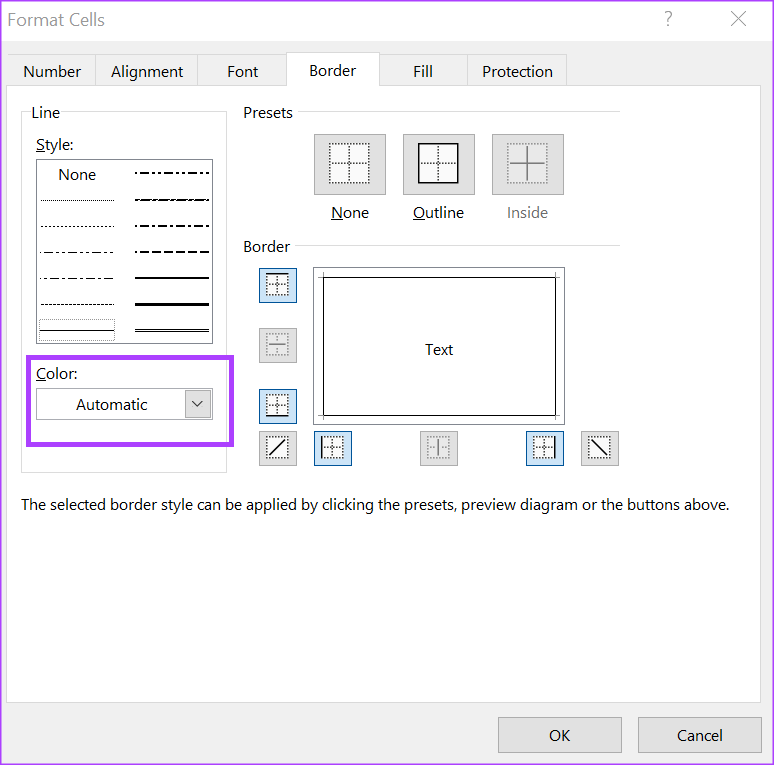
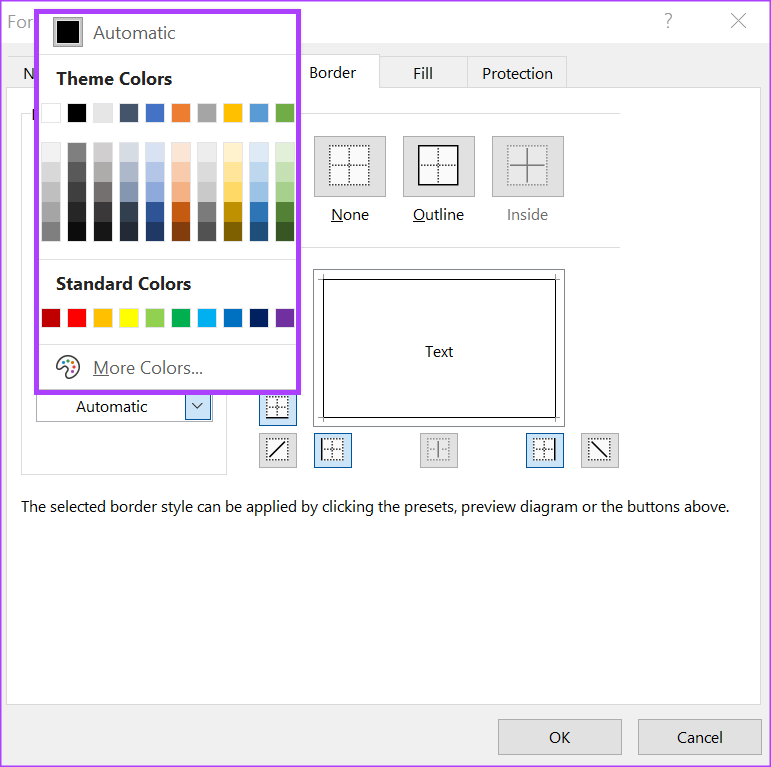
مرحله 5: رنگ مورد نظر را برای حاشیه های خود انتخاب کنید.
مرحله 6: روی OK کلیک کنید تا پنجره بسته شود.

مرحله 7: در کاربرگ اکسل، محدوده سلول هایی را که می خواهید حاشیه ها را روی آنها اعمال کنید، انتخاب کنید.
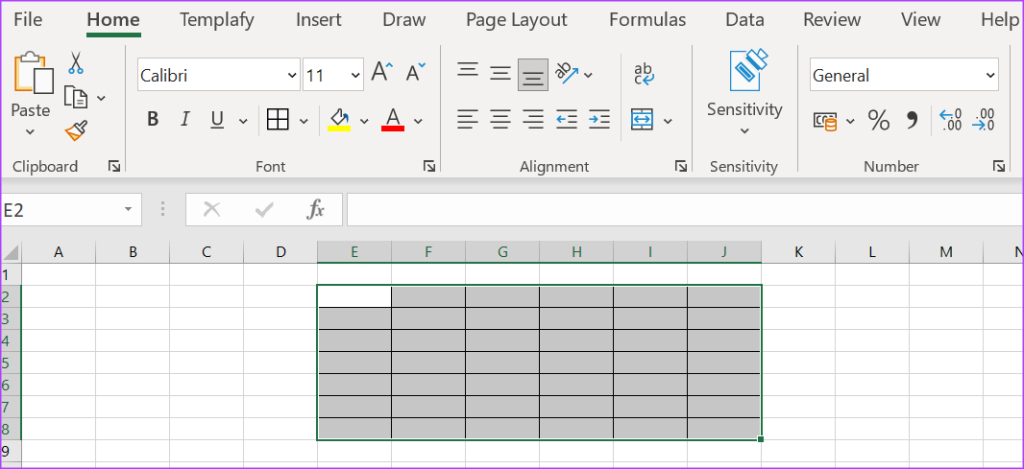
مرحله 8: در نوار اکسل، روی نماد Border در گروه Font کلیک کنید تا گزینههای کشویی ظاهر شوند.

مرحله 9: نوع فریم مورد نظر خود را از منوی کشویی انتخاب کنید:
- حد پایین
- حد بالا
- حاشیه سمت چپ
- حاشیه سمت راست
- همه مرزها
- خارج از حد
- مرزهای بیرونی ضخیم

پس از انتخاب حاشیه مورد نظر، رنگ حاشیه انتخابی شما باید اعمال شود.
نحوه تغییر رنگ قاب با استفاده از منوی فایل
منوی File در اکسل نیز تنظیمات سفارشی سازی را برای کاربرگ اکسل شما ارائه می دهد. در اینجا نحوه تغییر رنگ قاب با آن آورده شده است.
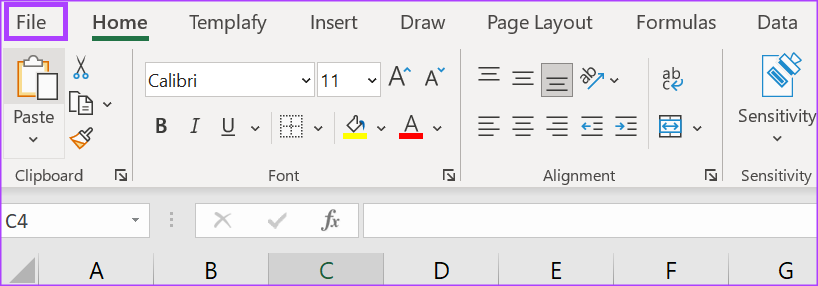
مرحله ی 1: یک برگه اکسل را باز کنید، روی تب File در گوشه سمت چپ بالا کلیک کنید.
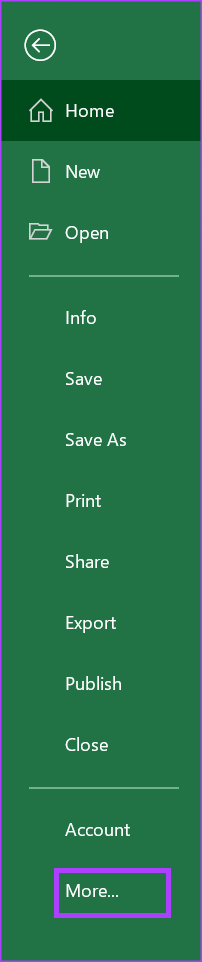
گام 2: روی گزینه More در پایین صفحه کلیک کنید تا پنجره Excel Options باز شود.
مرحله 3: روی منوی Advanced در پنجره Excel Options کلیک کنید.
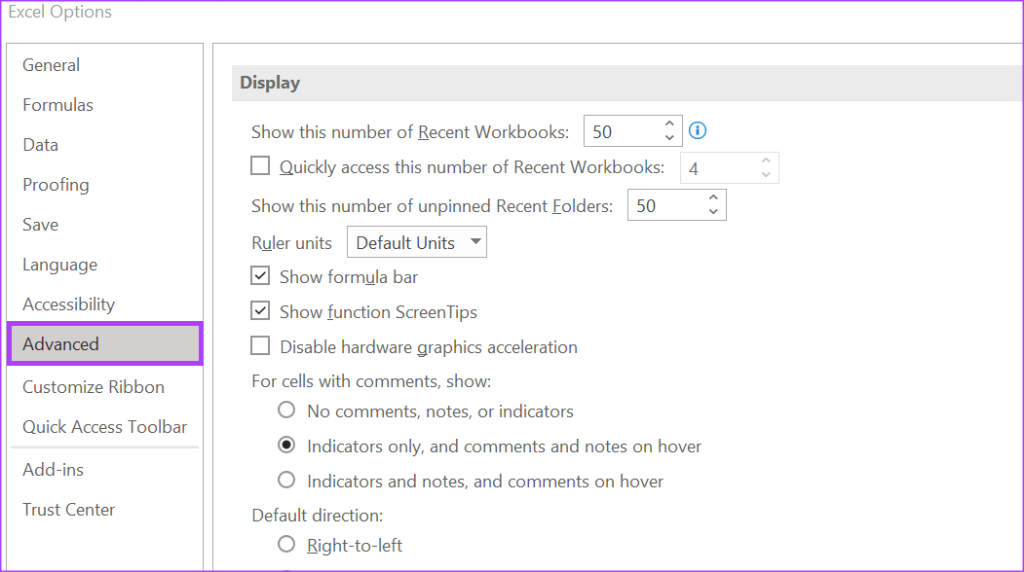
مرحله 4: گزینههای موجود در منوی پیشرفته را به سمت «نمایش گزینههای این کاربرگ» به پایین اسکرول کنید.

مرحله 5: کادر کنار گزینه Show grid lines در سمت راست را علامت بزنید.
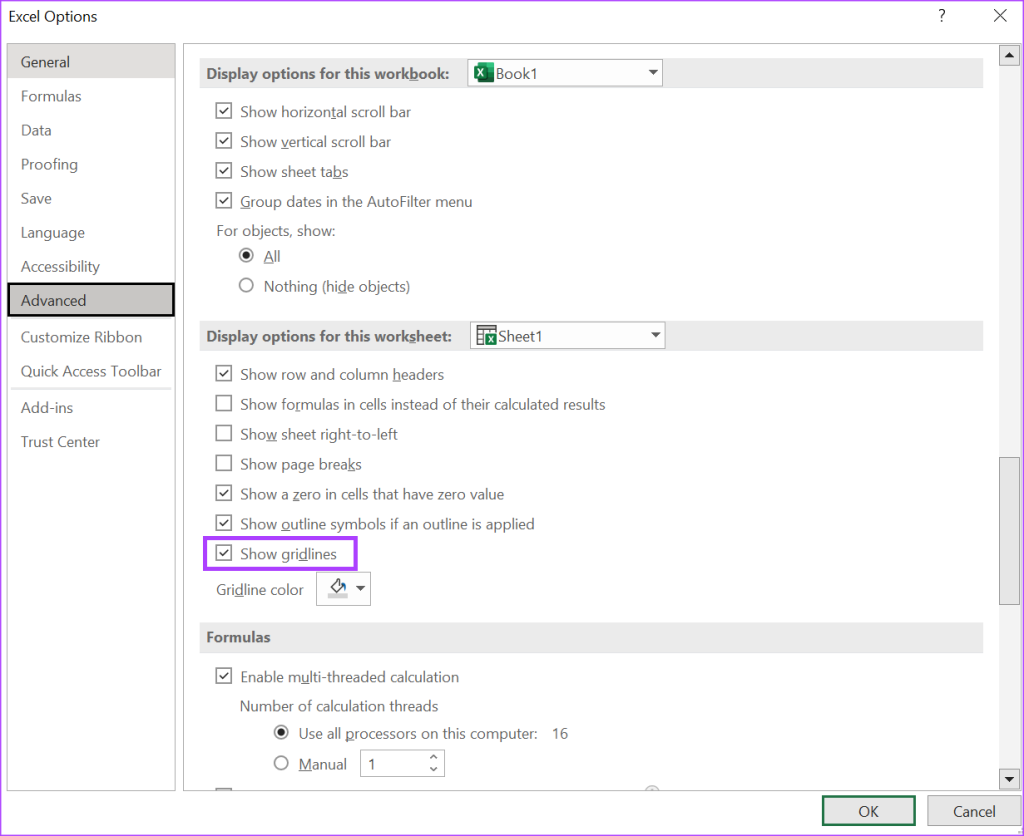
مرحله 6: روی منوی کشویی کنار Grid Line Color کلیک کنید و رنگ مورد نظر خود را انتخاب کنید.
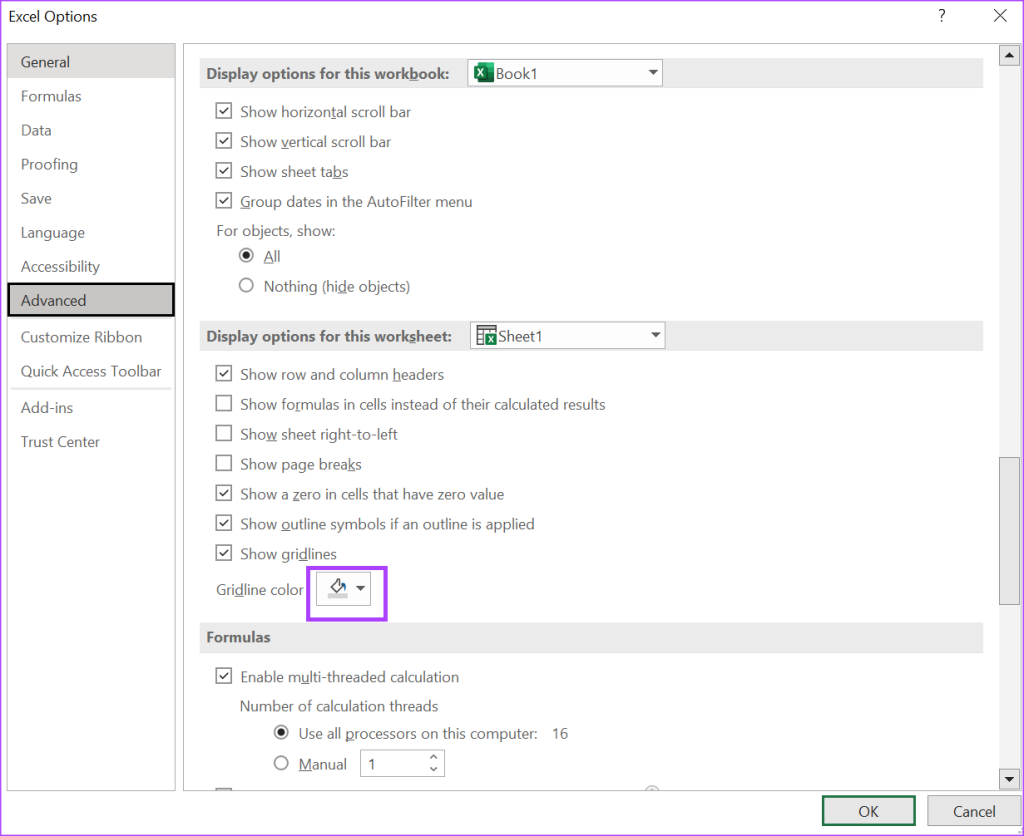
مرحله 7: پس از انتخاب رنگ مورد نظر، روی OK کلیک کنید تا تغییرات ذخیره شوند. رنگ جدید شما نباید روی ورق شما تاثیر بگذارد.
کلام پایانی: حل مشکل اسکرول نکردن اکسل
اگر متوجه شدید که اکسل شما وقتی میخواهید رنگ قاب را تغییر دهید به آرامی حرکت نمیکند، ممکن است دلایل مختلفی داشته باشد. به عنوان مثال، نسخه اکسل شما ممکن است قدیمی باشد یا سرعت ماوس شما ممکن است نیاز به به روز رسانی داشته باشد. قرار دادن رایانه در حالت صرفه جویی در مصرف انرژی نیز می تواند بر روی پاسخگویی تأثیر بگذارد.
مقالات مرتبط:
نحوه تغییر رنگ پس زمینه در Google Docs
10 راه آسان برای افزودن فریم به تصویر
نحوه تبدیل عکس ها به اکسل در کامپیوتر




