 همیار وب آموزش های ویژه درباره بازاریابی اینترنتی و کسب و کار اینترنتی و راه اندازی کسب و کارهای اینترنتی در وب سایت همیار وب
در این مطلب از سایت همیار وب قصد داریم در مورد آموزش نوشتن یادداشت و گذاشتن کامنت comments در پی دی اف (pdf) با شما صحبت کنیم. پس پیشنهاد می کنیم در ادامه مطلب همراه ما باشید.
می توانید چندین نظر به یک سند PDF اضافه کنید. در این مقاله همیار وبما انجام می دهیم آموزش نوشتن در PDF; نحوه گذاشتن نظرات به صورت PDF (pdf) در رایانه؛ اضافه کردن نظرات به PDF و اضافه کردن متن فارسی به PDF پرداخت کرده اند. با ما بمان.
نحوه قرار دادن نظرات در PDF
برای افزودن نظرات به هر صفحه در یک فایل PDF باید از یک برنامه شخص ثالث به نام UPDF استفاده کنید.

برای نظر دادن در مورد pdf مراحل زیر را دنبال کنید
- مرحله ی 1: UPDF را از وب سایت رسمی دانلود و نصب کنید.
برنامه UPDF را دانلود کنید
- گام 2: پس از نصب برنامه، با استفاده از میانبر ایجاد شده در دسکتاپ، آن را اجرا کنید.
- مرحله 3: روی دکمه Open File در مرکز صفحه برنامه کلیک کنید تا پنجره File Explorer برای شما باز شود. سپس فایل PDF مورد نظر را انتخاب کنید تا نظرات خود را اضافه کنید.

- مرحله 4: پس از باز کردن فایل PDF، از شما خواسته می شود تا با ایجاد یک حساب کاربری وارد شوید. همچنین می توانید برای یک بار از حالت مهمان استفاده کنید.
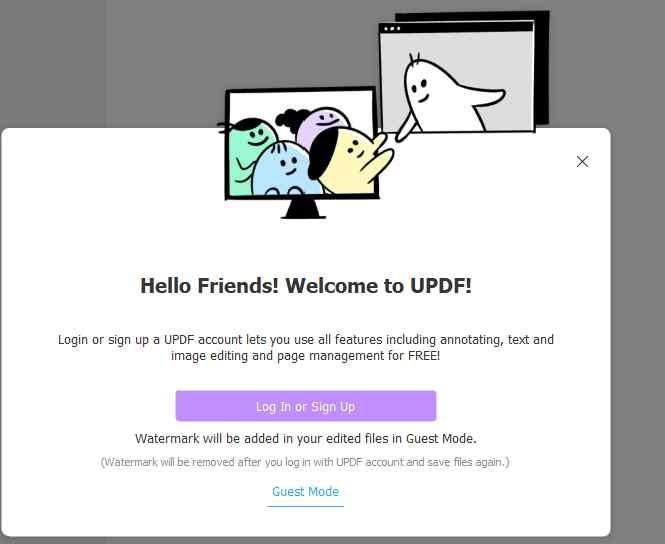
- مرحله 5: نماد قلم/قلم را در گوشه سمت چپ پیدا کنید و روی آن کلیک کنید.

- مرحله 6: ابزارهای نظر دادن در مرکز رابط برنامه در بالای صفحه PDF ظاهر می شوند.

- مرحله 7: برای افزودن نظر یا یادداشت چسبنده از گزینه های مختلف مانند برجسته، زیر خط و غیره استفاده کنید.
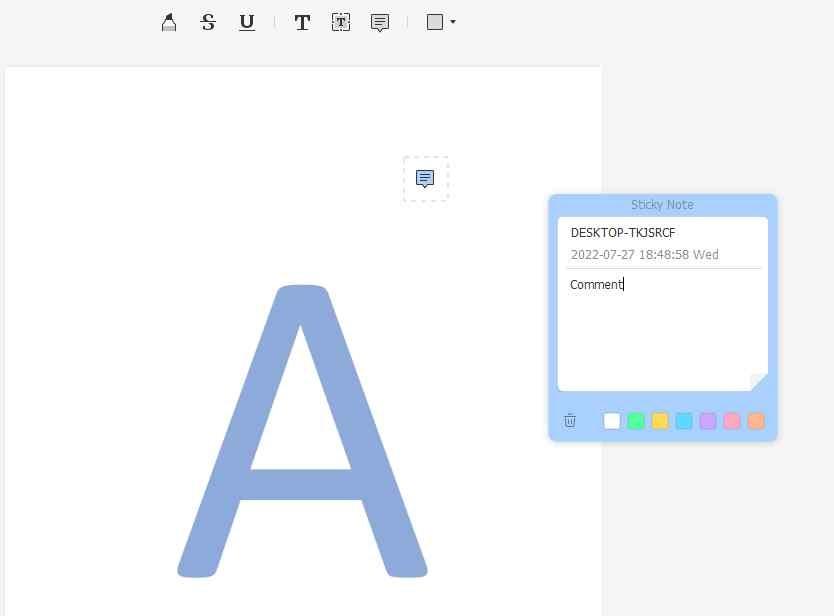
- مرحله 8: بعد از اینکه نظر خود را اعلام کردید، می توانید روی تب File در بالا سمت چپ کلیک کنید و Save یا Save As را انتخاب کنید.
- مرحله 9: پس از قرار دادن نظرات خود می توانید فایل را ذخیره کرده و از برنامه خارج شوید. دفعه بعد که فایل PDF خود را در هر پی دی اف خوان باز می کنید، نظر خود را خواهید دید.
مدیر PDF پیشرفته
اگر برای انجام عملیات خاصی مانند چرخاندن صفحات، افزودن یا حذف صفحات، یا تقسیم و ترکیب فایل های PDF به یک مدیر PDF ساده نیاز دارید، Advanced PDF Manager را انتخاب کنید.
توابع پیشرفته برنامه مدیریت PDF
1. ویژگی های برنامه Advanced PDF Manager: صفحات را می توان اضافه یا حذف کرد
گزینه هایی برای حذف صفحات اضافی از فایل های PDF و افزودن صفحات جدید به آنها در دسترس کاربران Advanced PDF Manager هستند.
2. ویژگی های برنامه Advanced PDF Manager: امکان جابجایی و چرخش صفحات
این ویژگی به کاربران این امکان را می دهد که صفحات را 90، 180 یا 270 درجه بچرخانند و آنها را به هر ترتیبی مرتب کنند.
3. ویژگی های برنامه Advanced PDF Manager: افزودن و حذف رمزهای عبور
می توانید برای فایل پی دی اف خود رمز عبوری بسازید که هرگز منقضی نمی شود. فقط کسانی که می توانند PDF شما را ببینند یا به آن دسترسی داشته باشند می توانند رمز عبور شما را بدانند.
4. ویژگی های برنامه Advanced PDF Manager: تقسیم و ادغام PDF
می توانید یک فایل PDF بزرگ را به چندین فایل کوچکتر تقسیم کنید یا با استفاده از Advanced PDF Manager چندین فایل PDF را در یک فایل ادغام کنید.
دانلود Advanced PDF Manager
5. ویژگی های برنامه Advanced PDF Manager: فعالیت های بیشتر
فایل های PDF را می توان با استفاده از Advanced PDF Manager مشاهده، خواند یا حتی چاپ کرد.

آخرین کلمه
امیدوارم اکنون بتوانید به راحتی نظر خود را برای مراجعات بعدی به فایل های PDF خود اضافه کنید. افزودن نظرات به PDF دشوارتر از یک سند Word است زیرا فایل PDF غیرقابل ویرایش طراحی شده است. تنها راه برای افزودن نظرات به فایل PDF استفاده از برنامه UPDF است.
اگر می خواهید عملکردهای دیگری مانند افزودن، حذف، ادغام، تقسیم و چرخش صفحات را انجام دهید، می توانید از Advanced PDF Manager استفاده کنید. ما را در رسانه های اجتماعی – فیس بوک، اینستاگرام و یوتیوب دنبال کنید. در صورت داشتن هرگونه سوال یا ایده با ما تماس بگیرید.
مقالات مرتبط:
نحوه حذف متن از PDF با 8 روش ساده
نحوه ساخت فایل pdf عمودی یا افقی




