 همیار وب آموزش های ویژه درباره بازاریابی اینترنتی و کسب و کار اینترنتی و راه اندازی کسب و کارهای اینترنتی در وب سایت همیار وب
در این مطلب از سایت همیار وب قصد داریم در مورد آموزش نحوه افزودن و گذاشتن چند عکس در یک استوری فیسبوک و مسنجر با شما صحبت کنیم. پس پیشنهاد می کنیم در ادامه مطلب همراه ما باشید.
نحوه قرار دادن چندین عکس در یک استوری در فیس بوک و مسنجر
ارسال چندین عکس به استوری فیس بوک (برنامه های موبایل)
سه راه برای این کار وجود دارد.
آخرین نسخه فیس بوک را برای گوشی و کامپیوتر دانلود کنید
روش 1: از دکمه افزودن به تاریخچه استفاده کنید
هنگامی که اولین تصویر یا ویدیو را به استوری خود اضافه می کنید، به صفحه اصلی برنامه فیس بوک بازگردید. متوجه خواهید شد که دکمه قدیمی افزودن به داستان هنوز وجود دارد. روی آن ضربه بزنید تا عکس دوم اضافه شود و آن را به عنوان عکس اول پست کنید. به طور مشابه، اگر می خواهید موارد بیشتری اضافه کنید، این روند را تکرار کنید.

روش دوم: از دکمه افزودن داستان منتشر شده استفاده کنید
در حین مشاهده استوری منتشر شده خود، اگر تصمیم دارید عکس های بیشتری اضافه کنید، فیس بوک گزینه ای برای آن نیز فراهم می کند.
برای این کار، استوری منتشر شده را با ضربه زدن روی استوری خود در صفحه اصلی فیس بوک باز کنید. سپس روی دکمه Add در پایین استوری منتشر شده ضربه بزنید.
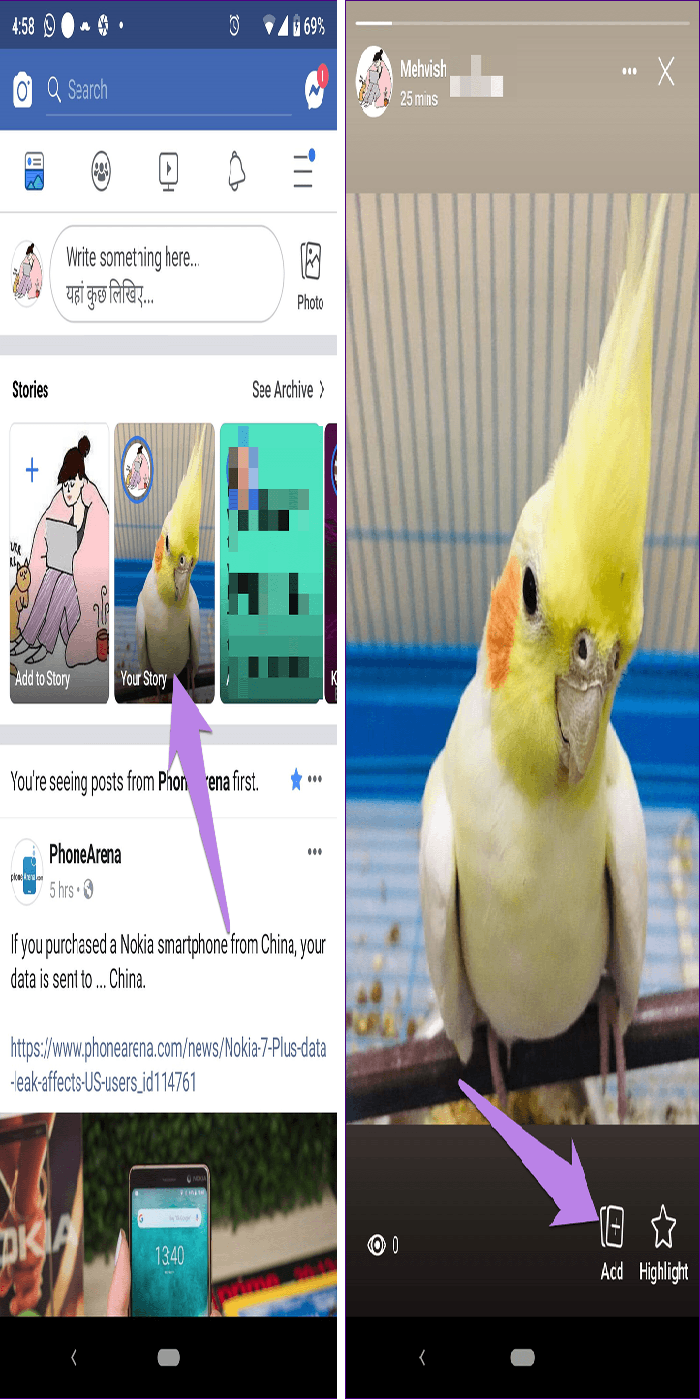
نکته: به نماد برجسته در تصویر بالا توجه کنید؟ مانند اینستاگرام، می توانید در فیس بوک نکات برجسته ایجاد کنید
با ضربه زدن روی نماد گالری/رول دوربین در کنار دکمه شاتر دوربین، یک عکس جدید بگیرید یا آپلود کنید و یک عکس قدیمی را پست کنید.

روش 3: از دوربین فیس بوک استفاده کنید
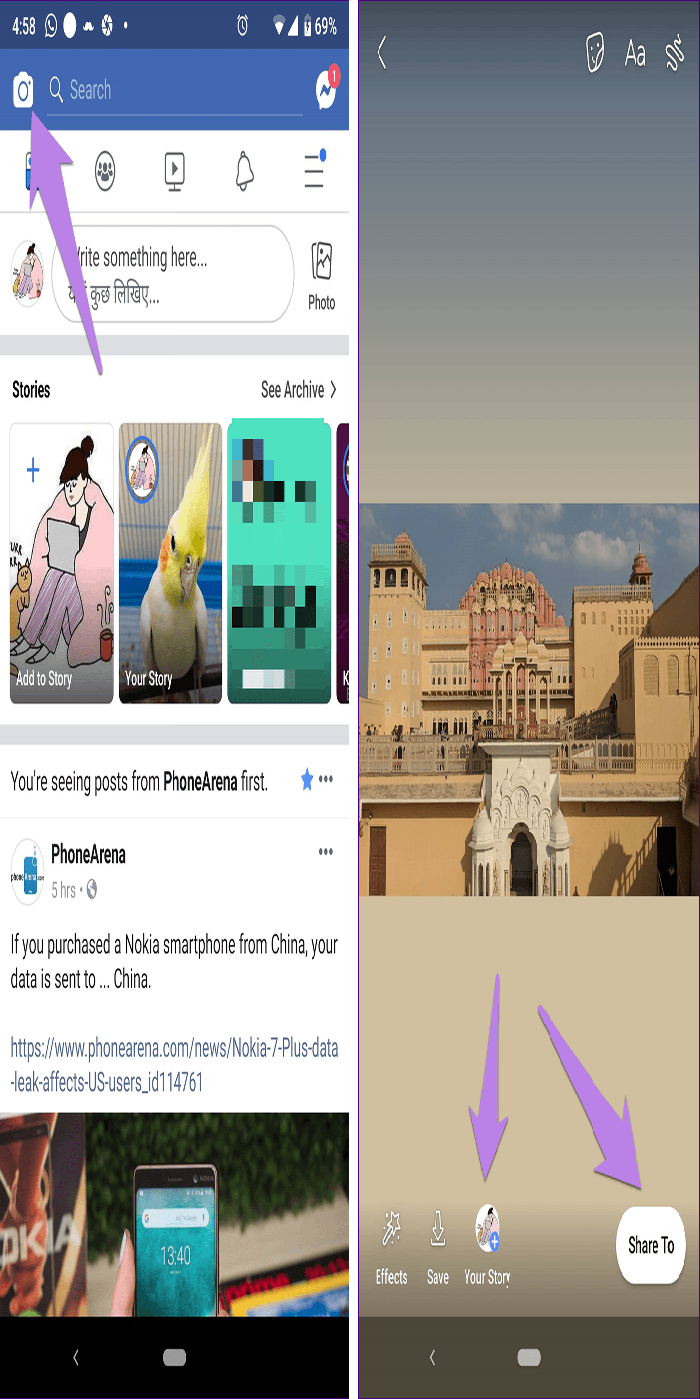
راه دیگر برای افزودن داستان های بیشتر استفاده از دوربین فیس بوک است. برای انجام این کار، روی نماد دوربین در گوشه سمت چپ بالای برنامه فیس بوک ضربه بزنید. یک عکس جدید در اینجا بگیرید یا یکی از گالری را انتخاب کنید و آن را تقویت کنید. سپس روی Your Story ضربه بزنید تا مستقیماً آن را در استوری خود به اشتراک بگذارید، یا روی Share to و سپس Your Story (در صفحه بعد) ضربه بزنید.
اضافه کردن چندین داستان به استوری فیس بوک (کامپیوتر)
برای دسکتاپ و لپ تاپ دو راه وجود دارد.
روش 1: از گزینه تاریخچه خود استفاده کنید
وب سایت فیس بوک را باز کنید و روی دکمه استوری خود کلیک کنید. با این کار داستانی که اخیراً ارسال کرده اید باز می شود. در استوری منتشر شده متوجه دکمه افزودن به استوری خود خواهید شد. روی آن کلیک کنید.

فیس بوک شما را به پنجره ایجاد پست می برد. حالا یک عکس اضافه کنید و دکمه اشتراک گذاری را بزنید. مطمئن شوید که داستان شما به جای فید خبری انتخاب شده است.

روش 2: از Create Mailbox اضافه کنید
همچنین می توانید چندین داستان را بدون باز کردن داستان منتشر شده موجود اضافه کنید. برای انجام این کار، روی کادر وضعیت یا ناحیه ای که می گوید “در اینجا چیزی تایپ کنید” کلیک کنید. یک پنجره پاپ آپ ظاهر می شود. حالا یک عکس اضافه کنید و گزینه Your Story را انتخاب کنید. سپس دکمه اشتراک گذاری را بزنید. اگر Newsfeed را انتخاب کنید، فیس بوک آن را روی دیوار شما پست می کند. خیلی مراقب باش.
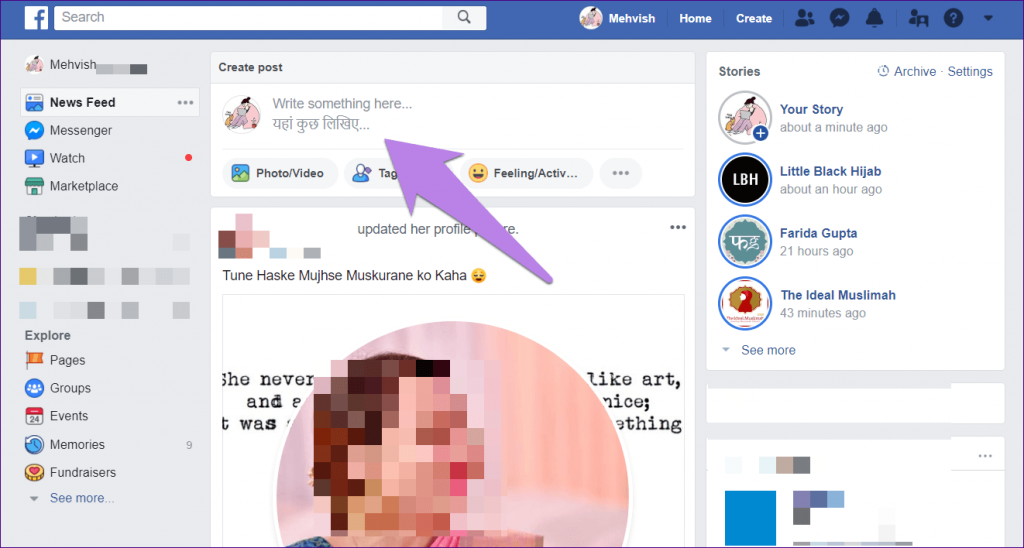
با استفاده از این روش می توانید چندین عکس را همزمان به استوری خود اضافه کنید.
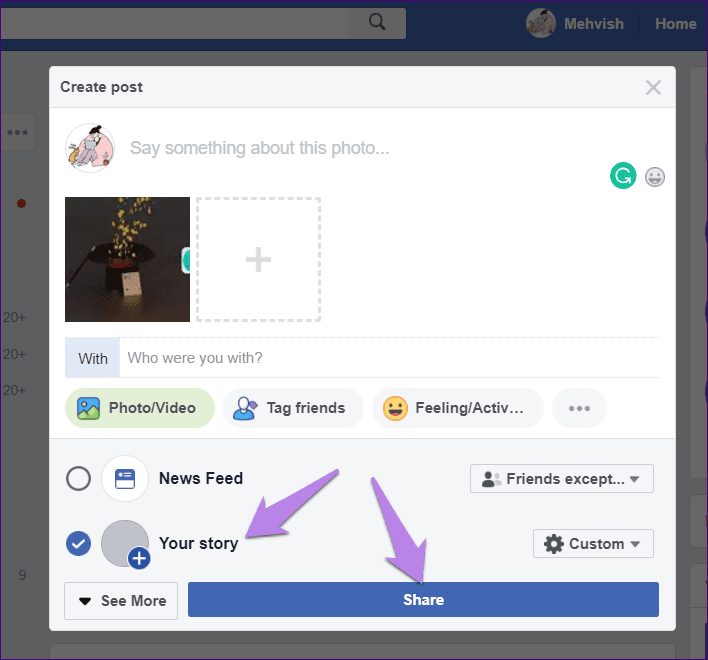
برای این کار، به جای یک عکس، چند عکس را انتخاب کنید یا به سادگی روی علامت مثبت (+) در کنار تصویری که انتخاب کرده اید کلیک کنید.

چندین داستان در فیس بوک مسنجر اضافه کنید
اگر از مسنجر برای افزودن استوری به فیس بوک و مسنجر استفاده می کنید، در اینجا دو راه برای ارسال بیش از یک داستان از برنامه مسنجر وجود دارد.
روش 1: از گزینه تاریخچه خود استفاده کنید
فرقی نمیکند اولین استوری خود را از فیسبوک یا مسنجر ارسال کرده باشید، وقتی فیسبوک مسنجر را راهاندازی میکنید، گزینه استوری خود را با علامت مثبت میبینید. لمس آن. سپس از دکمه دوربین برای گرفتن یک عکس جدید یا انتخاب یک عکس موجود استفاده کنید. بالاخره منتشرش کن

روش دوم: از دوربین پیام رسان استفاده کنید
برای انجام این کار، برنامه مسنجر را در گوشی خود اجرا کنید و روی نماد دوربین در بالا ضربه بزنید. استوری خود را آپلود کنید و طبق معمول پست کنید.

نحوه مشاهده چندین داستان
هنگامی که بیش از یک داستان را در فیس بوک یا مسنجر اضافه می کنید، همه آنها به ترتیبی که آنها را اضافه کرده اید به صورت نمایش اسلاید پخش می شوند. در حال حاضر نمی توانید سفارش آنها را پس از انتشار تغییر دهید. برای جلو بردن سریع داستان، لبه سمت راست صفحه را لمس کنید تا به داستان بعدی بروید. ضربه زدن روی لبه سمت چپ شما را به داستان قبلی می برد.
نکته امتیاز 1: میانبر دوربین فیس بوک را به صفحه اصلی خود اضافه کنید
اگر افکتها و فیلترهای ارائه شده توسط دوربین فیسبوک را دوست دارید، میتوانید برای دسترسی سریع یک میانبر به صفحه اصلی گوشی خود اضافه کنید.
برای انجام این کار؛ این موارد را دنبال کنید:
مرحله ی 1: اپلیکیشن فیسبوک را روی گوشی خود راه اندازی کنید.
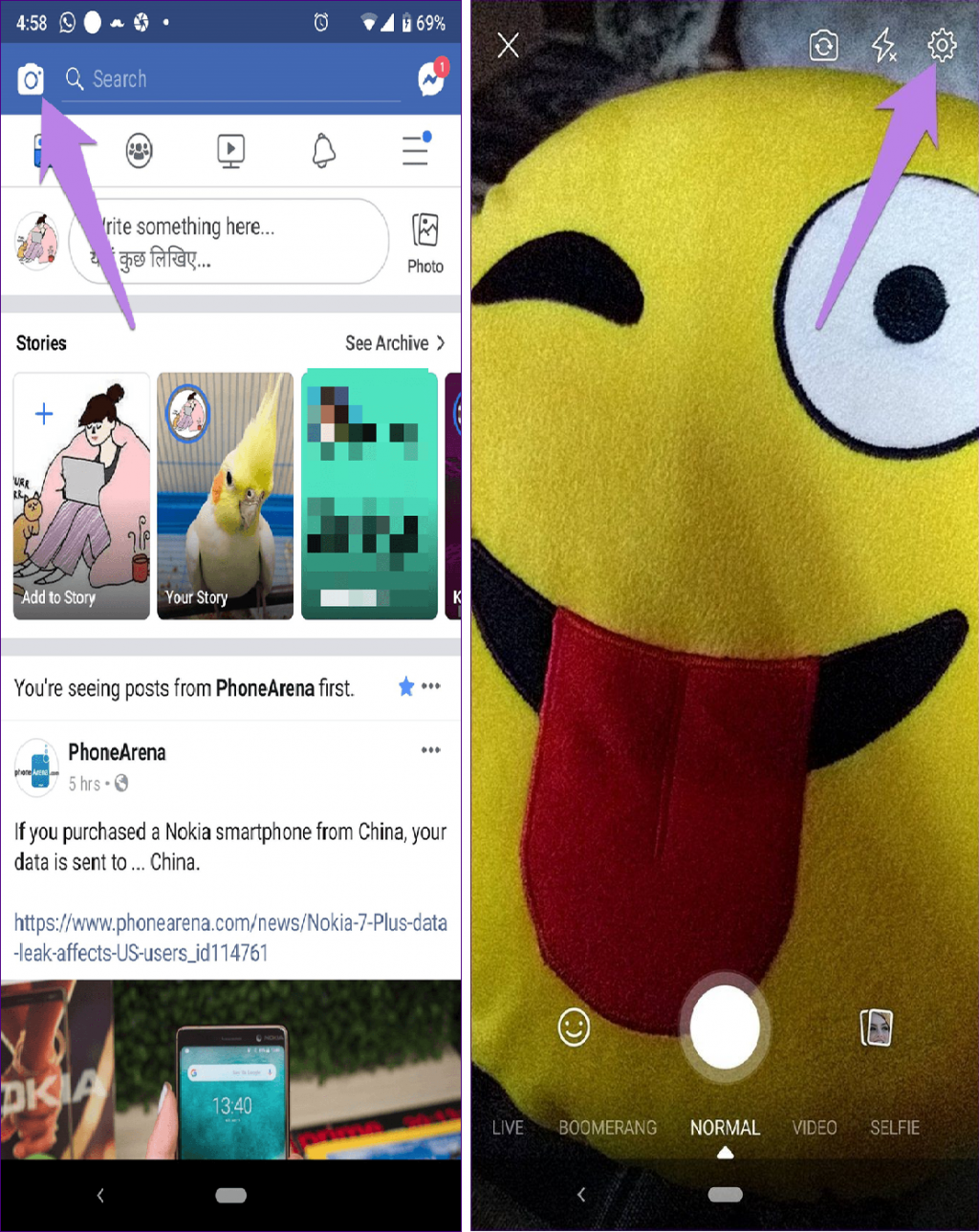
گام 2: روی نماد دوربین در گوشه سمت چپ بالا ضربه بزنید. سپس روی نماد تنظیمات در بالا ضربه بزنید.
مرحله 3: روی Add Camera Shortcut ضربه بزنید. یک پنجره پاپ آپ ظاهر می شود. برای تایید روی Ok ضربه بزنید.
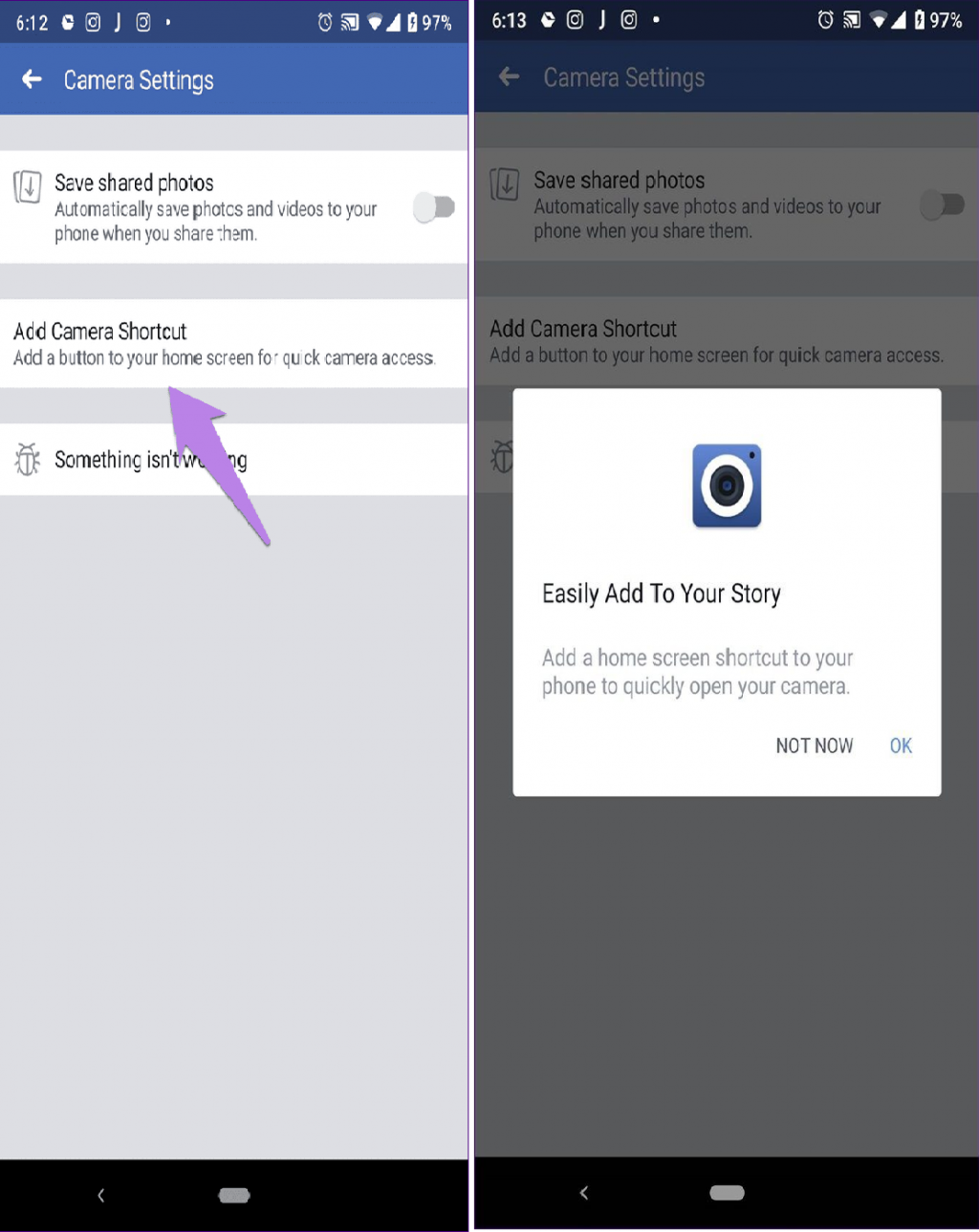
حالا به صفحه اصلی گوشی خود بروید. در آنجا برنامه دوربین را پیدا خواهید کرد. روی آن ضربه بزنید تا راه اندازی شود. می توانید از آن برای ارسال مستقیم عکس ها در فید و استوری خود استفاده کنید یا آنها را در تلفن خود ذخیره کنید.

نکته پاداش 2: تنظیمات حریم خصوصی استوری فیس بوک خود را تغییر دهید
برای تغییر مخاطب برای استوری فیسبوک خود، این مراحل را دنبال کنید:
مرحله ی 1: برنامه فیس بوک را باز کنید و روی نماد سه نوار در بالا ضربه بزنید.
گام 2: تنظیمات و حریم خصوصی را از منو انتخاب کنید و سپس تنظیمات را انتخاب کنید.

مرحله 3: به پایین بروید و روی تنظیمات داستان ضربه بزنید. Story Privacy را انتخاب کنید و یک مخاطب را انتخاب کنید.

برخلاف اینستاگرام که روشی بومی برای افزودن چندین عکس به یک استوری ارائه میکند، فیسبوک و مسنجر این ویژگی را در برنامههای موبایل خود ندارند. من واقعاً این ویژگی را می خواهم زیرا بیشتر از برنامه ها برای ارسال داستان استفاده می کنم.
آخرین کلمه
گذشته از چیزهای بد، فیس بوک و مسنجر ویژگی های جالب دیگری را در استوری ارائه می دهند. به عنوان مثال، داستان های مسنجر به شما امکان می دهد از جمله ویژگی های دیگر، فیلترهای چهره را روی عکس های قدیمی اعمال کنید.
مقالات مرتبط:
بهترین اسامی استایل فیسبوک دخترانه و پسرانه خاص و جذاب
نحوه دانلود فیلم از فیس بوک، اندروید، آیفون و کامپیوتر




