 همیار وب آموزش های ویژه درباره بازاریابی اینترنتی و کسب و کار اینترنتی و راه اندازی کسب و کارهای اینترنتی در وب سایت همیار وب
در این مطلب از سایت همیار وب قصد داریم در مورد آموزش غیر فعال کردن و برداشتن تامنیل در یوتیوب با گوشی و کامپیوتر با شما صحبت کنیم. پس پیشنهاد می کنیم در ادامه مطلب همراه ما باشید.
نحوه غیرفعال کردن و حذف تصاویر کوچک در یوتیوب
یوتیوب یک برنامه پخش ویدئوی آنلاین عظیم است که سال ها محتوا ارائه می دهد. یک موضوع را جستجو کنید و ویدیوهای زیادی در مورد آن پیدا خواهید کرد. اما وقتی نوبت به انتخاب یک ویدیو می رسد، قبل از کلیک بر روی آن، به تصاویر کوچک تکیه می کنیم.
تصاویر کوچک در ویدیوهای پخش خودکار یوتیوب نمایش داده می شوند، می توانید ماوس را روی آنها نگه دارید و آنها را ببینید. اما اگر این موضوع شما را آزار می دهد، می توانید پیش نمایش تصاویر کوچک YouTube را غیرفعال کنید و این پست برای شما مناسب است.
غیرفعال کردن تصاویر کوچک YouTube در اندروید
روش 1: تصویر کوچک YouTube را در اندروید خاموش کنید
در کنار سایر ویژگیهای مفید YouTube، تصاویر کوچک به کاربران کمک میکنند هنگام گذراندن زمان در پلتفرم تصمیمگیری بهتری بگیرند. این به شما امکان می دهد قبل از اینکه بخواهید یک ویدیو را به طور کامل تماشا کنید، پیش نمایش محتوای آن را مشاهده کنید. گاهی اوقات هنگام پیمایش در فید کاربران می تواند برای کاربران آزاردهنده باشد. به علاوه، منجر به مصرف داده می شود، که یک مشکل است، به خصوص برای کسانی که دارای محدودیت داده هستند.
برای جلوگیری از این مشکل، می توانید ویژگی بند انگشتی را غیرفعال کنید. قبل از شروع، لطفاً مطمئن شوید که از آخرین نسخه برنامه YouTube استفاده می کنید.
یوتیوب را برای اندروید دانلود کنید
این مراحل را دنبال کنید.
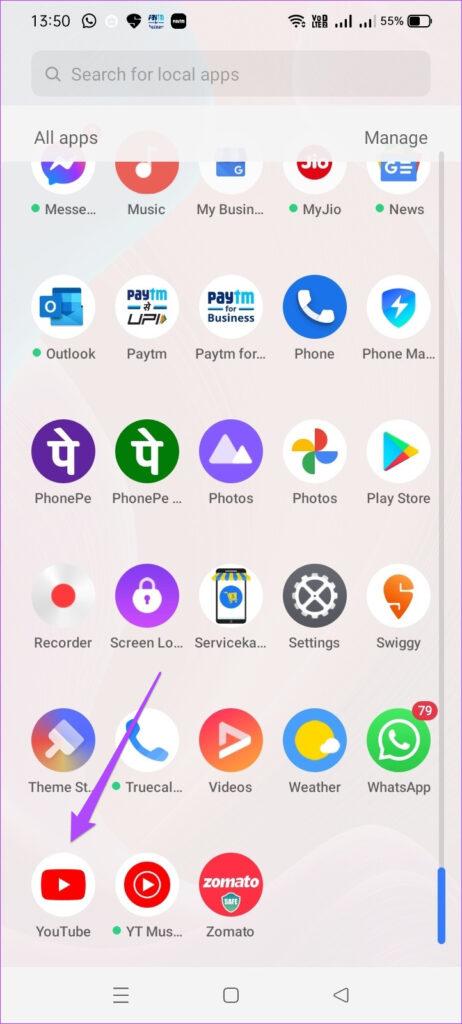
مرحله ی 1: برنامه YouTube را در اندروید باز کنید.
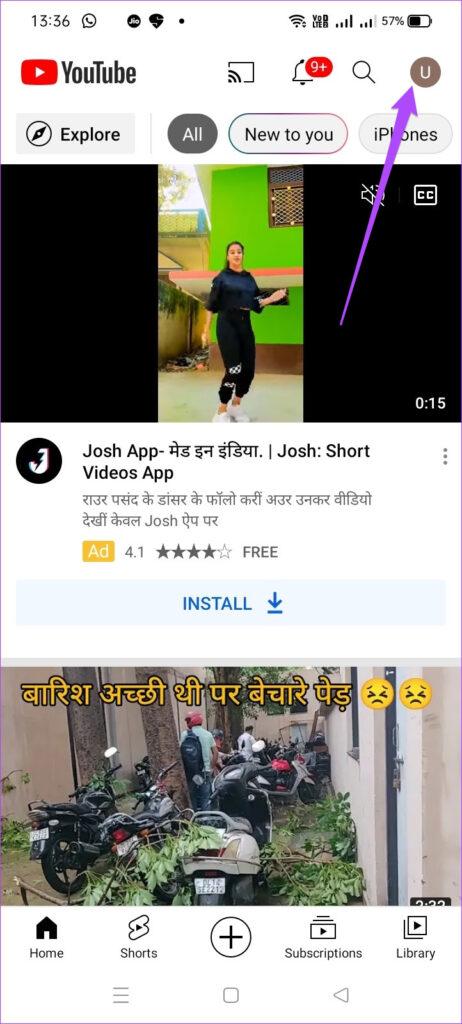
گام 2: روی نماد نمایه خود در گوشه سمت راست بالا ضربه بزنید.
مرحله 3: از لیست گزینه ها روی تنظیمات کلیک کنید.

مرحله 4: Save Data را انتخاب کنید.

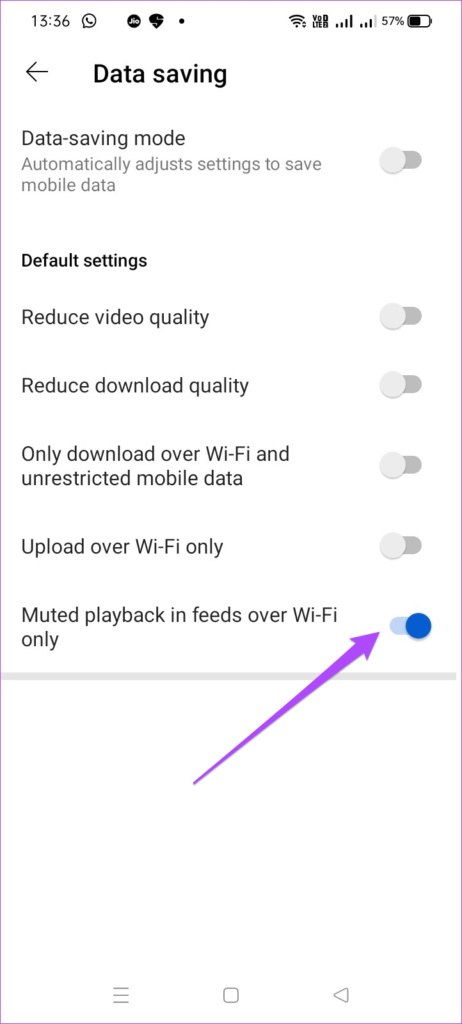
مرحله 5: برای خاموش کردن آن، روی «بیصدا کردن پخش» در فیدهای فقط وایفای کلیک کنید.
غیرفعال کردن تصویر کوچک YouTube در آیفون
روش 2: تصویر کوچک YOUTUBE را در آیفون خاموش کنید
کاربران آیفون نیز می توانند در حین استفاده از اپلیکیشن به این ویژگی دسترسی داشته باشند. اگر دوست ندارید می توانید آن را خاموش کنید. اما دقیقاً مانند اندروید، لطفاً مطمئن شوید که آخرین نسخه برنامه YouTube را روی آیفون خود نصب کرده اید.
یوتیوب را برای آیفون دانلود کنید
این مراحل را دنبال کنید.
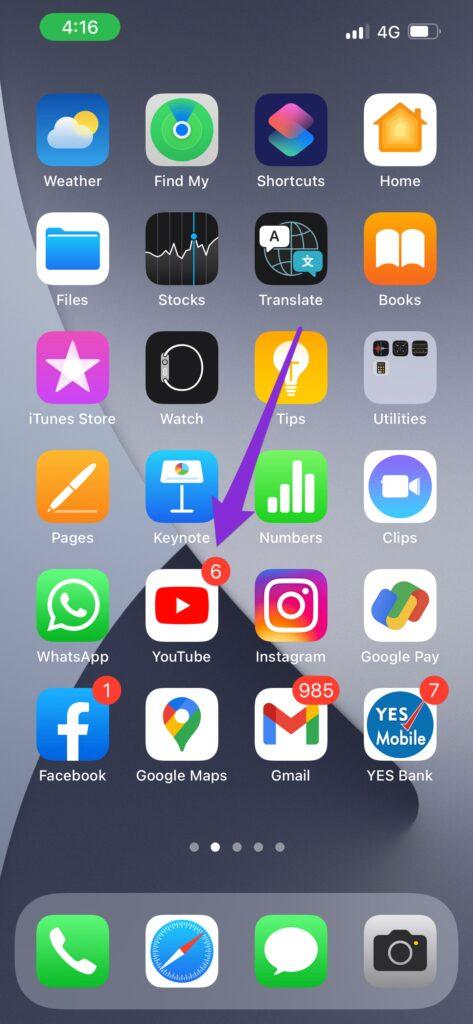
مرحله ی 1: برنامه YouTube را برای آیفون باز کنید.
گام 2: روی نماد نمایه خود در گوشه سمت راست بالا کلیک کنید.
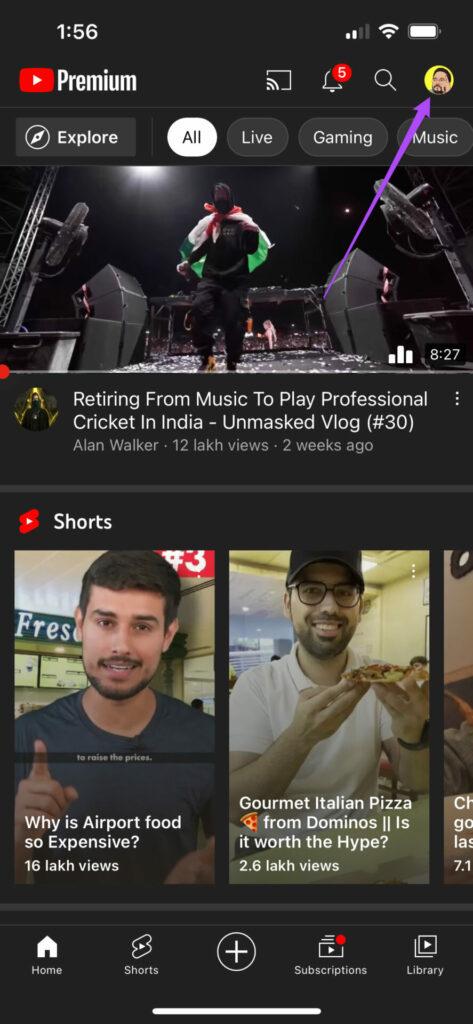
مرحله 3: روی تنظیمات کلیک کنید.
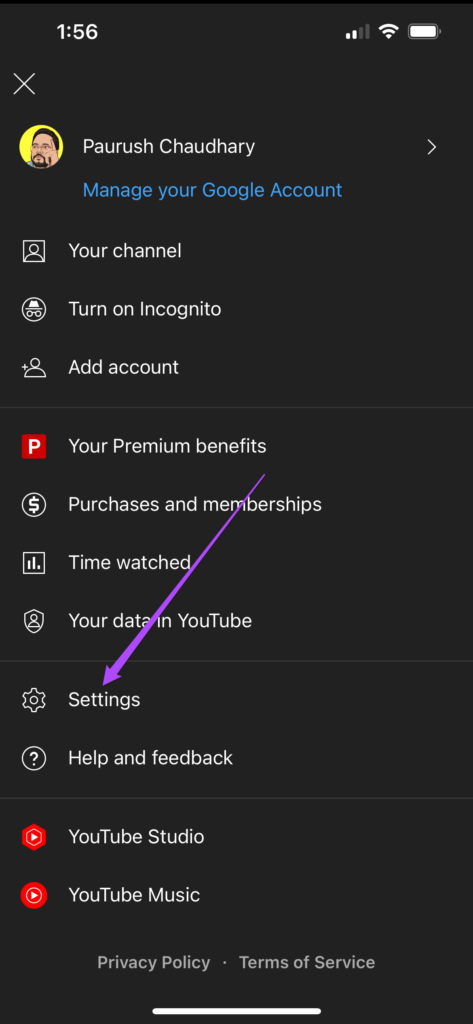
مرحله 4: روی General کلیک کنید.
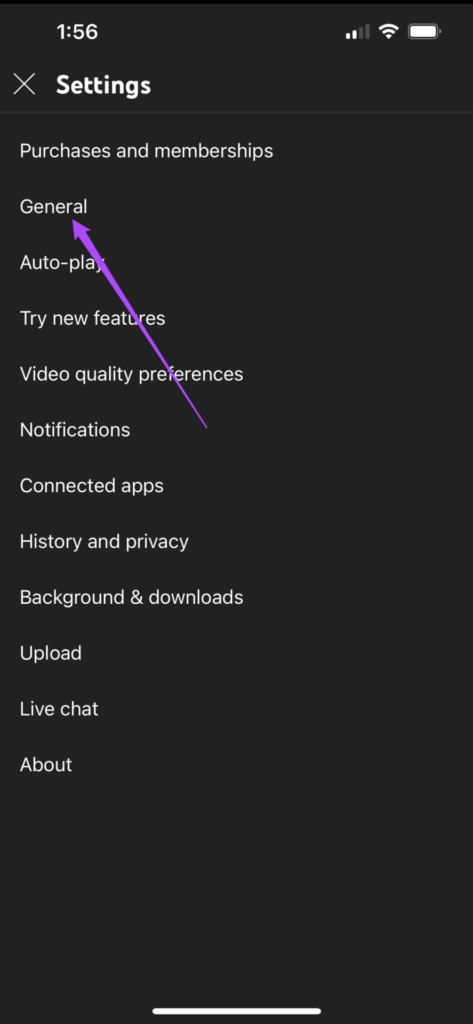
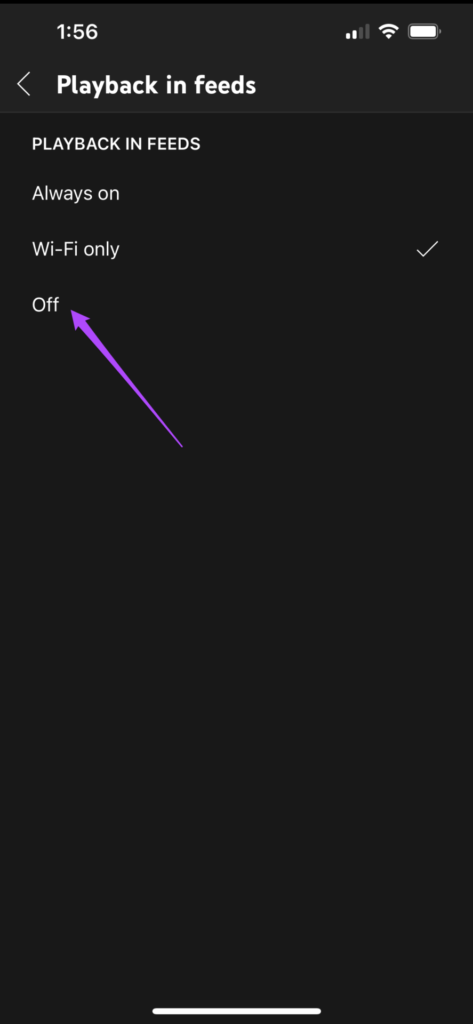
مرحله 5: به پایین بروید و روی پخش در فیدها ضربه بزنید.
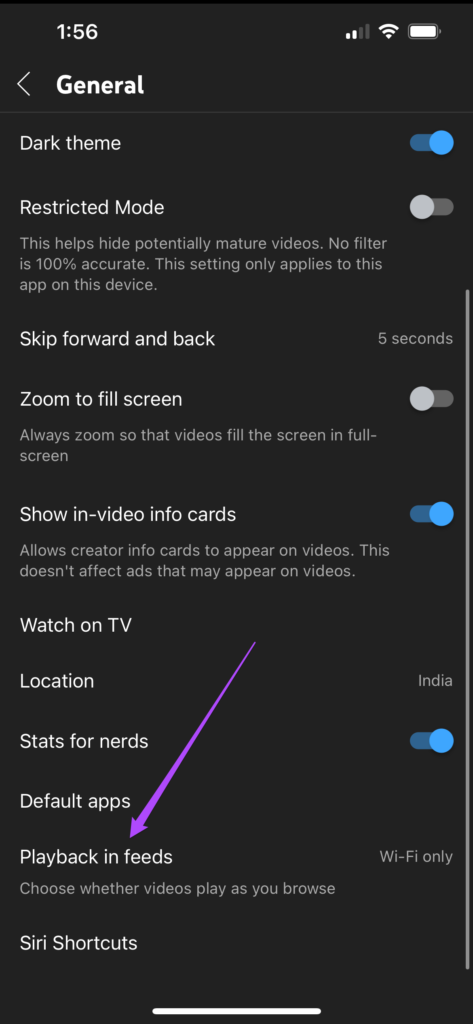
مرحله 6: گزینه OFF را انتخاب کنید.
تصاویر کوچک YouTube را روی دسکتاپ غیرفعال کنید
روش 3: تصویر کوچک دسکتاپ YOUTUBE را خاموش کنید.
ویژگی تصویر کوچک برای کاربران دسکتاپ یوتیوب نیز در دسترس است. می توانید ماوس را روی تصویر کوچک ویدیو نگه دارید و بعد از 2 تا 3 ثانیه پخش شروع می شود. برای خاموش کردن این ویژگی مراحل زیر را دنبال کنید.
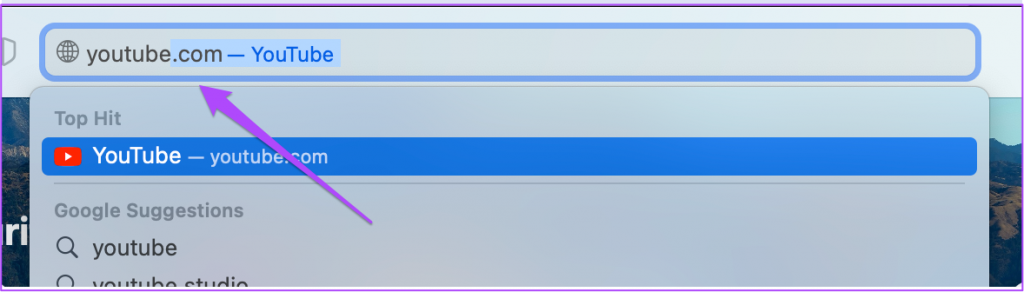
مرحله ی 1: مرورگر خود را باز کنید و به youtube.com بروید.
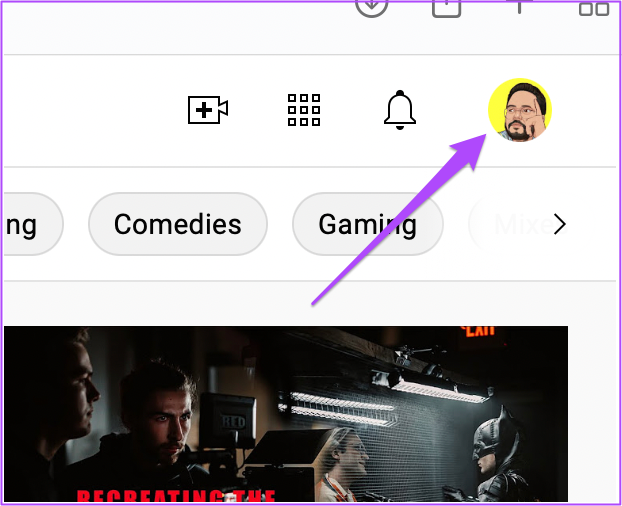
گام 2: در صفحه اصلی YouTube، روی نماد نمایه خود در گوشه سمت راست بالا کلیک کنید.
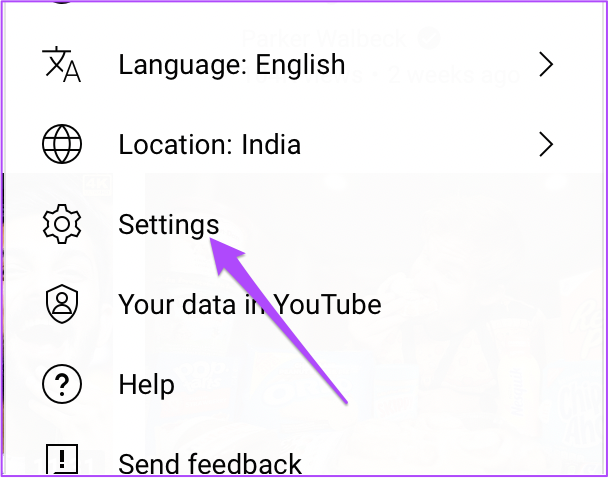
مرحله 3: از منوی کشویی روی تنظیمات کلیک کنید.
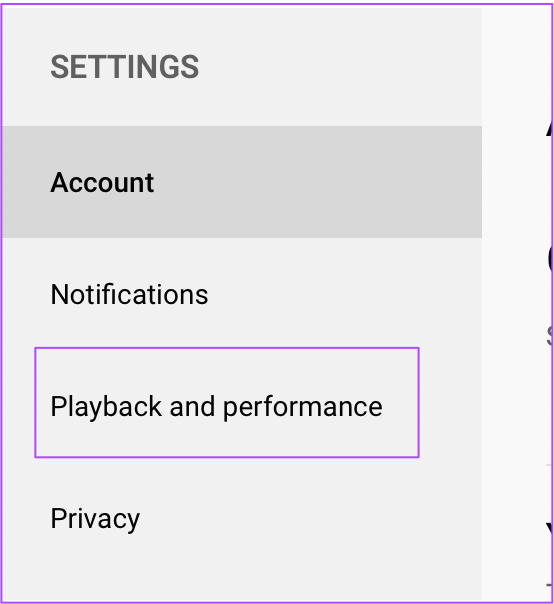
مرحله 4: در صفحه تنظیمات، روی تب Playback and Performance در سمت چپ کلیک کنید.
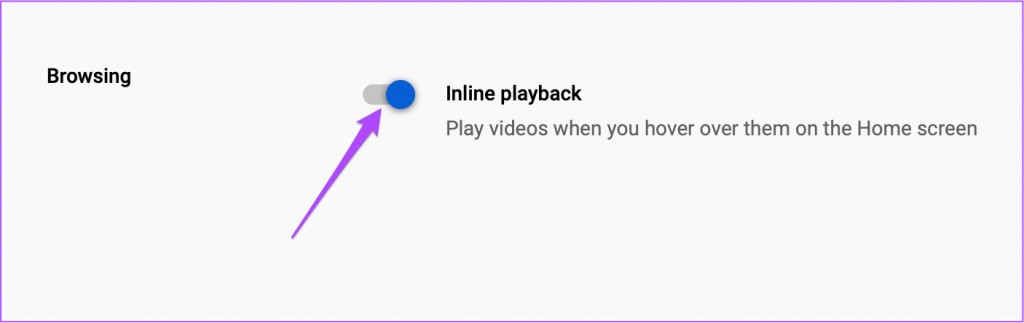
مرحله 5: پخش تعبیه شده را برای خاموش کردن آن انتخاب کنید.
مرحله 6: به صفحه اصلی YouTube برگردید و بررسی کنید که آیا تصویر کوچک غیرفعال است یا خیر.
تصاویر کوچک YouTube را در Android TV غیرفعال کنید
روش 4: تصویر کوچک یوتیوب را در Android TV خاموش کنید.
برنامه YouTube برای Android TV تجربه محتوای مورد علاقه خود را در صفحه بزرگ آسان می کند. و اکنون، از آنجایی که YouTube از فرمتهایی مانند HDR و Dolby Vision پشتیبانی میکند، در صورت پشتیبانی میتوانید این ویدیوها را در تلویزیون خود تماشا کنید.
همچنین می توانید تصویر کوچک را در تلویزیون Android خود خاموش کنید. کافیست به تصویر بندانگشتی ویدیوی مورد نظر بروید و بررسی در عرض 3 ثانیه شروع می شود. اما این ویژگی ممکن است اعضای خانواده شما را آزار دهد زیرا ویدیو به طور خودکار در تلویزیون شما پخش می شود.
قبل از شروع مراحل، مطمئن شوید که برنامه را از فروشگاه Play به روز کرده اید.
YouTube را برای Android TV دانلود کنید
این مراحل را دنبال کنید.
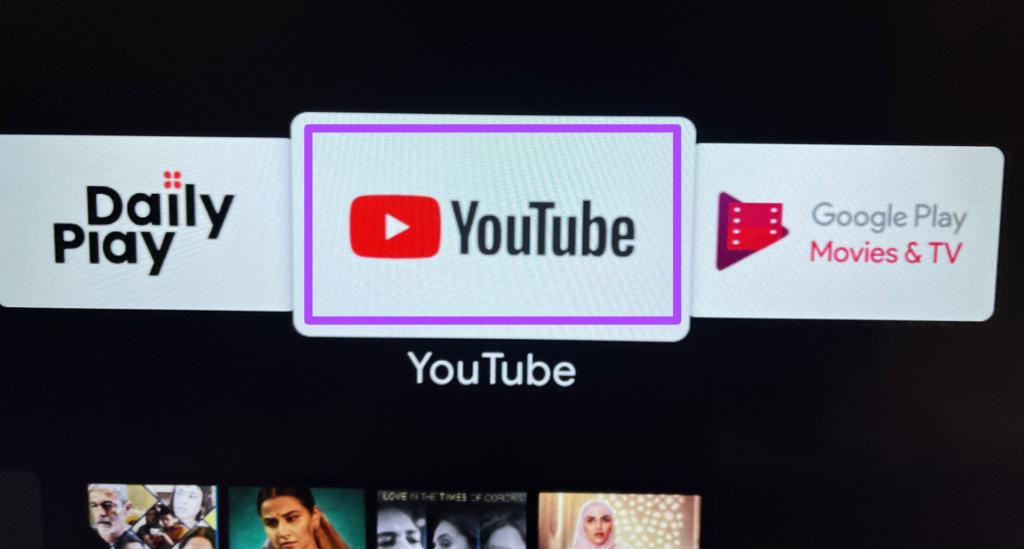
مرحله ی 1: YouTube را در Android TV خود باز کنید.
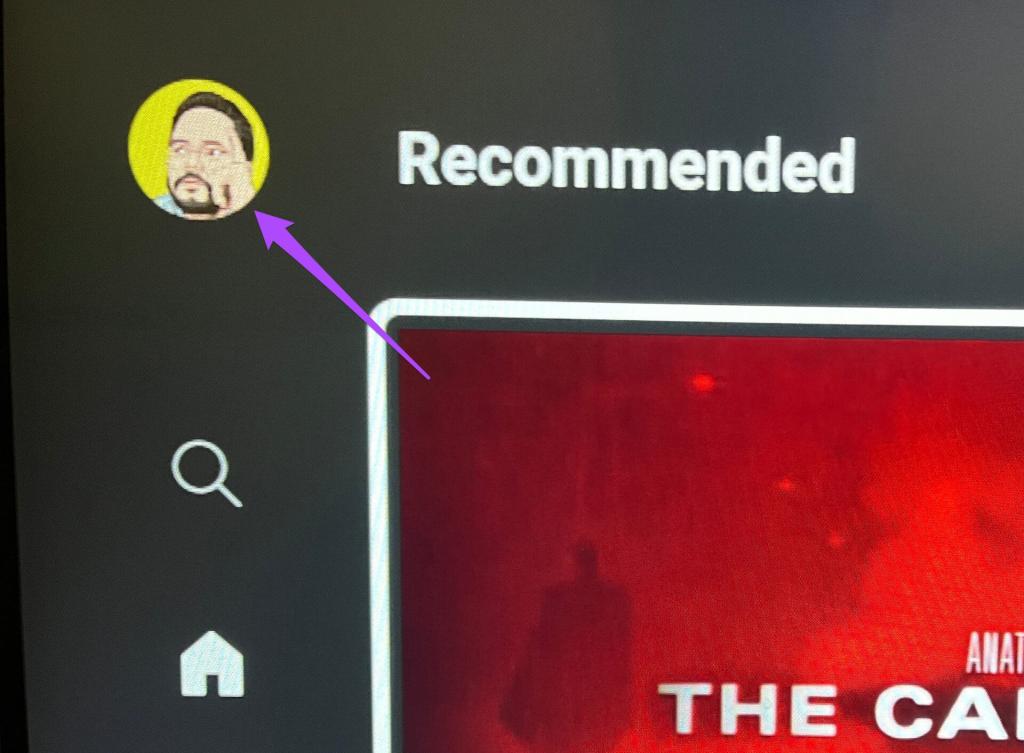
گام 2: به نماد نمایه خود در گوشه سمت چپ بالا بروید.
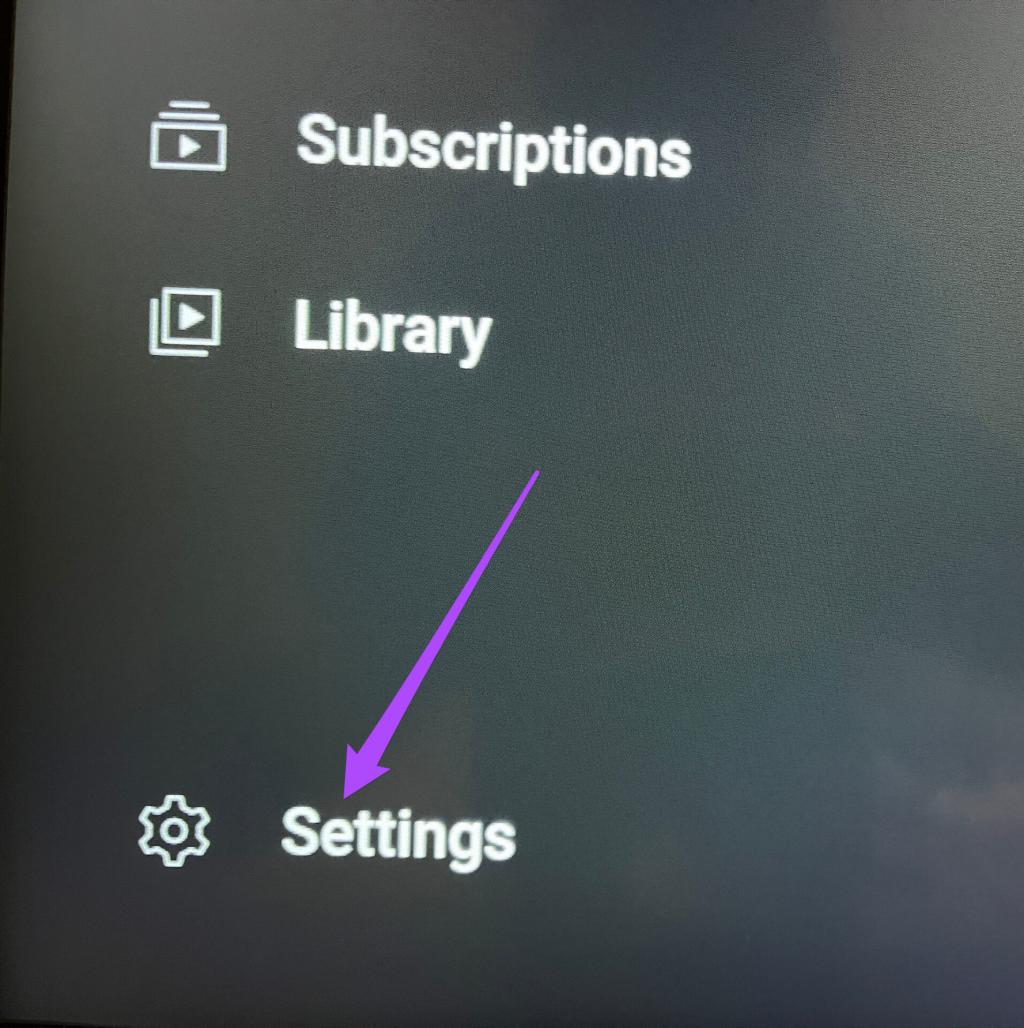
مرحله 3: در گوشه پایین سمت چپ گزینه Settings را انتخاب کنید.

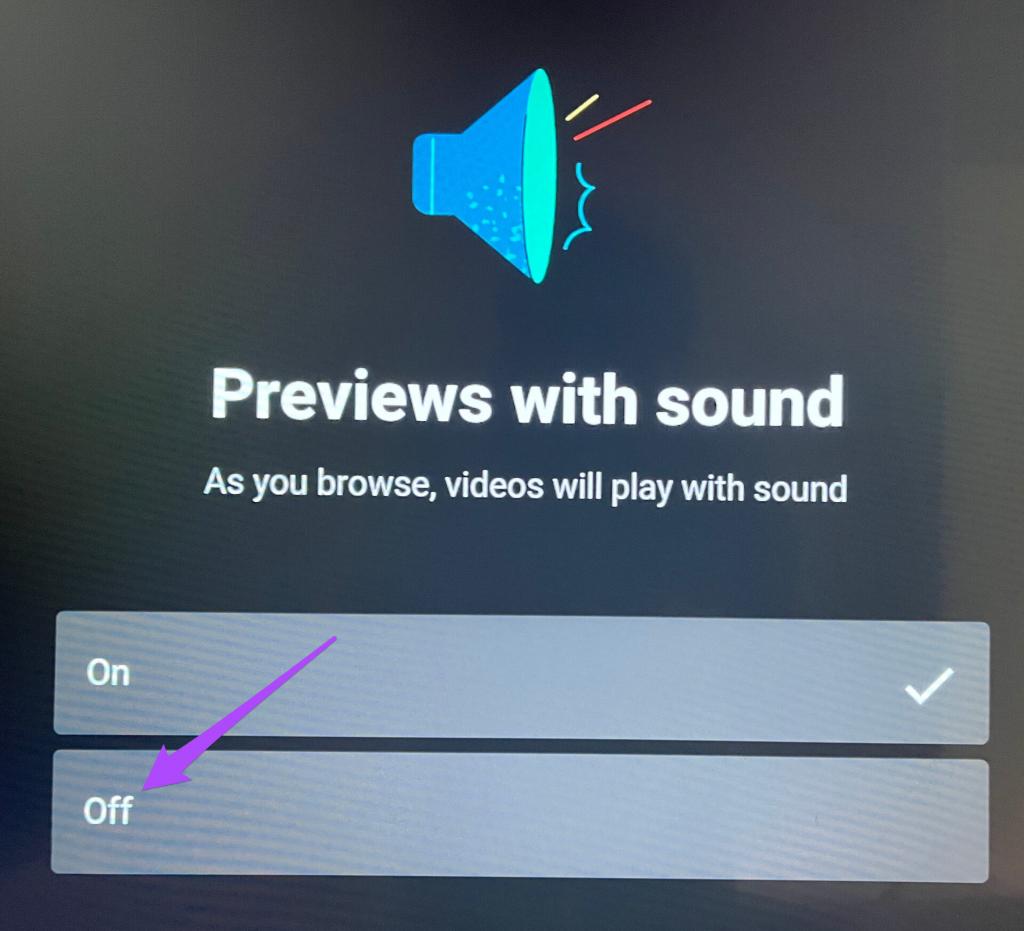
مرحله 4: به پیش نمایش با صدا بروید و گزینه را انتخاب کنید.
مرحله 5: برای خاموش کردن ویژگی، خاموش را انتخاب کنید.
مرحله 6: به صفحه اصلی YouTube برگردید و بررسی کنید که آیا تصویر کوچک غیرفعال است یا خیر.
آخرین کلمه
YouTube اکنون در هر نوع دستگاهی در دسترس است. با کمک یوتیوب، می توانید پاسخ تمام سوالات خود را بیابید و همه چیز را یاد بگیرید. این پلتفرم با ویژگی های جدیدی به روز شده است که تجربه کلی کاربر را بهبود می بخشد. تصویر بند انگشتی یکی از این ویژگی هاست. اما ممکن است برای برخی از کاربران آزاردهنده و مشکل ساز باشد. در این صورت، خاموش کردن آن در دستگاه تلفن همراه، رایانه رومیزی یا تلویزیون انتخاب خوبی است.
مقالات مرتبط:
8 تا از بهترین دانلودرهای رایگان YouTube برای اندروید و نحوه استفاده از آنها
نحوه دانلود فیلم و ویدیو از یوتیوب بدون نرم افزار و دانلود منیجر




