 همیار وب آموزش های ویژه درباره بازاریابی اینترنتی و کسب و کار اینترنتی و راه اندازی کسب و کارهای اینترنتی در وب سایت همیار وب
در این مطلب از سایت همیار وب قصد داریم در مورد آموزش شمارش تعداد کلمات در ورد (word-count) در اندروید و کامپیوتر با شما صحبت کنیم. پس پیشنهاد می کنیم در ادامه مطلب همراه ما باشید.
3 روش عالی برای دیدن تعداد کلمات در Word
کادر محاوره ای Word Count در Word تعداد کلمات، صفحات، کاراکترها، خطوط و پاراگراف های یک سند را می شمارد. با استفاده از نوار ابزار وضعیت، تب View یا نوار ابزار دسترسی می توانید به این جزئیات خیلی سریع دسترسی پیدا کنید. این مقاله نحوه استفاده از هر یک از این سه روش را ارائه می دهد.
1. با استفاده از نوار وضعیت، تعداد کلمات را در Word بشمارید
همانطور که در بالا ذکر شد، یکی از سریع ترین راه ها برای دسترسی سریع به اطلاعات دقیق در مورد یک کلمه در یک سند، قسمت نوار وضعیت Word است. اگر آخرین نسخه Word را دارید، این ویژگی در پایین سند شما قابل مشاهده است. این بخش نحوه فعال کردن نوار وضعیت و استفاده از آن برای بررسی تعداد کلمات Word را ارائه می دهد.
مرحله ی 1: روی منوی Start کلیک کنید و تایپ کنید، برنامه Word را تایپ کنید و Enter را فشار دهید تا Word باز شود.
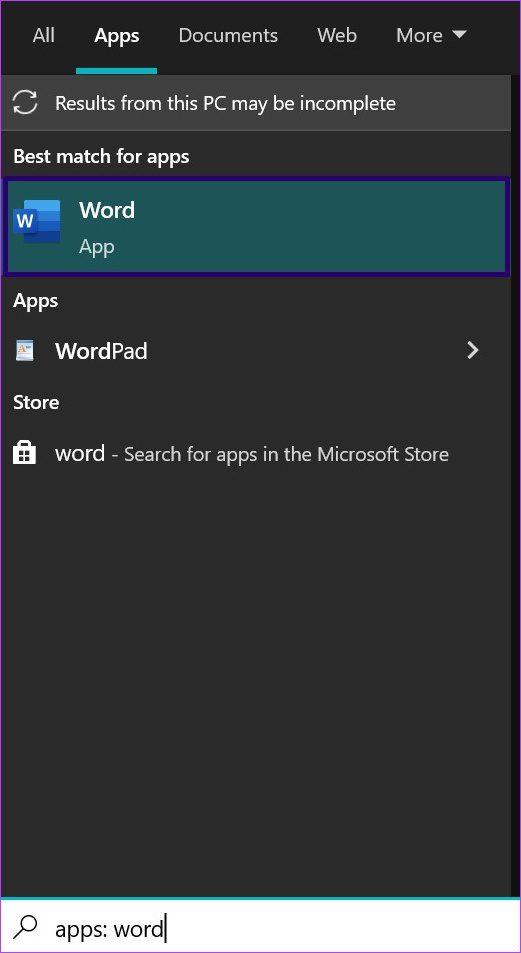
گام 2: یک سند باز کنید در پایین سند، روی نوار وضعیت کلیک راست کنید.

مرحله 3: در کادر محاوره ای سفارشی کردن نوار وضعیت، گزینه های تعداد کلمات را علامت بزنید.

مرحله 4: اگر گزینه Word Count تیک خورده نباشد به این معنی است که باید گزینه را فعال کنید. برای فعال کردن این گزینه بر روی Word Count کلیک کنید و در نوار وضعیت ظاهر می شود.

مرحله 5: در نوار وضعیت، به دنبال اعدادی بگردید که با عبارتی که تعداد کل کلمات سند را نشان می دهد، بگردید.

مرحله 6: روی اعداد کلیک کنید تا کادر گفتگوی Word Count باز شود.

مرحله 7: در کادر محاوره ای، می توانید جزئیات کلمه را به سند خود اعمال کنید.
برای مشاهده تعداد کلمات یک بخش خاص از یک سند Word، متن را برجسته کرده و کادر محاورهای Word Count را انتخاب کنید.
2. با استفاده از تب Review تعداد کلمات را در Word بشمارید
تب Review در مایکروسافت ورد دارای ویژگی های مختلفی است که یکی از محبوب ترین آن ها قابلیت Track Changes است. با این حال، تب View نیز دارای قابلیت شمارش کلمات است. در اینجا نحوه بررسی تعداد کلمات در Microsoft Word با استفاده از تب View آورده شده است:
مرحله ی 1: سند Word را در رایانه خود باز کنید.
گام 2: در نوار ابزار، در برگه مرور کلیک.
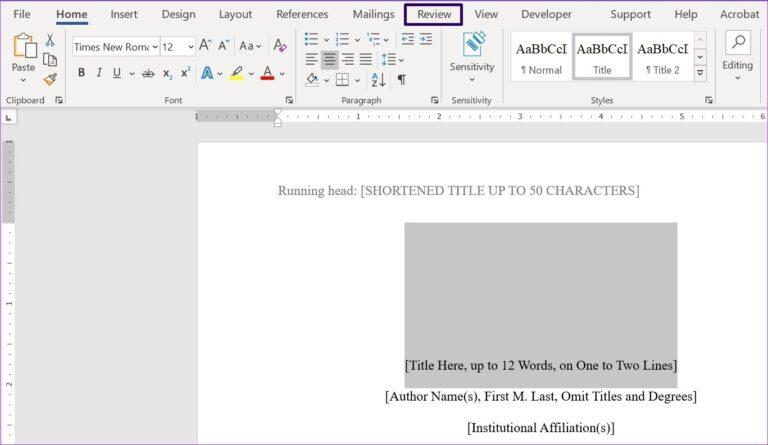
مرحله 3: در سمت چپ Tab مروردر گروه چک کردن بر تعداد کلمه کلیک.
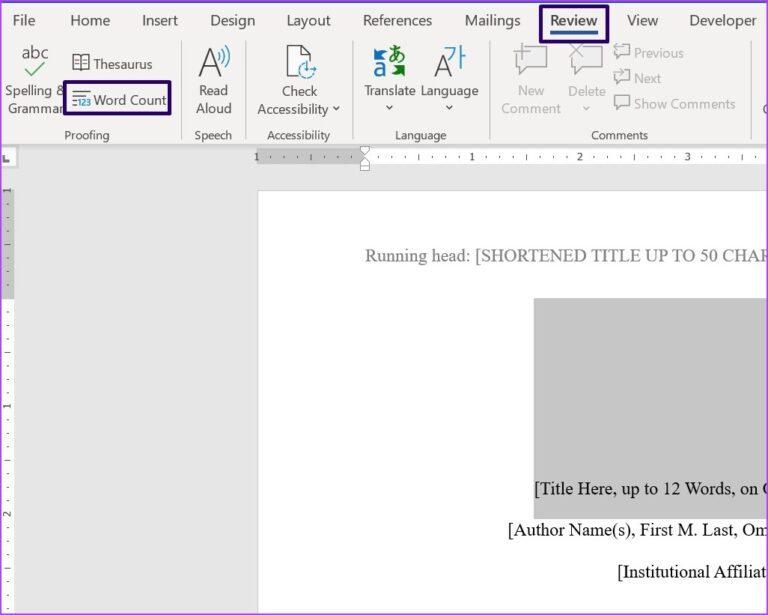
مرحله 4: بر روی Word Count کلیک کنید، یک پنجره بازشو خواهید دید. پنجره پاپ آپ تعداد کلمات، صفحات و سایر جزئیات مربوط به سند را نشان می دهد.
مرحله 5: دکمه برای بازگشت به سندی که روی آن کار می کنید بستن کلیک.
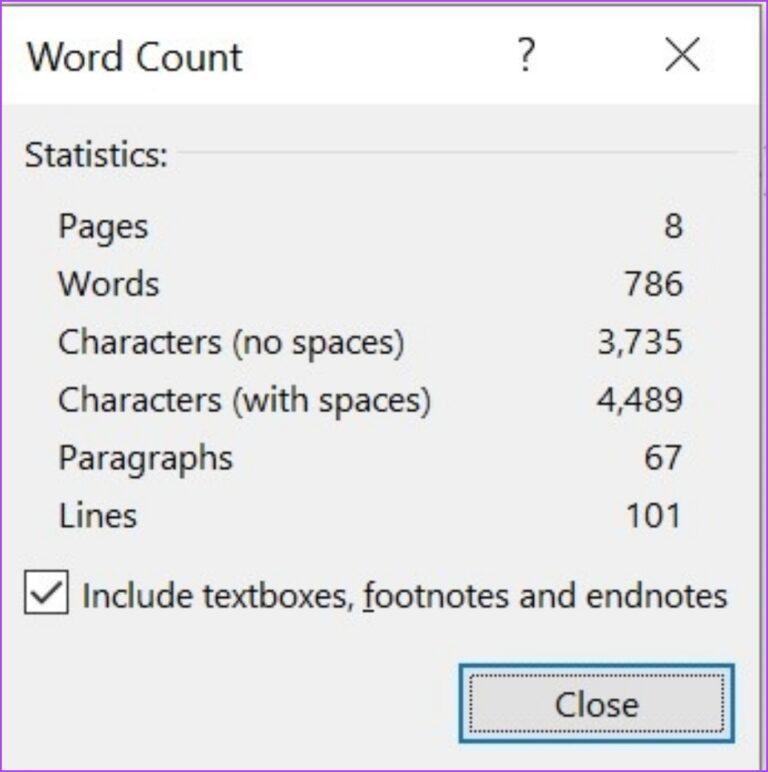
3. با استفاده از نوار ابزار دسترسی سریع تعداد کلمات را در Word بشمارید
نوار ابزار دسترسی سریع را می توان در برنامه Word تنظیم کرد. این تنظیم شامل ترتیبی از دستورات است که بسته به برگه انتخاب شده در نوار ابزار متفاوت خواهد بود. با سفارشی کردن نوار ابزار، می توانید تعداد کلمات نوار ابزار را افزایش دهید. ابزار دسترسی سریع را بررسی کنید برای انجام این کار، باید مراحل زیر را انجام دهید:
مرحله ی 1: روی دکمه شروع کنید کلیک کنید، وارد برنامه Word و دکمه شوید وارد برای باز کردن برنامه Word کلیک کنید.
گام 2: درست بالای نوار ابزار را علامت بزنید تا نوار ابزار دسترسی سریع را پیدا کنید، به دنبال نماد کشویی کوچک در بالای صفحه بگردید.
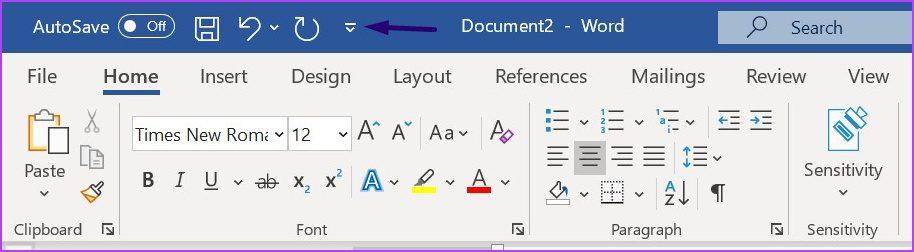
مرحله 3: روی نوار ابزار دسترسی سریع و از منو کلیک کنید نوار ابزار دسترسی سریع را سفارشی کنید گزینه دستورات بیشتر انتخاب کنید.
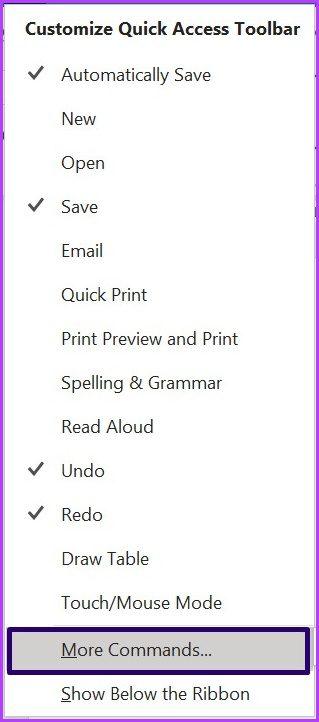
مرحله 4: یک پنجره بازشو در فلش کشویی زیر مشاهده خواهید کرد دستورات را انتخاب کنید کلیک کنید و همه دستورات را انتخاب کنید.

مرحله 5: لیست گزینه ها را به پایین اسکرول کنید. تعداد کلمه گزینه را انتخاب کرده و فشار دهید اضافه کردن کلیک.
مرحله 6: وقتی گزینه زیر فیلد نوار ابزار دسترسی سریع را سفارشی کنید روی گزینه قابل مشاهده بود باشه برای اعمال تنظیمات خود کلیک کنید.

تعداد کلمات در اندروید ورد
همچنین می توانید از این 3 روش برای شمارش تعداد کلمات در Word در گوشی اندرویدی خود استفاده کنید.
مرحله 1: سند را در Word باز کنید.
مرحله 2: روی تصویر مداد در منوی بالا کلیک کنید، به حالت ویرایش می رود.

مرحله 3: سپس روی صفحه کلیک کنید تا ابزار کلمه در پایین صفحه ظاهر شود. سپس روی مثلث بالا سمت راست و بالای ابزار کلیک کنید.

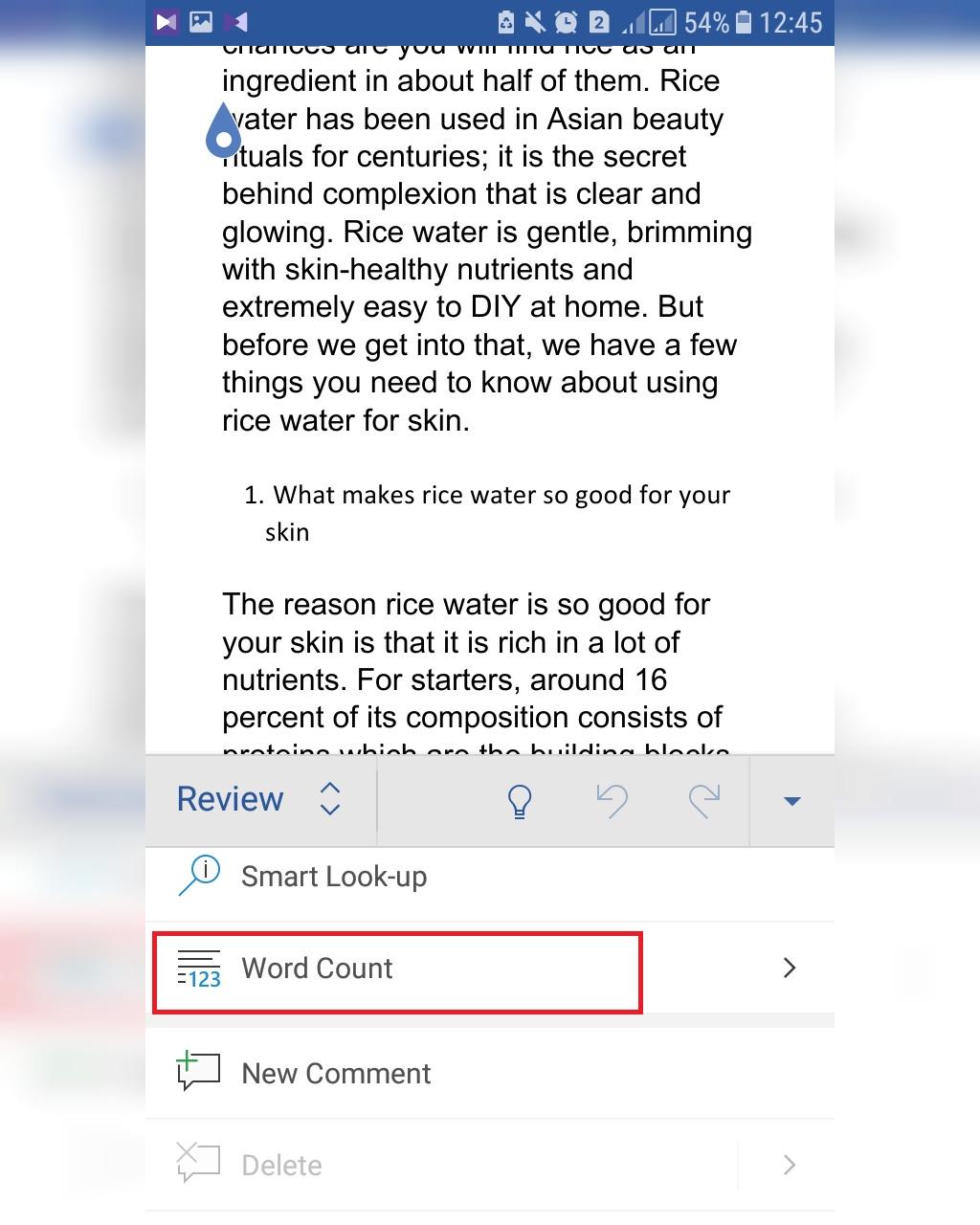
مرحله 4: منویی که در سمت چپ کلمه home نوشته شده را باز کنید و روی گزینه Review کلیک کنید.

مرحله 5: در این گزینه منو تعداد کلمه پیدا کنید و روی آن کلیک کنید.
اضافه کردن شماره صفحات به Microsoft Word
به تابع تعداد کلمه در پایین سند Word نیز باید تعداد صفحات سند را مشاهده کنید. با این حال، اگر سند در حال چاپ یا اشتراک گذاری با دیگران است، گزینه اضافه کردن شماره صفحه در Word را فعال کنید. شما می توانید این کار را با تابع انجام دهید روی نوار قرار دهید انجام دهید.
آخرین کلمه
اگر شما آن را می خواهید تعداد صفحات، کلمات، کاراکترها در هر صفحه کلمه می دانید، می توانید از یکی از روش ها استفاده کنید آموزش شمارش تعداد کلمات در ورد در اندروید و کامپیوتر که در این مقاله به شما آموزش دادیم. استفاده کنید. امیدوارم مفید بوده باشد.
مقالات مرتبط:
آموزش 3 روش آسان برای تبدیل PDF به Word (PDF به Word)




