 همیار وب آموزش های ویژه درباره بازاریابی اینترنتی و کسب و کار اینترنتی و راه اندازی کسب و کارهای اینترنتی در وب سایت همیار وب
در این مطلب از سایت همیار وب قصد داریم در مورد آموزش ساخت کانال در واتساپ و ترفندهای فعالسازی آن با شما صحبت کنیم. پس پیشنهاد می کنیم در ادامه مطلب همراه ما باشید.
چگونه یک کانال واتس اپ بسازیم
Genesys Hub از WhatsApp Business پشتیبانی می کند و دارای یک رابط API برای WhatsApp است. کانال واتس اپ به مصرف کنندگان و برندهای تجاری اجازه می دهد تا از طریق اپلیکیشن واتس اپ در گوشی های هوشمند خود با یکدیگر ارتباط برقرار کنند. در این پست نحوه ایجاد و فعال سازی کانال واتس اپ به شما آموزش داده می شود.
دانلود واتس اپ و نحوه نصب آن
این موضوع شامل شرایط فرعی زیر است:
- پیش نیازها
- یک حساب کاربری HUB ایجاد کنید
- یک کانال واتس اپ ایجاد کنید
- ثبت نام کانال واتساپ
- کانال واتس اپ را فعال کنید
- یک نمایه تجاری اضافه کنید
پیش نیازهای ایجاد کانال واتس اپ
یادداشت مهم: برندها برای استفاده از WhatsApp Business باید تاییدیه های لازم را از واتس اپ دریافت کنند. خرید محصول Genesys Engage به معنی تایید واتس اپ برای استفاده از این نرم افزار نیست. برای استفاده از این برنامه باید از واتس اپ تاییدیه بگیرید. برای اطلاعات بیشتر در مورد خط مشی های واتس اپ، مراجعه کنید نگاه کن
- شما باید یک خط تلفن تجاری اختصاصی داشته باشید که نیازهای واتس اپ را برآورده کند و بتواند تماس های صوتی و پیام های متنی (SMS) را بپذیرد.
- برای تکمیل تنظیمات WhatsApp Business باید یک کد GARN معتبر داشته باشید. هنگام خرید یک محصول Genesys، یک کد GARN دریافت می کنید که برای صورتحساب استفاده می شود.
نحوه ایجاد اکانت HUB برای کانال واتس اپ
اولین قدم برای ایجاد یک کانال واتس اپ، ایجاد یک حساب HUB به عنوان یک شریک اجتماعی است. برای دستورالعملهای نحوه راهاندازی حساب، به ایجاد حساب مراجعه کنید. اگر قبلاً عضو Hub هستید، می توانید با حساب موجود خود وارد شوید.
یک لینک به WhatsApp ایجاد کنید
1. از طریق به حساب Hub خود وارد شوید.
یادداشت مهم: توصیه می کنیم همیشه از آدرس بالا برای دسترسی به هاب استفاده کنید. اما اگر یک URL ثابت را ترجیح می دهید، می توانید از موارد زیر استفاده کنید:
2. روی افزودن کانال کلیک کنید. صفحه کانال جدید نمایش داده می شود.
3. WhatsApp Service را از لیست کشویی انتخاب کنید.
4. Genesys Engage Premise را از لیست کشویی Platform انتخاب کنید.
5. شماره تلفنی را که برای کسب و کار خود استفاده می کنید در قسمت شماره تلفن کسب و کار وارد کنید.
یادداشت مهم: اگر می خواهید چندین کانال واتس اپ ایجاد کنید، باید از یک شماره تلفن جداگانه برای هر کانال استفاده کنید.
6. نام کانال و توضیحات را وارد کنید.
یادداشت مهم: نام کانال به عنوان نام صفحه گوشی در واتس اپ استفاده می شود و برای کاربرانی که در پیام رسان واتس اپ با آن برند تعامل دارند قابل مشاهده است. شما باید مطمئن شوید که نامی که انتخاب می کنید مطابق با قوانین واتس اپ باشد.
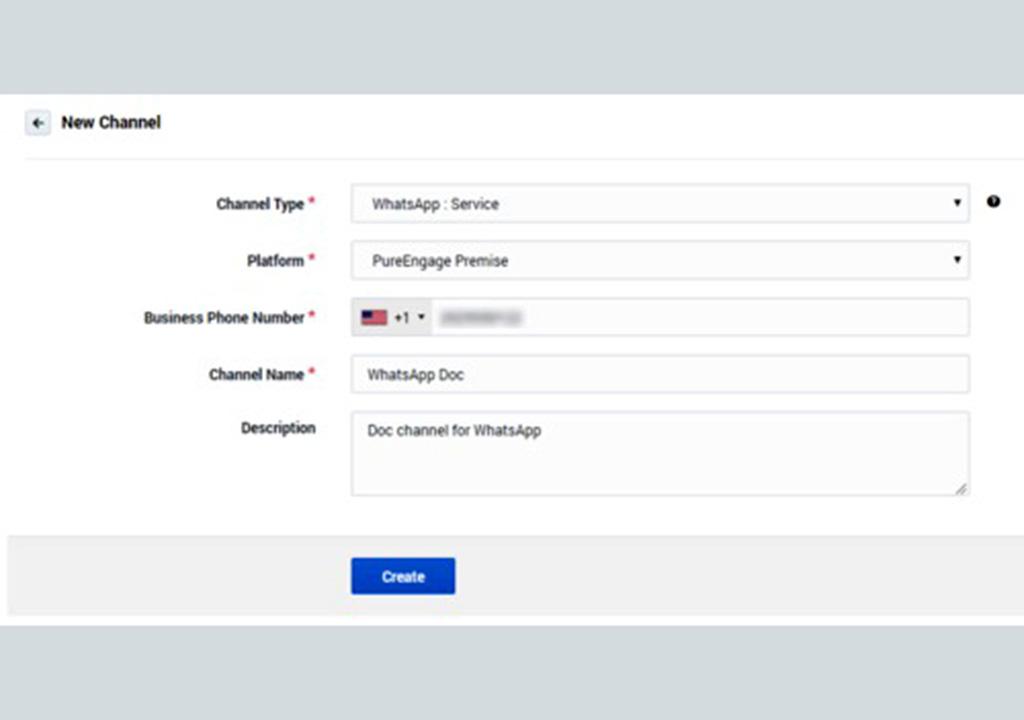 7. برای ایجاد کانال روی Create کلیک کنید. کانال در حال حاضر در حال ساخت است.

برای فعال سازی کانال باید مراحل زیر را انجام دهید:
1. ایجاد – اولین مرحله پس از ایجاد کانال.
2. راه اندازی شد-کانال توسط Genesys در حال بررسی است.
3. تأیید شده – اطلاعات کانال تأیید شده و دقیق است.
4. ثبت شده یا رد شده – کانال می تواند توسط تیم Genesys بر اساس داده های ارائه شده در کانال ثبت یا رد شود.

5. فعال – این کانال برای تجارت واتس اپ فعال و فعال است.
یادداشت مهم: تغییر در حالت تولید تنها زمانی قابل مشاهده است که کانال به مرحله ACTIVIATED برسد.
ثبت نام کانال واتساپ
قبل از شروع فعالسازی، باید از Genesys بخواهید که کانال شما را ثبت کند. پس از درخواست شما، تیم Genesys شروع به تأیید، تهیه و پیکربندی تمام زیرساخت های لازم برای عملکرد شماره تماس کسب و کار شما و ارائه خدمات به کاربران می کند.
1. از طریق وارد حساب Hub خود شوید
2. روی گزینه Access My Channels کلیک کنید و روی نام کانال خود کلیک کنید. صفحه به روز رسانی کانال نمایش داده می شود.
3. آدرس ایمیل مخاطبینی که باید از رویدادهای مرتبط با کانال مطلع شوند را در قسمت Notify emails وارد کنید.
4. روی جزئیات WABA کلیک کنید. فرمی برای وارد کردن اطلاعات حساب WhatsApp شما ظاهر می شود.
5. مشخصات اکانت واتساپ خود را به همراه اطلاعات تماس نماینده شرکت در فرم خود پر کنید و بر روی Update WABA کلیک کنید.
ترفندهای کانال واتس اپ
- اگر اکانت Hub شما کانال واتساپ دیگری دارد که قبلاً با جزئیات WABA پر شده است، کانالی را که میخواهید جزئیات آن را وارد کنید از لیست کشویی کانال دیگر و گزینه Populate channel details انتخاب کنید.
- اگر راهکار پیامرسانی جنسیس واتساپ را از شریکی خریداری کردهاید، گزینه (ما از شریکی برای واتساپ پیامرسان جنسیس خریداری کردیم) را انتخاب کنید و اطلاعات تماس شریک را در تب جزئیات تماس شریک وارد کنید.
6. روی Initiate کلیک کنید تا درخواست بررسی به Genesys ارسال شود. یک پیام تأیید نمایش داده می شود که نشان می دهد Genesys درخواست تأیید و ثبت نام کانال را دریافت کرده است. این کانال قبلاً راه اندازی شده است.
ممکن است لازم باشد با نماینده Genesys تماس بگیرید تا کانال WhatsApp خود را تأیید کنید، بنابراین مطمئن شوید که همه آدرسهای ایمیل کاربر ثبتشده در حساب شما معتبر هستند. وقتی اعتبار اولیه تایید شد، Genesys وضعیت کانال را روی VALIDATED تنظیم می کند. هنگامی که Genesys بررسی کامل خود را کامل کرد، ایمیلی دریافت خواهید کرد که نشان می دهد درخواست شما تایید شده است.
کانال شما اکنون یکی از حالت های زیر را خواهد داشت و مرحله بعدی شما می تواند یکی از این حالت ها باشد:
- ثبت شده – کانال را با استفاده از دکمه فعال سازی فعال کنید.
- رد شد- جزئیات کانال مانند شماره تلفن و نام کانال را به روز کنید و با استفاده از دکمه شروع دوباره تأیید را شروع کنید.
یادداشت مهم:
- وقتی کانال شما راه اندازی می شود، نمی توانید شماره تلفن و نام کانال تجاری را ویرایش کنید. اگر می خواهید این جزئیات را به روز کنید، با نماینده Genesys خود تماس بگیرید.
- اگر کانال شما رد شد، با نماینده Genesys تماس بگیرید تا دلیل آن را بیابید.
- زمانی که کانال واتس اپ شما به مرحله ثبت نام رسید، کانال حداکثر تا دو هفته قبل از فعال شدن یا رد شدن، ثبت باقی می ماند. بعد از این مدت باید دوباره مراحل ثبت کانال را شروع کنید.
چگونه یک کانال واتس اپ را فعال کنیم
به محض دریافت ایمیلی از Genesys مبنی بر تایید ثبت کانال خود، می توانید مراحل فعال سازی را دنبال کنید.
1. از طریق وارد حساب Hub خود شوید
2. روی دسترسی به کانال های من و نام کانال خود کلیک کنید. صفحه به روز رسانی کانال نمایش داده می شود.
3. مطمئن شوید که مرحله فعلی به عنوان یک مرحله ثبت شده نشان داده شده است و روی Activate کلیک کنید. پنجره ای برای فرآیند فعال سازی پین ظاهر می شود.

4. روی درخواست پین کلیک کنید.
5. یک حالت ارتباطی را برای دریافت پین انتخاب کنید و روی Next کلیک کنید.
6. پس از دریافت پین، آن را وارد کرده و روی activate کلیک کنید. کانال شما فعال شد
افزودن یک نمایه تجاری به واتس اپ (ایجاد یک کانال تجاری واتساپ)
1. هنگامی که کانال شما فعال شد، می توانید یک نمایه تجاری به کانال خود اضافه کنید.
2. در صفحه Update Channel روی Business Settings کلیک کنید. صفحه تنظیمات پروفایل نمایش داده می شود.

3. با کلیک بر روی گزینه “ویرایش عکس” می توانید نمایه کسب و کار خود را آپلود یا ویرایش کنید.
4. جزئیات را در قسمت اطلاعات پروفایل وارد کنید. این قسمت اجباری است.
5. اطلاعاتی در مورد کسب و کار خود مانند آدرس، ایمیل، صنعت و وب سایت ارائه دهید.
6. برای ذخیره نمایه کسب و کار، روی گزینه “به روز رسانی تنظیمات” کلیک کنید.
آخرین کلمه
در این مقاله توسط بخش نرم افزار جهان سلام تمامی مراحل ساخت کانال واتس اپ به صورت تصویری آموزش داده شد. ثبت نام کانال واتساپ، چگونه یک کانال واتس اپ را فعال کنیم، یک نمایه تجاری ایجاد کنید و … از این طریق می توانید از طریق لینک کانال خود گروهی از افراد مورد نظر ایجاد کنید و فالوورهای جدیدی جذب کنید. اگر تجربه ای در ایجاد و کار با کانال واتس اپ دارید، آن را با ما و سایر فالوورهای سایت به اشتراک بگذارید.
مقالات مرتبط:
آموزش ساخت کانال یوتیوب با گوشی
آموزش حذف محدودیت ارسال ویدیو در واتس اپ




