 همیار وب آموزش های ویژه درباره بازاریابی اینترنتی و کسب و کار اینترنتی و راه اندازی کسب و کارهای اینترنتی در وب سایت همیار وب
در این مطلب از سایت همیار وب قصد داریم در مورد آموزش ساخت چنل مخفی در دیسکورد (discord) گام به گام و تصویری با شما صحبت کنیم. پس پیشنهاد می کنیم در ادامه مطلب همراه ما باشید.
واقعاً آنقدرها هم پیچیده نیست. همچنین، زمانی که سرور به یک جامعه پر رونق تبدیل شود، توسعه اولیه عملکرد بهتری را تضمین می کند. اما مواردی وجود دارد که ممکن است بخواهید آنها را از چشمان کنجکاو دور نگه دارید، چیزهایی که به اعضای سرور خاصی مربوط نمی شوند. به عنوان مثال، ممکن است لازم باشد بین خود و افرادی که به آنها اعتماد دارید کمی در مورد تجارت صحبت کنید و این بهترین راه برای انجام آن خواهد بود.
یک کانال مخفی (نقش) در Discord ایجاد کنید
راهاندازی کانالهای نقش انحصاری و امکان مخفی کردن کانالهای خاص فرآیندی بسیار سادهتر از آن چیزی است که فکر میکنید. ایجاد کانال های انحصاری نقش راهی عالی برای تفکیک نقش ها با نوعی حس برتری است. پنهان کردن کانالهای اضافی از فهرست، همه چیز را خوب و مرتب نگه میدارد.
ایجاد یک Role Channel اختصاصی
برای شروع این فرآیند باید یک نقش ویژه برای دسترسی ویژه در کانال ایجاد کنید. ما فرض می کنیم که شما قبلاً یکی را برای ادامه بحث ایجاد کرده اید. فقط مطمئن شوید که مجوزهای نقش با مجوزهای کانال مطابقت دارند. دوم، این نقش را فقط باید به اعضایی که می خواهید به کانال اختصاصی دسترسی داشته باشند اختصاص دهید. می توانید صبر کنید تا این کار را انجام دهید تا کانال را ایجاد کنید زیرا واقعاً به شما بستگی دارد. برخی از کاربران ترجیح می دهند آن را زودتر از موعد حذف کنند زیرا به این ترتیب می توانید بلافاصله پس از ایجاد آن ترفند را آزمایش کنید.
اکنون میتوانیم ادامه دهیم و یک کانال (ها) “فقط اعضا” برای سرور شما ایجاد کنیم. این می تواند شامل یک (یا هر دو) کانال متنی و کانال های صوتی باشد. چیزی مثل «ادمین سالن» یا «اتاق جلسه» و فقط کسانی که بخواهند می توانند در آن شرکت کنند. شما همچنین می توانید کانال های مختلفی را برای هر سطح از سلسله مراتب سرور خود ایجاد کنید، اما این کمی پیچیده تر است. در حال حاضر، ما بر ایجاد کانال های متنی و صوتی تمرکز خواهیم کرد.
یک نقش کانال متنی انحصاری ایجاد کنید
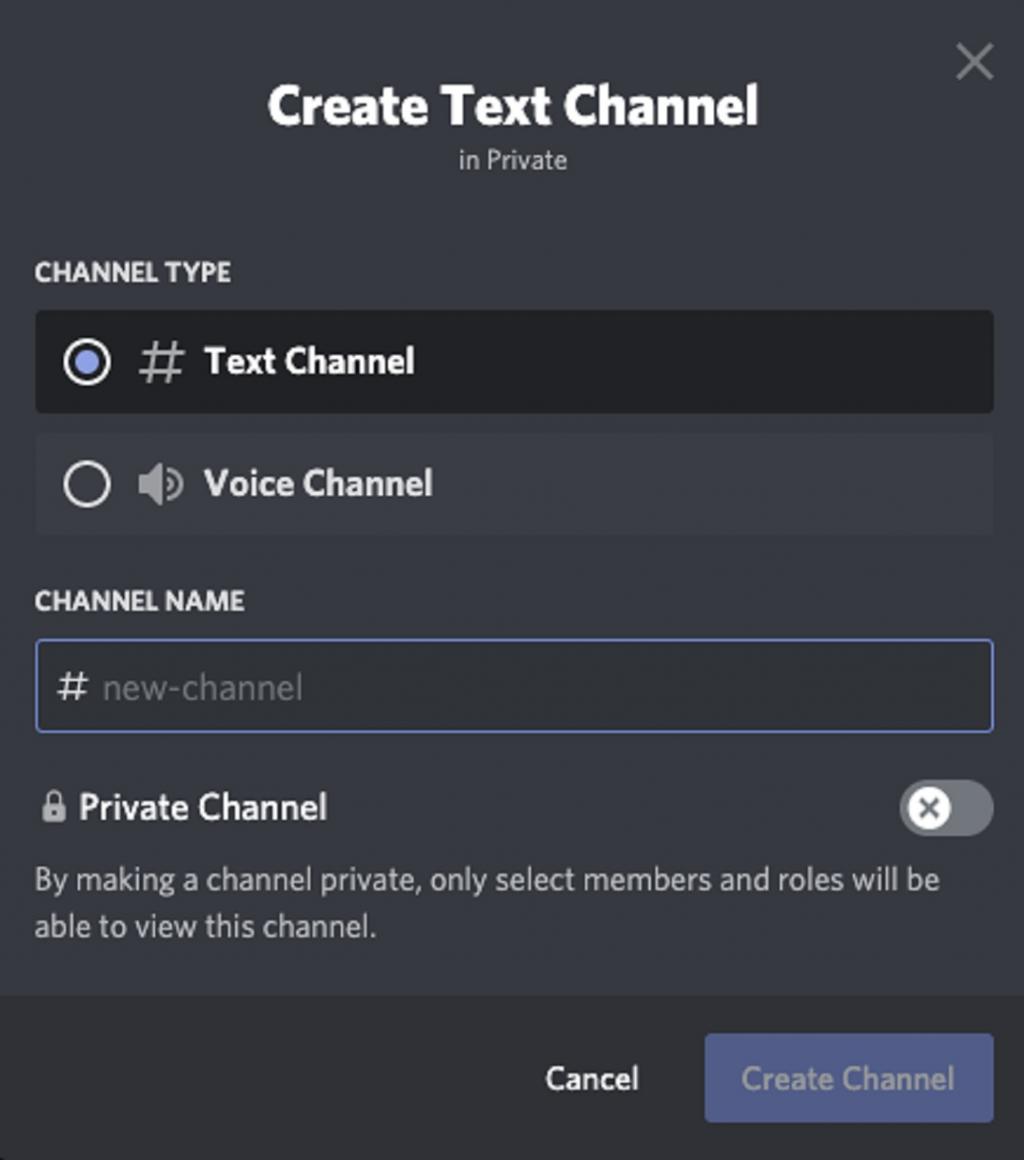
1. روی نام سرور خود درست بالای لیست کانال کلیک کنید.
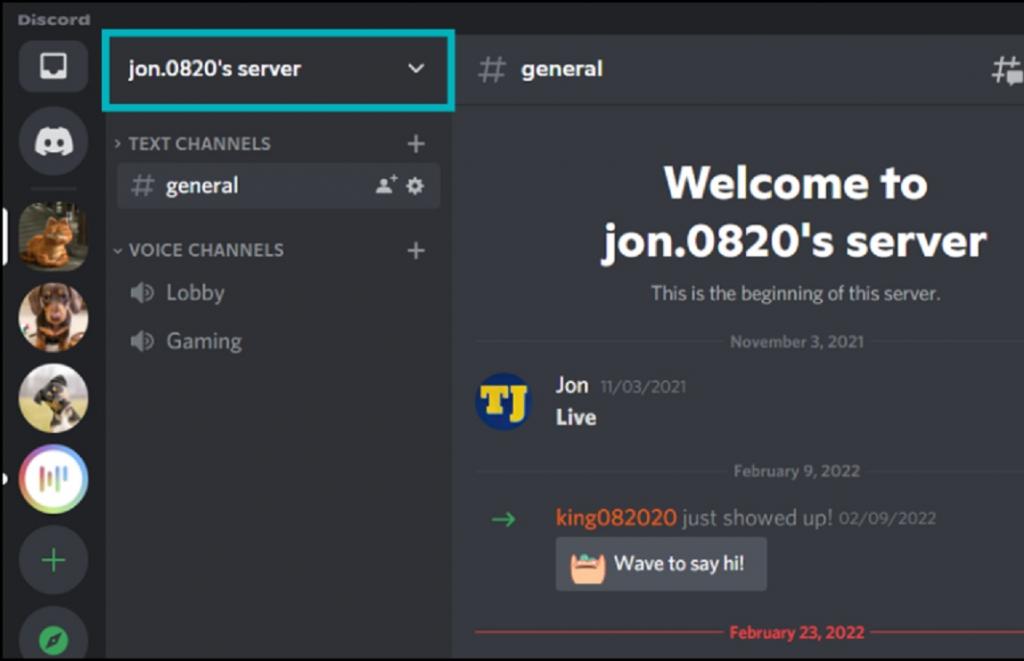
2. از منو، Create channel را انتخاب کنید.
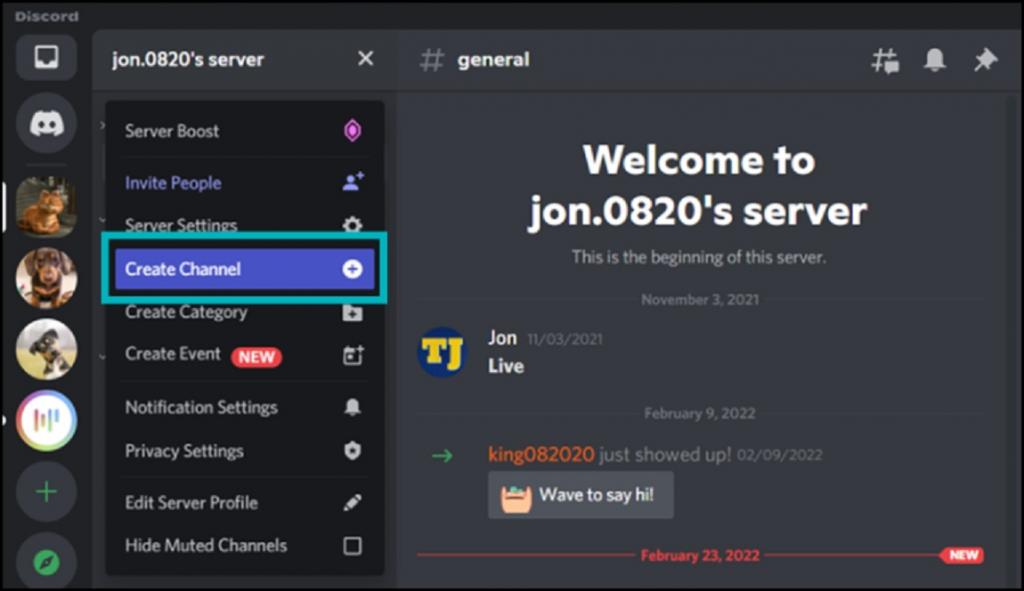
3. یک نام برای کانال خود در قسمت نام کانال وارد کنید.
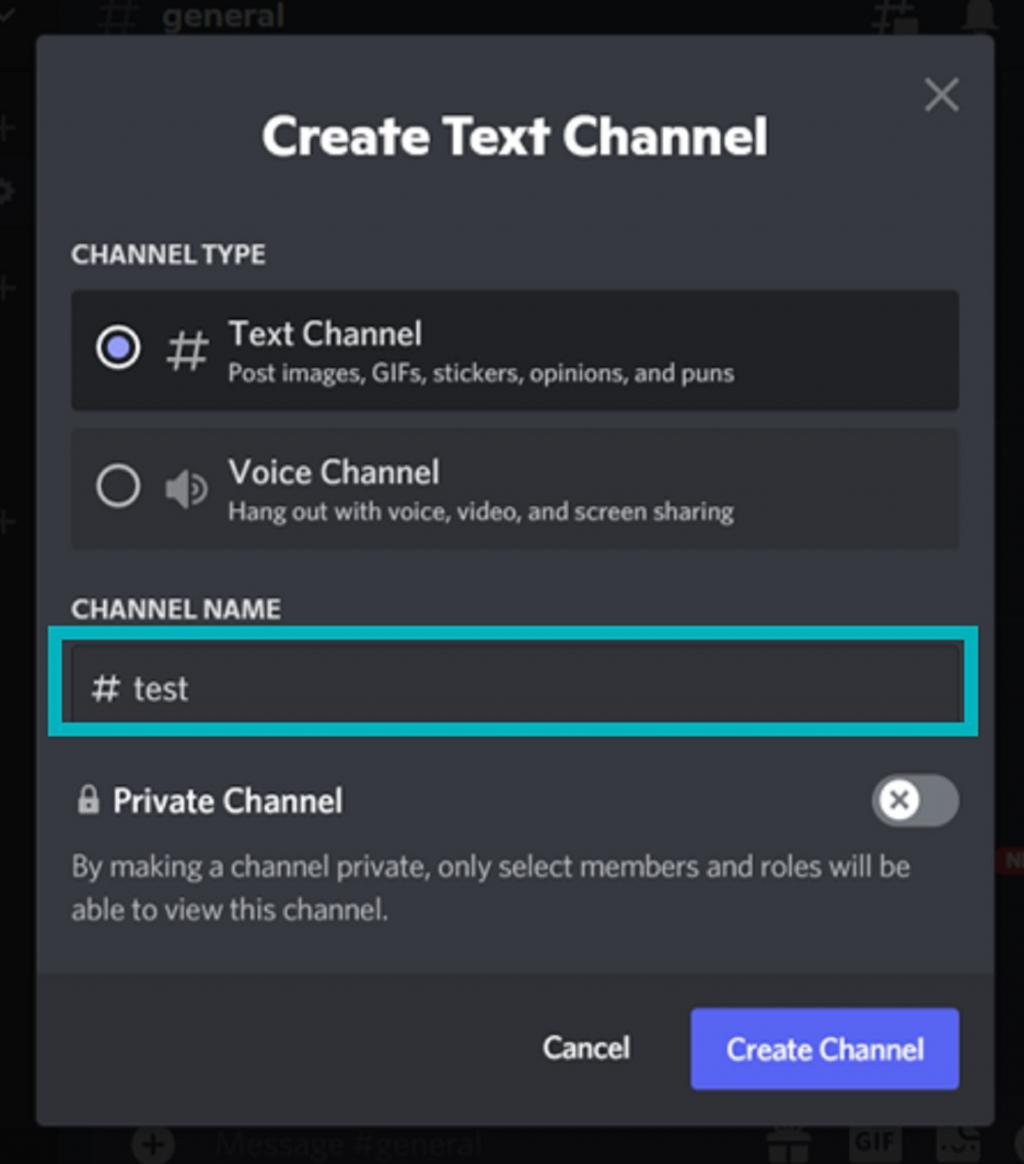
4. کانال خصوصی را جستجو کنید و سوئیچ را روی “ON” قرار دهید، سپس روی Next کلیک کنید.

5. در صفحه بعد گزینه ای برای انتخاب نقش ها یا اعضای کانال خواهید داشت. برای انتخاب، کادر کنار هر کدام را علامت بزنید.
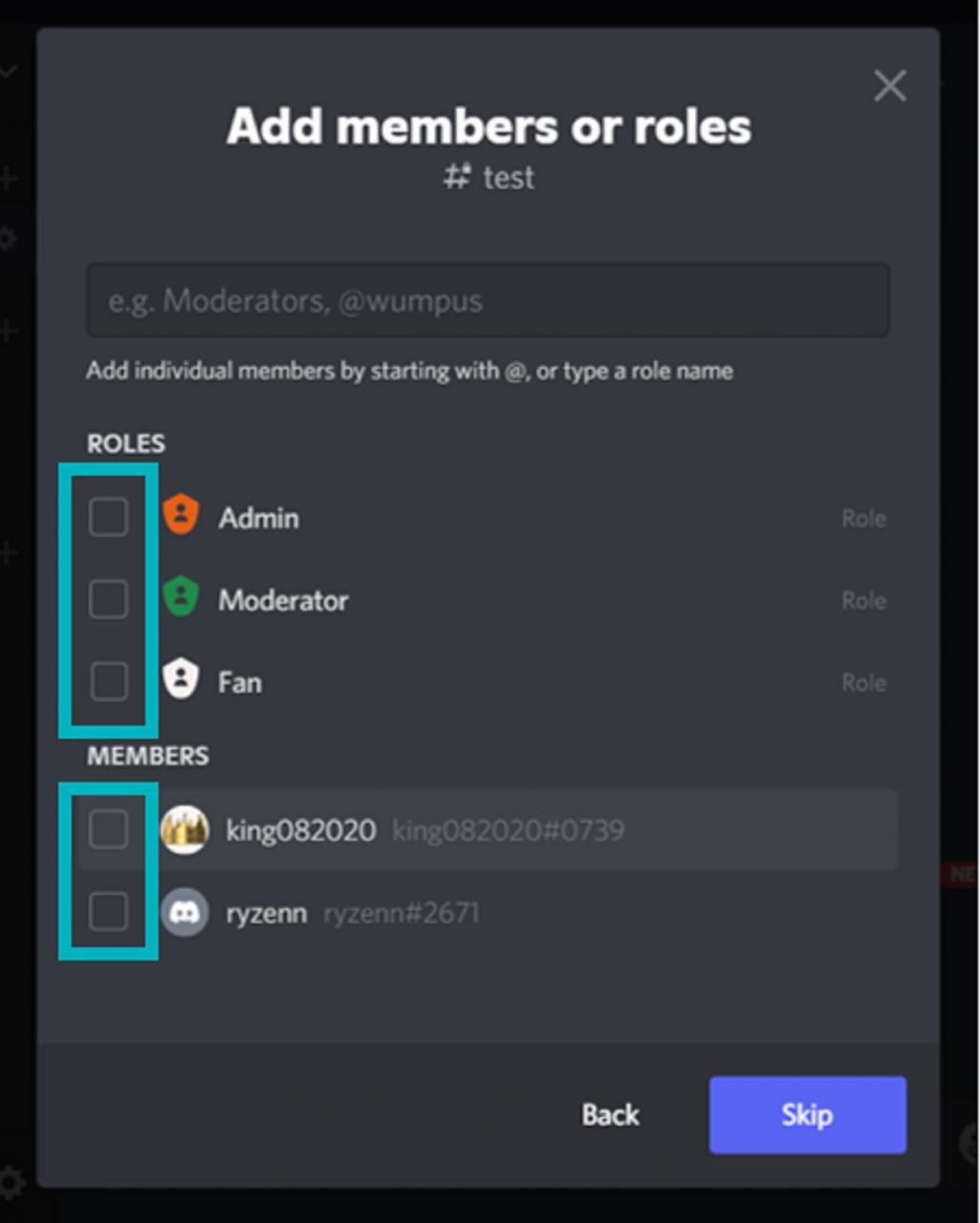
6. وقتی همه اعضا یا نقش های مورد نظر انتخاب شدند، روی دکمه ایجاد کانال کلیک کنید.
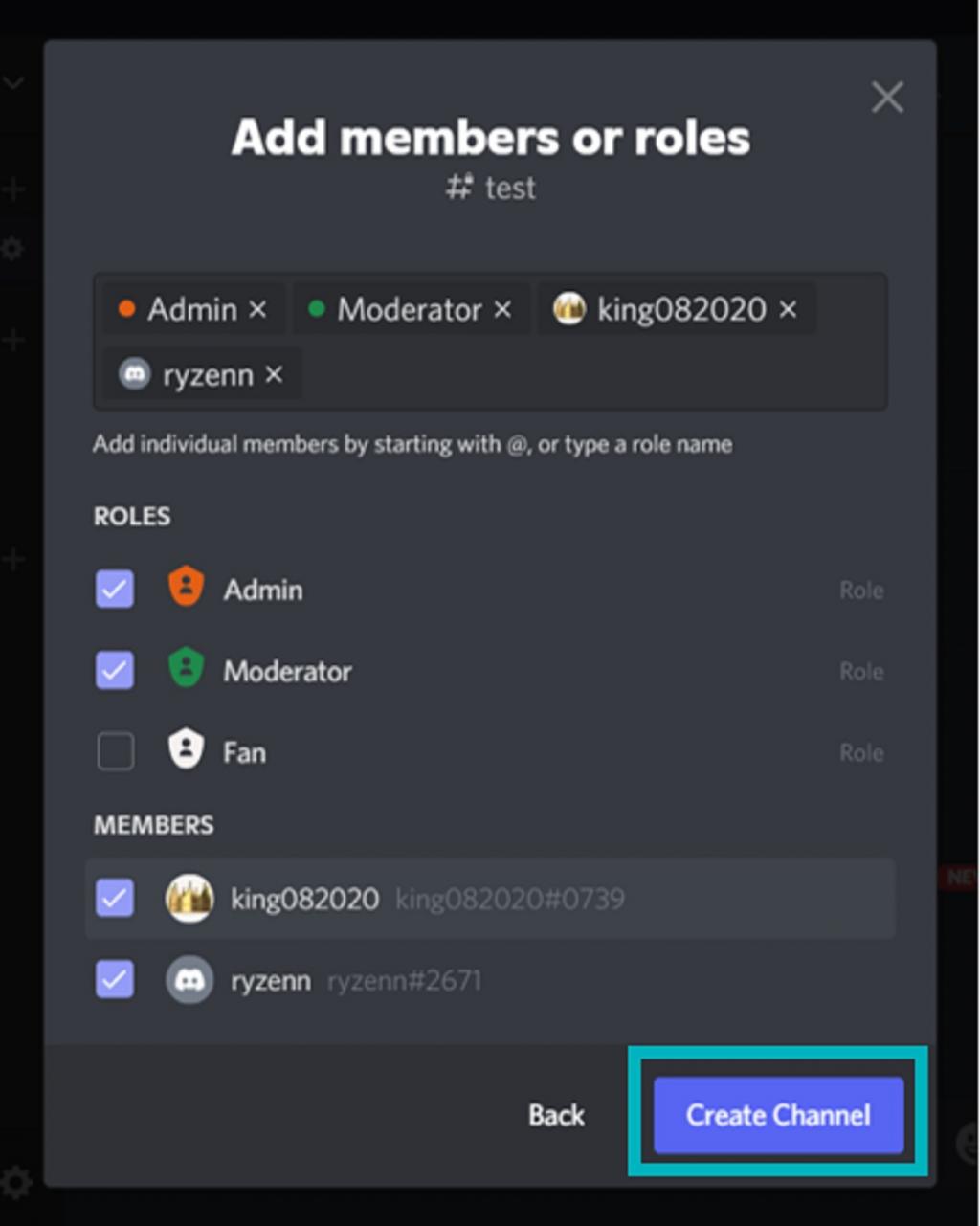
اکنون تنها اعضایی که نقش های مشخص شده را فعال کرده اند به کانال دسترسی خواهند داشت. کسانی که دسترسی ندارند حتی آن را در لیست خود نمی بینند. شما اکنون یک کانال مخفی ایجاد کرده اید.
ایجاد یک کانال صوتی اختصاصی برای Role
ایجاد یک کانال صوتی منحصر به فرد دقیقاً مانند ایجاد یک کانال متنی است. تنها تفاوت این است که شعاع کانال صدا را در قسمت نوع کانال انتخاب می کنید.
مجوزهای کانال را تنظیم کنید
مجوزهای پیشفرض برای کانال مستقیماً به بالاترین نقشی که در هنگام ورود فعال کردهاید مرتبط است. این کار هنگام تنظیم محدودیت کانال بدون نیاز به تنظیم مستقیم محدودیت کانال، کار را برای شما آسان تر می کند. اگر می خواهید مجوزهای تعیین شده برای کانال را مشاهده کنید، می توانید مراحل زیر را دنبال کنید:
- روی نماد Cog در کنار کانال تازه ایجاد شده کلیک کنید.

2. از منوی سمت چپ، تب Permissions را انتخاب کنید.
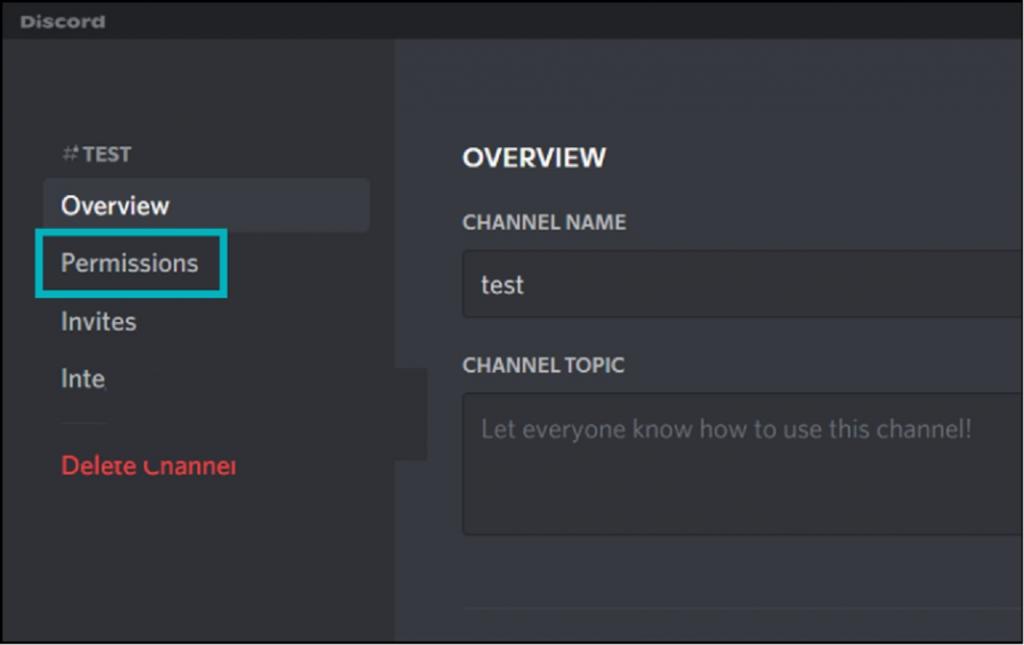
3. از اینجا می توانید ببینید که نقش @everyone برای مشاهده کانال رد شده است. فقط نقشهایی که هنگام ایجاد کانال فعال شدهاند در حال حاضر این مجوز را دارند.
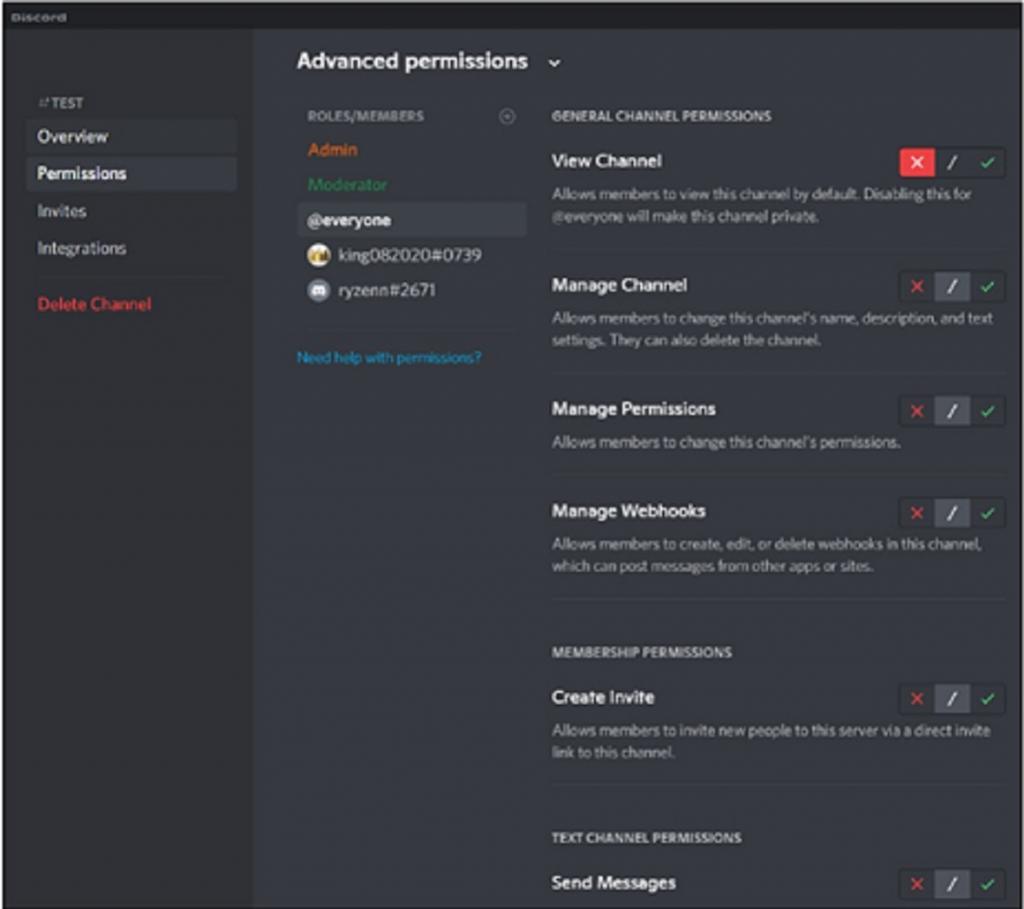
برای کانال صوتی، مجوز اتصال نیز به طور پیش فرض رد شده است. تغییر کوچک دیگر از کانال های متنی به کانال های صوتی این است که کانال های متنی کاملاً از کانال های بدون دسترسی پنهان هستند. یک کانال صوتی با نقش انحصاری همچنان قابل مشاهده خواهد بود، اما هنگامی که ماوس را روی آن نگه دارید، دایره ای را با علامت اسلش نشان می دهد که نشان می دهد دسترسی ممنوع است.
کانال های بی صدا را مخفی کنید
این جواهر خاص برای هر عضو و نحوه مشاهده کانال های موجود در لیست منحصر به فرد است. افرادی که دسترسی دارند به هر حال کانال ها را می بینند. تنها نکته جالب این ویژگی این است که واقعاً فقط برای کانال هایی کار می کند که بی صدا شده اند. اساساً، این فقط یک راه عالی برای فشردهتر کردن لیست کانالهای سرورتان است و تنها کانالهایی را نشان میدهد که برای شما مهم هستند. شما می توانید کانال ها را به روش های مختلفی بی صدا کنید.
یک کانال Discord را نادیده بگیرید
برای نادیده گرفتن مستقیم یک کانال، میتوانید روی نماد زنگ در گوشه سمت راست بالا کلیک کنید. در سمت چپ نماد پیام پین شده و نماد لیست اعضا قرار دارد. راه دیگر این است که آن را از طریق تنظیمات سرور اعلان انجام دهید:
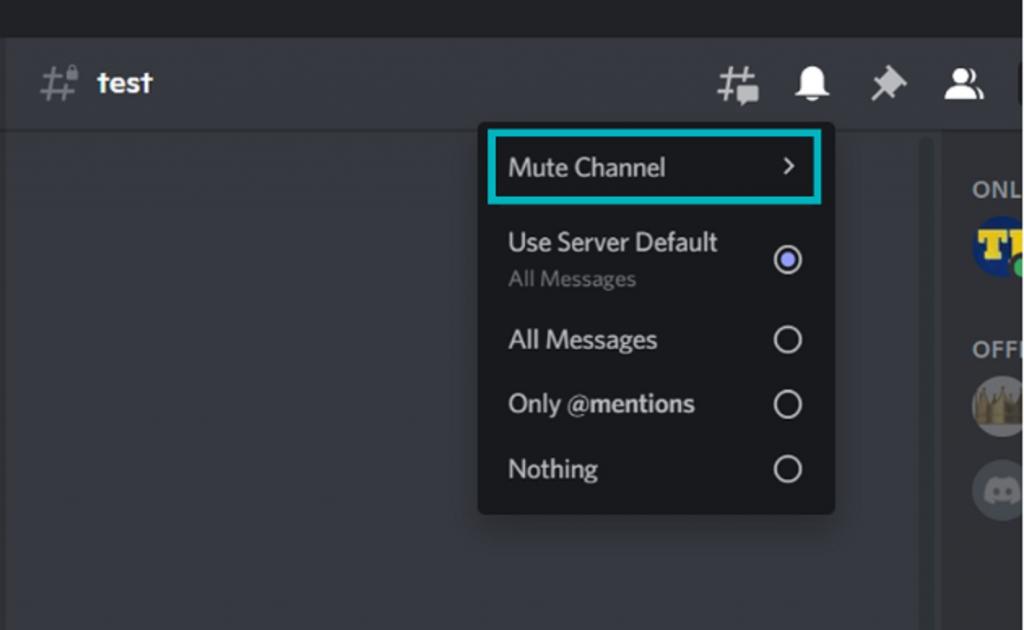
- باید روی نام سرور در بالای لیست کانال کلیک کنید و آن را از منوی ارائه شده انتخاب کنید.

2. منو به پایین اسکرول کنید و روی منوی کشویی درست در زیر Notification Overrides کلیک کنید.
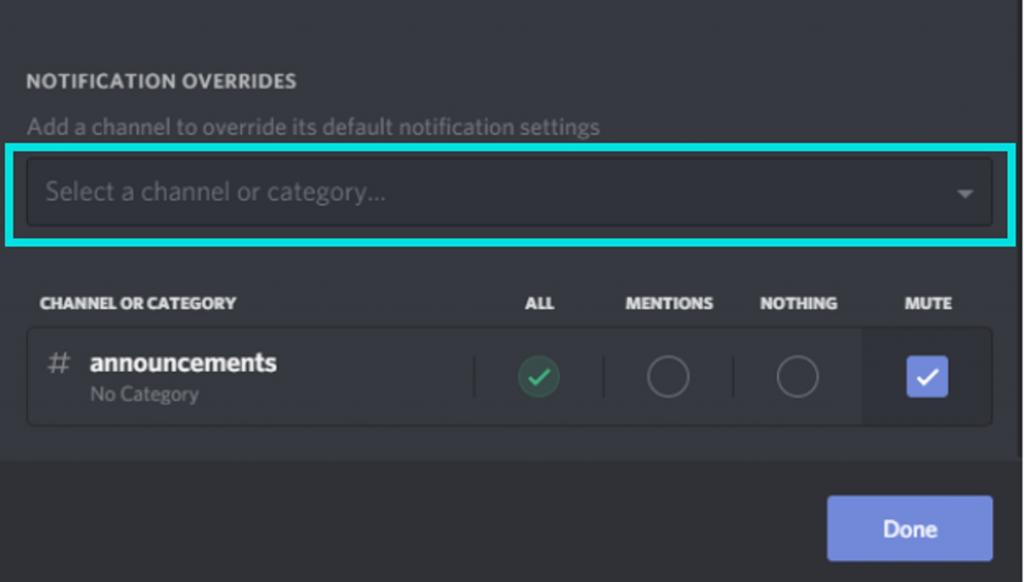
3. کانال هایی را که می خواهید نادیده بگیرید اضافه کنید. آنها به عنوان یک لیست در زیر اضافه خواهند شد.
4. برای هر کانالی که می خواهید نادیده بگیرید، روی کادر Mute در سمت راست کلیک کنید.
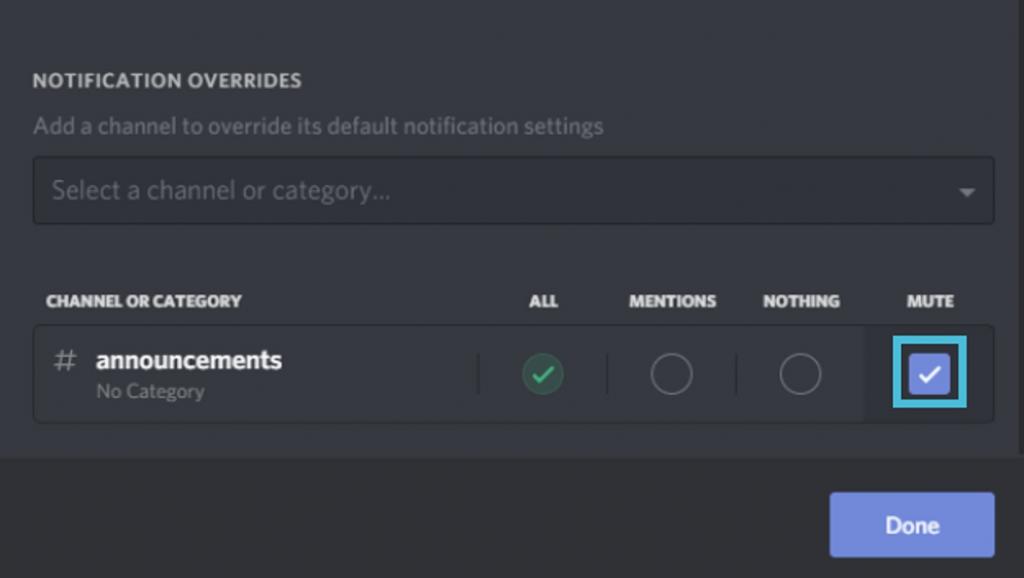
5. پس از اتمام، روی دکمه Done کلیک کنید.

پنهان کردن کانال بی صدا
1. پس از انتخاب تمام کانال هایی که می خواهید بی صدا کنید، باید دوباره روی نام سرور کلیک کنید.
2. در پایین منو “Hide muted channels” را می بینید، روی این گزینه کلیک کنید تا همه کانال ها بی صدا شوند. این کانال ها اکنون از لیست شما پنهان می شوند.
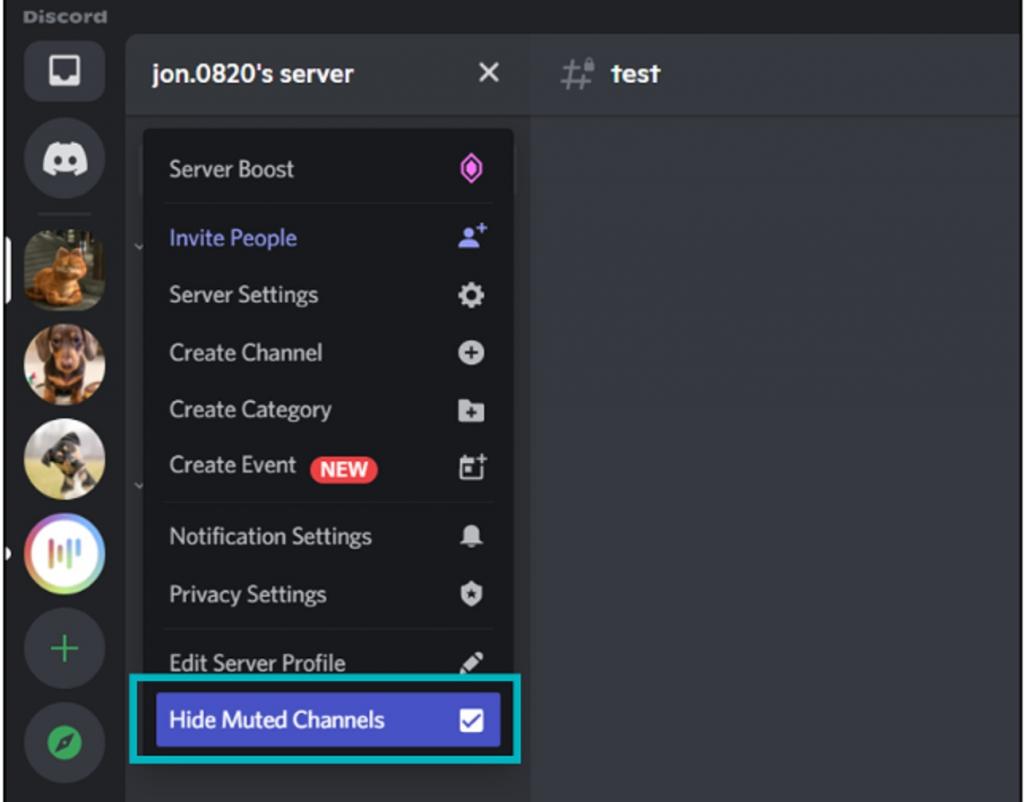
3. برای اینکه دوباره ظاهر شوند، روی همان گزینه کلیک کنید و تیک Hide muted channels را بردارید.
نحوه ایجاد یک دسته خصوصی در Discord
یکی از ویژگی های عالی که می تواند به شما کمک کند کانال ها را از دیگران پنهان کنید، ایجاد یک دسته خصوصی است. البته، شما همچنین می توانید یک دسته بندی عمومی ایجاد کنید که کانال های سرورهای شما را بهتر سازماندهی کند، اما برای اهداف این مقاله، ما به شما نشان خواهیم داد که چگونه آن را فقط برای نقش های خاص قابل مشاهده کنید.
- روی فلش در گوشه سمت راست بالا کلیک کنید و سپس Create Category را انتخاب کنید.
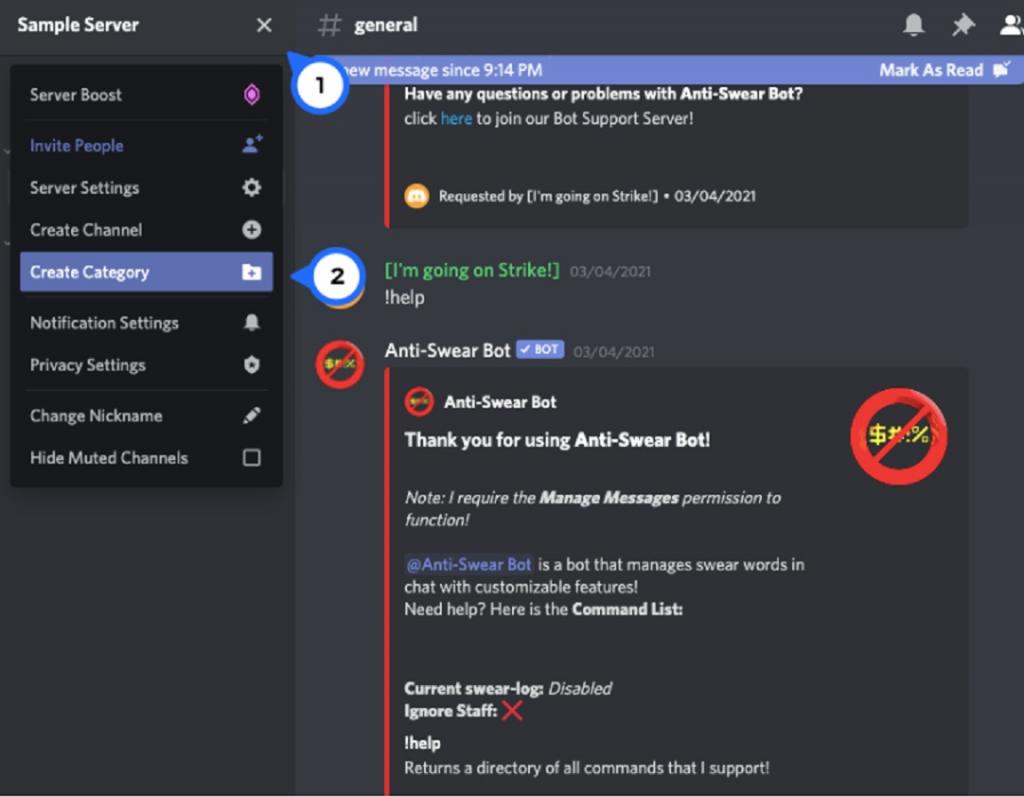
2. دسته را نامگذاری کنید و دکمه “Personal Category” را روشن کنید. سپس روی “بعدی” کلیک کنید.

3. حالا نقش هایی را که می خواهید اضافه کنید انتخاب کنید.
4. در نهایت به صفحه سرور برگردید و روی دسته خصوصی جدیدی که ایجاد کردید کلیک کنید. سپس نام کانال را انتخاب کرده و پارامترهای مناسب را اضافه کنید.
این روش یکی از سریع ترین راه ها برای ایجاد یک کانال مخفی در Discord است. میتوانید فقط آنهایی را اضافه کنید که میخواهید محتوای شما را ببینند، مانند یک کانال فقط سرپرست. از آنجایی که این یک دسته است، می توانید چندین کانال، از جمله کانال های صوتی، اضافه کنید تا اطلاعات خصوصی مهم را در یک مکان نگه دارید و از آن در برابر کاربرانی که نمی خواهید به آنها دسترسی داشته باشید محافظت کنید.
آخرین کلمه
پنهان کردن کانال های Discord آسان است. یعنی وقتی از دستشان خسته شدی دیگر نیازی به تماشای آنها نخواهی داشت. به علاوه، اگر زمانی نیاز به باز کردن کانال داشته باشید، به همین راحتی است.
مقالات مرتبط:
چگونه نام کاربری و نام مستعار Discord خود را تغییر دهیم؟
چگونه یک کانال واتس اپ ایجاد کنیم و چگونه آن را فعال کنیم




