 همیار وب آموزش های ویژه درباره بازاریابی اینترنتی و کسب و کار اینترنتی و راه اندازی کسب و کارهای اینترنتی در وب سایت همیار وب
در این مطلب از سایت همیار وب قصد داریم در مورد آموزش ساخت مسیرهای متحرک در پاورپوینت؛ ویرایش و حذف Motion Path با شما صحبت کنیم. پس پیشنهاد می کنیم در ادامه مطلب همراه ما باشید.
مسیر حرکت (MOTION PATH) در ارائه پاورپوینت چیست؟
پاورپوینت Motion Path به شما امکان می دهد اشیاء را به صورت متوالی جابه جا کنید تا یک داستان بگویید. آنها را می توان برای اشیایی مانند متن، اشکال و تصاویر اعمال کرد. از یک مسیر حرکت برای حرکت دادن یک عنصر به روشی خاص در یک اسلاید استفاده کنید.
مسیرهای حرکت را می توان برای چه نوع اجسامی اعمال کرد؟
مسیرهای حرکت را می توان برای اشیایی مانند متن، اشکال و تصاویر اعمال کرد. شش نوع مسیر در پاورپوینت وجود دارد: خطوط، کمان ها، چرخش ها، شکل ها، دایره ها و مسیرهای سفارشی.
نحوه ایجاد و اضافه کردن انیمیشن Motion Path در پاورپوینت
برای ایجاد یا حذف مسیرهای ناوبری در پاورپوینت، موضوعات ذکر شده در زیر را دنبال کنید:
1. یک مسیر حرکت به یک شی اضافه کنید
2. افزودن مسیرهای حرکتی پیشرفته به یک شی
3. مسیرهای حرکت را ویرایش کنید
4. چگونه یک مسیر حرکت را حذف کنیم
1. اضافه کردن مسیرهای حرکت به یک شی
روی تصویری که می خواهید متحرک سازی کنید در اسلاید کلیک کنید.
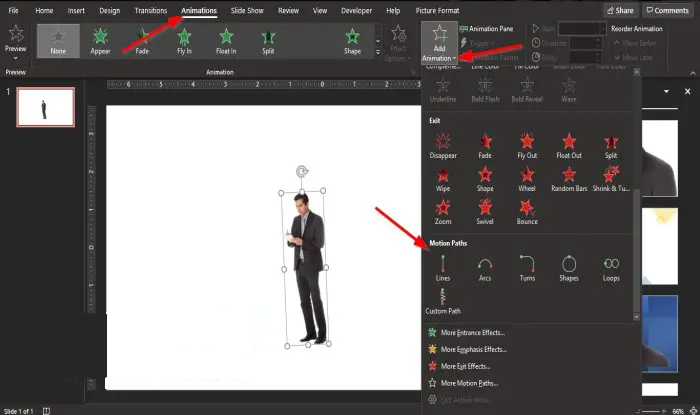
در تب Animation، روی دکمه Add Animation در گروه Advanced Animation کلیک کنید.
به مسیر حرکت بروید و یکی از آنها را انتخاب کنید.
اگر یک مسیر سفارشی انتخاب کنید، می توانید مسیری را که می خواهید شیء طی کند ترسیم کنید.
برای توقف ترسیم مسیر سفارشی، کلید ESC را روی صفحه کلید خود فشار دهید.
2. افزودن مسیرهای حرکتی پیشرفته به یک شی

اگر نوع دیگری از مسیر حرکت را میخواهید، روی More Motion Paths در تب Animation در گروه Advanced Animation کلیک کنید.
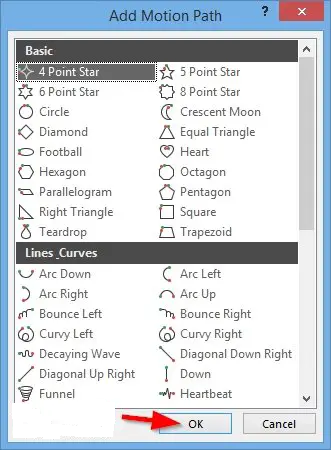
کادر محاوره ای Add Motion Path باز می شود.
روی یک انیمیشن در کادر محاوره ای کلیک کنید تا ببینید شیء موجود در اسلاید چگونه حرکت می کند.
پس از انتخاب جهت مورد نظر، روی OK کلیک کنید.
3. ویرایش مسیر سفر
برای تغییر جهت مسیر حرکت، مسیر حرکت را ویرایش کنید یا مسیر حرکت را قفل کنید تا دیگران نتوانند انیمیشن را تغییر دهند یا قفل انیمیشن را باز کنند.

روی تب Animation کلیک کنید و در گروه Advanced Animation گزینه Effect Options را انتخاب کنید.
4. چگونه یک مسیر را حذف کنم؟
روی مسیر حرکت کلیک کنید و کلید Delete را از صفحه کلید فشار دهید.
آخرین کلمه
در این مقاله در مورد مسیر حرکت صحبت کردیم. مسیر حرکت به کاربر اجازه می دهد اشیاء را جابجا کند و تاریخچه را جابجا کند. امیدواریم این آموزش به شما در درک نحوه ایجاد مسیر حرکت در پاورپوینت کمک کند.
مقالات مرتبط:
آموزش تصویری تبدیل فایل های پاورپوینت به PDF
تبدیل PDF به پاورپوینت با روش های ساده




