 همیار وب آموزش های ویژه درباره بازاریابی اینترنتی و کسب و کار اینترنتی و راه اندازی کسب و کارهای اینترنتی در وب سایت همیار وب

در این مطلب از سایت همیار وب قصد داریم در مورد آموزش ساخت ایموجی (مموجی) چهره در اندروید و فیسبوک با عکس خود با شما صحبت کنیم. پس پیشنهاد می کنیم در ادامه مطلب همراه ما باشید.
دانلود واتس اپ و نحوه نصب و فعال سازی نسخه های مختلف آن
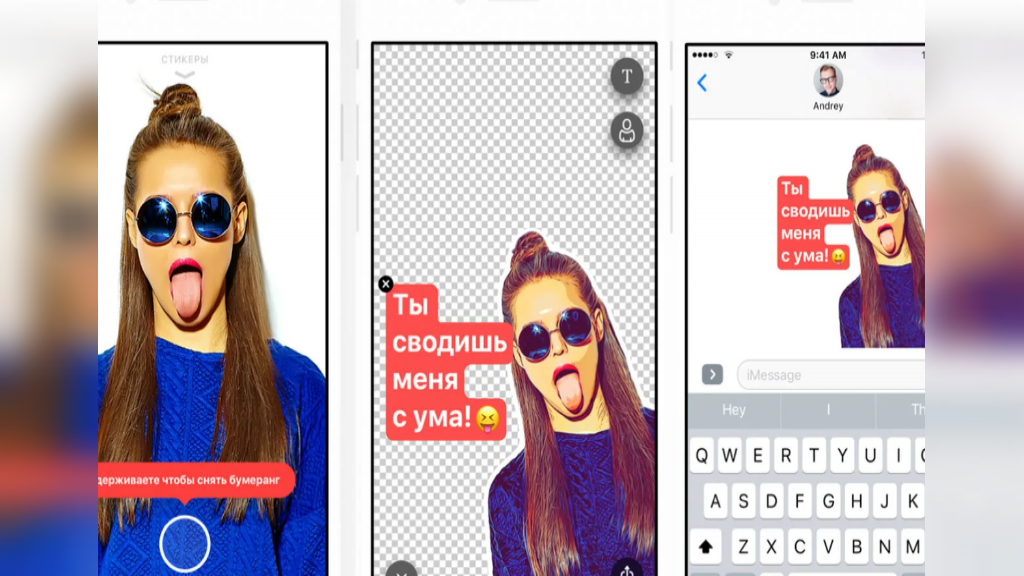
شما می توانید با استفاده از برنامه های محبوب در سیستم عامل اندروید از عکس های خود شکلک بسازید. در حالی که میتوانید تصاویری با ظاهر متفاوت برای حالتهای سرگرمکنندهتر انتخاب کنید، همچنین میتوانید ویژگیهایی مانند چشمها، مدل مو و رنگ، شکلهای صورت، لوازم جانبی و موارد دیگر را سفارشی کنید. بیایید ببینیم چگونه میتوانید با استفاده از Gboard، Facebook، WhatsApp و موارد دیگر، یک شکلک سفارشی روی صورت خود در Android ایجاد کنید.
راهنمای کامل برای ایجاد ایموجی های خود در اندروید
1. با استفاده از Gboard شکلک های سفارشی ایجاد کنید
Gboard که با نام صفحهکلید گوگل نیز شناخته میشود، یکی از بهترین برنامهها برای ایجاد ایموجی از عکسهای خود در اندروید است. این برنامه رایگان است و می توان از آن برای ارسال شکلک در تمامی برنامه های پشتیبانی شده استفاده کرد. میتوانید با استفاده از Gboard Minis شکلکهای سفارشی در Gboard ایجاد کنید.
یک استیکر واتس اپ با عکس خودم ایجاد کنید
مراحل به شرح زیر است:
- مرحله ی 1: برنامه Gboard را روی تلفن اندرویدی خود نصب کنید (اگر قبلاً نصب نکرده اید). اگر قبلا برنامه را نصب کرده اید، بهتر است آن را آپدیت کنید. سپس Gboard را به عنوان برنامه صفحه کلید پیش فرض خود انتخاب کنید. برای این کار مسیر Settings > General (یا System) > Language and input > Keyboard را دنبال کنید و سپس Gboard را به عنوان برنامه پیش فرض انتخاب کنید.
- گام 2: هر برنامهای که از پیامرسانی پشتیبانی میکند (مانند WhatsApp، Messenger یا حتی یک برنامه پیامرسان متنی معمولی) را باز کنید. برای سهولت از واتس اپ استفاده خواهیم کرد. برای راهاندازی صفحهکلید پیشفرض، مانند Gboard، روی ناحیه متن ضربه بزنید.
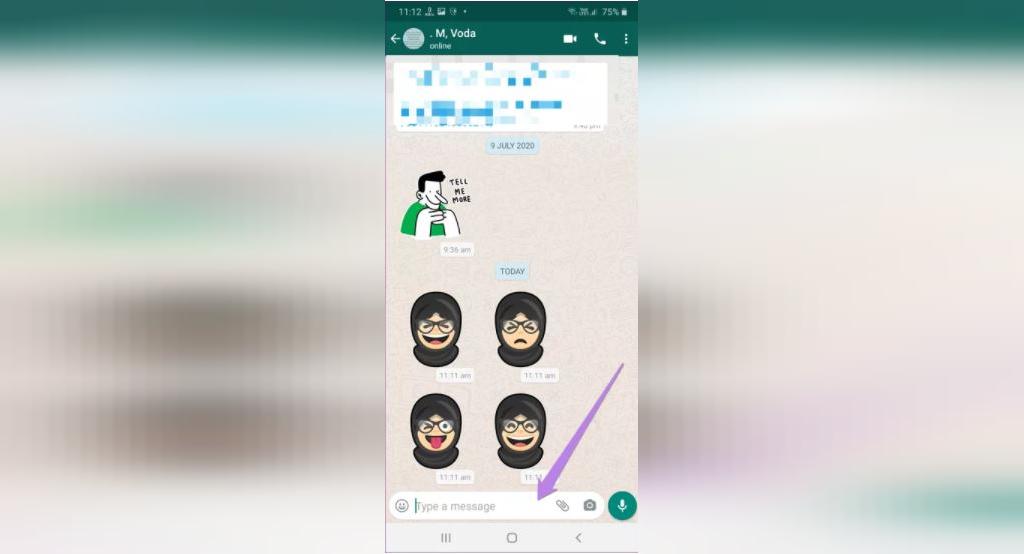
- مرحله 3: روی نماد شکلک روی صفحه کلید ضربه بزنید. شما آن را همراه با کلید کاما یا به عنوان یک کلید جداگانه پیدا خواهید کرد. اگر گزینه با کاما همراه است، انگشت خود را روی آن نگه دارید تا کلید شکلک را ببینید و انتخاب کنید.
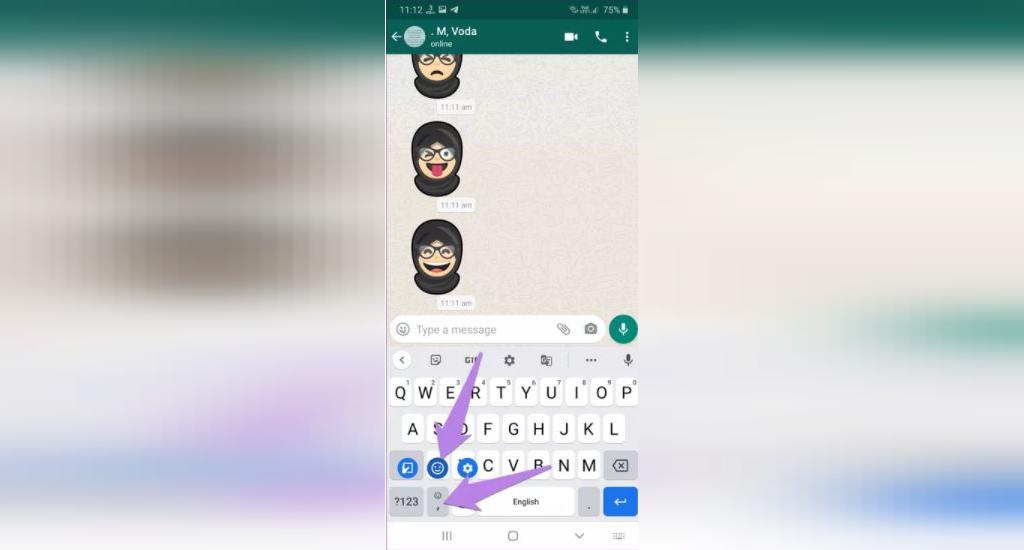
- مرحله 4: به تب Sticker در پایین صفحه بروید و روی نماد افزودن ضربه بزنید.
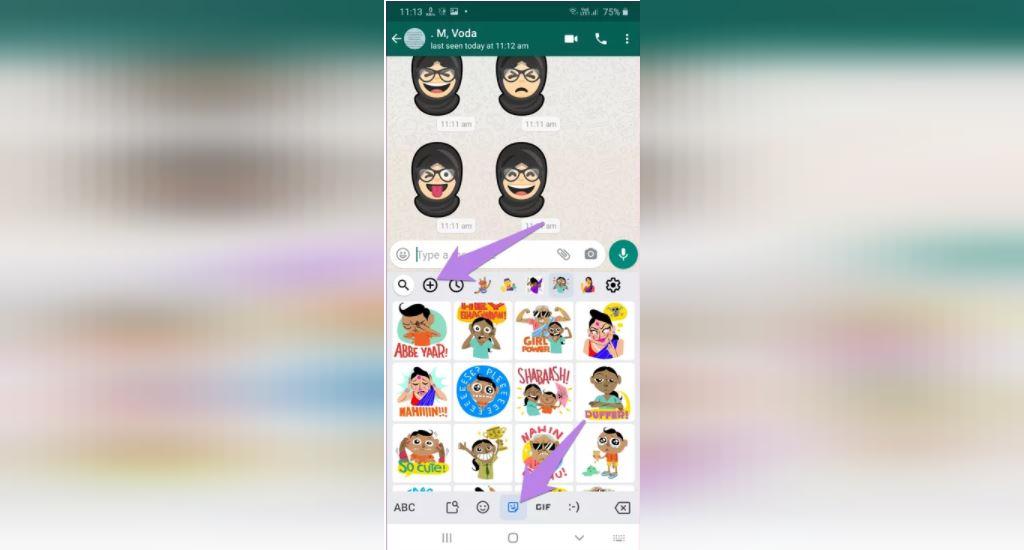
- مرحله 5: در قسمت Mini گزینه Add را بزنید.
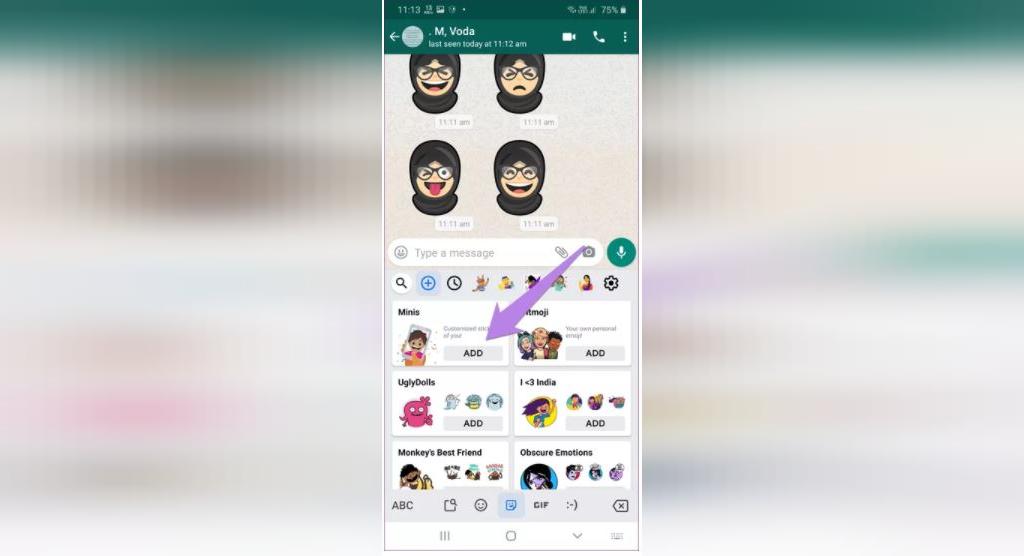
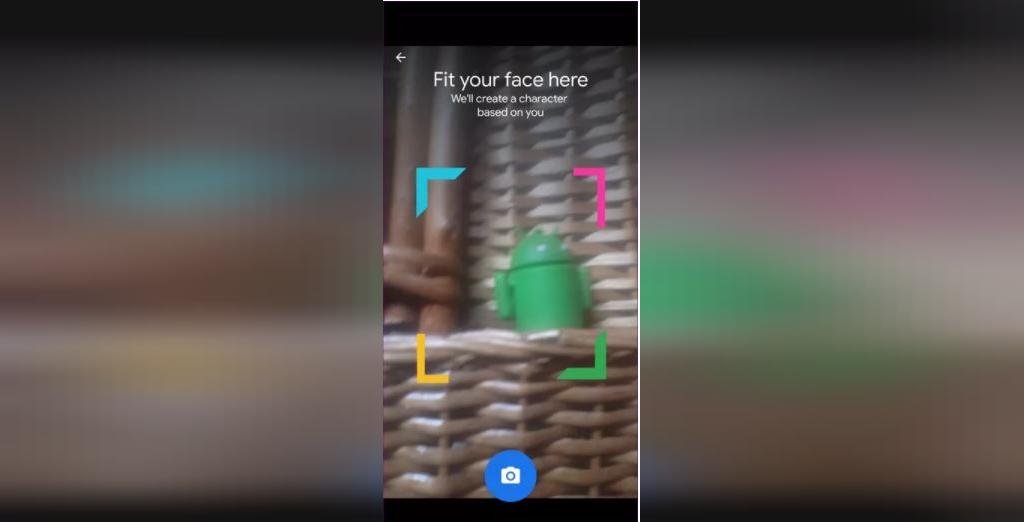
- مرحله 6: Gboard از شما می خواهد که به آن اجازه دهید چهره شما را برای ایجاد یک ایموجی سفارشی اسکن کند. به برنامه اجازه انجام این کار را بدهید. سپس صورت خود را در قاب موجود تنظیم کنید. صبر کنید تا جادو کار کند.
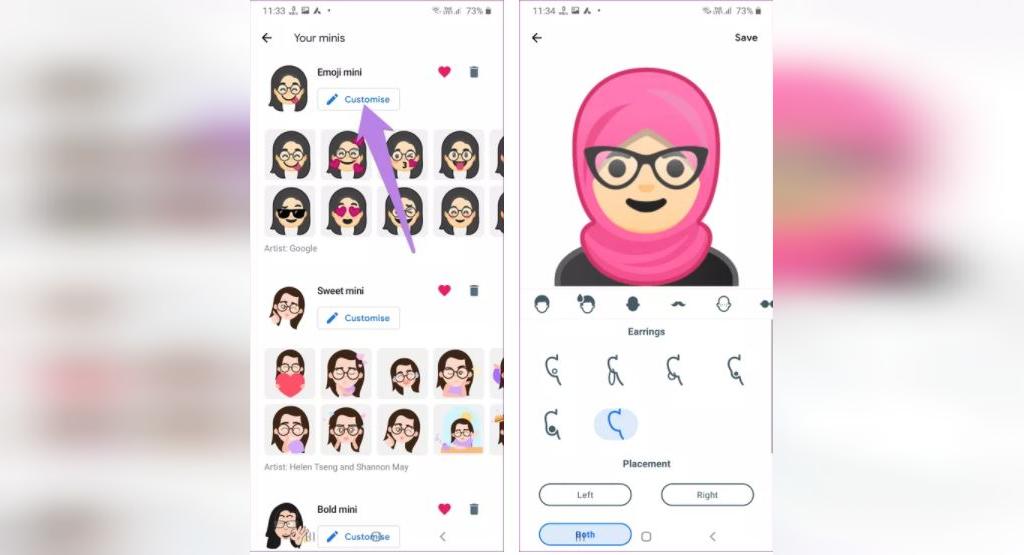
- مرحله 7: وقتی Gboard از شما میگوید که شکلک شما را ایجاد کرده است، روی Show me ضربه بزنید. سه نوع Minis به شما نشان داده می شود. در کنار مجموعه ای که می خواهید تغییر دهید، روی Customize ضربه بزنید. سپس مینی خود را با استفاده از گزینه های موجود ویرایش کنید. در نهایت بر روی گزینه Save ضربه بزنید.
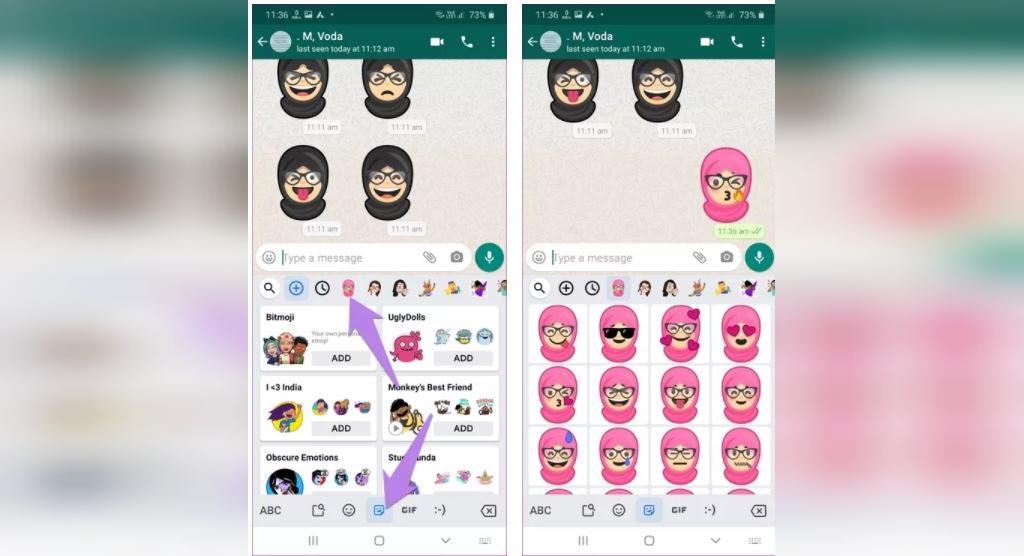
- مرحله 8: اکنون برای استفاده از این شکل سفارشی، اپلیکیشنی را که از آن پشتیبانی میکند باز کنید، روی نماد شکلک در Gboard ضربه بزنید و به بخش Stickers بروید. بسته برچسب شما در نوار بالا ظاهر می شود. روی هر یک از استیکرهایی که می خواهید ارسال کنید ضربه بزنید. می توانید از آنها در واتس اپ، فیس بوک مسنجر، فیس بوک و سایر برنامه ها استفاده کنید.
2. شکلک های فیس بوک خود را بسازید
اگر از فیس بوک استفاده می کنید، می توانید شکلک های سفارشی خود را با استفاده از آواتارهای فیس بوک یا مسنجر ایجاد کنید. برخلاف Gboard، شما نمی توانید از این شکلک ها خارج از فیس بوک یا مسنجر فیس بوک استفاده کنید. مانند Gboard، شکلک ایجاد شده یک نسخه کمیک و متحرک از چهره شما خواهد بود.
اما چطور می شود انجامش داد:
- مرحله ی 1: وارد فیس بوک یا فیس بوک مسنجر شوید و بخش نظرات را برای یکی از پست های برنامه فیس بوک باز کنید. می توانید مکالمه ای را با هر مخاطبی در فیس بوک مسنجر باز کنید.
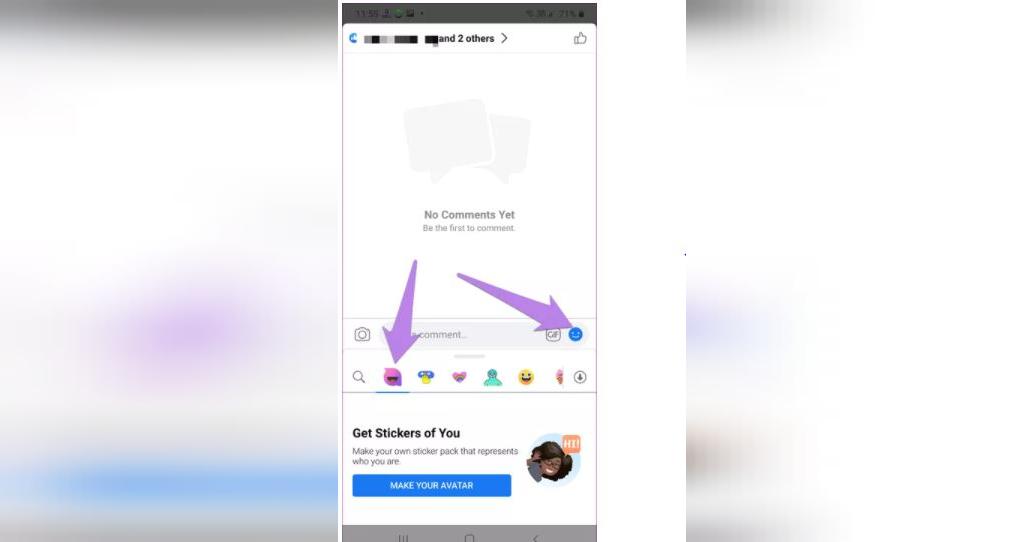
- گام 2: روی نماد شکلک در کنار قسمت ورودی ضربه بزنید. برای فیس بوک استیکرها مستقیما باز می شوند. روی نماد آواتارها در گوشه سمت چپ ضربه بزنید. سپس Make Your Avatar را انتخاب کنید.
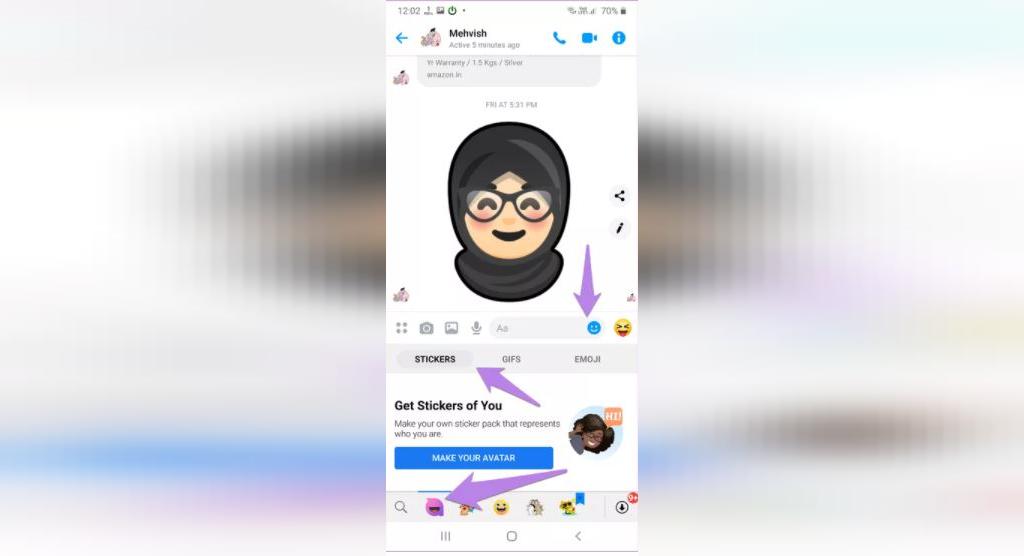
- در فیسبوک مسنجر، روی تب Stickers و سپس روی نماد آواتارها ضربه بزنید. سپس گزینه Make Your Avatar را انتخاب کنید.
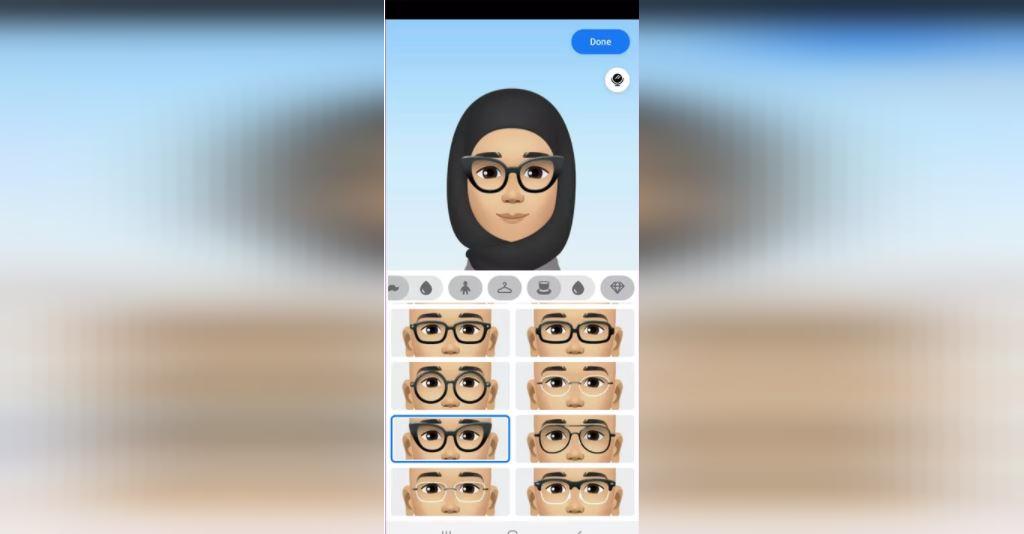
- مرحله 3: دستورالعمل های روی صفحه را برای ایجاد شکلک های خود دنبال کنید. این برنامه از شما می خواهد که رنگ پوست، شکل، رنگ چشم، مدل مو و ویژگی های مشابه را برای شکلک خود انتخاب کنید. هنگامی که شکلک شما آماده شد، روی Done ضربه بزنید.
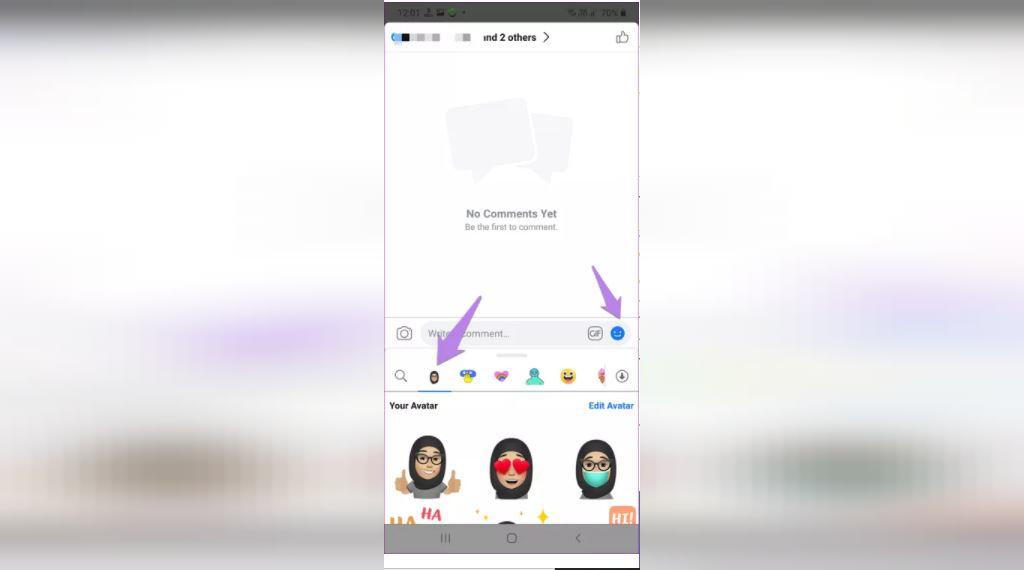
- مرحله 4: برای استفاده از این شکلک در پست های فیس بوک یا در فیس بوک مسنجر، روی نماد شکلک ضربه بزنید. سپس روی نماد برچسب سفارشی که ساخته اید ضربه بزنید. در اینجا طرح های مختلفی را مشاهده خواهید کرد. شکلک مورد نظر برای ارسال به دیگران را انتخاب کنید.
3. یک استیکر شخصی واتس اپ ایجاد کنید
اگر می خواهید از تصویر واقعی خود یک استیکر سفارشی ایجاد کنید، می توانید از استیکرهای واتس اپ برای این منظور استفاده کنید. در مقاله ای دیگر به طور کامل توضیح داده ایم. برای یادگیری نحوه ساخت استیکر سفارشی با استفاده از واتس اپ، این مقاله را بخوانید. اگر می خواهید شکلک های سفارشی خود را در فیس بوک مسنجر ایجاد کنید، می توانید استیکرهای مسنجر را به واتس اپ منتقل کنید.
4. با صفحه کلید Bobble استیکرهای چهره ایجاد کنید
راه دیگر برای ساخت شکلک استفاده از صفحه کلید Bobble است.
- مرحله ی 1: برنامه کیبورد Bobble را روی گوشی اندرویدی خود نصب کنید. آن را با شماره تلفن خود تنظیم کنید (برای یک برنامه صفحه کلید درخواست شماره تلفن کمی عجیب است!) و آن را به عنوان صفحه کلید پیش فرض خود تنظیم کنید.
برنامه Bobble Keyboard را دانلود کنید
- گام 2: روی نماد Bobble Keyboard در پوشه یا بخش برنامهها ضربه بزنید تا برنامه اجرا شود.
- مرحله 3: روی Create Bobble Head ضربه بزنید. به برنامه اجازه دهید عکس بگیرد. سپس به خودتان در نور مناسب شلیک کنید. همچنین می توانید عکس خود را از گالری گوشی خود آپلود کنید.
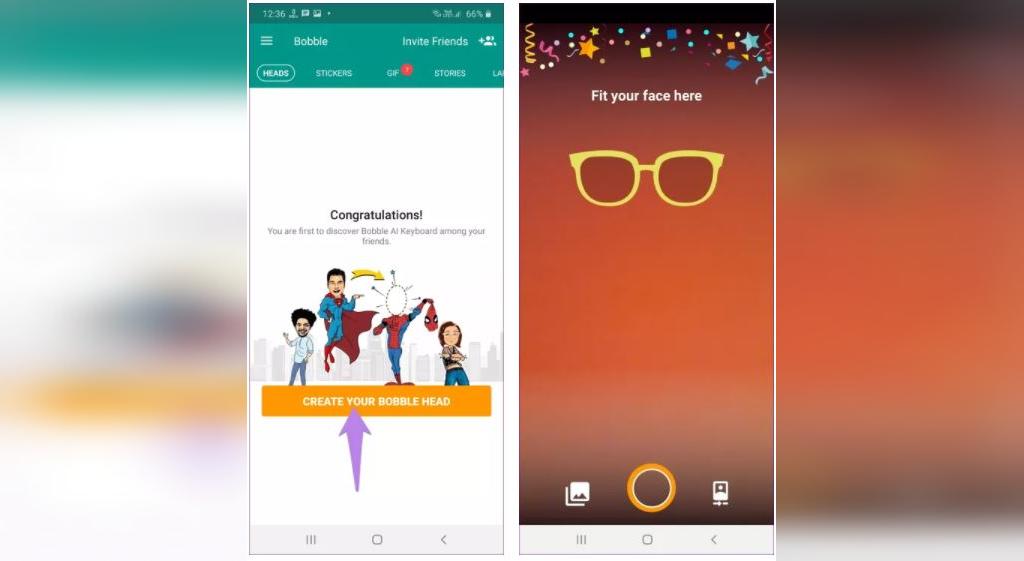
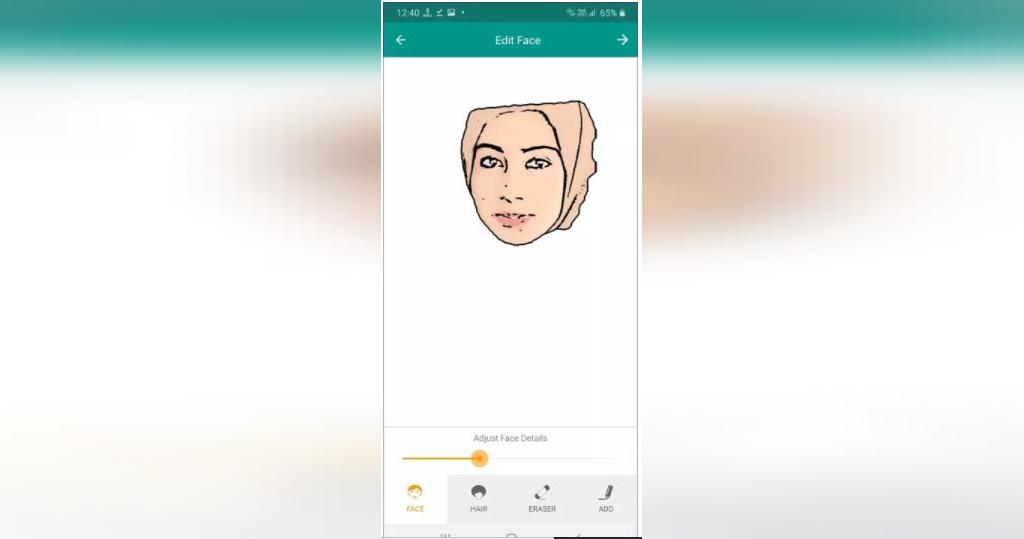
- مرحله 4: جزئیات چهره خود را در صفحه بعدی تنظیم کنید. این باعث می شود که سر بابل شما ایجاد شود.
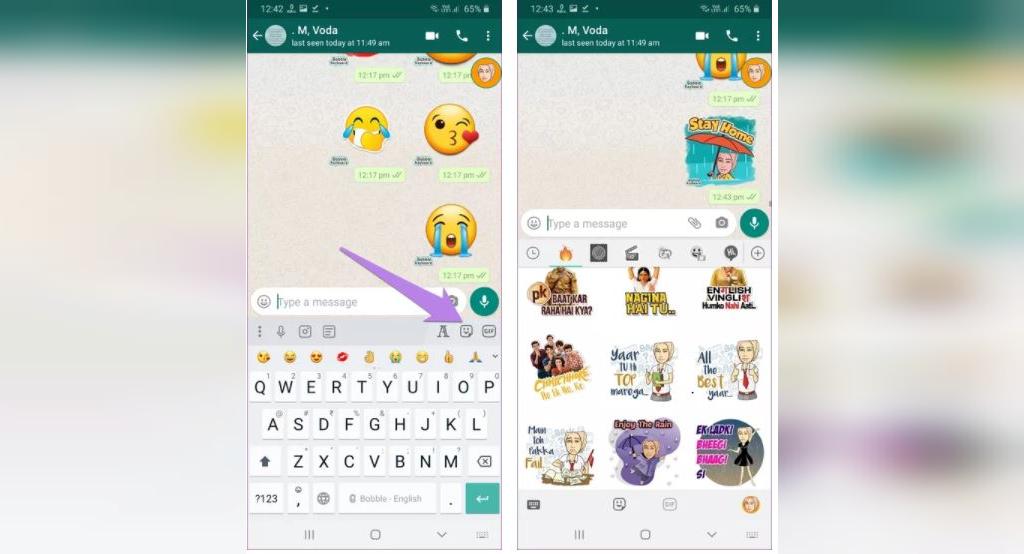
- مرحله 5: برای استفاده از شکلک خود در برنامه ها، برنامه مذکور را باز کنید و وقتی صفحه کلید Bobble باز شد، روی نماد برچسب در گوشه سمت راست بالای صفحه ضربه بزنید. برچسب های صورت خود را در بسته های مختلف پیدا خواهید کرد. استیکر مورد نظر برای ارسال را انتخاب کنید.
در این مقاله یاد گرفتیم که چگونه با صورت خود برچسب بسازید از جانب برچسب چهره خودمان با اندروید لذت ببرید. امیدواریم در درس های بعدی با ما همراه باشید.
مقالات مرتبط:
نحوه ضبط تماس ها و تماس های ویدیویی واتس اپ در اندروید و آیفون
نحوه قفل کردن واتساپ با اثر انگشت یا (Face ID) در آیفون و اندروید
نحوه حذف پیام و حذف کامل گروه واتساپ از ادمین




