 همیار وب آموزش های ویژه درباره بازاریابی اینترنتی و کسب و کار اینترنتی و راه اندازی کسب و کارهای اینترنتی در وب سایت همیار وب
در این مطلب از سایت همیار وب قصد داریم در مورد آموزش ساخت استیکر متحرک واتساپ در اندروید و ایفون مرحله به مرحله با شما صحبت کنیم. پس پیشنهاد می کنیم در ادامه مطلب همراه ما باشید.
نحوه ساخت استیکر متحرک واتس اپ
استیکرهای متحرک WhatsApp را در اندروید بسازید
WhatsApp به شما اجازه نمی دهد استیکرهای متحرک شخص ثالث را مستقیماً اضافه کنید. برای این کار باید از برنامه های شخص ثالث کمک بگیرید. برای ساخت استیکرهای متحرک واتس اپ از برنامه Sticker Maker استفاده می کنیم.
واتس اپ را دانلود و نصب کنید
1. کاربرد استیکرها سازنده بر روی گوشی اندرویدی خود نصب کنید.
دانلود WhatsApp Sticker Maker برای اندروید
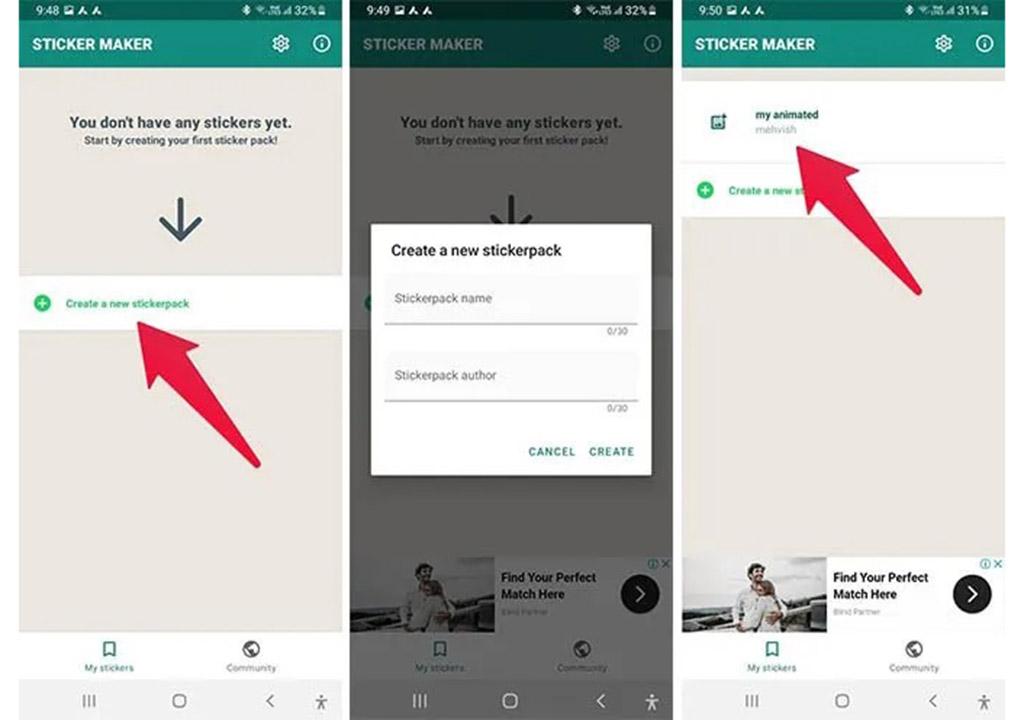
2. برنامه را شروع کنید و ” را فشار دهیدیک بسته برچسب جدید ایجاد کنید” کلیک.
3. یک نام برای بسته استیکر خود وارد کنید و نام خود را وارد کنید. دکمه ايجاد كردن بازدید
4. روی بسته برچسبی که به تازگی ایجاد کرده اید ضربه بزنید تا استیکرهای متحرک به آن اضافه کنید.
5. کادر اول و از گزینه منو را لمس کنید یک فایل را انتخاب کنید انتخاب کنید.
6. ویدیو یا فایل GIF را که می خواهید از آن استیکر بسازید، انتخاب کنید. این برنامه به طور خودکار یک GIF یا ویدیو را فشرده می کند و یک برچسب از آنها می سازد.
7. به همین ترتیب، روی جعبه های دیگر در مرحله 5 ضربه بزنید تا سه برچسب متحرک به بسته استیکر اضافه کنید.
8. پس از افزودن حداقل 3 استیکر، روی دکمه Add to WhatsApp در پایین ضربه بزنید.
9. یک چت WhatsApp را شروع کنید و پنل استیکر را باز کنید. در آنجا استیکرهای متحرک تازه ایجاد شده را خواهید دید. برای ارسال فقط روی برچسب ضربه بزنید.

بعداً میتوانید با تکرار مراحل بالا استیکرهای متحرک واتساپ را به همان بسته استیکر اضافه کنید. حتی میتوانید آیکون بسته استیکر را که در واتساپ نمایش داده میشود، با ضربه زدن روی نماد موجود در نوار در حین افزودن استیکرهای متحرک تغییر دهید.
در واتس اپ استیکر بسازید
استیکرهای متحرک WhatsApp را در آیفون ایجاد کنید
برای کاربران آیفون، مراحل تقریباً یکسان است. با این حال، برای ایجاد استیکرهای متحرک واتس اپ با آیفون خود باید از برنامه دیگری استفاده کنید. در اینجا ما از Sticker Maker Studio استفاده می کنیم. برای وارد کردن استیکرهای متحرک سفارشی به WhatsApp در آیفون، مراحل زیر را دنبال کنید.

1. برنامه استودیوی استیکر ساز روی آیفون خود نصب و باز کنید.
دانلود برنامه استیکر ساز استودیو
2. بسته استیکر و نام نویسنده را در فیلدهای ارائه شده وارد کنید. دکمه ايجاد كردن برای ذخیره ضربه بزنید.
3. روی بسته برچسب تازه ایجاد شده ضربه بزنید.
4. کادرهای مختلفی را مشاهده خواهید کرد. فیلد اول را لمس کنید و از منو، فایل ها انتخاب کنید.
5. برای ویدیو یا فایل GIF بروید و آن را انتخاب کنید. به همین ترتیب، برچسب های دیگر را به بسته اضافه کنید.
6. هنگامی که حداقل 3 برچسب متحرک در بسته دارید و نمادی به طور خودکار در نوار ایجاد می شود، روی ضربه بزنید. به واتس اپ اضافه کنید دست زدن به
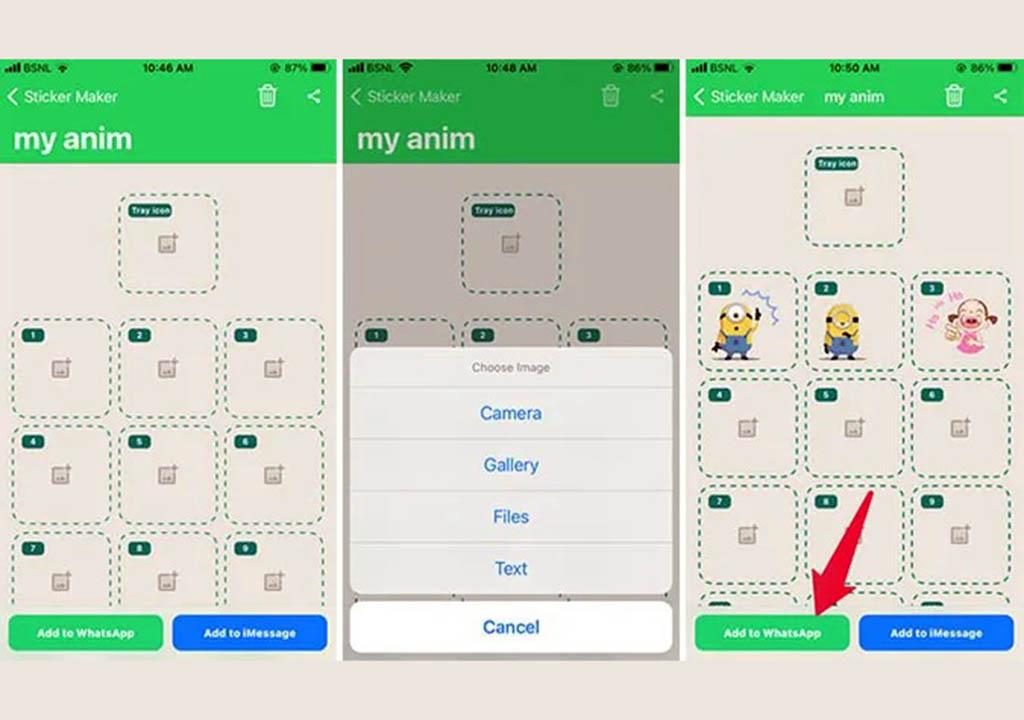
7. اگر نماد نوار خالی به نظر می رسد، روی آن ضربه بزنید. در غیر این صورت هنگام افزودن پک استیکر به واتس اپ با مشکل مواجه خواهید شد. یک نماد در منطقه از تصاویر خود انتخاب کنید.
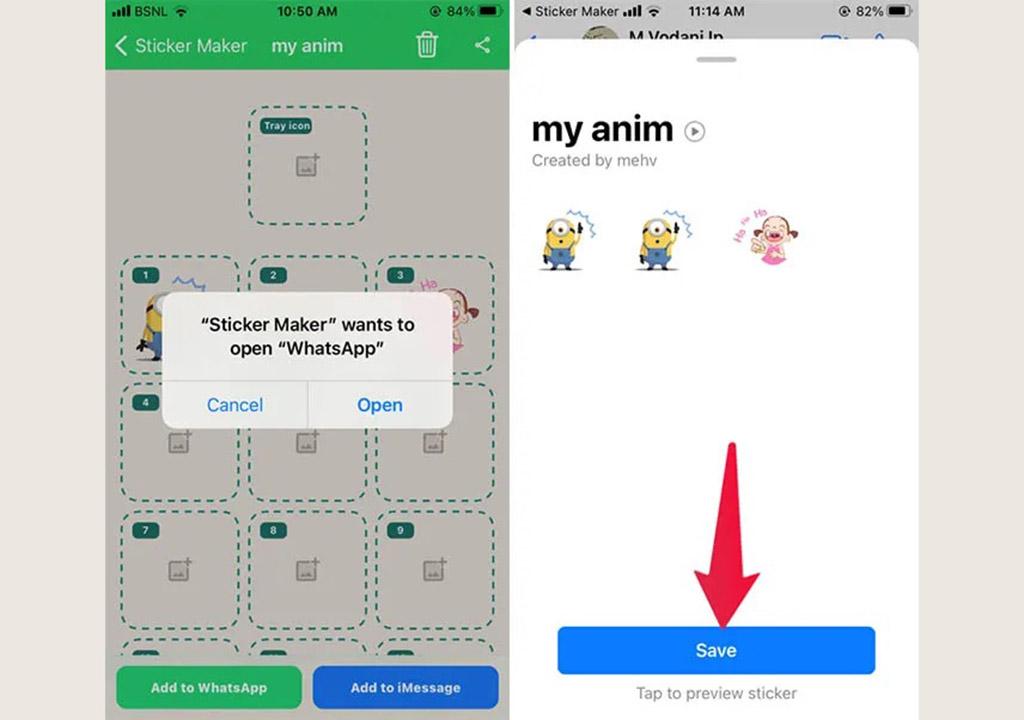
8. یک پاپ آپ ظاهر می شود که از شما می خواهد واتس اپ را باز کنید. روی خوب دست زدن به
9. روی Save در پنجره پاپ آپ ضربه بزنید تا استیکرهای متحرک را به WhatsApp وارد کنید. استیکرهای متحرک سفارشی شما آماده استفاده در واتس اپ در آیفون شما هستند.
نحوه حذف استیکرهای متحرک سفارشی از واتس اپ
اگر میخواهید بسته استیکر متحرک (یا هر بسته استیکر سفارشی دیگری) را از WhatsApp در تلفن iPhone یا Android خود حذف کنید، این مراحل را دنبال کنید:
1. هر چت واتس اپ در تلفن اندروید یا آیفون خود باز کنید.
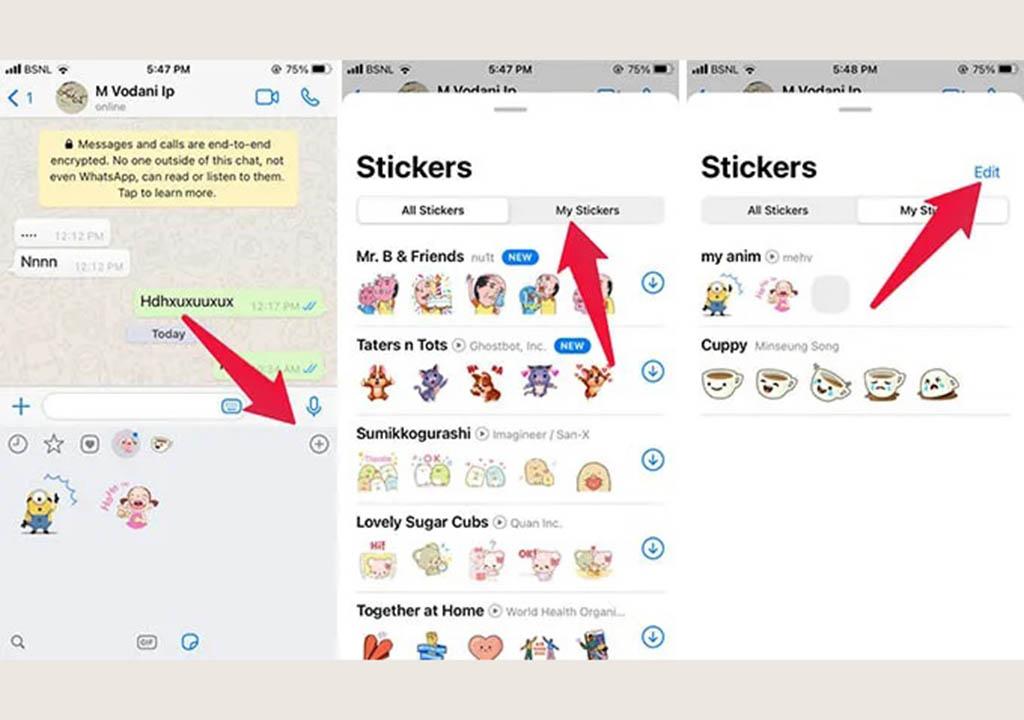
2. به صفحه استیکرها بروید و از آنجا استیکرها را به چت خود اضافه می کنید. روی نماد مثبت (+) ضربه بزنید.
3. روی My Stickers ضربه بزنید.
4. در آیفون، روی Edit در بالا و نماد قرمز ضربه بزنید حذف روی بسته ضربه بزنید.
5. روی Done ضربه بزنید.
6. در اندروید، روی نماد حذف در کنار بسته برچسبی که میخواهید حذف کنید ضربه بزنید.
امیدواریم استیکرهای مورد علاقه خود را با موفقیت به واتس اپ وارد کرده باشید. همانطور که حدس زدید، با استفاده از همین مراحل، می توانید استیکرهای متحرک را از برنامه های مورد علاقه خود مانند تلگرام، فیس بوک مسنجر و غیره وارد کنید. فقط استیکرهای متحرک را با فرمت GIF یا ویدیو دانلود کنید و طبق مراحل بالا وارد کنید. وقتی صحبت از GIF به میان می آید، می توانید آنها را از تصاویر ثابت موجود در گالری گوشی خود بسازید و سپس آنها را به عنوان یک برچسب متحرک به WhatsApp صادر کنید.
نحوه ساخت گیف در واتس اپ
ایجاد استیکرهای متحرک GIF در واتس اپ به آسانی دانلود آنها نیست (با استفاده از مراحل بالا). می توانید از ابزارهای وب شخص ثالث مانند ezgif استفاده کنید.
1. مرورگر خود را باز کنید و به وب سایت بروید ازگیف من دارم میروم: https://ezgif.com/
2. گزینه سازنده گیف را انتخاب کرده و دکمه را فشار دهیدFiles را انتخاب کنیدضربه زدن “
3. رسانه ای را که می خواهید از آن استیکرهای GIF بسازید آپلود کنید
4. برای حذف پسزمینه از رسانه، انگشت خود را به پایین بکشید و ضربه بزنیدقاب ها را شل نکنید” کلیک
5. در صورت تمایل، کیفیت و گزینه را تنظیم کنید.WebP را بسازید” انتخاب کنید
6. اندازه فایل را تنظیم کنید و روی ” کلیک کنیدتغییر اندازه تصویر” کلیک
7. اگر این کار را در گوشی هوشمند انجام می دهید، برای دانلود تصویر، روی دسکتاپ طولانی فشار دهید یا کلیک راست کنید. اگر از رایانه استفاده میکنید، برچسب گیف متحرک باید در تلفن کپی شود.
8. اکنون از دوست خود بخواهید استیکری را که در گالری واتساپ شما نیست ارسال کند.
9. استیکر گیف واتس اپ را که به تازگی ایجاد کرده اید، با فایل استیکر جدید جایگزین کنید. برای انجام این کار، به مدیر فایل گوشی خود بروید –> حافظه داخلی –> رسانه واتس اپ –> استیکرهای واتس اپ –> فایل را بر اساس تاریخ مرتب کنید تا فایل استیکر در بالا باشد –> استیکر را طولانی کنید. Shared –> Rename را انتخاب کرده و کل نام فایل را کپی کنید.
10. به عقب برگردید و فایل سفارشی خود را پیدا کنید و نام آن را با متنی که به تازگی کپی کرده اید تغییر دهید. سپس استیکر را کپی کنید و به WhatsApp Media –> WhatsApp Stickers –> بروید و آن را Paste کنید.
11. WhatsApp را در آخرین برنامه ببندید و سوایپ را حذف کنید. دفعه بعد که واتس اپ را باز می کنید، استیکری که دوستتان به اشتراک گذاشته است با استیکر GIF سفارشی شما جایگزین می شود.
استیکرهای WhatsApp استیکرها را برای استفاده در کتابخانه خود ذخیره کنید. فرآیند خسته کننده ایجاد استیکرهای GIF سفارشی WhatsApp فقط برای کاربران واتس اپ اندروید در دسترس است. در حال حاضر، کاربران آیفون نمی توانند استیکرهای GIF سفارشی ایجاد کنند.
آخرین کلمه
در این مقاله به شما آموزش دادیم نحوه سفارشی سازی استیکرهای واتس اپ در آیفون و اندروید انجام دادن. امیدواریم این آموزش مفید بوده باشد و بتوانید استیکرهای مورد علاقه خود را بسازید. آموزش ساخت گیف در واتس اپ به همین سادگی است، تنها کاری که باید انجام دهید این است که آنها را به صورت گیف یا ویدیو آماده کنید.
مقالات مرتبط:
نحوه قفل کردن واتساپ با اثر انگشت یا (Face ID) در آیفون و اندروید
حذف اکانت واتس اپ، آموزش ویدیویی حذف اکانت واتس اپ




