 همیار وب آموزش های ویژه درباره بازاریابی اینترنتی و کسب و کار اینترنتی و راه اندازی کسب و کارهای اینترنتی در وب سایت همیار وب
در این مطلب از سایت همیار وب قصد داریم در مورد آموزش روش و ترفندهای استفاده از گوگل چت (google chat) تصویری با شما صحبت کنیم. پس پیشنهاد می کنیم در ادامه مطلب همراه ما باشید.
کاربران تلفن همراه همچنین می توانند از برنامه Gmail یا برنامه اختصاصی Google Chat برای نوشتن و پاسخ به پیام ها استفاده کنند. همچنین می توانید PWA (برنامه وب پیشرو) Google Chat را در ویندوز و مک خود دانلود کنید.
نحوه استفاده از Google Chat
1. نحوه استفاده از Google Chat: مکالمات خود را به عنوان پیام های خوانده نشده علامت گذاری کنید (UNREAD).
اگر می خواهید بعد از مدتی به پیام های مهم خود بازگردید، می توانید این مکالمات را به عنوان خوانده نشده علامت بزنید و بعداً آنها را بررسی کنید. برای این کار مراحل زیر را دنبال کنید.
- مرحله ی 1: از Gmail در وب بازدید کنید، با جزئیات حساب Google خود وارد شوید و به برگه Chats در نوار کناری سمت چپ بروید.

- گام 2: منوی کباب را از تاپیک چت انتخاب کرده و روی گزینه علامت گذاری به عنوان خوانده نشده کلیک کنید.

Google Chat مکالمه انتخابی را به عنوان خوانده نشده برای شما علامت گذاری می کند.
نکته: همچنین میتوانید هنگام استفاده از Gmail، شخصی را در چت Google خود مسدود کنید.
2. نحوه استفاده از Google Chat: قالب بندی متن را فعال کنید (TEXT FORMATTING)
به طور پیش فرض، خود Google Chat هیچ گزینه قالب بندی متنی را اعمال نمی کند. می توانید این ویژگی را از طریق منوی پیام متنی فعال کنید و افکت هایی مانند برجسته، مورب، زیر خط، خط خط و نقطه به آن اضافه کنید.
- مرحله ی 1: به منوی Google Chat در Gmail بروید (مراحل بالا را ببینید).

- گام 2: هر مکالمه ای را که می خواهید باز کنید و روی نماد A کلیک کنید تا قالب بندی متن برای شما فعال شود.

اگرچه گزینه های قالب بندی محدود هستند، اما برای اکثر موارد باید به اندازه کافی خوب باشند.
3. نحوه استفاده از Google Chat: وضعیت (STATUS) Google Chat را تغییر دهید
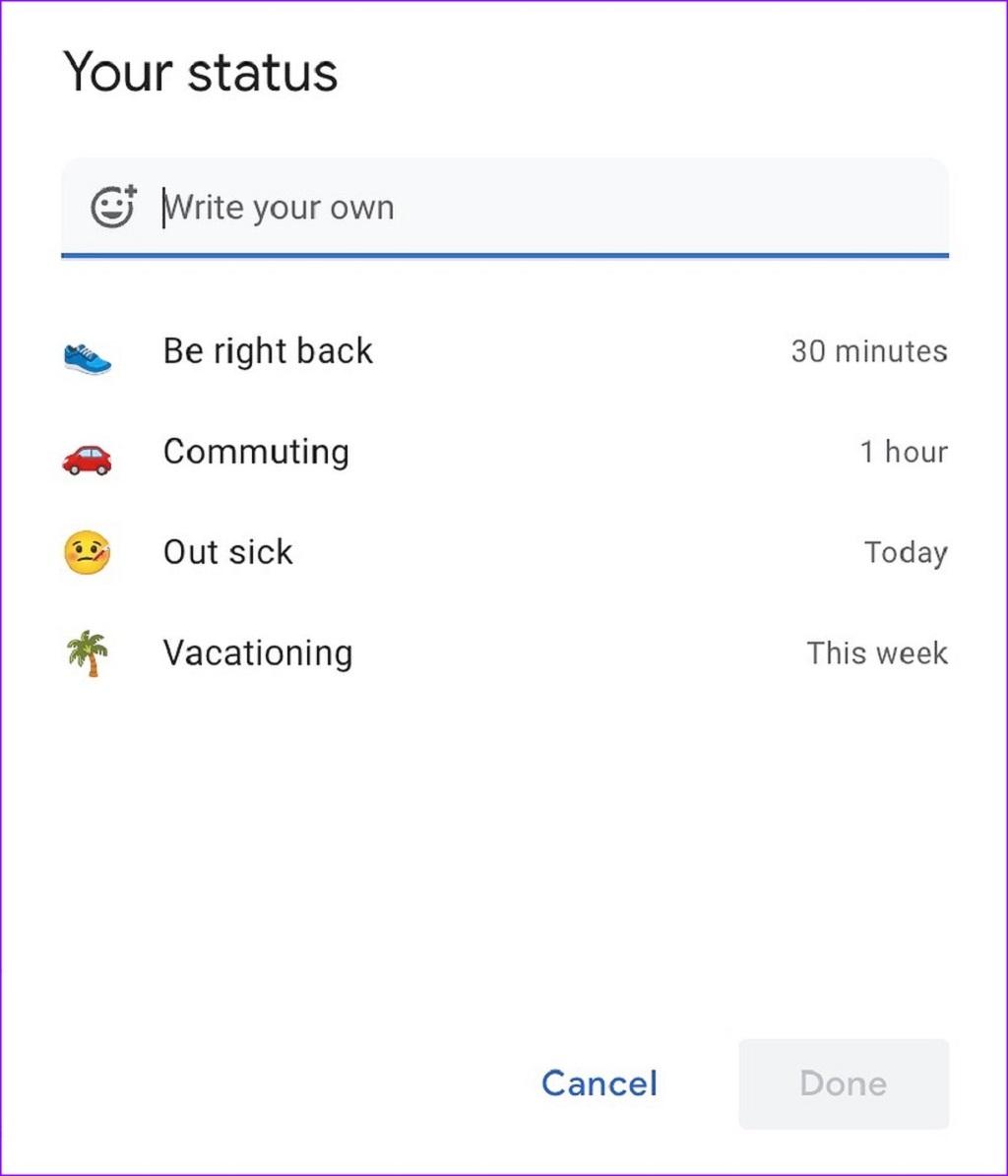
اگر در جلسه هستید یا کار دیگری انجام میدهید، میتوانید وضعیت چت Google خود را روی «مزاحم نشوید» تنظیم کنید تا اعلانی دریافت نکنید. همچنین می توانید یک وضعیت سفارشی برای مشخص کردن وضعیت خود تنظیم کنید.
- مرحله ی 1: به چت جیمیل بروید.
- گام 2: وضعیت پیش فرض باید Active را با یک نقطه سبز نشان دهد. روی منوی کشویی کلیک کنید و Do Not Disturb را انتخاب کنید.

- مرحله 3: همچنین می توانید گزینه Add status را از همان منو انتخاب کنید و یکی از گزینه های داخلی را انتخاب کنید تا به عنوان وضعیت خود تنظیم شود یا وضعیت سفارشی را تایپ کنید و سپس روی Done کلیک کنید.
4. نحوه استفاده از Google Chat: اعلانها را خاموش کنید (NOTIFICATIONS)
وقتی وضعیت مزاحم نشوید را در گپ Google خود فعال میکنید، همه اعلانهای چت دریافتی برای شما بیصدا میشوند. اگر میخواهید اعلانها را فقط از یک مخاطب خاص غیرفعال کنید، مراحل زیر را دنبال کنید.
- مرحله ی 1: Google Chat را در جیمیل باز کنید.
- گام 2: منوی کباب (سه نقطه) را در کنار هر مخاطب انتخاب کنید.
- مرحله 3: روی Turn off notifications کلیک کنید.

متأسفانه هیچ راهی برای خاموش کردن اعلانها برای مدت زمان مشخصی وجود ندارد و برای شروع دریافت هشدار باید به صورت دستی آن را دوباره روشن کنید.
5. نحوه استفاده از Google Chat: تاریخچه چت را خاموش کنید (CHAT HISTORY)
Google Chat به شما امکان می دهد پیام ها را پس از 24 ساعت به طور خودکار حذف کنید. برای اینکه پیام ها به طور خودکار حذف نشوند، باید سابقه چت را برای مخاطبی که انتخاب کرده اید خاموش کنید.
- مرحله ی 1: Google Chat را در Gmail باز کنید و مخاطبی را که میخواهید سابقه چت او را خاموش کنید انتخاب کنید.
- گام 2: روی نام مخاطب در بالا کلیک کنید و Turn off history را انتخاب کنید.
توجه داشته باشید که Google Chat پیام های جدید را بیش از 24 ساعت ذخیره نمی کند.

6. نحوه استفاده از Google Chat: در GOOGLE MEET یک تماس ویدیویی برقرار کنید
Google Chat به خوبی با سایر برنامه های شرکت مانند Google Drive و Meet ادغام شده است. برای مثال، میتوانید روی نماد + کلیک کنید و هر فایلی را از Drive برای گیرنده ارسال کنید.
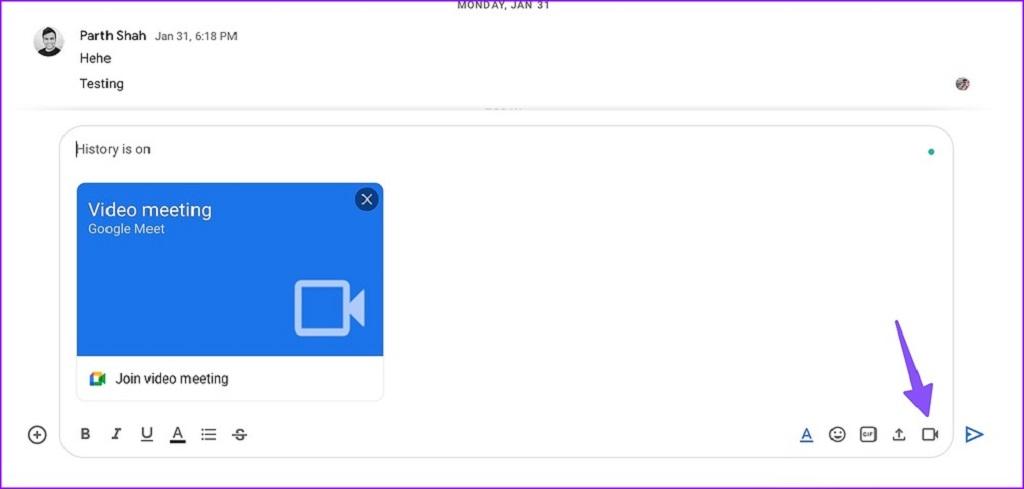
- مرحله ی 1: در طول مکالمه Google Chat، نماد ویدیو را در گوشه سمت راست پایین فیلد نوشتاری پیدا کنید.
- گام 2: اتصال تماس ویدیویی Google Meet خود را ایجاد کنید.
7. نحوه استفاده از Google Chat: از واکنش های ایموجی استفاده کنید
گوگل چت نیز مانند واتس اپ و تلگرام به شما امکان می دهد با استفاده از شکلک ها به پیام ها واکنش نشان دهید. شما به سادگی می توانید ماوس را روی یک پیام ببرید و نماد شکلک را انتخاب کنید. یک ایموجی مرتبط را برای واکنش به یک پیام انتخاب کنید.

8. نحوه استفاده از Google Chat: پیام ها را به صندوق ورودی جیمیل خود فوروارد کنید
اگر می خواهید پیام های مهم خود را حفظ کنید، آنها را به صندوق ورودی ایمیل خود فوروارد کنید. یک پیام را انتخاب کنید و سپس روی منوی سه نقطه کنار آن کلیک کنید. روی Forward to Inbox کلیک کنید و Google Chat پیام را به Gmail شما فوروارد می کند.

9. نحوه استفاده از Google Chat: Google Chat را در موبایل جستجو کنید
برای دسترسی به مکالمات خود باید چت Gmail را در تلفن همراه خود فعال کنید.
- مرحله ی 1: جیمیل را در اندروید یا آیفون خود باز کنید.
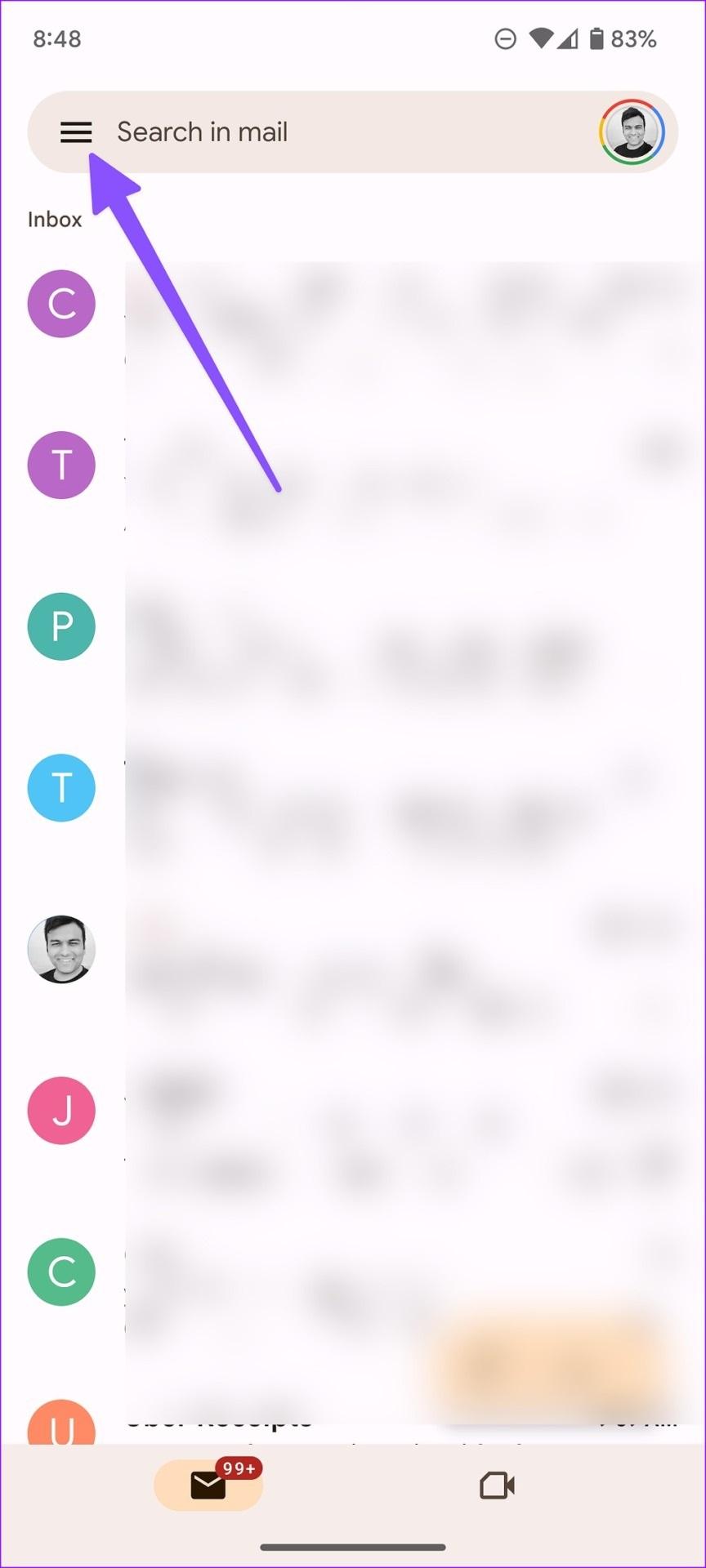
- گام 2: روی منوی همبرگر در گوشه سمت چپ بالا ضربه بزنید.
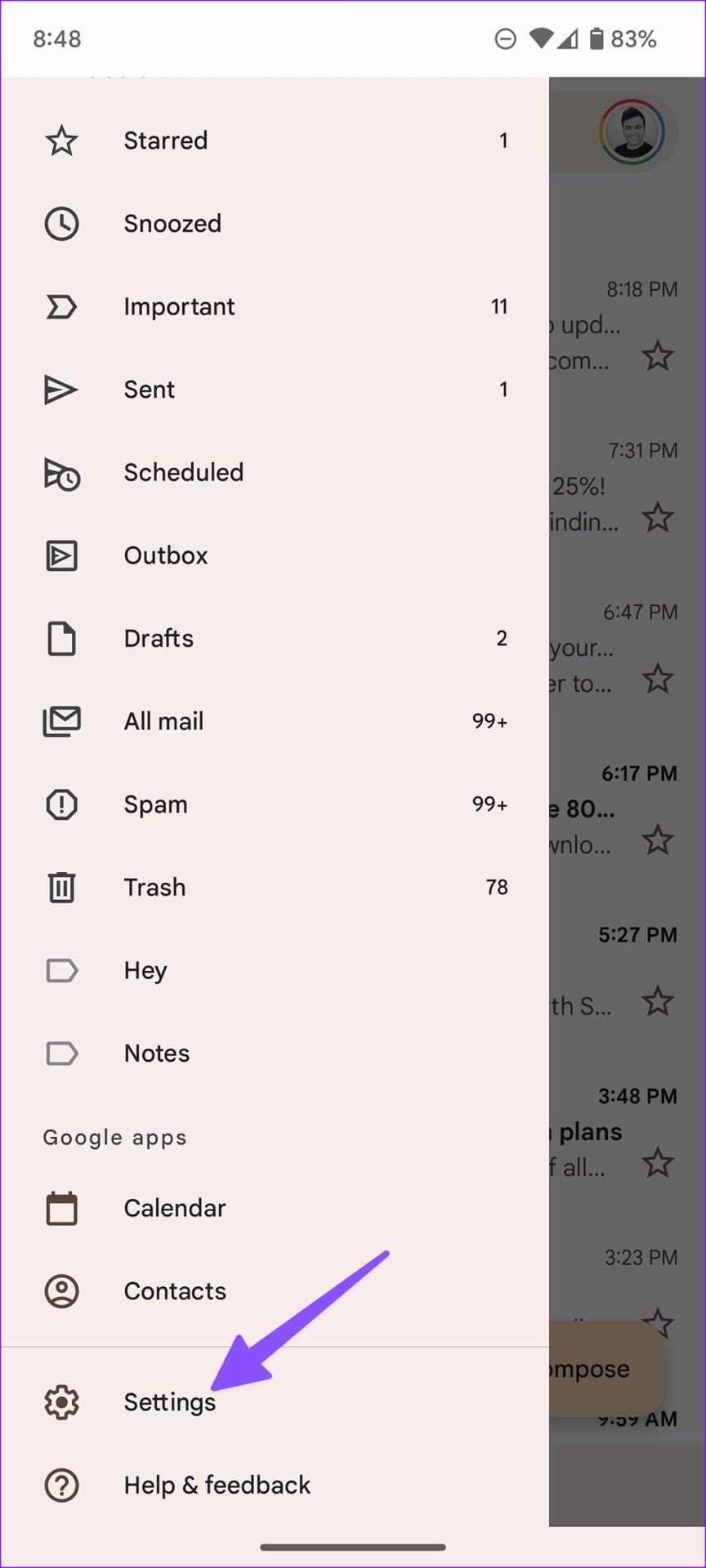
- مرحله 3: روی تنظیمات ضربه بزنید.
- مرحله 4: اکانت جیمیل خود را انتخاب کنید.
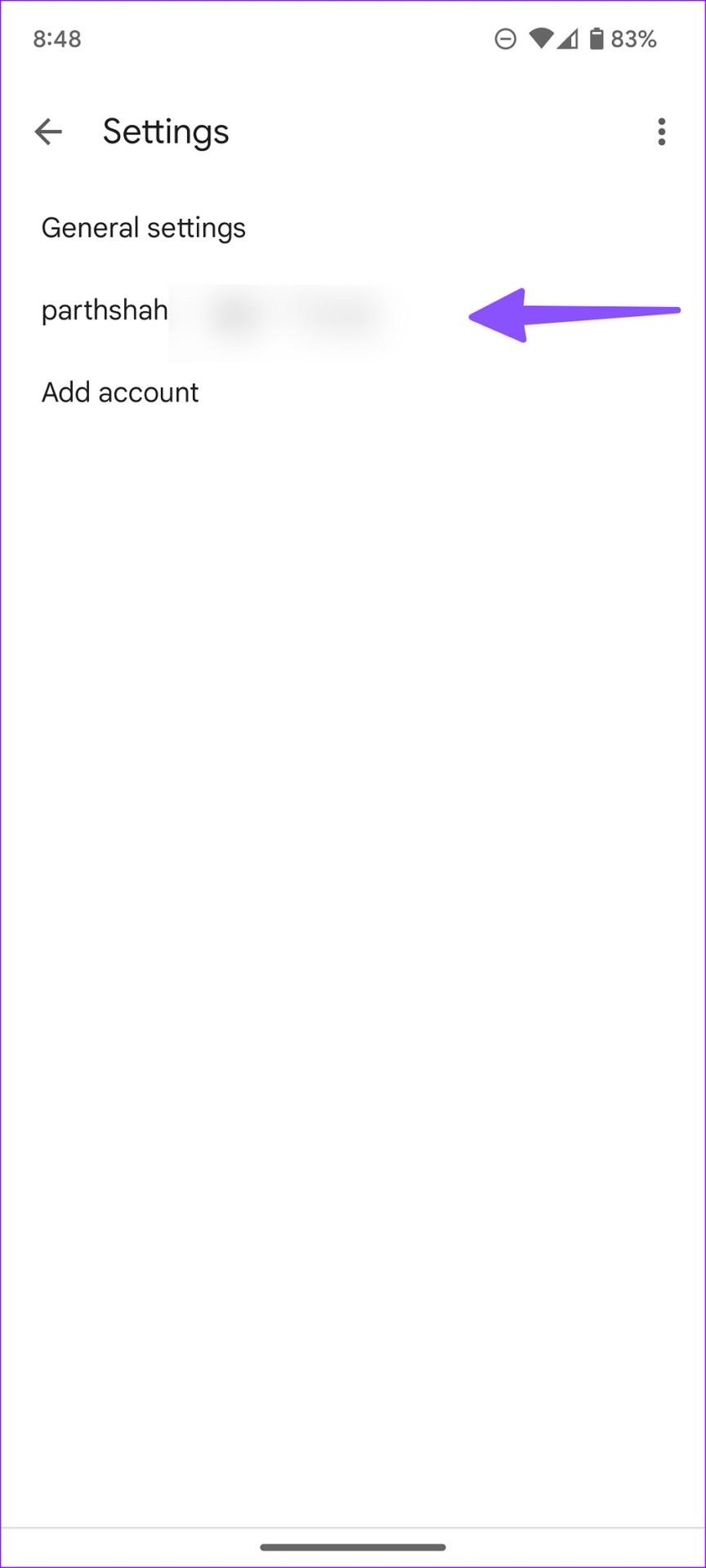
- مرحله 5: چت را در منوی عمومی فعال کنید.
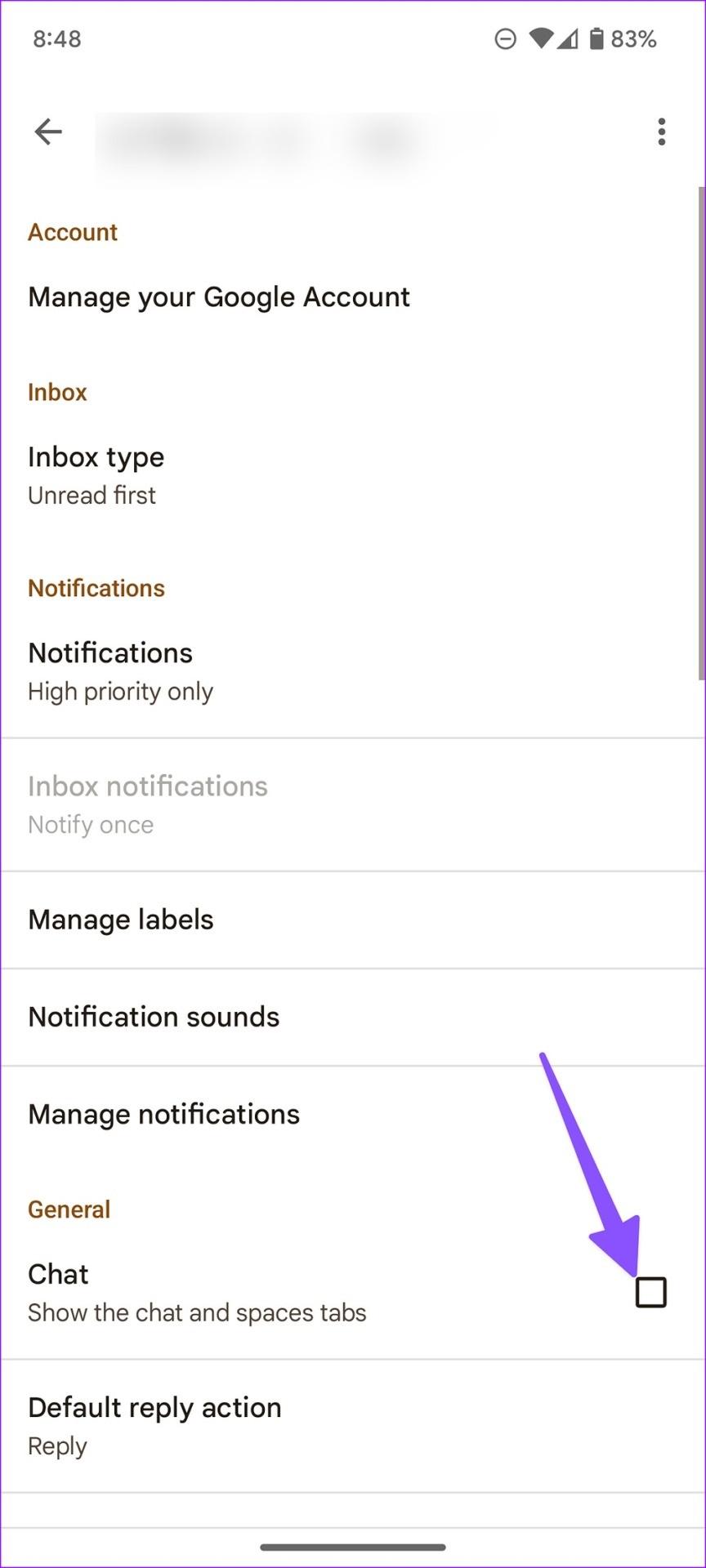
برای یافتن برگه Chats and Spaces در پایین به صفحه اصلی Gmail بازگردید. اگر برنامه جداگانه ای را ترجیح می دهید، برنامه Google Chat را در اندروید یا آیفون خود دانلود کنید.
Google Chat را در اندروید دانلود کنید
Google Chat را در آیفون دانلود کنید
چت گوگل جایگزین خوبی برای واتس اپ است
Google Chat همچنین به شما امکان میدهد چتها و کانالهای گروهی (در برگه Spaces) ایجاد کنید. در حالی که همه چیز آشنا به نظر می رسد، این تلاش دیگری از سوی گوگل برای تقویت مجدد پیام ها در زیر چتر محصول خود است. با این حال، این یک پیشنهاد قابل توجه از طرف گوگل است و این پتانسیل را دارد که رهبران بازار را در فضای پیامرسانی فوری به چالش بکشد.
مقالات مرتبط:
آموزش کامل نرم افزار اسنپ چت برای مبتدیان و لینک دانلود
24 تا از بهترین چت روم های رایگان و سایت های دوستیابی بدون ثبت نام




