 همیار وب آموزش های ویژه درباره بازاریابی اینترنتی و کسب و کار اینترنتی و راه اندازی کسب و کارهای اینترنتی در وب سایت همیار وب
در این مطلب از سایت همیار وب قصد داریم در مورد آموزش روش ضبط مکالمه و تماس برنامه دیسکورد در گوشی با 3 روش با شما صحبت کنیم. پس پیشنهاد می کنیم در ادامه مطلب همراه ما باشید.
نحوه ضبط مکالمات Discord
قبل از شروع، شایان ذکر است که هیچ راه رسمی برای ضبط مکالمه Discord وجود ندارد. این بدان معناست که سازندگان این پلتفرم اطلاعاتی در مورد ضبط صوتی یا تصویری روی آن به اشتراک گذاشته اند.
بنابراین گزارش رسمی از مکالمات وجود ندارد. بنابراین، برای ضبط مکالمات Discord باید از برنامه های شخص ثالث استفاده کنید. در اینجا لیستی از برنامه های ضبط وجود دارد که می توانید از آنها کمک بگیرید –
- ناسازگاری کریگ بات
- OBS
- وقاحت
چگونه مکالمات Discord را با Discord Craig Bot ضبط کنم؟
برای کسانی که تازه وارد Discord Craig Bot شده اند، این ربات یک ضبط کننده کانال صوتی برای برنامه است. چه چیزی در مورد این ربات عالی است؟ دارای قابلیت ضبط چند کاناله/چند آهنگ! این بدان معناست که وقتی ربات کریگ صدا را در کانال صوتی Discord ضبط می کند، کاربران به فایل های صوتی جداگانه برای هر بلندگو دسترسی خواهند داشت.

کریگ با رایانه شخصی و دستگاه های تلفن همراه (iOS و Android) سازگار است. در اینجا نحوه ضبط مکالمات Discord با کریگ آمده است:
- از وب سایت کریگ بات دیدن کنید. فقط روی این لینک کلیک کنید: https://craig.chat/
- پس از ورود به وب سایت، روی گزینه Invite Craig to your Discord Server کلیک کنید.
- اکنون سرور Discord را که می خواهید ذخیره کنید انتخاب کنید.
- سپس روی دکمه “Authorized” کلیک کنید تا فرآیند recaptcha تکمیل شود.
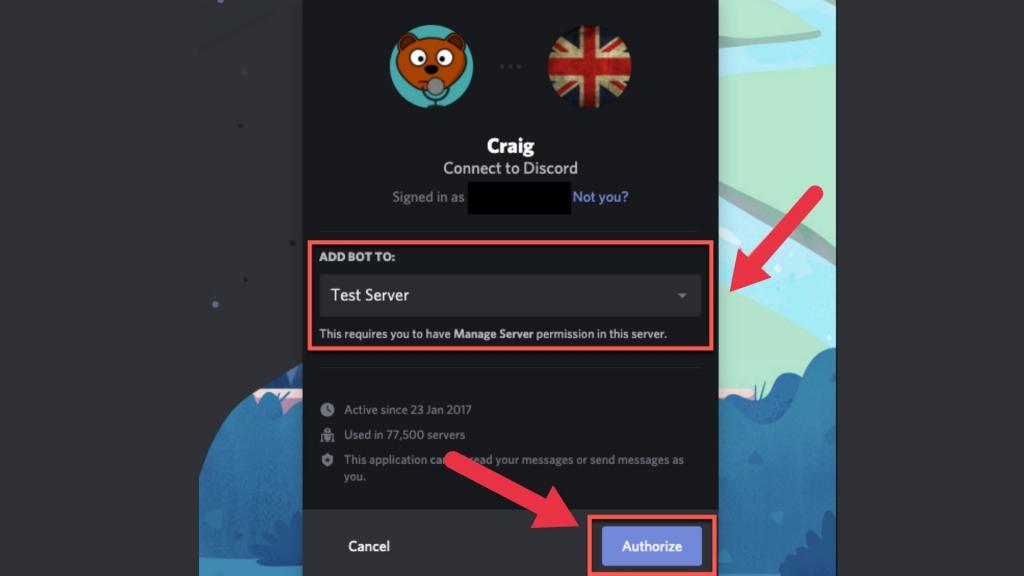
- پس از اتمام کار، کانال صوتی Discord را باز کنید و “:craig, join” را در گفتگو تایپ کنید.

- با فشار دادن دکمه ارسال، می توانید ضبط تماس های صوتی را در کانال صوتی مربوطه شروع کنید.
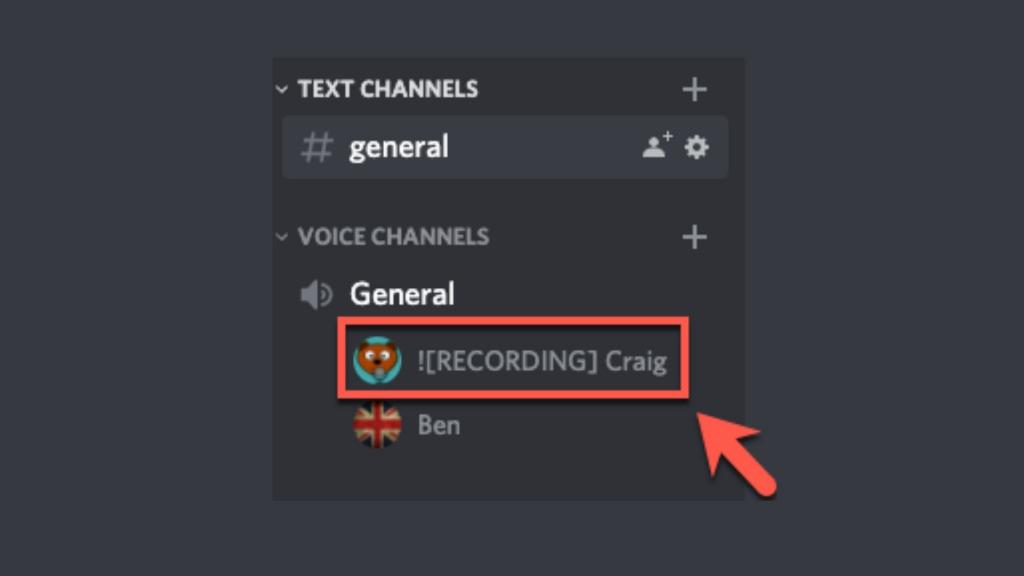
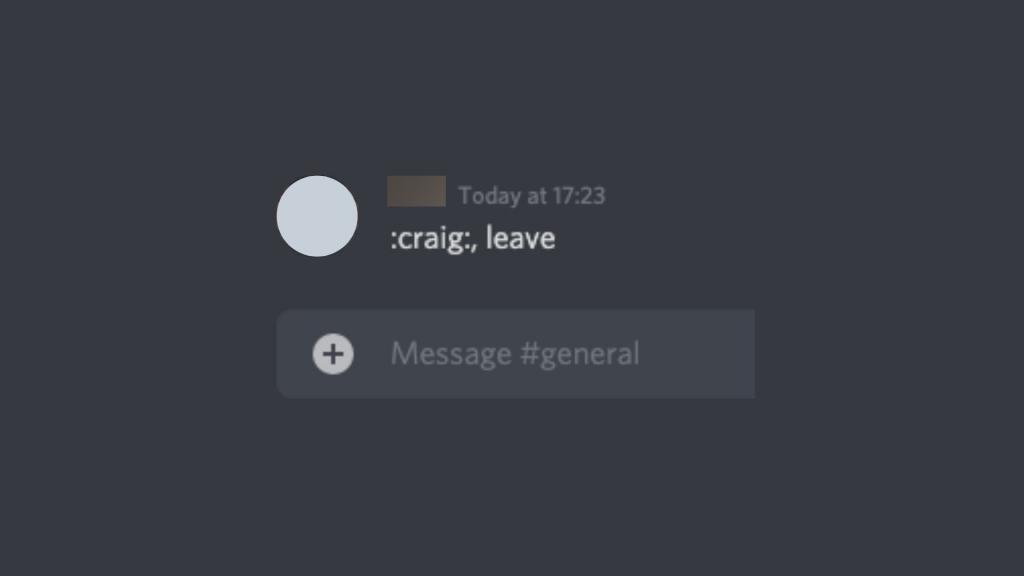
پس از اتمام کار می توانید مطابق شکل زیر از دستور ترک استفاده کنید.
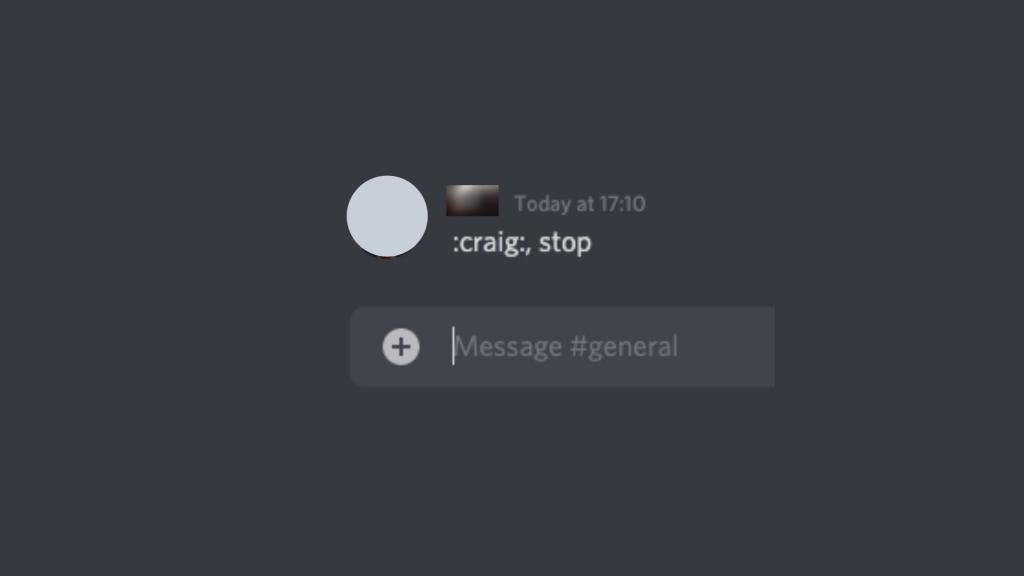
با این حال، برای متوقف کردن کامل آن، فقط از دستور “توقف” مانند این استفاده کنید.
اگر مشکل صدا در اشتراکگذاری صفحه وجود دارد، میتوانید با دنبال کردن مقاله نحوه رفع خطای اشتراکگذاری صفحه نمایش Discord در عرض چند دقیقه آن را برطرف کنید.
نحوه ضبط صدای Discord در موبایل با Craig Bot
نحوه ضبط صدا از Discord در آیفون
اگر از iPhone یا iPad برای دسترسی به Discord استفاده میکنید، ویژگی ضبط داخلی ممکن است کار نکند. اما بله، کریگ با دستگاه های iOS نیز کار می کند.
کریگ همچنین به شما امکان می دهد چندین بلندگو را به طور همزمان ضبط کنید و فایل ها را به طور جداگانه ذخیره کنید. به این ترتیب شما نیازی به تلف کردن زمان برای ویرایش ندارید. در صورت نیاز همچنان گزینه ویرایش را دارید.
این باعث می شود کریگ یکی از بهترین انتخاب ها برای پادکست ها و موارد دیگر باشد.
رویه دستگاههای iOS تقریباً مانند سایر دستگاهها است.
اگرچه در اینجا نحوه انجام آن آمده است:
- ابتدا یک سرور Discord ایجاد کنید. سپس به وبسایت رسمی کریگبات بروید و روی «دعوت کریگ به سرور Discord خود» ضربه بزنید.
- برای استفاده از ربات وارد سیستم شوید.
- با تایپ craig: او را به سرور خود دعوت کنید و شروع به ضبط کنید.
- وقتی کارتان تمام شد، به craig: وارد شوید، از سیستم خارج شوید.
- AAC یا FLAC را انتخاب کنید و فایل مستقیماً در آیفون شما ذخیره می شود و می توانید آن را ویرایش کنید.
نحوه ضبط صدا در Discord در اندروید
هی، این کاری است که شما انجام می دهید –
- ابتدا یک سرور Discord ایجاد کنید. سپس به وبسایت رسمی کریگبات بروید و روی «دعوت کریگ به سرور Discord خود» ضربه بزنید.
- برای استفاده از ربات وارد سیستم شوید.
- با تایپ craig: او را به سرور خود دعوت کنید و شروع به ضبط کنید.
- وقتی کارتان تمام شد، خارج شوید.
- AAC یا FLAC را انتخاب کنید و فایل مستقیماً در آیفون شما ذخیره می شود و می توانید آن را ویرایش کنید.
اما به یاد داشته باشید که تنها در صورتی می توانید از کریگ استفاده کنید که یک سرور ایجاد کرده باشید.
برنامه های مختلف قابل دانلودی از گوگل پلی وجود دارد که به شما امکان ضبط صدا را می دهد. یکی از این برنامه ها Camtasia است و همچنین عالی است. همچنان باید صدا را از ویدیو جدا کنید.
چگونه مکالمات Discord را با Audacity ضبط کنم؟
برای کسانی که نمی دانند، Audacity یک ضبط کننده و ویرایشگر صوتی ساده، رایگان و با استفاده آسان است. سازگار با طیف گسترده ای از سیستم عامل ها – ویندوز، گنو، لینوکس، macOS و غیره.

در اینجا نحوه ضبط مکالمات Discord با Audacity آورده شده است:
- از وب سایت رسمی Audacity در اینجا دیدن کنید:
- نرم افزار را در کامپیوتر خود دانلود کنید. شما می توانید بهترین نسخه نرم افزار سازگار را با توجه به مشخصات کامپیوتر خود انتخاب کنید.
- نرم افزار دانلود شده را اجرا کنید و روی “ویرایش” در گوشه سمت چپ بالای صفحه اصلی کلیک کنید.
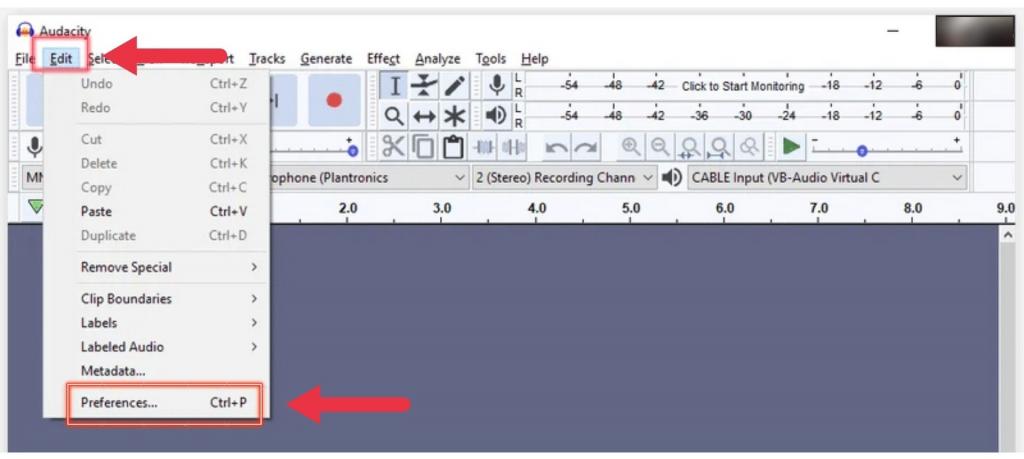
- از منوی کشویی که ظاهر می شود، روی “Preferences” کلیک کنید و دستگاه های “پخش” و “ضبط” مورد نظر را انتخاب کنید.
- همانطور که احتمالا می دانید، دکمه نقطه قرمزی که در بالای صفحه می بینید برای شروع ضبط استفاده می شود.
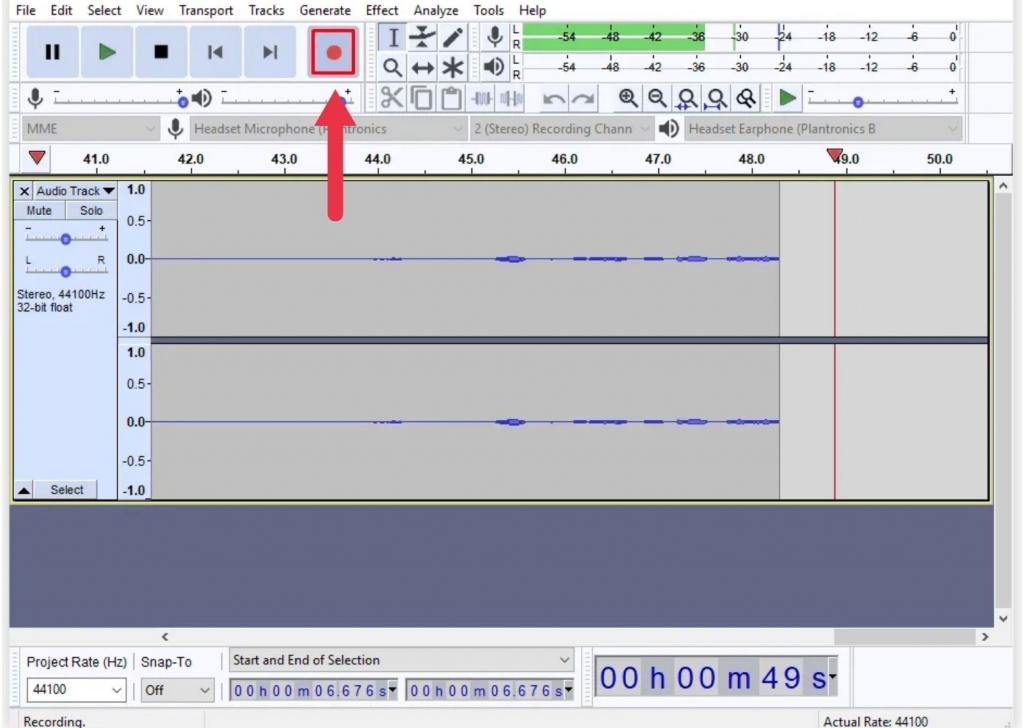
- اکنون تنها کاری که باید انجام دهید این است که به کانال Discord که می خواهید ضبط کنید بپیوندید و شروع به ضبط کنید!
لطفاً توجه داشته باشید که ضبط در Discord مجاز نیست و برخی از مناطق جهان ممکن است محدودیت های شدیدی در این مورد داشته باشند. توصیه می کنیم قبل از استفاده از برنامه های شخص ثالث برای ضبط مکالمات Discord، این مقررات را مرور کنید. همچنین زمانی که جلسه ای را ضبط می کنید، تمامی کاربران روی سرور مطلع خواهند شد.
چگونه مکالمات Discord را با OBS ضبط کنم؟
OBS (Open Broadcaster Software) یک راه حل متن باز برای ضبط محتوای صوتی و تصویری است. استفاده از آن رایگان است و با ویندوز و مک سازگار است.

در اینجا نحوه استفاده از آن برای ضبط مکالمات Discord آورده شده است:
- به وب سایت OBS مراجعه کنید. یا فقط روی این لینک کلیک کنید:
- هم اکنون نرم افزار را از وب سایت دانلود کنید. شما می توانید نسخه ای را انتخاب کنید که با کامپیوتر شما سازگارتر است و آن را اجرا کنید.
- پس از باز کردن OBS، به برگه ای به نام «منابع» بروید.
- اکنون روی نماد “+” کلیک کنید و یک منوی کشویی ظاهر می شود. از لیست گزینه ها گزینه Capture Audio Output را انتخاب کنید. سپس بر روی گزینه “ایجاد” کلیک کنید.

- سپس، پس از انتخاب دستگاه ورودی صوتی خود، دکمه “OK” را فشار دهید.

- سپس به منوی «Properties» رفته تا دستگاه خروجی را انتخاب کرده و مورد دلخواه را انتخاب کنید. پس از انتخاب، روی “OK” کلیک کنید.

- از قسمت “کنترل ها” روی “شروع ضبط” کلیک کنید و اکنون می توانید مکالمات Discord را ضبط کنید.
اگر این روشها کار نمیکنند، میتوانید بررسی کنید که آیا کار میکنند، تفاوت بهروزرسانی انجام نشد. می تواند جریان را بشکند.
پرسشهای متداول – نحوه ضبط تماسهای صوتی
1. آیا می توانید مکالمات Discord را ضبط کنید؟
بله، شما می توانید مکالمات Discord را ضبط کنید و این بسیار ساده است! فقط پنجره چت را برای مکالمه ای که می خواهید ضبط کنید باز کنید و روی منوی “بیشتر” کلیک کنید. “شروع ضبط” را انتخاب کنید و تماس شما ضبط خواهد شد. وقتی کارتان تمام شد، روی «توقف ضبط» کلیک کنید و ضبط در رایانه شما ذخیره خواهد شد.
2. چگونه می توانم مکالمات Discord را در تلفن همراه ضبط کنم؟
چندین روش برای ضبط مکالمات تلفن همراه در Discord وجود دارد. می توانید از برنامه ای مانند Call Recorder – ACR استفاده کنید که هر دو طرف مکالمه را ضبط می کند. همچنین می توانید از یک ضبط کننده صفحه مانند ScreenFlow یا QuickTime برای ضبط مکالمه در صورت وقوع استفاده کنید. همه این روش ها بدون دردسر هستند.
3. چگونه می توانم صدا را در آیفون خود ضبط کنم؟
برای ضبط صدا در آیفون خود، برنامه Voice Memos را باز کنید و روی دکمه قرمز رنگ ضربه بزنید تا ضبط شروع شود. وقتی کارتان تمام شد، روی دکمه توقف ضربه بزنید تا ضبط شما ذخیره شود.
4. آیا ضبط در دیسکورد غیرقانونی است؟
هیچ پاسخ قطعی برای این سوال وجود ندارد زیرا بستگی به قوانین شنود هر ایالت دارد. با این حال، به طور کلی، ضبط مکالمات Discord غیرقانونی نیست تا زمانی که یکی از طرفین مکالمه به ضبط رضایت دهد.
در نتیجه بله. می توانید بدون نگرانی به ضبط ادامه دهید.
5. چگونه یک جریان Discord را ضبط کنم؟
چندین راه برای ضبط جریان Discord وجود دارد. می توانید از یک ضبط کننده صفحه مانند OBS یا Xsplit استفاده کنید یا می توانید از برنامه هایی مانند Audacity برای ضبط صدا استفاده کنید.
6. آیا می توانم مکالمات Discord را با استفاده از آیفون ضبط کنم؟
تا بتواند. چگونه از برنامه Voice Memos برای ضبط صدا استفاده کنید. شما حتی می توانید از یک برنامه شخص ثالث مانند Ferrite Recording Studio استفاده کنید.
7. چگونه می توانم یک تماس ناسازگار را در برنامه آیفون خود ضبط کنم؟
این کار را می توان با استفاده از برنامه هایی مانند Call Recorder یا ضبط کننده صدای داخلی انجام داد. تنها کاری که باید انجام دهید این است که برنامه را باز کنید و دکمه قرمز ضبط را فشار دهید. برای شروع ضبط تماس، دکمه ضبط را در حین تماس فشار دهید. خیلی آسان است.
8. آیا Discord مکالمات را ذخیره می کند؟
خیر، Discord به طور پیش فرض تماس ها را ذخیره نمی کند. اما گزینه ای برای این کار وجود دارد. برای فعال کردن ضبط تماس،
- منوی تنظیمات کاربر را باز کنید.
- برگه مخاطبین را انتخاب کنید.
- در قسمت ضبط تماس، دکمه «مجاز ضبط تماس» را روشن کنید.
9. چگونه می توانم صدا را با Discord Stream ضبط کنم؟
برای ضبط صدا با جریان Discord، به نرم افزار شخص ثالث مانند Xsplit یا OBS نیاز دارید. ابتدا نرم افزار را باز کرده و یک منبع صوتی جدید اضافه کنید. سپس کانال Discord را که می خواهید از آن ضبط کنید انتخاب کنید. در نهایت ضبط را فشار دهید و شروع به صحبت کنید.
آخرین کلمه
با توجه به نکاتی در مورد نحوه ضبط مکالمات Discord در اندروید و آیفون، امیدواریم مشکل شما حل شود.
مقالات مرتبط:
دانلود بهترین ضبط تماس و صدا برای اندروید
بهترین برنامه های ضبط تماس برای آیفون




