 همیار وب آموزش های ویژه درباره بازاریابی اینترنتی و کسب و کار اینترنتی و راه اندازی کسب و کارهای اینترنتی در وب سایت همیار وب

در این مطلب از سایت همیار وب قصد داریم در مورد آموزش روش ترجمه ایمیل در اوت لوک (Ms Outlook) به طور خودکار با شما صحبت کنیم. پس پیشنهاد می کنیم در ادامه مطلب همراه ما باشید.
نحوه ترجمه ایمیل در Microsoft Outlook
1. پیام های ایمیل را در OUTLOOK برای دسکتاپ ترجمه کنید
برای ترجمه دستی پیام ها در Outlook، ابتدا باید زبان ترجمه مورد نظر را در برنامه تنظیم کنید. در اینجا مراحل برای همان است.
- مرحله ی 1: Outlook را باز کنید و پیام ایمیلی را که می خواهید ترجمه کنید پیدا کنید.
- گام 2: کلیک کنید و مکان نما را روی متنی که می خواهید ترجمه کنید بکشید تا آن را انتخاب کنید. روی انتخاب خود کلیک راست کرده و Translate > Translation Preferences را انتخاب کنید.
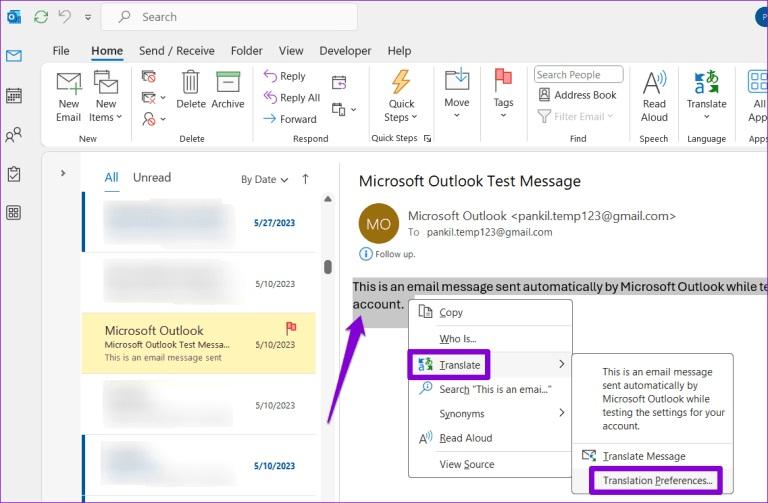
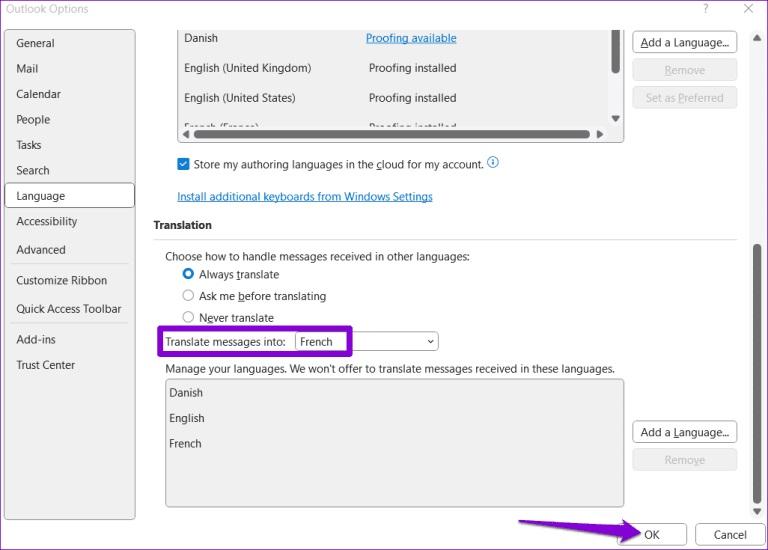
- مرحله 3: روی منوی کشویی کنار Translate messages کلیک کنید و زبان مورد نظر را انتخاب کنید. سپس بر روی OK کلیک کنید.
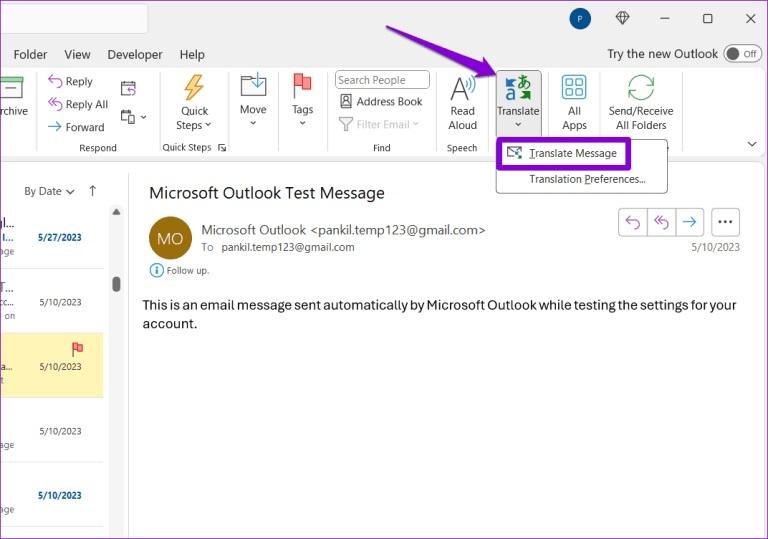
- مرحله 4: به پیام ایمیل خود بازگردید و Translate > Translate Message را انتخاب کنید.
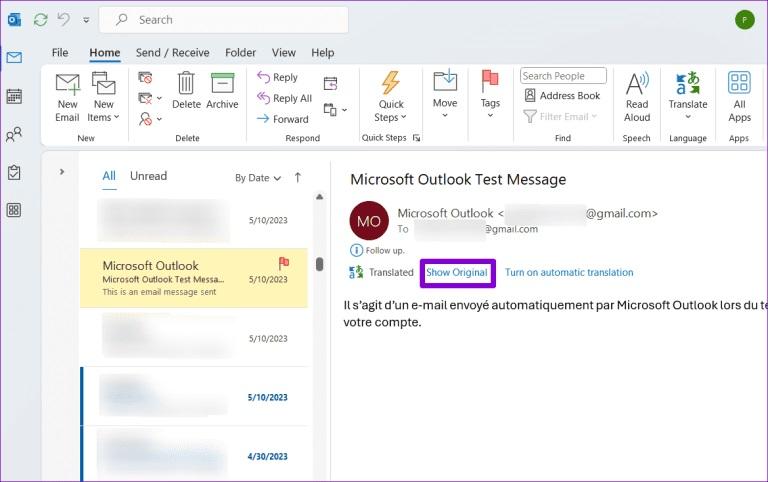
- مرحله 5: برای لغو ترجمه، روی پیوند مشاهده اصلی درست بالای پیام کلیک کنید.
توجه داشته باشید فقط یک بار باید زبان ترجمه دلخواه خود را تنظیم کنید. سپس باید بتوانید هر پیام ایمیلی را در Outlook با انتخاب Translate > Translate Message ترجمه کنید. همچنین می توانید از قابلیت ترجمه برای ایمیل های خروجی در Outlook استفاده کنید.
نحوه فعال کردن ترجمه خودکار ایمیل ها در OUTLOOK برای دسکتاپ
اگرچه ترجمه پیامهای ایمیل در Outlook زمان زیادی نمیبرد، اما میتوانید این فرآیند را نیز خودکار کنید. به این ترتیب، Microsoft Outlook به طور خودکار پیام های زبان های دیگر را به زبان دلخواه شما ترجمه می کند. در اینجا نحوه تنظیم ترجمه خودکار برای ایمیل ها در Microsoft Outlook آمده است:
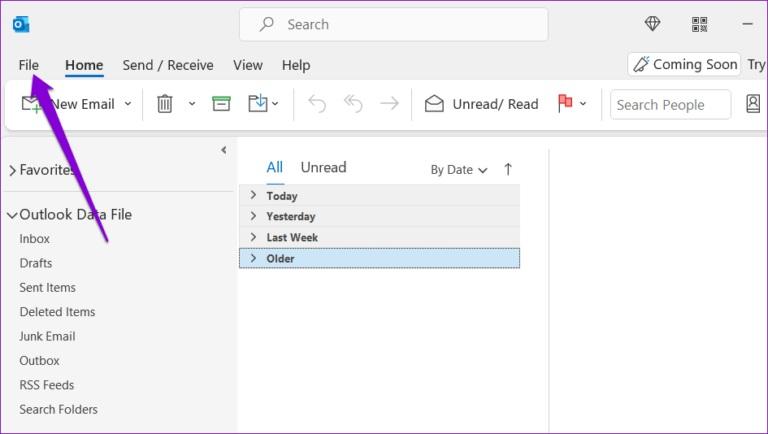
- مرحله ی 1: Outlook را باز کنید و روی منوی File در گوشه سمت چپ بالا کلیک کنید.
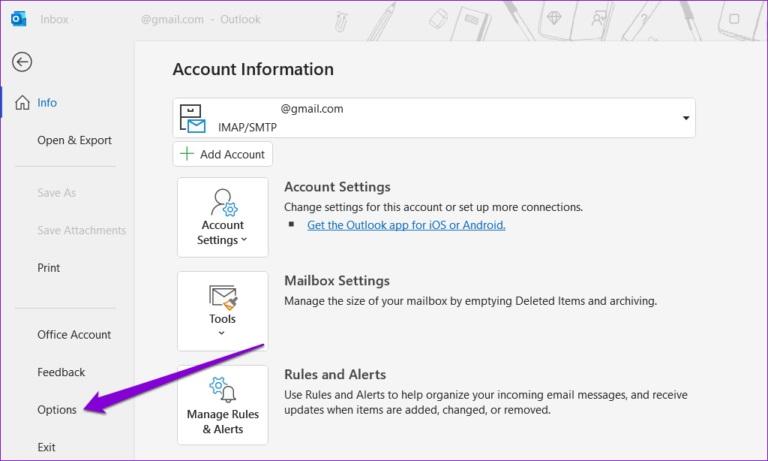
- گام 2: گزینه ها را از ستون سمت چپ انتخاب کنید.
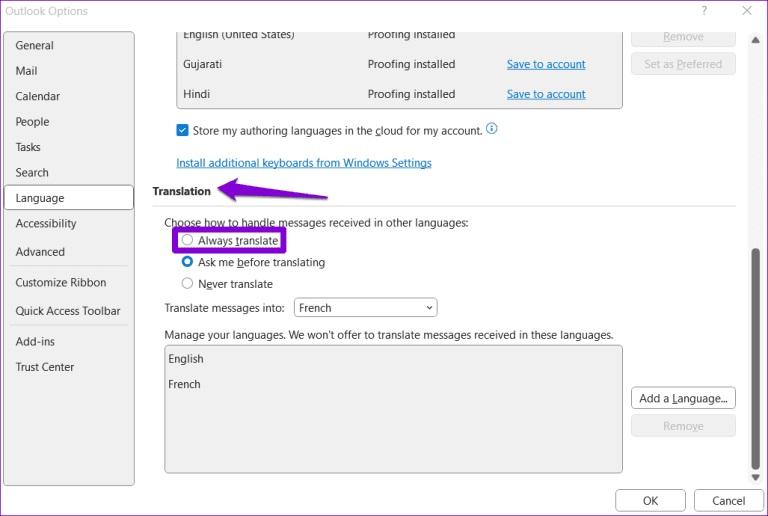
- مرحله 3: به تب زبان بروید و به بخش ترجمه بروید. گزینه همیشه ترجمه را انتخاب کنید.
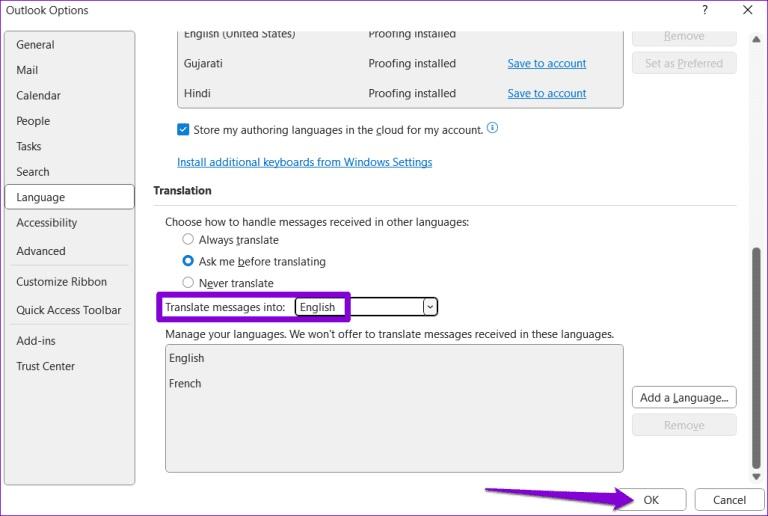
- مرحله 4: زبان مورد نظر را در منوی کشویی کنار Translate messages to تنظیم کنید. سپس بر روی OK کلیک کنید. پس از انجام مراحل بالا، Outlook به طور خودکار پیام های ایمیلی را که دریافت می کنید ترجمه می کند.
2. پیام های ایمیل را در OUTLOOK برای وب ترجمه کنید
Outlook for the web مانند برنامه دسکتاپ خود دارای ویژگی ترجمه پیام است که نیازی به تکیه بر ویژگی ترجمه مرورگر یا افزونه های شخص ثالث را از بین می برد. در اینجا نحوه استفاده از آن آورده شده است.
- مرحله ی 1: مرورگر وب مورد علاقه خود را باز کنید و از وب سایت Outlook بازدید کنید. اگر قبلاً وارد حساب کاربری خود نشده اید، وارد حساب کاربری خود شوید.
از Outlook برای وب دیدن کنید
- از Outlook برای وب دیدن کنید
- گام 2: روی نماد چرخ دنده در گوشه سمت راست بالا کلیک کنید.
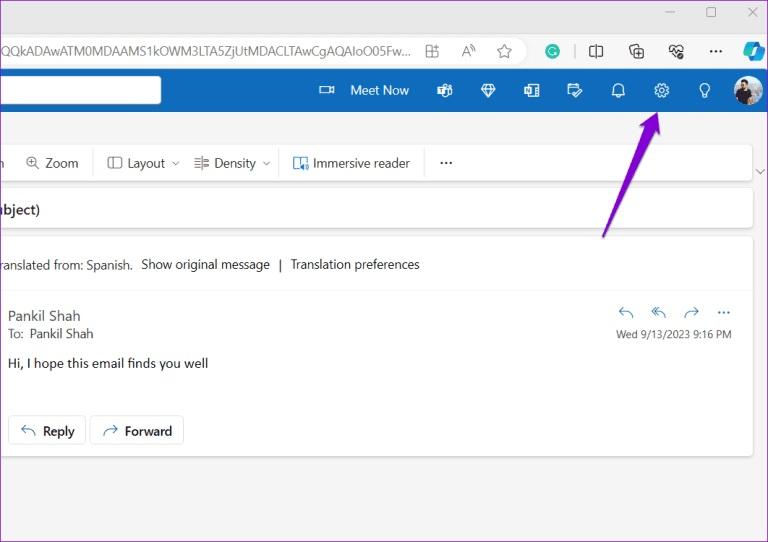
- مرحله 3: به ایمیل > مدیریت پیام ها بروید.
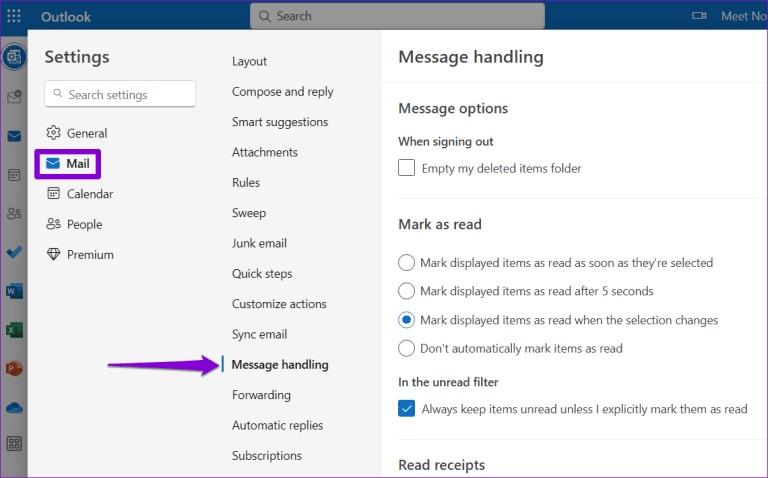
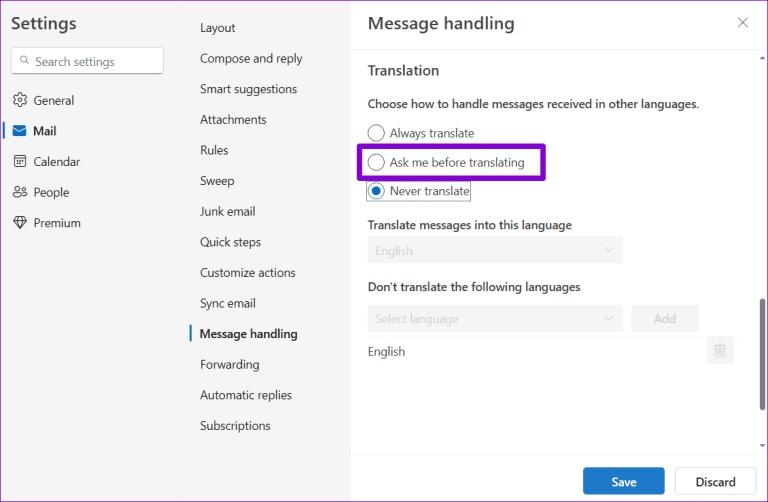
- مرحله 4: به تب ترجمه بروید و گزینه «پیش از ترجمه از من بپرسید» را انتخاب کنید.
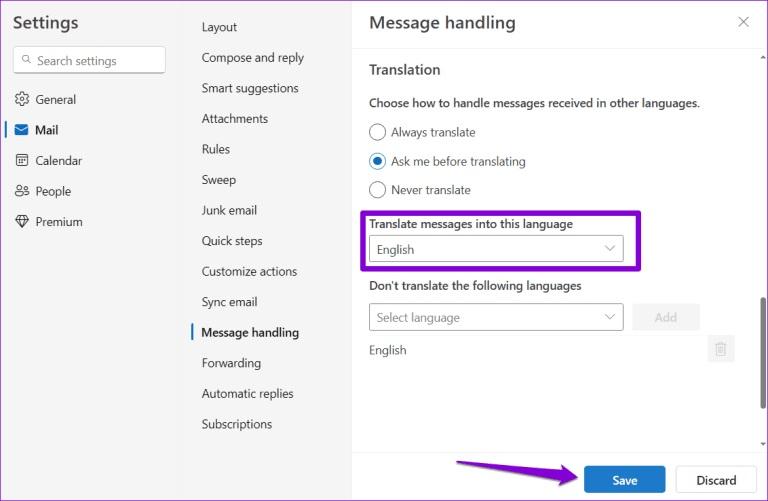
- مرحله 5: روی منوی کشویی در زیر “Translate messages in this language” کلیک کنید و زبان مورد نظر را انتخاب کنید. سپس روی ذخیره کلیک کنید.
- مرحله 6: پیام ایمیلی را که می خواهید ترجمه کنید باز کنید و روی «ترجمه پیام به: [Language name]” کلیک.
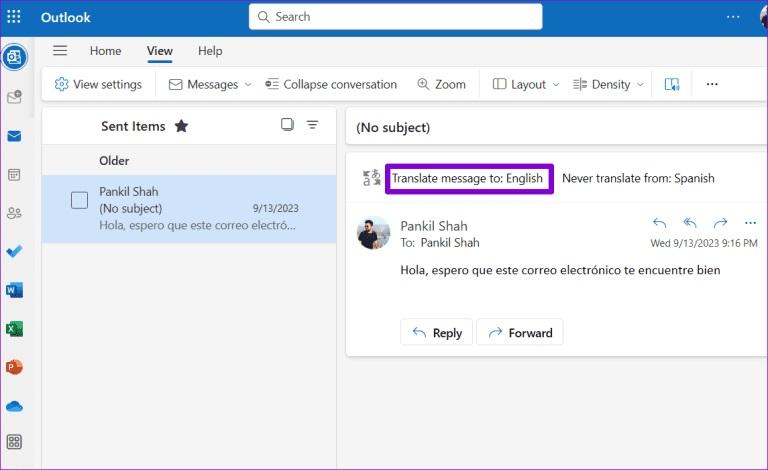
باز هم، شما فقط باید یک بار ویژگی ترجمه را تنظیم کنید. سپس Outlook به طور خودکار گزینه ای را برای ترجمه پیام های دریافتی به زبان های دیگر به شما نشان می دهد.
نحوه فعال کردن ترجمه خودکار برای ایمیل ها در OUTLOOK برای وب
اگر اغلب پیامهای ایمیل را به زبانهای دیگر دریافت میکنید، میتوانید Outlook Web App را به گونهای پیکربندی کنید که به طور خودکار آنها را به زبان مورد نظر شما ترجمه کند. ایناهاش:
- مرحله ی 1: مرورگر وب مورد علاقه خود را باز کنید و از وب سایت Outlook بازدید کنید. روی نماد چرخ دنده در گوشه سمت راست بالا کلیک کنید.
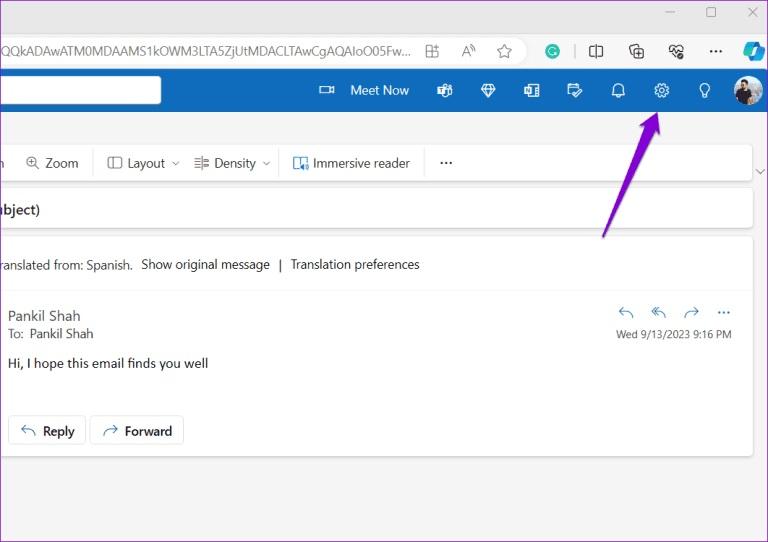
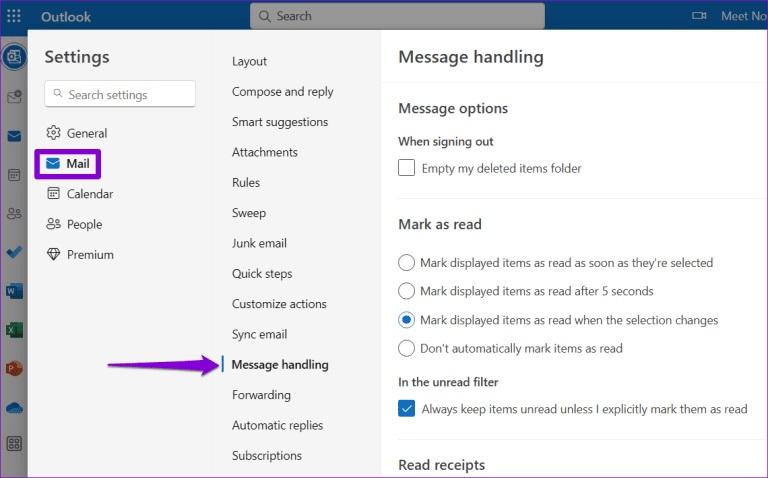
- گام 2: به ایمیل > مدیریت پیام ها بروید.
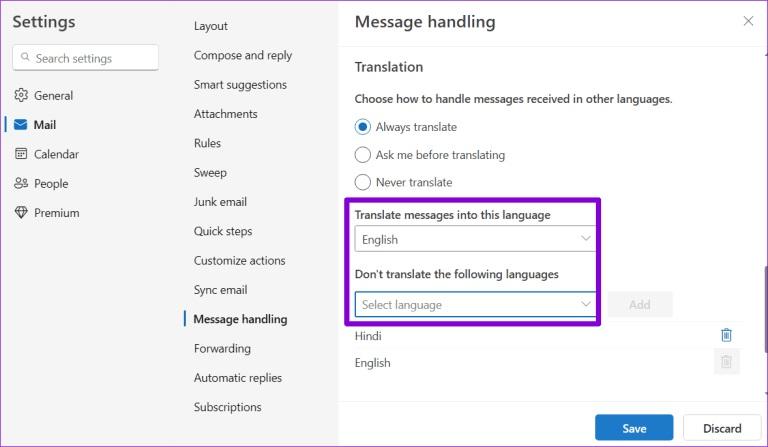
- مرحله 3: در تب ترجمه، همیشه ترجمه را انتخاب کنید.
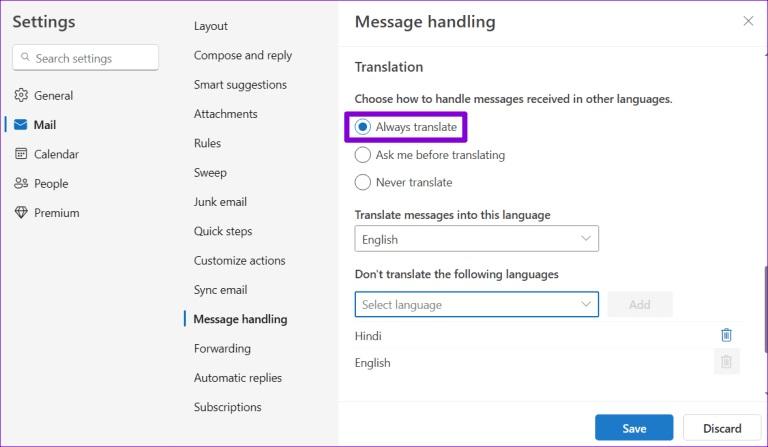
- مرحله 4: زبان مورد نظر را در بخش «ترجمه پیامها به این زبان» انتخاب کنید. همچنین میتوانید Outlook را به گونهای پیکربندی کنید که پیامهای دریافتی را به زبانهای خاصی با افزودن آنها به بخش «زبانهای زیر ترجمه نکنید» ترجمه نکند.
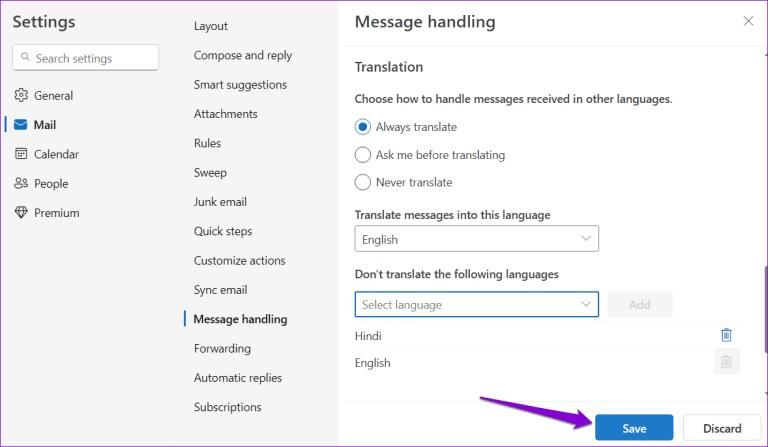
- مرحله 5: روی ذخیره کلیک کنید.
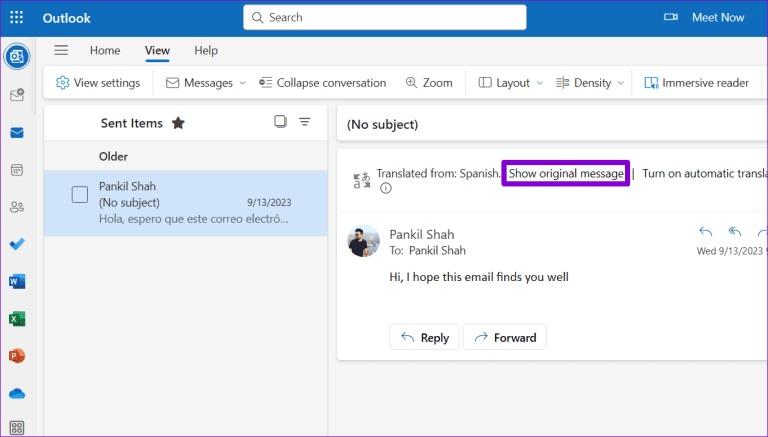
پس از انجام مراحل بالا، Outlook به طور خودکار پیام ها را برای شما ترجمه می کند. در صورت لزوم، میتوانید روی پیوند نمایش پیام اصلی کلیک کنید تا ترجمه لغو شود.
آخرین کلمه
ویژگی ترجمه Outlook به طور مداوم در حال توسعه و بهبود است تا ترجمه هایی را ارائه دهد که معنی و لحن پیام های شما را به طور دقیق منتقل کند. همانطور که در این پست از همیار وب دیدیم، استفاده از ترجمه داخلی Outlook آسان است چه روی دسکتاپ یا در وب باشید. اگر مقاله برای شما مفید بود، لطفا آن را با دوستان خود به اشتراک بگذارید.
پست های مشابه:
نحوه دانلود و ذخیره ایمیل از Outlook در رایانه شخصی و تلفن
اعلان های ایمیل Outlook را در ویندوز 11 فعال کنید
رفع عدم دریافت ایمیل توسط جیمیل در گوشی های اندرویدی
نحوه پیدا کردن ایمیل های خوانده نشده در جیمیل




