 همیار وب آموزش های ویژه درباره بازاریابی اینترنتی و کسب و کار اینترنتی و راه اندازی کسب و کارهای اینترنتی در وب سایت همیار وب

در این مطلب از سایت همیار وب قصد داریم در مورد آموزش تغییر طرح بندی و صفحه آرایی پیش فرض برنامه ورد (Word) با شما صحبت کنیم. پس پیشنهاد می کنیم در ادامه مطلب همراه ما باشید.
اندازه یک صفحه خاص را در Word تغییر دهید
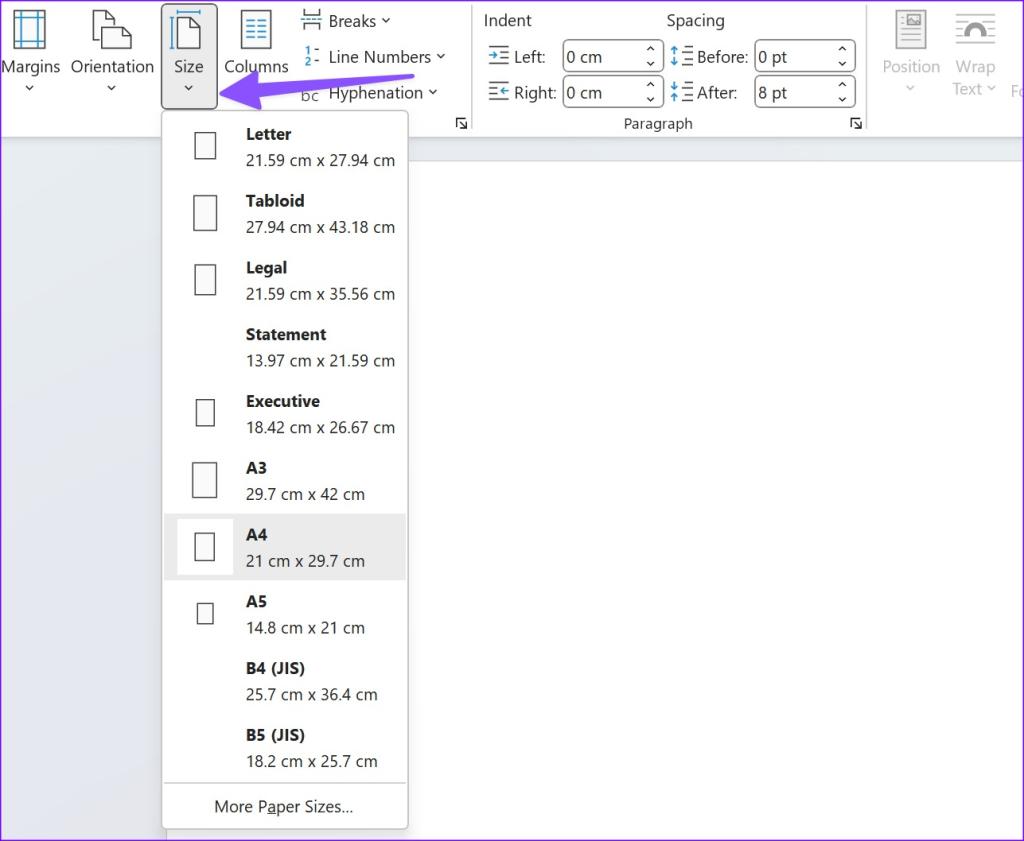
به طور پیش فرض، مایکروسافت ورد از اندازه و طرح بندی سند A4 استفاده می کند. می توانید آن را به Letter، Tabloid، A3، A5، B4، B5، Executive، Legal و Statement تغییر دهید – بسته به نوع سندی که اغلب استفاده می کنید. یاد بگیرید که چگونه آن را تغییر دهید و حتی یک اندازه خاص را به عنوان پیش فرض تنظیم کنید.
مرحله ی 1: هر سندی را در Word باز کنید.
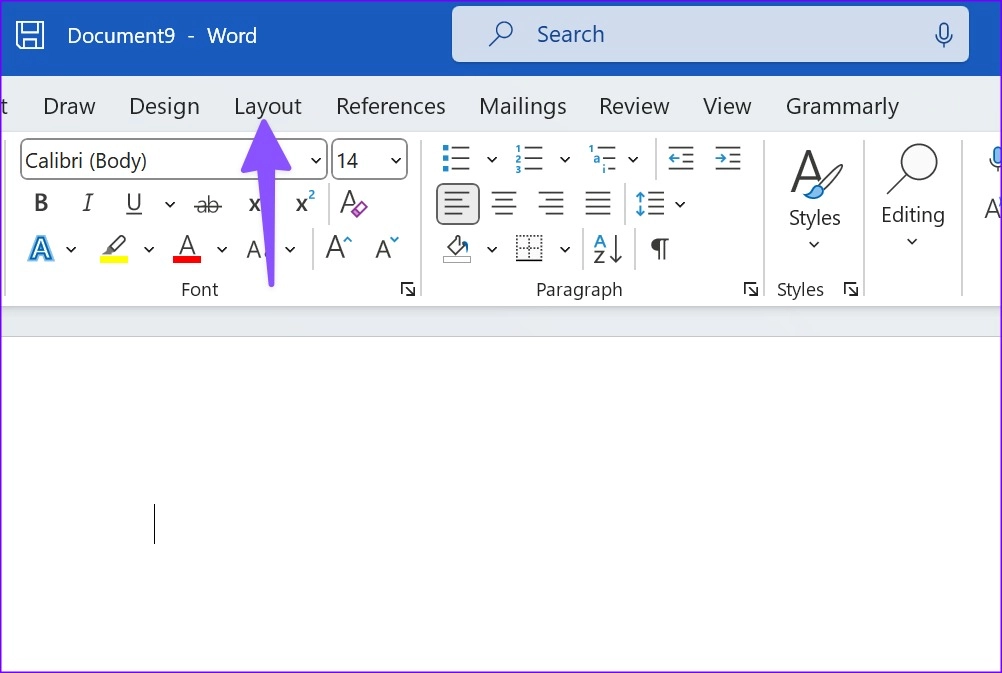
گام 2: Layout را از نوار منو انتخاب کنید.
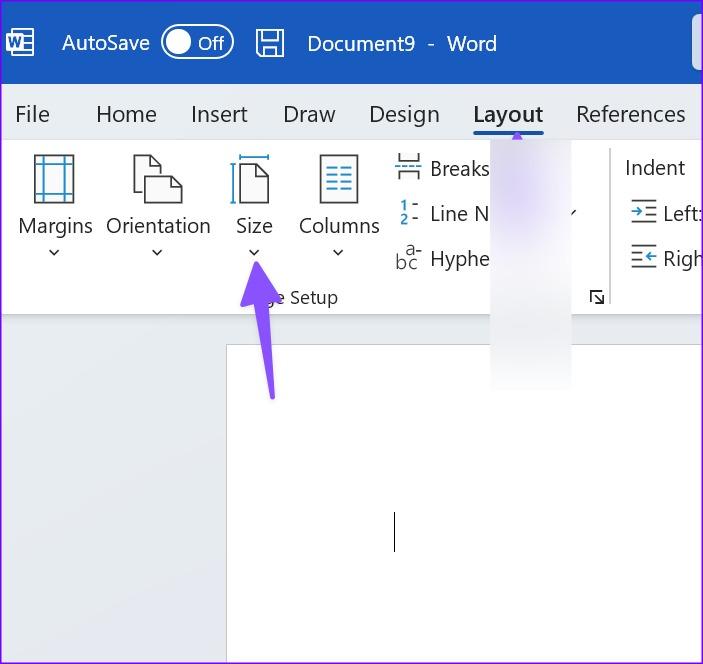
مرحله 3: منوی Size را باز کنید.
مرحله 4: یکی از اندازه های پیش فرض را از لیست انتخاب کنید.
برای تنظیم یک اندازه خاص به عنوان پیش فرض در Word، مراحل زیر را دنبال کنید.
مرحله ی 1: منوی Size را در Layout باز کنید (مراحل بالا را ببینید).
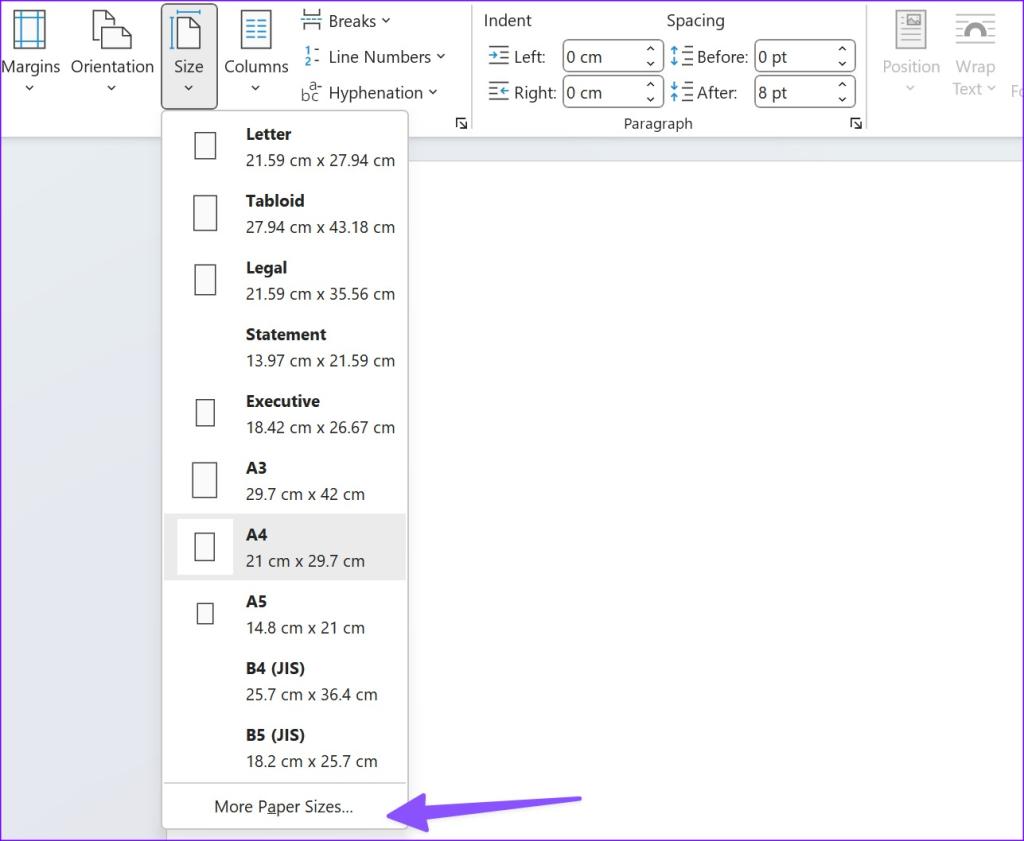
گام 2: “More Paper Sizes” را انتخاب کنید.
مرحله 3: منوی اندازه کاغذ را گسترش دهید، ارتفاع و عرض را تنظیم کنید، پیشنمایش زنده را بررسی کنید و انتخاب کنید که آیا میخواهید تغییر را در کل سند اعمال کنید یا از آن نقطه به جلو حرکت کنید.
مرحله 4: “Set as Default” را انتخاب کرده و OK کنید.
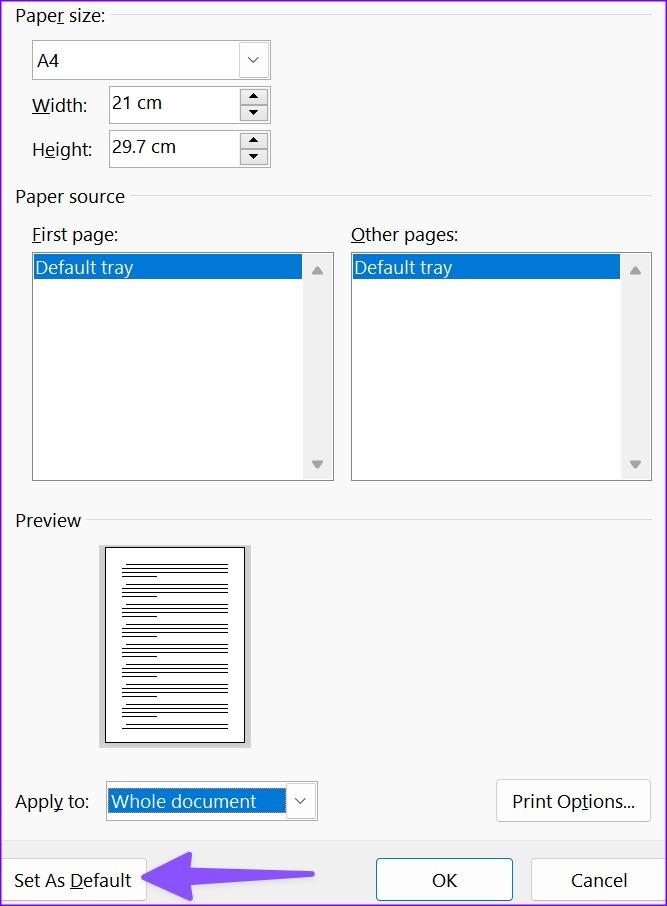
سپس مایکروسافت ورد انتخاب شما را به خاطر می آورد و از طرح بندی صفحه مشخص شده برای تمام اسناد آینده شما استفاده می کند.
هنگام ایجاد بروشور در Word، جهت سند را تغییر دهید
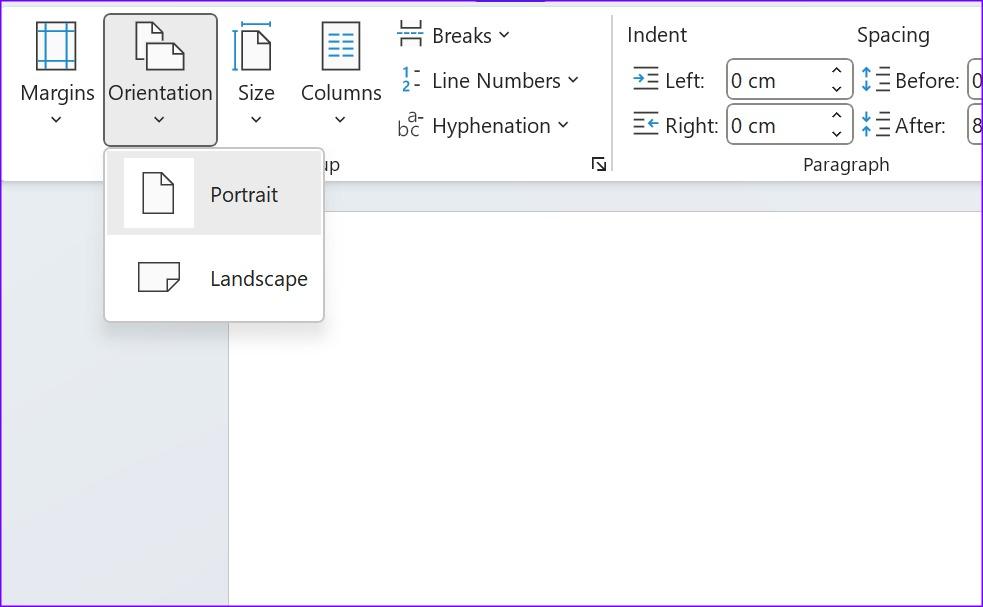
اگر قصد دارید یک بروشور در Word ایجاد کنید، ممکن است بخواهید جهت سند را از حالت عمودی به افقی تغییر دهید.
مرحله ی 1: هر سند Word را باز کنید و روی Layout در بالا کلیک کنید.
گام 2: Orientation را باز کرده و Landscape را انتخاب کنید.
فیلدهای سند را تغییر دهید
اگر میخواهید کنترل دقیقی بر ظاهر سند Word خود داشته باشید، باید حاشیههای سند را با استفاده از مراحل زیر تغییر دهید.
می توانید یکی از فیلدهای از پیش تعریف شده را انتخاب کنید یا فیلدهای سفارشی را برای یک سند Word تنظیم کنید. بیایید هر دو گزینه را بررسی کنیم.
از فیلدهای از پیش تعریف شده استفاده کنید
مرحله ی 1: منوی Layout را در Word باز کنید (مراحل بالا را بررسی کنید).
گام 2: منوی Margins را باز کنید.
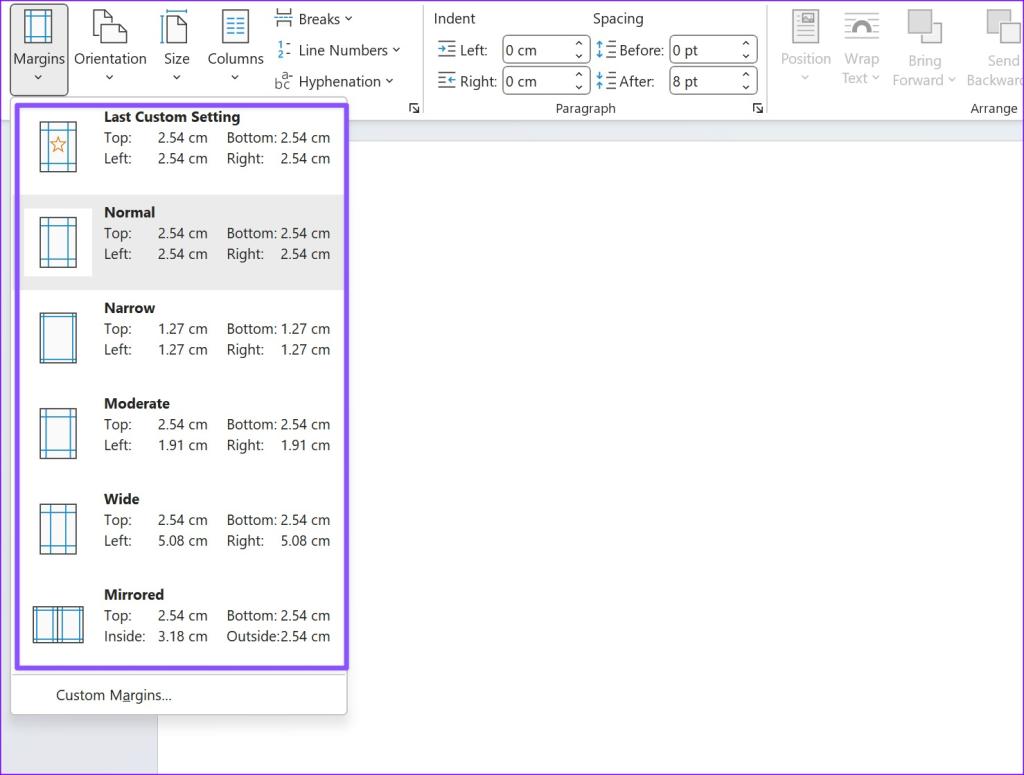
شما پنج گزینه دارید:
- طبیعی
- محدود، تنگ
- در حد متوسط
- گسترده
- آینه شده
می توانید حاشیه های بالا، پایین، راست و چپ هر گزینه را بررسی کرده و پیش نمایش زنده را مشاهده کنید.
حاشیه های سند Word را تغییر داده و تنظیم کنید
فقط تعداد کمی گزینه پیش فرض را برای تغییر فیلدهای یک سند ترجیح می دهند. می توانید فیلدهای سفارشی تنظیم کنید و تنظیمات برگزیده خود را تغییر دهید.
مرحله ی 1: منوی Margins را در Microsoft Word باز کنید (مراحل بالا را بررسی کنید). بر روی “Custom Margins” کلیک کنید.
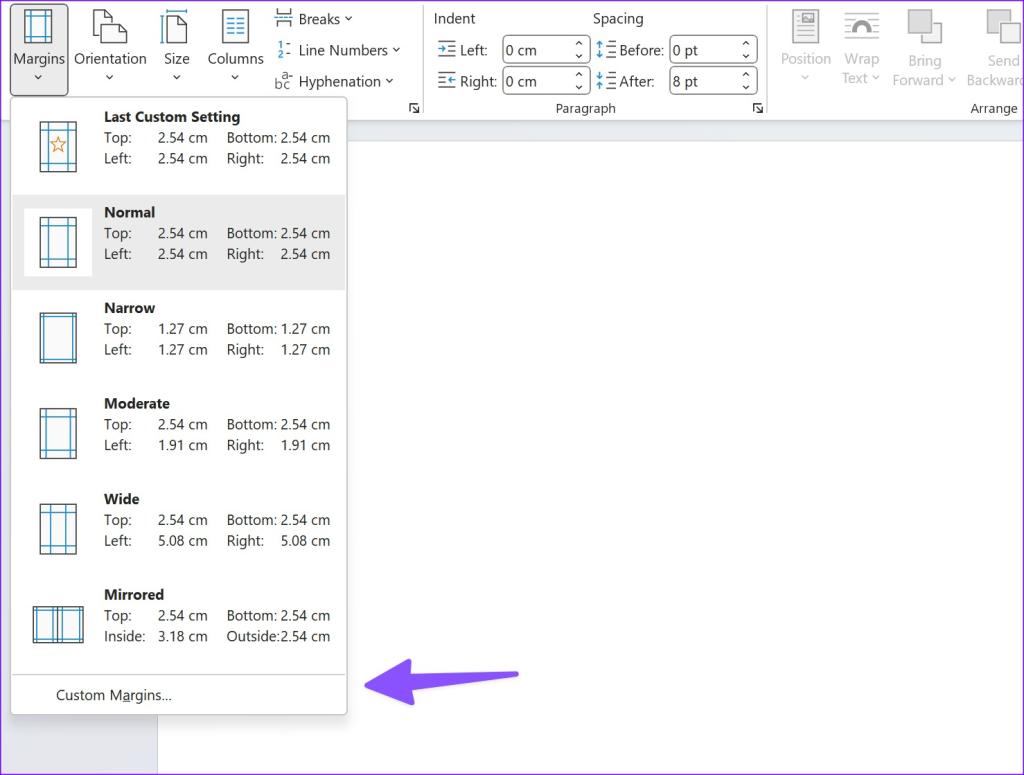
گام 2: حاشیه های بالا، پایین، چپ و راست را تنظیم کنید. روی موقعیت ناودان کلیک کنید تا فضای بیشتری به حاشیه هایی که تنظیم کرده اید اضافه کنید.
مرحله 3: پیش نمایش زنده را بررسی کنید و OK را فشار دهید.
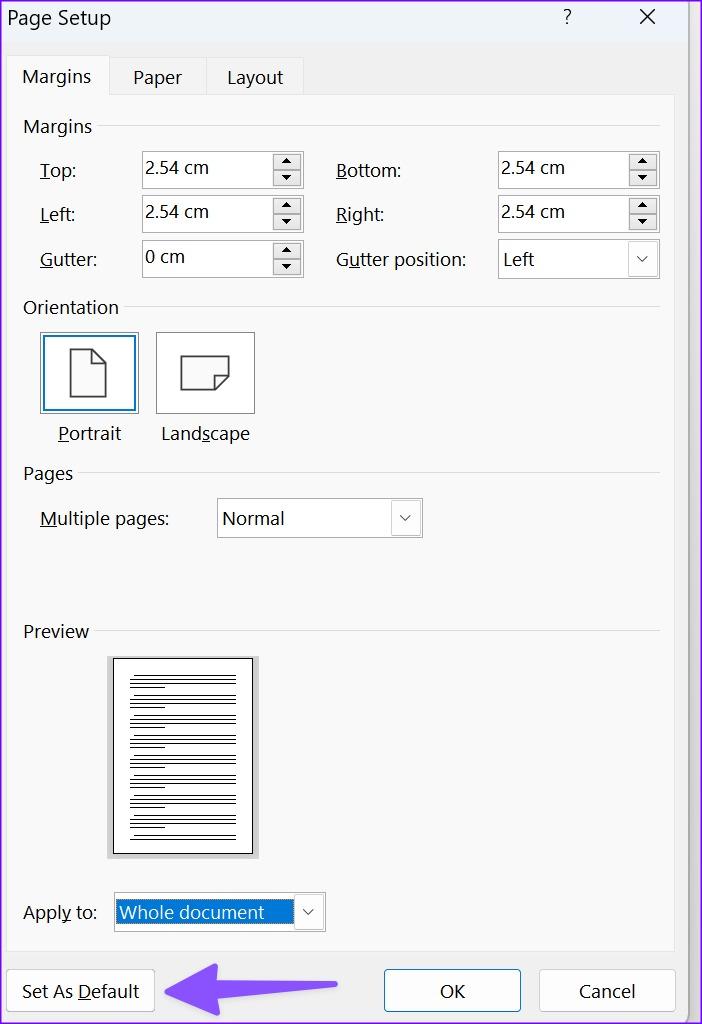
اگر می خواهید از حاشیه ها و جهت گیری یکسان برای همه اسناد خود استفاده کنید، حتما دکمه “تنظیم پیش فرض” را بزنید.
تغییراتی در طرح بندی سند Word ایجاد کنید
راهاندازی صفحه ایدهآل Word شما با سفارشیسازی طرحبندی تکمیل میشود. بیایید تمام گزینه های موجود برای سفارشی کردن آن را بررسی کنیم.
مرحله ی 1: منوی Custom Fields را در Microsoft Word باز کنید (مراحل بالا را بررسی کنید).
گام 2: به منوی Layout بروید.
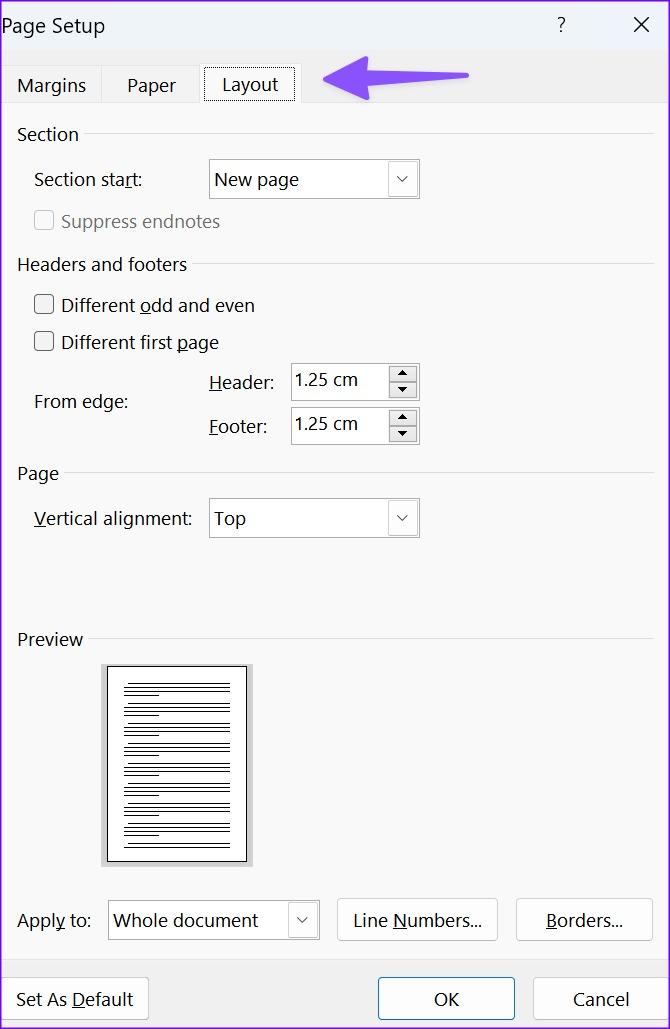
مرحله 3: حاشیه سرصفحه و پاورقی را از لبه تغییر دهید، تراز عمودی را بررسی کنید، شماره خطوط و حاشیه را اضافه کنید و روی OK کلیک کنید.
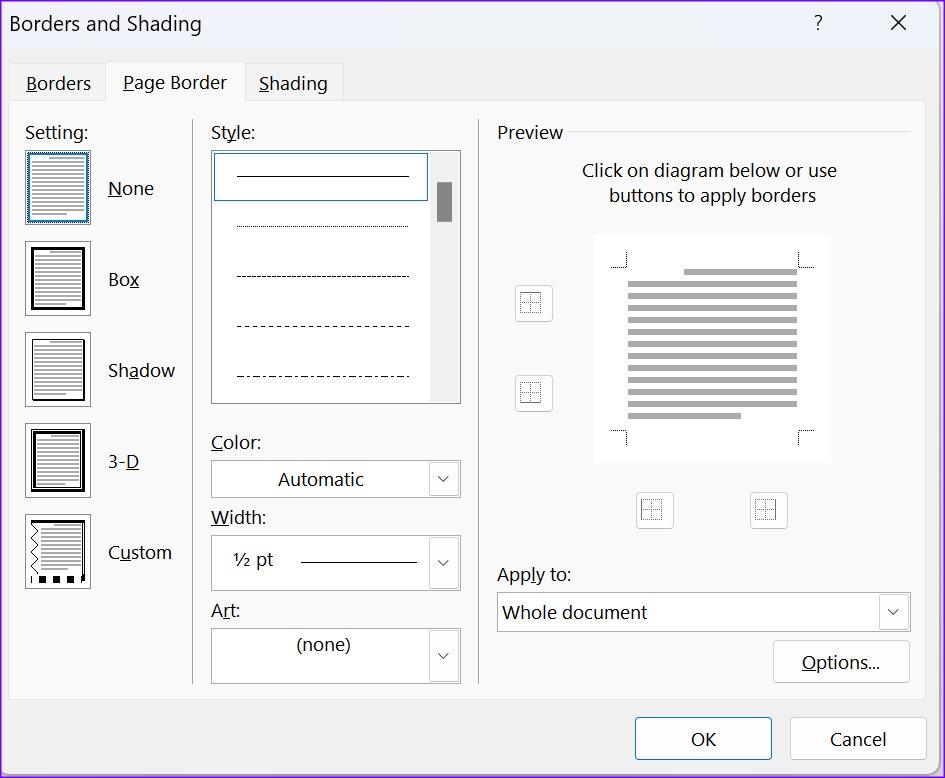
قبل از تنظیم سند Word خود به عنوان پیش فرض، حتماً پیش نمایش زنده را بررسی کنید.
طرح بندی ستون ها در Word
آیا برای یک مجله یا روزنامه یک سند Word می نویسید؟ برای خوانایی بهتر برای کاربران نهایی، طرح بندی ستونی را امتحان کنید. در اینجا چیزی است که شما باید انجام دهید.
مرحله ی 1: به منوی Layout در Microsoft Word بروید (مراحل بالا را ببینید).
گام 2: منوی Columns را باز کنید.
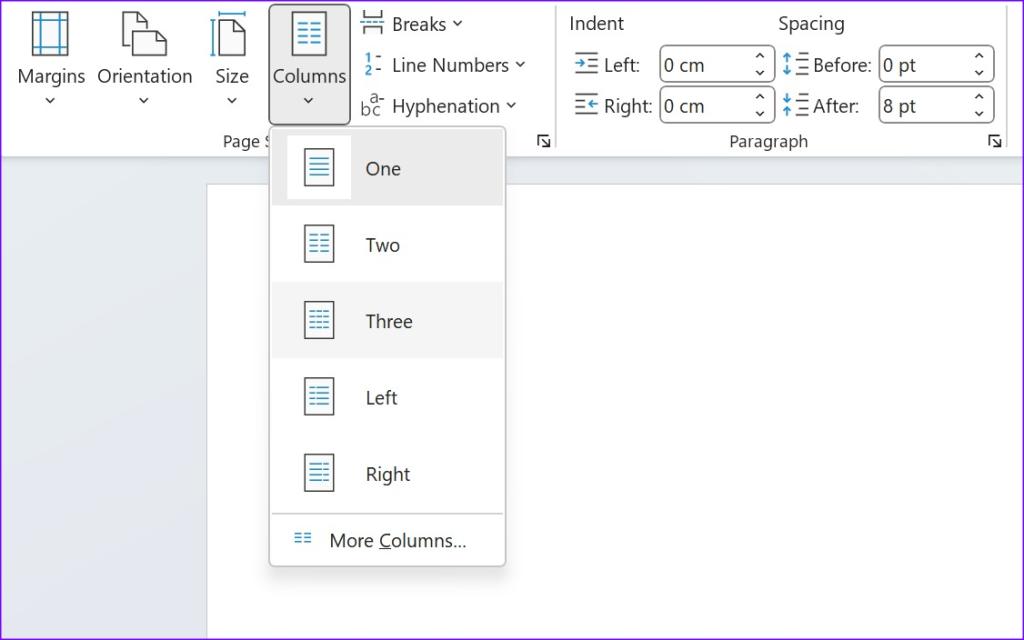
مرحله 3: یکی از سبکهای ستون پیشفرض را انتخاب کنید یا از منوی More Columns تغییرات سفارشی ایجاد کنید.
چگونه صفحهآرایی یک سند Word را ذخیره کنیم
یک طرح بندی صفحه را به عنوان یک الگو ذخیره کنید
پس از ایجاد تمام تغییرات مرتبط در طرح بندی صفحه خود، می توانید آن را به عنوان یک الگو با یک نام و دلیل خاص ذخیره کنید.
مرحله ی 1: یک سند خالی باز کنید و هر گونه تغییری در طرح بندی صفحه ایجاد کنید.
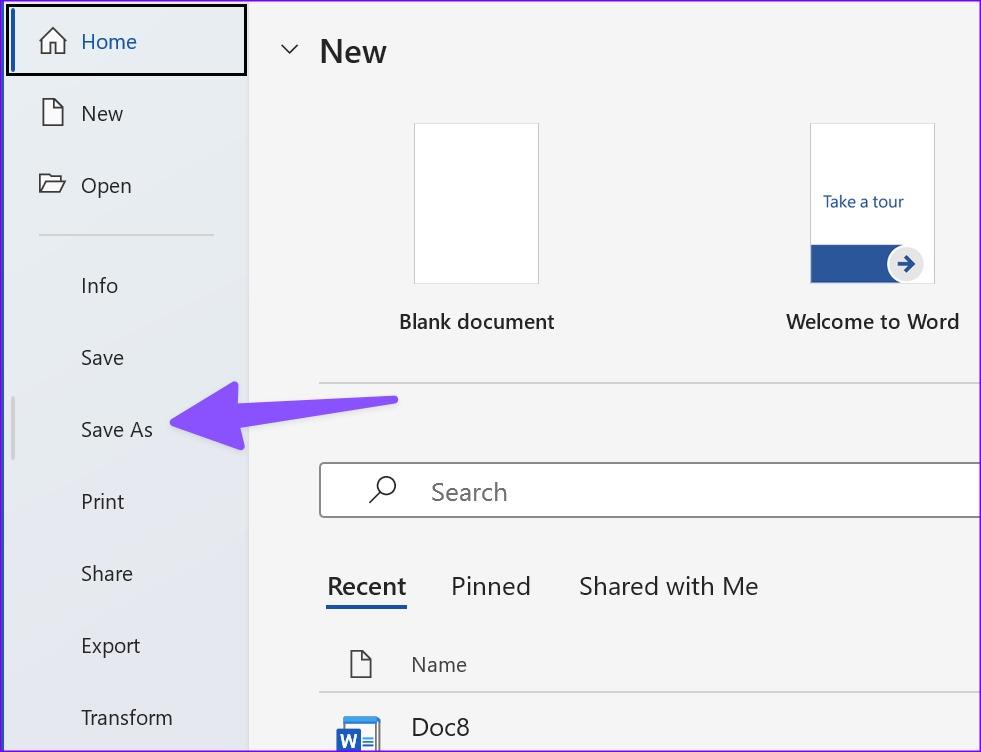
گام 2: روی File در گوشه سمت چپ بالا ضربه بزنید.
مرحله 3: “ذخیره به عنوان” را انتخاب کنید.
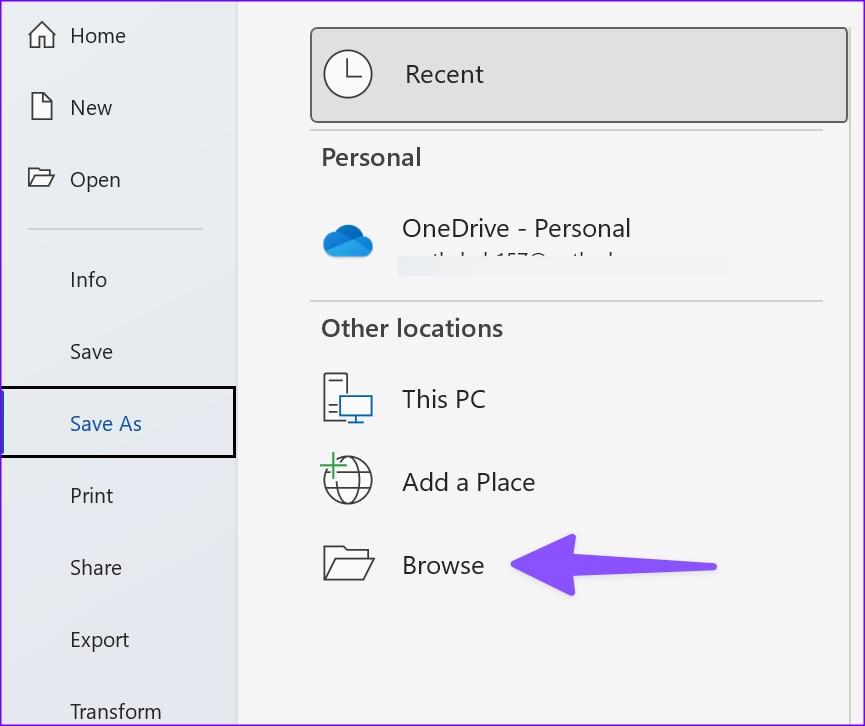
مرحله 4: روی “مشاهده” کلیک کنید.
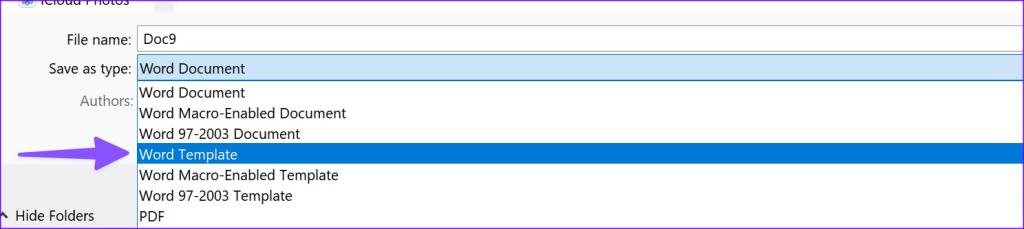
مرحله 5: کادر گفتگوی “save as type” را باز کرده و قالب Word را انتخاب کنید.
مرحله 6: نامی برای آن بگذارید و دکمه “ذخیره” را بزنید.
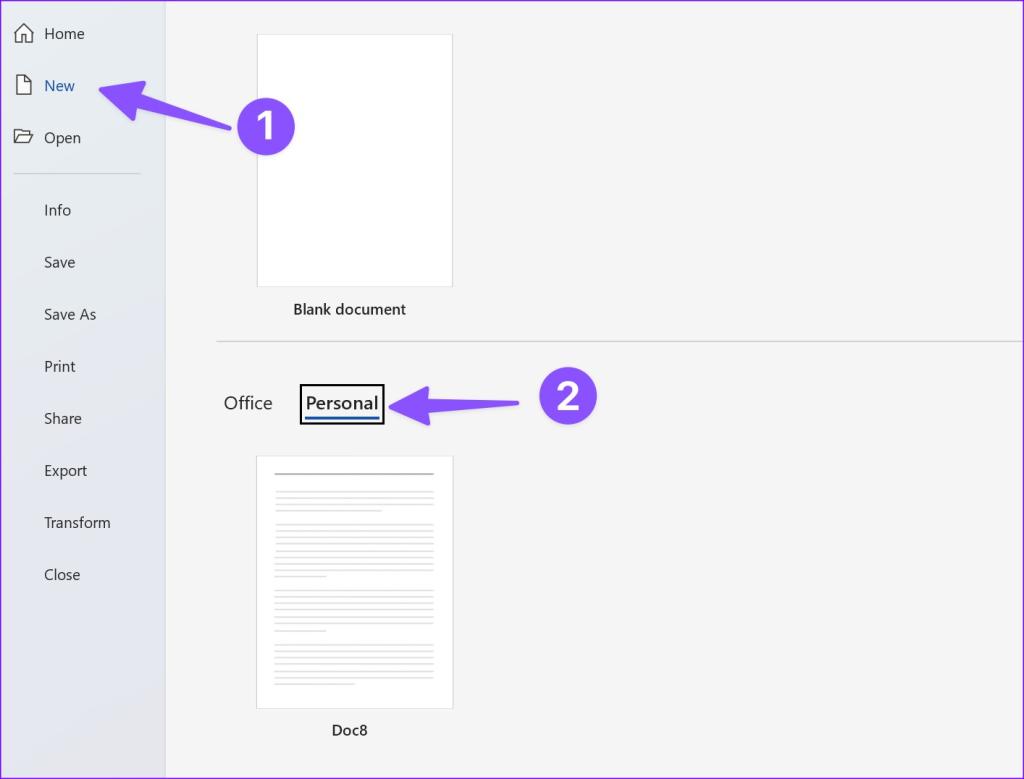
می توانید الگوی Word خود را از منوی جدید پیدا کنید و در حین ایجاد یک سند جدید روی منوی شخصی کلیک کنید.
آخرین کلمه: Word خود را سفارشی کنید
Microsoft Word ده ها گزینه سفارشی سازی برای تغییر ظاهر سند شما ارائه می دهد. چگونه می خواهید طرح بندی صفحه خود را تنظیم کنید؟
مقالات مرتبط:
با نحوه ادغام و تقسیم سلول های جدول در Word آشنا شوید
آموزش طراحی و رسم جدول در ورد




