 همیار وب آموزش های ویژه درباره بازاریابی اینترنتی و کسب و کار اینترنتی و راه اندازی کسب و کارهای اینترنتی در وب سایت همیار وب
در این مطلب از سایت همیار وب قصد داریم در مورد آموزش تغییر روش ورود و ایمیل در اسپاتیفای (spotify) کامپیوتر و گوشی با شما صحبت کنیم. پس پیشنهاد می کنیم در ادامه مطلب همراه ما باشید.
وقتی آدرس ایمیل Spotify خود را تغییر می دهم چه اتفاقی می افتد؟
قبل از اینکه ایمیل خود را در برنامه Spotify تغییر دهید، چند نکته وجود دارد که باید در مورد آنچه پس از تغییر اتفاق می افتد بدانید. بیایید به هر یک از این عوامل نگاه کنیم.
- رمز عبور Spotify: پس از تغییر ایمیل خود، نیازی به تنظیم مجدد رمز عبور Spotify ندارید. با این حال، ایده خوبی است که برای محافظت از حساب خود هر از چند گاهی رمز عبور اسپاتیفای خود را بازنشانی کنید.
- حسابهای مرتبط: حساب Spotify شما از سرویسهایی که به آنها پیوند دادهاید قطع نمیشود.
- نام کاربری: نام کاربری و آدرس ایمیل Spotify شما با بهروزرسانی آدرس ایمیل خود تغییری نمیکند. همچنان می توانید از همان نام کاربری برای ورود به حساب Spotify خود استفاده کنید.
- لیست های پخش و تنظیمات ذخیره شده: لیست های پخش، کتابخانه موسیقی، تنظیمات و داده های مرتبط شما تغییر نخواهند کرد.
- اطلاعات پرداخت: اشتراک Spotify Premium شما لغو نخواهد شد حتی اگر آدرس ایمیل خود را تغییر دهید. اطلاعات پرداخت شما با حساب شما مرتبط است، نه آدرس ایمیل شما.
نحوه پیدا کردن ایمیل در Spotify
اگر هنگام تغییر ایمیل به ایمیل فعلی مرتبط با حساب خود علاقه مند هستید، در اینجا نحوه یافتن آن آورده شده است.
توجه: این روش فقط در صورتی کار می کند که از ایمیل به عنوان روش ورود خود استفاده کرده باشید. در غیر این صورت، Spotify نشان نمی دهد که کدام ایمیل با حساب شما مرتبط است. همچنین می توانید از رایانه خود فقط برای مشاهده ایمیل های مرتبط با حساب استفاده کنید.
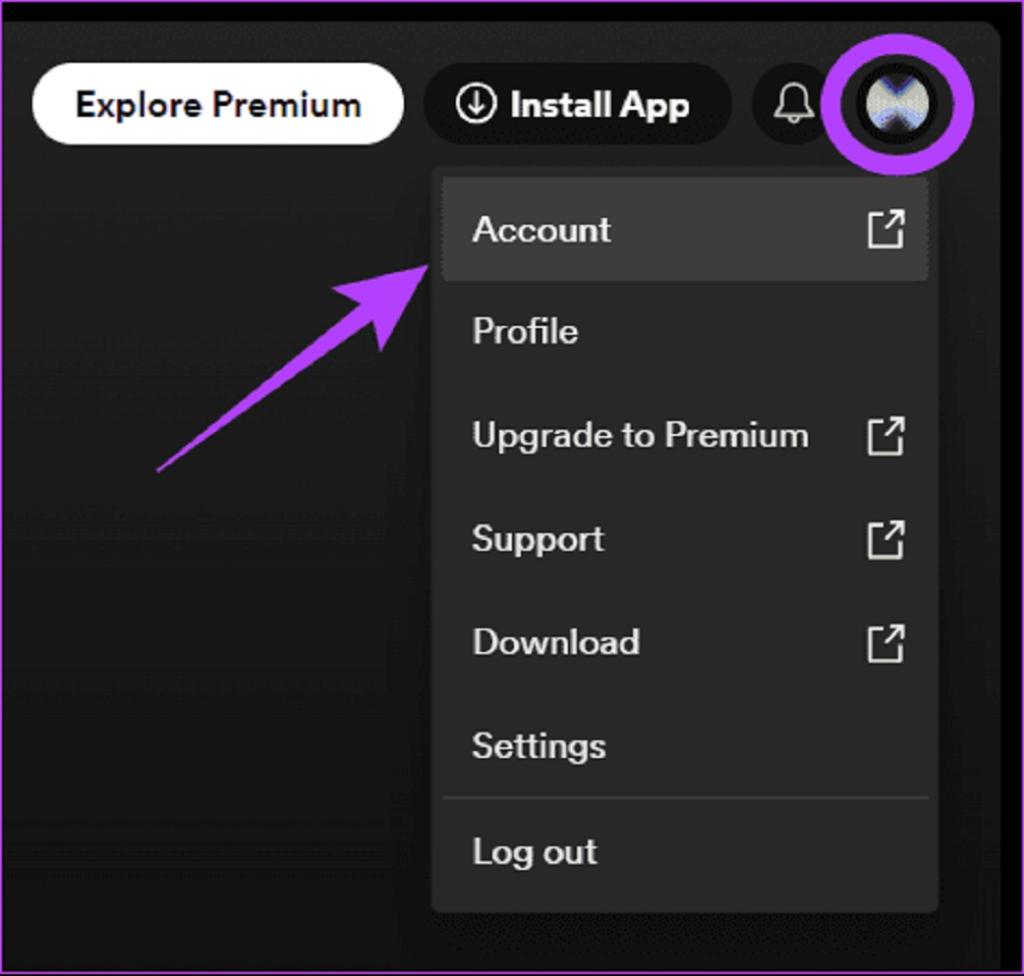
مرحله 1: برنامه یا وب Spotify را باز کنید و روی نماد نمایه خود در گوشه سمت راست بالا کلیک کنید.
مرحله 2: یک حساب کاربری را انتخاب کنید.

مرحله 3: روش های ورود را انتخاب کنید.
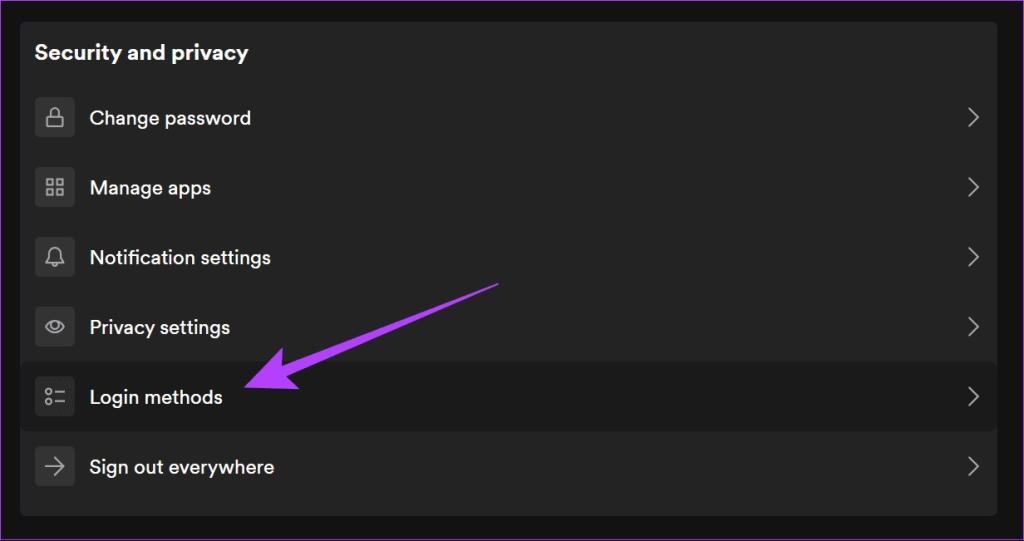
در اینجا می توانید ایمیل استفاده شده برای ورود به حساب کاربری خود را مشاهده کنید.
نحوه تغییر ایمیل Spotify
اکنون، بیایید بررسی کنیم که چگونه ایمیل Spotify خود را با یا بدون رمز عبور در دستگاه های مختلف تغییر دهید.
توجه: فقط در صورتی می توانید ایمیل را تغییر دهید که با استفاده از گزینه ایمیل وارد Spotify شده باشید.
نحوه تغییر ایمیل Spotify در کامپیوتر
مرحله 1: برنامه یا برنامه وب Spotify را در مرورگر خود باز کنید و به حساب خود وارد شوید.
نسخه وب Spotify را باز کنید
مرحله 2: روی عکس نمایه بالا کلیک کرده و Account را انتخاب کنید.
مرحله 3: ویرایش نمایه را انتخاب کنید.
مرحله 4: اکنون ایمیل مورد نظر خود را اضافه کنید و سپس بر روی Save Profile کلیک کنید.

مرحله 5: یک ایمیل تأیید دریافت خواهید کرد. آن را باز کنید و روی تایید ایمیل کلیک کنید.
با این کار ایمیل Spotify تغییر می کند. اکنون می توانید از این ایمیل برای ورود به حساب کاربری خود استفاده کنید.
نحوه تغییر ایمیل اسپاتیفای در موبایل
مرحله 1: Spotify را باز کنید و روی نماد تنظیمات در گوشه سمت راست بالا ضربه بزنید.
مرحله 2: یک ایمیل را انتخاب کنید.

مرحله 3: ایمیل و رمز عبور حساب کاربری جدید خود را اضافه کنید.
مرحله 4: وقتی از همه چیز مطمئن شدید، ذخیره را فشار دهید.

نحوه تغییر روش ورود به سیستم Spotify
علاوه بر ایمیل، Spotify به کاربران اجازه می دهد تا با استفاده از فیس بوک، گوگل و اپل آیدی خود وارد سیستم شوند. با این حال، اگر می خواهید روش ورود خود را تغییر دهید، در اینجا نحوه انجام این کار آورده شده است.
توجه: میتوانید روشهای ورود به Spotify را فقط برای وب و دسکتاپ اضافه یا تغییر دهید. در زمان نوشتن این راهنما، این ویژگی برای برنامه موبایل Spotify در دسترس نیست.
نحوه اضافه کردن روش ورود به Spotify جدید
مرحله 1: برنامه Spotify یا برنامه وب را در رایانه خود باز کنید و به حساب خود وارد شوید.
مرحله 2: روی عکس نمایه خود در بالا سمت راست کلیک کرده و Account را انتخاب کنید.
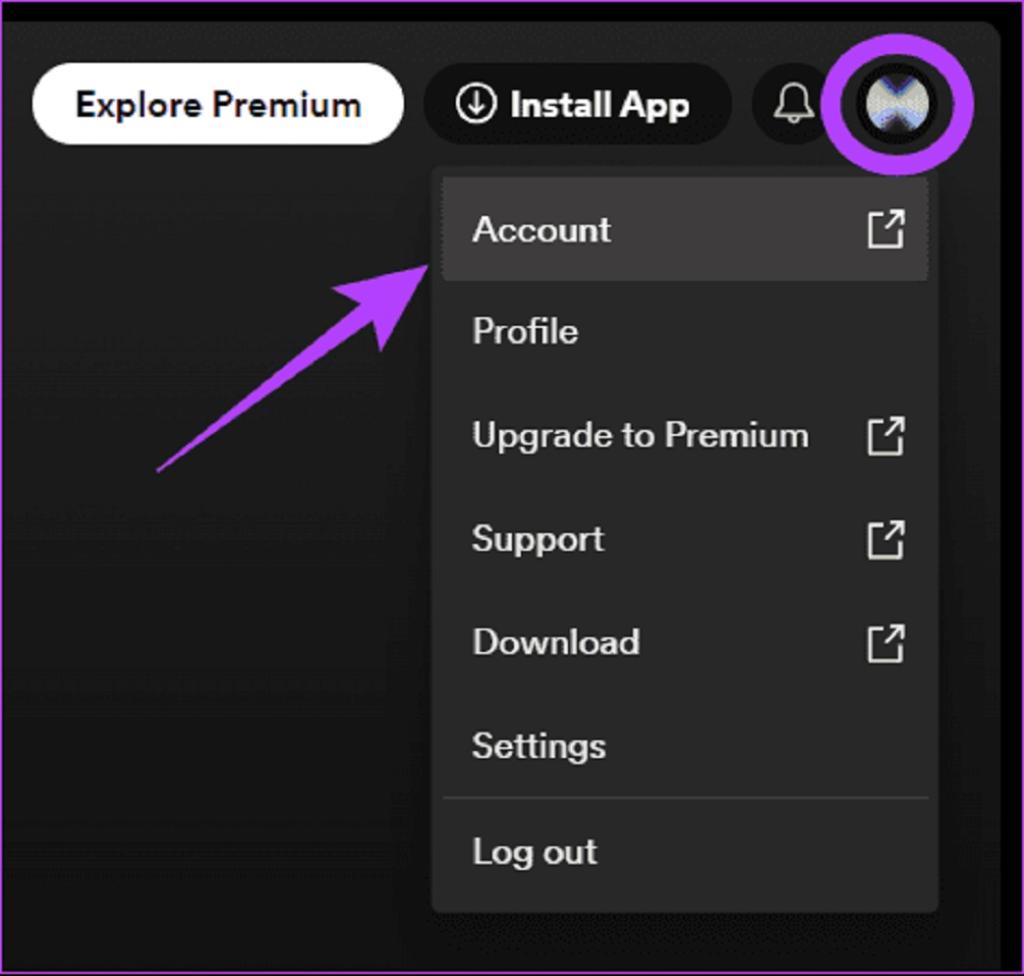
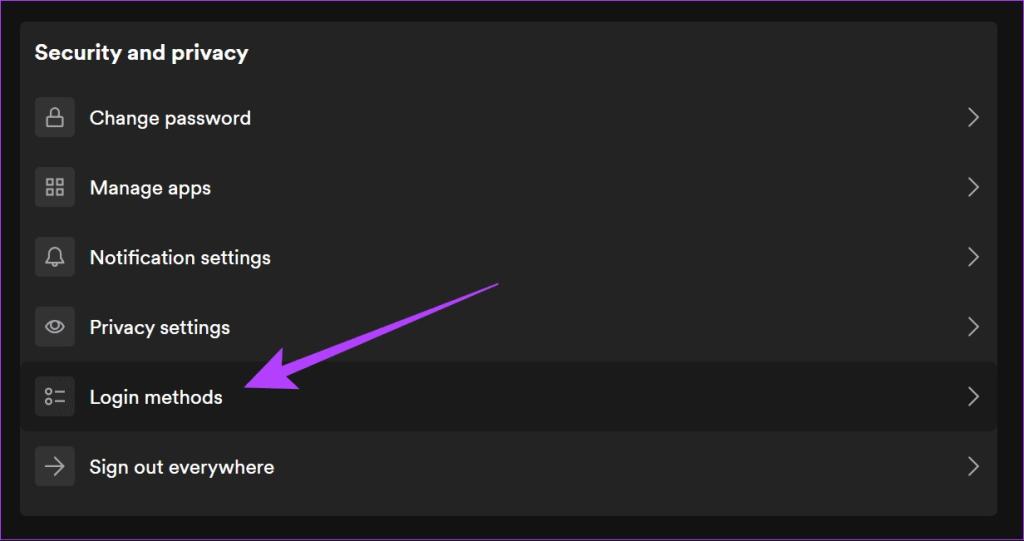
مرحله 3: روش های ورود را انتخاب کنید.

مرحله 4: افزودن را انتخاب کنید و سپس یک روش ورود را انتخاب کنید (ما گوگل را انتخاب می کنیم).
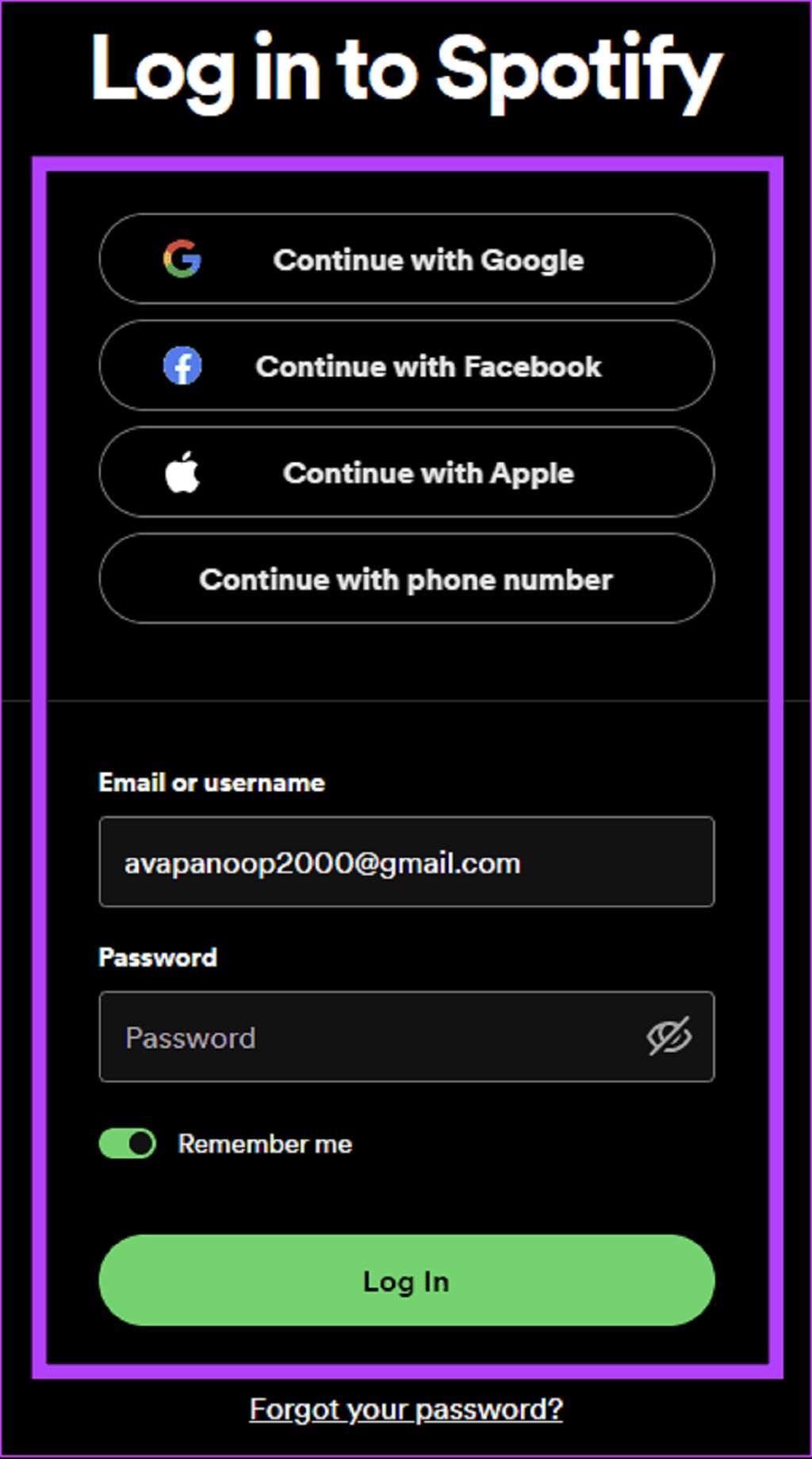
مرحله 5: اکنون با روش جدید ورود به برنامه Spotify وارد شوید.
نحوه حذف روش ورود به Spotify
مرحله 1: برنامه Spotify یا برنامه وب را در رایانه خود باز کنید و به حساب خود وارد شوید.
مرحله 2: روی عکس نمایه خود در گوشه سمت راست بالا کلیک کرده و Account را انتخاب کنید.
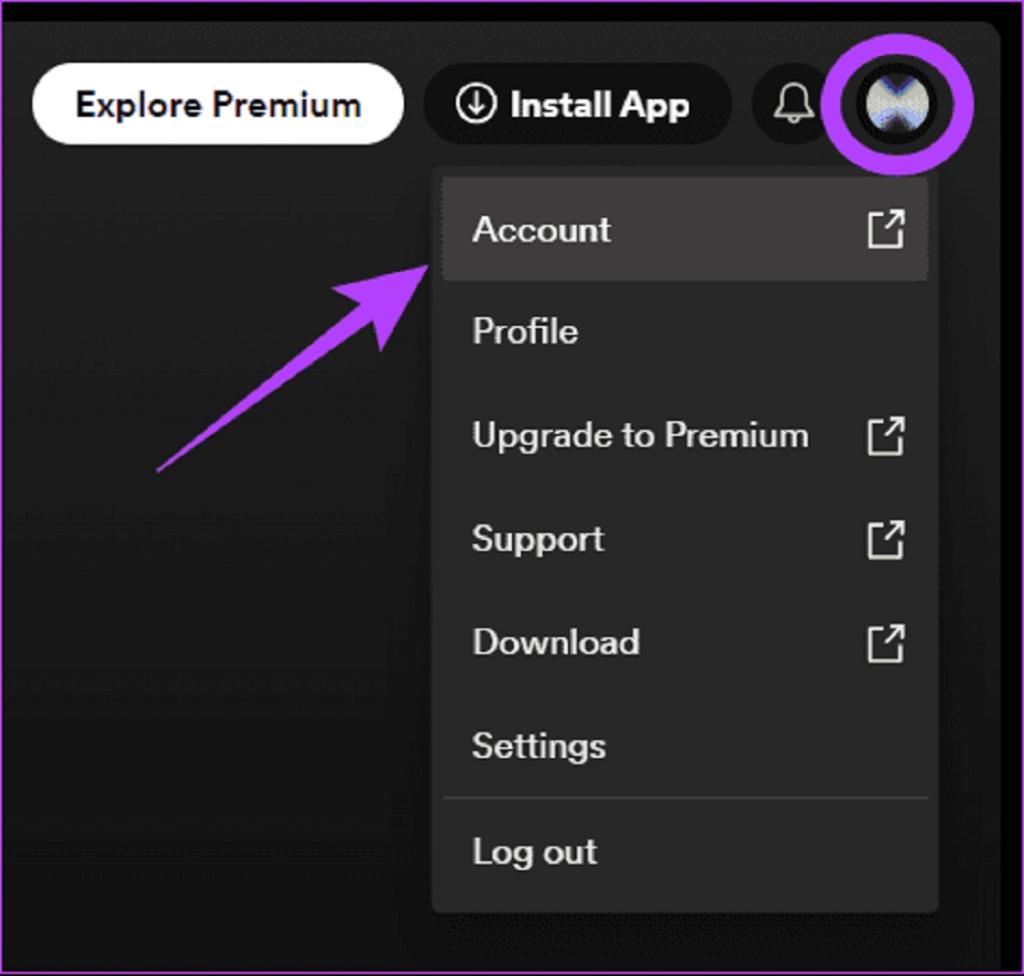
مرحله 3: روش های ورود را انتخاب کنید.

مرحله 4: روی حذف (دکمه سطل زباله) در کنار روش ورود به سیستمی که می خواهید حذف کنید کلیک کنید.
چگونه فیسبوک و اسپاتیفای را قطع کنیم
قبل از قطع ارتباط فیسبوک و اسپاتیفای، مطمئن شوید که روش دیگری برای ورود به سیستم اضافه کردهاید. در غیر این صورت نمی توانید به حساب کاربری خود دسترسی داشته باشید.
مرحله 1: فیس بوک را باز کنید و وارد حساب کاربری خود شوید.
مرحله 2: روی نمایه خود ضربه بزنید و نماد چرخ دنده را در بالا انتخاب کنید.

مرحله 3: به پایین بروید و “حساب ها و وب سایت ها” را باز کنید.
مرحله 4: Spotify را انتخاب کنید.
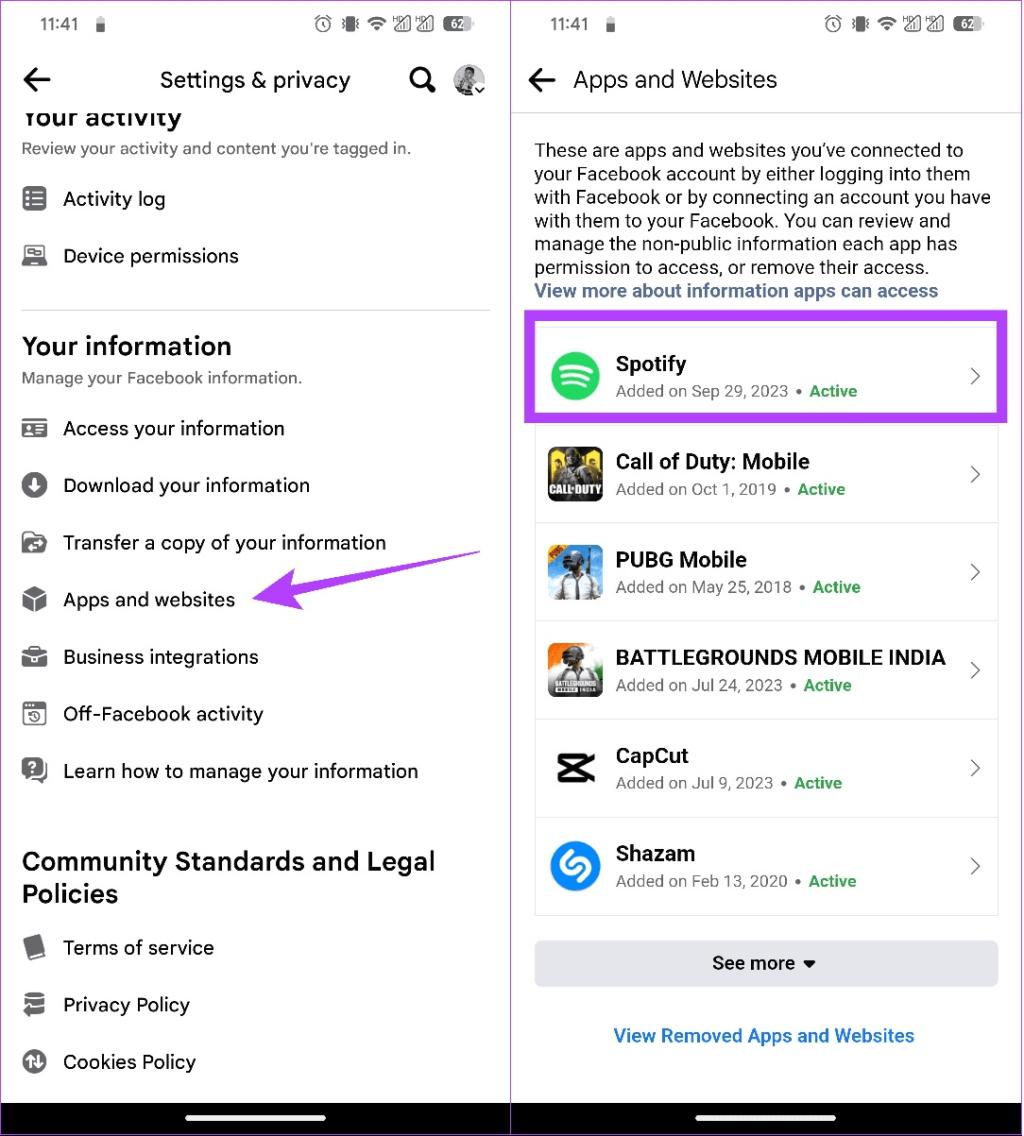
مرحله 5: برای تایید روی Remove ضربه بزنید.

سوالات متداول
1. آیا امکان تغییر ایمیل در اسپاتیفای بدون رمز وجود دارد؟
خیر، به دلایل امنیتی نمی توانید ایمیل را در Spotify بدون رمز عبور تغییر دهید.
2. آیا Spotify آدرس ایمیل را تأیید می کند؟
بله گاهی اوقات Spotify از شما می خواهد که آدرس ایمیل خود را تأیید کنید. این بیشتر برای اطمینان از امنیت حساب شما است.
آخرین کلمه:
بسیاری از ما علاقه زیادی به برنامه های پخش موسیقی مورد علاقه خود داریم. بنابراین اگر قصد دارید آدرس ایمیل Spotify خود را تغییر دهید، امیدواریم این راهنما به شما کمک کند. اگر هنوز سوالی دارید، در نظرات زیر با ما در میان بگذارید.
کیفیت صدا را افزایش دهید و مشکل صدای بد را در Spotify برطرف کنید
نحوه مشاهده و پاک کردن صف Spotify




