 همیار وب آموزش های ویژه درباره بازاریابی اینترنتی و کسب و کار اینترنتی و راه اندازی کسب و کارهای اینترنتی در وب سایت همیار وب

در این مطلب از سایت همیار وب قصد داریم در مورد آموزش تغییر تنظیمات پیش فرض ورد (Word) برای فونت، حاشیه و فاصله با شما صحبت کنیم. پس پیشنهاد می کنیم در ادامه مطلب همراه ما باشید.
تنظیمات پیش فرض اسناد جدید را تغییر دهید
میتوانید تنظیمات پیشفرض اسناد جدید را با ایجاد تغییراتی در الگوی معمولی که اسناد جدید بر اساس آن هستند، تغییر دهید. میتوانید قالب پیشفرض را تغییر دهید تا قالب یا محتوای پیشفرض آن را تغییر دهید تا هر سند جدیدی که ایجاد میکنید از تنظیمات جدید استفاده کند.
مهم: اگر به طور تصادفی الگوی عادی را تغییر دهید، می توانید به راحتی تنظیمات پیش فرض را با حذف، تغییر نام یا جابجایی آن بازیابی کنید. دفعه بعد که Word را باز می کنید، قالب عادی به طور خودکار دوباره ایجاد می شود. اما در مورد فرمت های دیگر نمی توان همین را گفت. شما همیشه باید قبل از تغییر هر قالب، یک کپی از آن تهیه کنید.
1. فونت پیش فرض را تغییر دهید
تغییر فونت پیش فرض در هر قالب به این معنی است که فونت در هر سند جدیدی بر اساس آن الگو استفاده می شود. برای مثال، فونت پیشفرض برای اسناد خالی جدید بر اساس الگوی Normal است.
1. الگو یا سند مبتنی بر الگو را که میخواهید تنظیمات پیشفرض آن را تغییر دهید باز کنید.
2. در منوی Format، روی Font کلیک کنید و سپس روی زبانه Font کلیک کنید.
3. تغییرات مورد نظر خود را انجام دهید و سپس روی Default کلیک کنید.
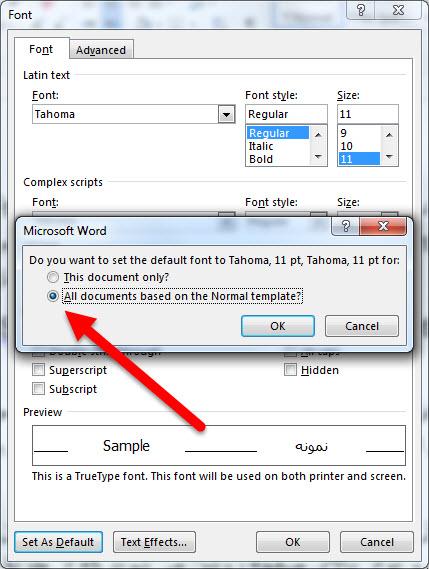
نکته: اکثر سبک های Word بر اساس سبک معمولی هستند. با تغییر فونت پیشفرض، استایل معمولی نیز تغییر میکند، که همه سبکهای دیگر بر اساس سبک معمولی را تحت تأثیر قرار میدهد.
2. فاصله کاراکترهای پیش فرض را تغییر دهید
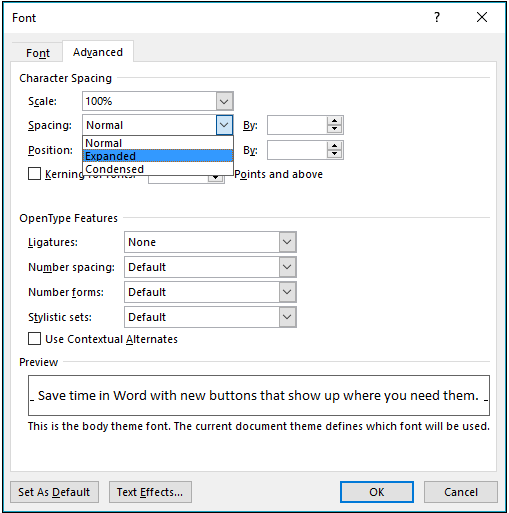
تغییر فاصله کاراکترهای پیشفرض در هر الگو به این معنی است که تنظیمات مقیاس، فاصله، موقعیتیابی، هستهبندی و سایر ویژگیهای تایپوگرافی در هر سند جدیدی بر اساس آن الگو استفاده میشود. به عنوان مثال، فاصله کاراکترها برای اسناد خالی جدید بر اساس الگوی Normal است.
1. الگو یا سند مبتنی بر الگو را که میخواهید تنظیمات پیشفرض آن را تغییر دهید باز کنید.
2. در منوی Format، روی Font و سپس روی زبانه Advanced کلیک کنید.
3. تغییرات مورد نظر خود را انجام دهید و سپس روی Default کلیک کنید.
3. فیلدهای پیش فرض را تغییر دهید
تغییر فیلدهای پیشفرض در هر قالب به این معنی است که تنظیمات فیلد در هر سند جدیدی بر اساس آن الگو استفاده خواهد شد. به عنوان مثال، فیلد اسناد جدید خالی بر اساس الگوی Normal است.
1. الگو یا سند مبتنی بر الگو را که میخواهید تنظیمات پیشفرض آن را تغییر دهید باز کنید.
2. در منوی Format، روی Document کلیک کنید و سپس روی زبانه Fields کلیک کنید.
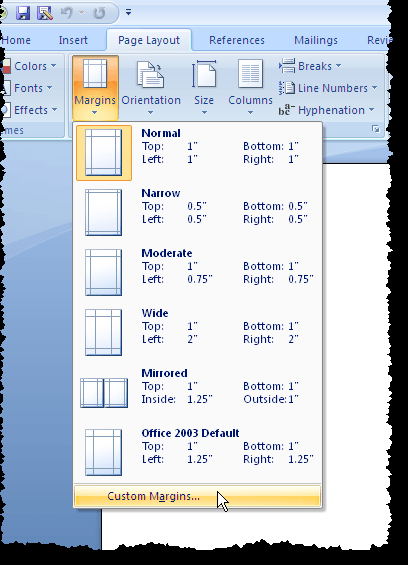
3. تغییرات مورد نظر خود را انجام دهید و سپس روی Default کلیک کنید.
4. طرح پیش فرض را تغییر دهید
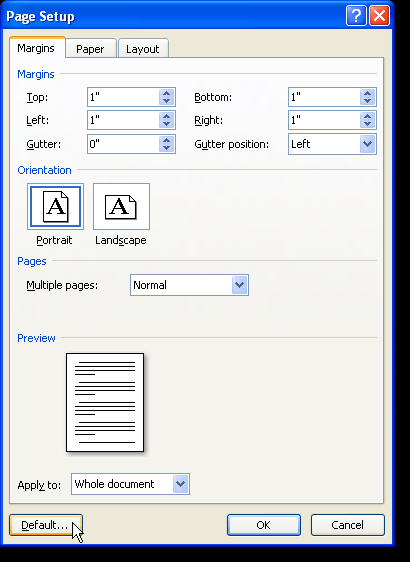
تغییر طرح پیشفرض در هر قالب به این معنی است که بخش سرصفحه و پاورقی و سایر ویژگیهای طرحبندی در هر سند جدیدی بر اساس آن الگو استفاده میشود. به عنوان مثال، ویژگی های طرح بندی برای اسناد خالی جدید بر اساس الگوی Normal است.
1. الگو یا سند مبتنی بر الگو را که میخواهید تنظیمات پیشفرض آن را تغییر دهید باز کنید.
2. در منوی Format، روی Document کلیک کنید و سپس روی زبانه Layout کلیک کنید.
3. تغییرات مورد نظر خود را انجام دهید و سپس روی Default کلیک کنید.
5. سایر تنظیمات پیش فرض را به فرمت عادی تغییر دهید
میتوانید الگوی عادی را سفارشی کنید و تنظیمات پیشفرض را برای بسیاری از جنبههای یک سند، مانند قالببندی متن، قالببندی پاراگراف، قالببندی سند، سبکها، متن، تصاویر، ورودیهای خودکار متن و میانبرهای صفحه کلید تغییر دهید. برای ایجاد تغییرات در Normal.dotm، باید فایل را از Word باز کنید. اگر Normal.dotm را از Finder باز کنید، Word یک سند خالی جدید بر اساس الگو ایجاد می کند.
1. در منوی File، روی Open کلیک کنید.
2. در کادر گفتگوی Open، به پوشه ای که حاوی فایل Normal.dotm است بروید:
- اگر از Word 2016 برای مک استفاده می کنیدبه / کاربران / نام کاربری / کتابخانه / ظروف گروه / UBF8T346G9.Office / محتوای کاربر / الگوها من دارم میروم
- اگر از Word for Mac 2011 استفاده می کنیدبه / کاربران / نام کاربری / کتابخانه / پشتیبانی برنامه / مایکروسافت / آفیس / الگوهای کاربر / الگوهای من من دارم میروم
توجه: اگر از Mac OS X 10.7 استفاده می کنید، پوشه Library به طور پیش فرض پنهان است. برای مرور پوشه Library از کادر گفتگوی Open، Command + SHIFT + G را فشار دهید و ~/Library را در قسمت Go to folder تایپ کنید.
3. روی Normal.dotm دوبار کلیک کنید. فرمت معمولی باز می شود.
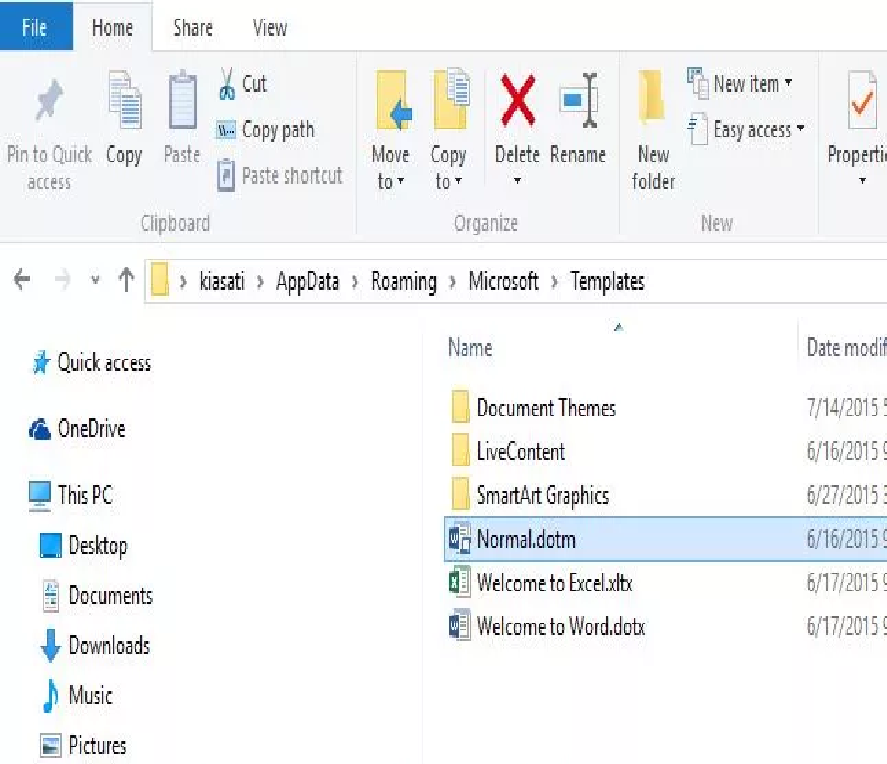
4. در قالب معمولی تغییرات مورد نظر را اعمال کنید.
5. قالب Normal را ذخیره کرده و ببندید.
نکات مهم در مورد تغییر تنظیمات پیش فرض اسناد Word
اگر تغییرات زیادی در قالب معمول خود ایجاد می کنید، توصیه می کنیم به صورت دوره ای از فایل پشتیبان تهیه کنید. برای تهیه نسخه پشتیبان از الگوی معمولی خود، فایل را کپی و تغییر نام دهید یا آن را به مکان دیگری منتقل کنید.
با استفاده از تم سند می توانید به سرعت و به راحتی کل یک سند را قالب بندی کنید تا ظاهری حرفه ای و مدرن به آن ببخشید. موضوع سند مجموعهای از گزینههای قالببندی است که میتواند شامل یک طرح رنگ (مجموعهای از رنگها)، یک طرح فونت (مجموعهای از قلمهای عنوان و متن) و یک طرح جلوهها (مجموعهای از خطوط و جلوههای پر) باشد. برای اعمال یک موضوع:
- در Word 2016 برای مک، در تب Design، روی Themes کلیک کنید و سپس یک تم را انتخاب کنید.
- در Word for Mac 2011، در تب Home، در زیر Themes، روی Themes کلیک کنید و سپس یک تم را انتخاب کنید.
آخرین کلمه
با توضیحات ارائه شده در این مقاله امیدواریم در مورد مشکل تغییر فونت اطلاعات کافی کسب کرده باشید.
مقالات مرتبط:
نحوه تغییر اندازه و تنظیم اندازه صفحه پیش فرض در Word
رفع مشکل فقط خواندن فایل Word و فعال سازی آن




