 همیار وب آموزش های ویژه درباره بازاریابی اینترنتی و کسب و کار اینترنتی و راه اندازی کسب و کارهای اینترنتی در وب سایت همیار وب
در این مطلب از سایت همیار وب قصد داریم در مورد آموزش تصویری ساخت لیست کشویی در اکسل + ویرایش لیست کشویی با شما صحبت کنیم. پس پیشنهاد می کنیم در ادامه مطلب همراه ما باشید.
نحوه ایجاد یک لیست کشویی در اکسل
دو راه اصلی برای ایجاد یک لیست کشویی در اکسل وجود دارد. این دو روش اعتبارسنجی داده ها و استفاده از جداول اکسل است. این مقاله شما را از طریق هر دو روش برای درک درست راهنمایی می کند نحوه ایجاد یک لیست کشویی شما دارید.
1. نحوه ایجاد یک لیست کشویی در اکسل با استفاده از اعتبارسنجی داده ها
DATA VALIDATION تابعی در اکسل است که به شما امکان می دهد محدودیتی برای داده هایی که می توان در یک سلول وارد کرد تعیین کنید. با دنبال کردن مراحل زیر می توان از اعتبارسنجی داده ها برای ایجاد یک لیست کشویی استفاده کرد:
- روی سلولی که میخواهید لیست کشویی را در آن اضافه کنید کلیک کنید.

- تب Data را در نوار اکسل پیدا کرده و انتخاب کنید.

- در گروه Data Tools، روی Data Validation کلیک کنید، جایی که کادر محاوره ای ظاهر می شود.

- در این کادر محاوره ای، به تب “تنظیمات” بروید.

- روی منوی کشویی Allow کلیک کرده و لیست را انتخاب کنید. این به اکسل می گوید که می خواهید لیستی از گزینه ها را تهیه کنید.

- از قسمت «منبع» میتوانید مستقیماً وارد فهرست گزینهها شوید یا سلولهای حاوی گزینههای شما را برجسته کنید.
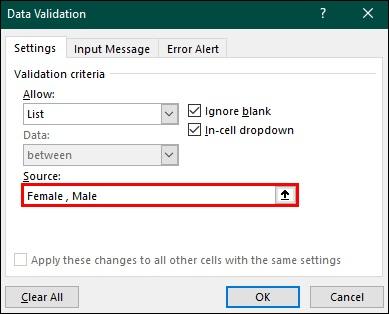
- پس از وارد کردن گزینه های خود، “OK” را فشار دهید تا اعتبارسنجی اعمال شود.

وقتی اعتبار داده را اعمال می کنید و روی سلول انتخابی خود کلیک می کنید، یک فلش کشویی کوچک ظاهر می شود. با کلیک بر روی فلش، می توانید یکی از گزینه ها را از لیست خود انتخاب کنید. با استفاده از روش اعتبارسنجی داده ها، می توانید یک لیست کشویی ساده در اکسل ایجاد کنید. از طرف دیگر، اگر از مجموعه داده های پیچیده تر یا بزرگ تری استفاده می کنید، استفاده از صفحات گسترده اکسل گزینه بهتری است.
2. نحوه ایجاد یک لیست کشویی در اکسل با سفارشی کردن لیست های کشویی
پس از ایجاد لیست کشویی، می توانید آن را مطابق با نیاز خود ویرایش کنید. به عنوان مثال، اگر لیست شما حاوی محصولاتی برای کسب و کار است، می توانید محصولات جدید را از طریق فهرست منبع وارد کنید یا می توانید آنها را با حذف آنها از فهرست منبع حذف کنید. همچنین می توانید موارد موجود در لیست را ویرایش کنید یا برای محدود کردن اطلاعات اضافی، محدودیت های ورود داده را تعیین کنید.
ویرایش لیست کشویی در اکسل
3. نحوه ایجاد یک لیست کشویی در اکسل با افزودن/حذف موارد در لیست کشویی
اگر می خواهید گزینه هایی را از لیست کشویی اضافه یا حذف کنید، این مراحل را دنبال کنید:
- کاربرگ را با لیست کشویی خود باز کنید.
- روی سلول با لیست کشویی کلیک کنید.

- به تب “داده ها” بروید.

- روی “بررسی داده ها” کلیک کنید.

- در فهرست «منبع» کادر اعتبارسنجی دادهها، موارد جدیدی را که با کاما از هم جدا شدهاند اضافه کنید، یا مواردی را که میخواهید حذف کنید حذف کنید.
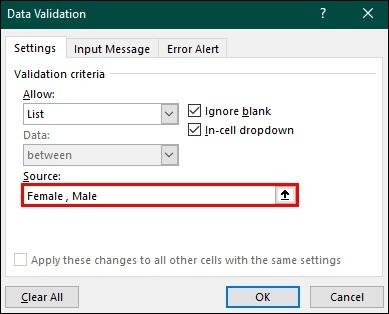
- برای ذخیره تغییرات روی “OK” کلیک کنید.
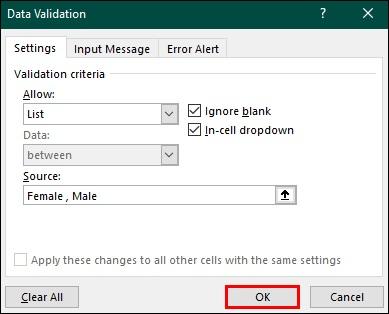
لیست کشویی اکنون شامل موارد جدیدی است یا اگر موارد را حذف کرده باشید، دیگر در لیست کشویی در کاربرگ شما ظاهر نمی شوند.
4. نحوه ایجاد یک لیست کشویی در اکسل با ویرایش موارد در یک لیست کشویی
برای ویرایش هر یک از موارد موجود در لیست کشویی، مراحل زیر را دنبال کنید:
- کاربرگ حاوی لیست کشویی را باز کنید.
- سلول را با لیست کشویی انتخاب کنید.
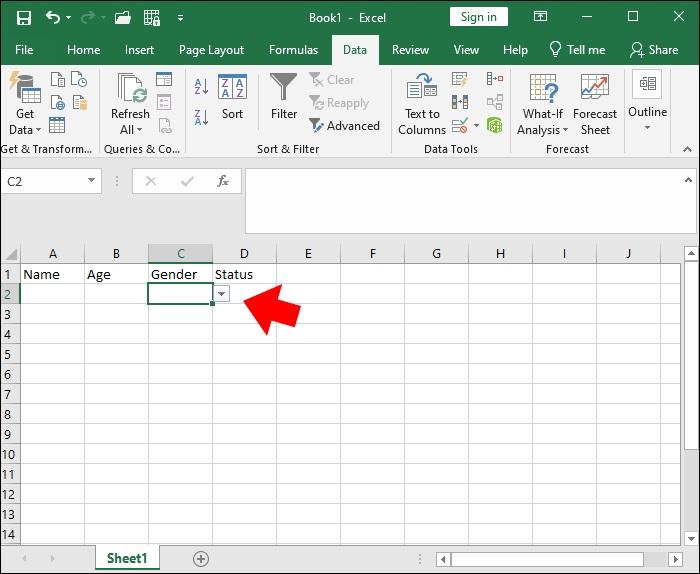
- به تب “داده ها” بروید.
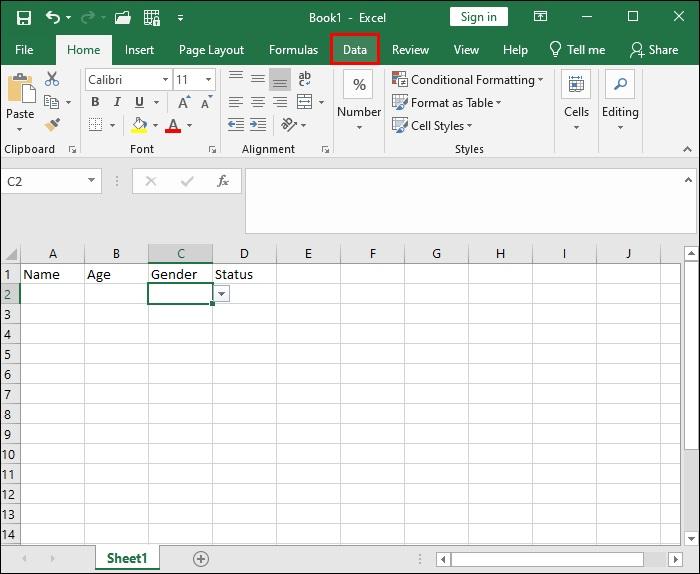
- به “بررسی داده ها” بروید.
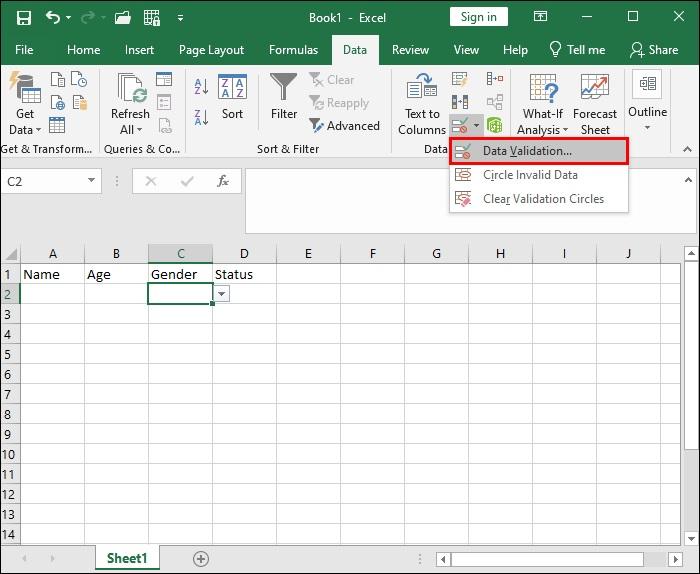
- در فهرست “منبع” فیلد اعتبارسنجی داده ها، موارد مورد نیاز را ویرایش کنید.

- برای ذخیره تغییرات روی “OK” کلیک کنید. موارد ویرایش شده اکنون در لیست کشویی نمایش داده می شوند.

5. نحوه ایجاد یک لیست کشویی در اکسل با تعیین محدودیت های ورود داده ها
برای اطمینان از اینکه داده ها به درستی در قالب مورد نظر شما وارد می شوند، می توانید محدودیت های خاصی را برای نوع اطلاعاتی که کاربران می توانند وارد کنند تعیین کنید. این می تواند شکل یا طول یک سلول را شامل شود، به عنوان مثال، اگر فهرست شما دارای طیف وسیعی از محصولات موجود است، آنها باید یک محصول معتبر وارد کنند. اگر محصول معتبری را وارد نکنند، پیغام خطا دریافت می کنند.
با تعیین محدودیت های ورود اطلاعات، می توانید متن پیام خطای خود را تغییر دهید تا به کاربران خود بگویید اطلاعات صحیح را با فرمت صحیح وارد کنند. این کار هم تجربه کاربری را بهبود می بخشد و هم نتایج دقیق تری به شما می دهد. در زیر لیستی از نحوه تعیین محدودیت های ورود داده ها آمده است:
- سلولی را که میخواهید اعتبارسنجی داده را در آن اعمال کنید، انتخاب کنید.

- به تب “داده ها” بروید.

- روی “بررسی داده ها” کلیک کنید.

- در برگه تنظیمات فیلد اعتبارسنجی داده ها، معیارهای اعتبارسنجی مورد نظر خود را وارد کنید.
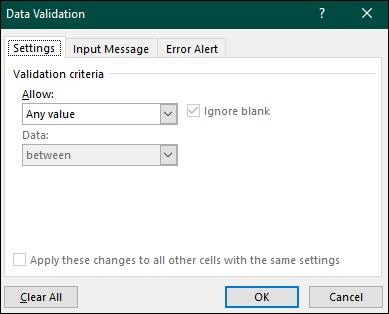
- معیارهای خود را بر اساس نیاز خود پیکربندی کنید. به عنوان مثال، اگر نیاز دارید ورودی را به تاریخهای بین محدوده خاصی محدود کنید، “تاریخ” را به عنوان معیار اعتبار سنجی انتخاب کنید و تاریخ شروع و پایان مورد نظر را انتخاب کنید.
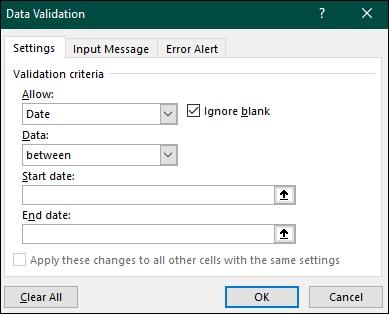
- در صورت لزوم یک پیام ورودی و هشدار خطا وارد کنید.
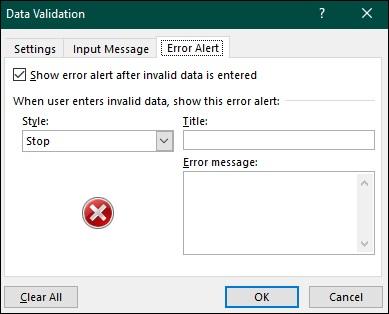
- برای ذخیره و اعمال تنظیمات جدید روی “OK” کلیک کنید.

با استفاده از این گزینه ها، می توانید لیست کشویی خود را با توجه به نیازهای خاص پروژه خود سفارشی کنید.
آخرین نکات برای ایجاد یک لیست کشویی در اکسل
اکنون که می دانید چگونه لیست کشویی خود را در اکسل ایجاد کنید، باید یاد بگیرید که چگونه از آن به طور موثر استفاده کنید تا بیشترین بهره را از داده های خود ببرید. در اینجا چند نکته برای استفاده از لیست های کشویی وجود دارد:
- لیست ها را به روز نگه دارید: برای حفظ نتایج دقیق و یکپارچگی داده ها، کاربرگ خود را به طور مرتب با آخرین اطلاعات موجود به روز کنید.
- حفاظت از کاربرگ: یک رمز عبور به کاربرگ عمومی اضافه کنید تا از تغییرات غیرمجاز در دادههای کشویی خود جلوگیری کنید. همچنین می توانید سلول های جداگانه را قفل کنید تا کسی نتواند اطلاعات لیست شما را دستکاری کند. علاوه بر این، با کلیک راست بر روی برگه حاوی لیست اعتبارسنجی دادههای خود، سپس با فشار دادن Hide، برگه پنهان میشود و یافتن و دستکاری آن برای سایر کاربران دشوار میشود.
- کاربران کاربرگ خود را آموزش دهید: در مورد نحوه استفاده صحیح از کاربرگ خود اطلاعاتی را در اختیار کاربران خود قرار دهید تا بتوانند از تمام اطلاعاتی که در دسترس هستند استفاده کنند.
- تسلط بر لیست های کشویی: گنجاندن یک لیست کشویی در صفحات گسترده نه تنها تجربه کاربر را هنگام وارد کردن داده ها بهبود می بخشد، بلکه اطمینان می دهد که داده های وارد شده صحیح و در قالب معتبر هستند تا بتوانید آن ها را به درستی تجزیه و تحلیل کنید. از آنجایی که فهرستهای کشویی به راحتی قابل ویرایش هستند، میتوانید با حفظ سطح بالایی از کنترل از طریق محافظهای صفحه نمایش و قفل سلول، گزینهها را بهروزرسانی یا حذف کنید تا اطمینان حاصل کنید که کاربران غیرمجاز نمیتوانند فهرست منبع را تغییر دهند.
با استفاده از مراحل این مقاله برای ایجاد لیست های کشویی خود در اکسل، می توانید به پروژه های شخصی یا حرفه ای خود اجازه دهید چالش های داده شما را حل کنند.
پست های مشابه:
آموزش تبدیل عکس ها به اکسل در رایانه شخصی و آنلاین
رفع مشکل ذخیره نشدن فایل اکسل [Document not saved] در ویندوز 11




