 همیار وب آموزش های ویژه درباره بازاریابی اینترنتی و کسب و کار اینترنتی و راه اندازی کسب و کارهای اینترنتی در وب سایت همیار وب

در این مطلب از سایت همیار وب قصد داریم در مورد آموزش تصویری تغییر نام کاربری در فیس بوک به صورت گام به گام با شما صحبت کنیم. پس پیشنهاد می کنیم در ادامه مطلب همراه ما باشید.
چگونه نام کاربری فیسبوک خود را تغییر دهیم
نام کاربری فیس بوک شما در URL شما ظاهر می شود و به دیگران کمک می کند شما را در پلت فرم رسانه های اجتماعی پیدا کنند و یک پیوند مستقیم و منحصر به فرد به صفحه فیس بوک شما ایجاد می کند. اگر صفحات فیس بوک را برای یک کسب و کار، غیرانتفاعی، گروه یا اهداف دیگر مدیریت می کنید، می توانید به افراد کمک کنید صفحه ای را پیدا کنند که با یک نام کاربری متفکر ایجاد شده است.
آخرین نسخه فیس بوک را برای اندروید، آیفون و ویندوز دانلود کنید

آموزش تصویری تغییر تنظیمات نام کاربری فیسبوک
چگونه نام کاربری فیس بوک خود را تغییر دهید و به دیگران کمک کنید پروفایل یا صفحه شما را بهتر شناسایی کنند
بر خلاف نامی که در صفحه فیس بوک شما ظاهر می شود – به عبارت دیگر، نام صفحه نمایش شما – نام کاربری فیس بوک در پس زمینه تقریباً نامرئی برای شما کار می کند. نام های کاربری فیس بوک برای کمک به کاربران در یافتن افراد یا صفحات مورد نظرشان در میان میلیاردها نمایه و صفحه فیس بوک طراحی شده اند.
هنگامی که با استفاده از نام کاربری فیس بوک خود پیوندی ایجاد می کنید، در واقع می توانید آن را برای هر کسی ارسال کنید و به آنها اجازه دهید فوراً نمایه یا صفحه شما را پیدا کنند. نامهای کاربری فیسبوک به کاربران کمک میکند تا از تمام سردرگمیهای نام خلاص شوند. به این موضوع فکر کنید: پیدا کردن اکانت فیسبوک دوست جدیدتان، جان اسمیت، مانند یافتن سوزنی در انبار کاه در انبار کاه است. بنابراین یافتن صفحه فیس بوک John.Smith.314159 کمی ساده تر خواهد بود. مخصوصا اگر جان لینک (صفحه فیسبوک) www.facebook.com/john.smith.314159 را برای شما ارسال کرده باشد. هنگامی که یک حساب کاربری ایجاد می کنید، فیس بوک به طور خودکار یک نام کاربری به شما اختصاص می دهد که احتمالاً از چیزی الهام گرفته نشده است، فقط نام شما و تعدادی اعداد. اگر می خواهید نام کاربری فیس بوک خود را تغییر دهید یا نام کاربری صفحه فیسبوکی را که مدیریت می کنید تغییر دهید، این کار را با دقت انجام دهید: هنگامی که نام کاربری فعلی خود را تغییر دادید، نمی توانید به نام کاربری قبلی برگردید، زیرا هر نام کاربری منحصر به فردی را می توان تنها یک بار استفاده کرد. .
نحوه تنظیم یا تغییر نام کاربری فیس بوک از قسمت پروفایل
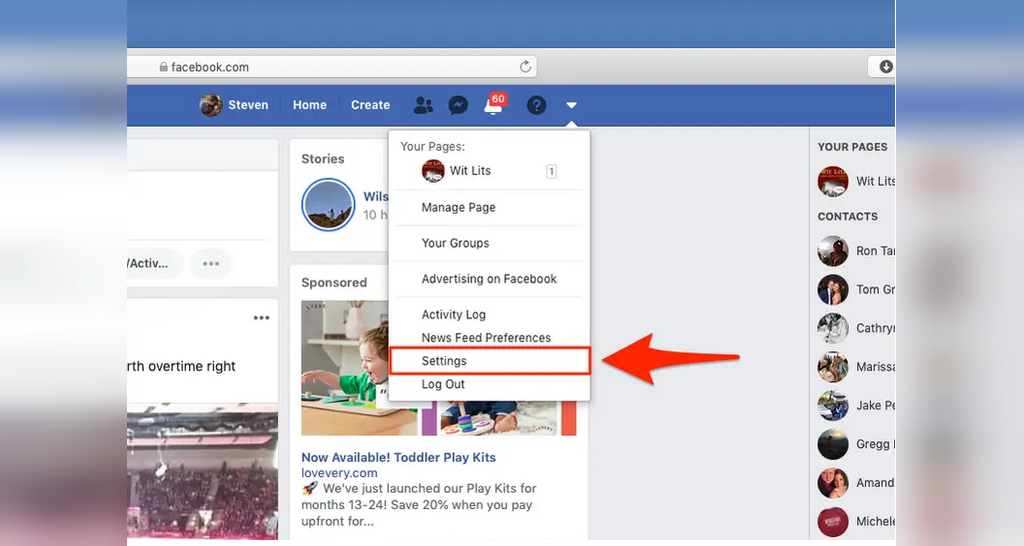
1. از یک رایانه رومیزی وارد حساب فیس بوک خود شوید و روی مثلث آبی تیره در گوشه سمت راست بالای صفحه کلیک کنید.
2. از منوی کشویی روی کلمه “Settings” کلیک کنید.
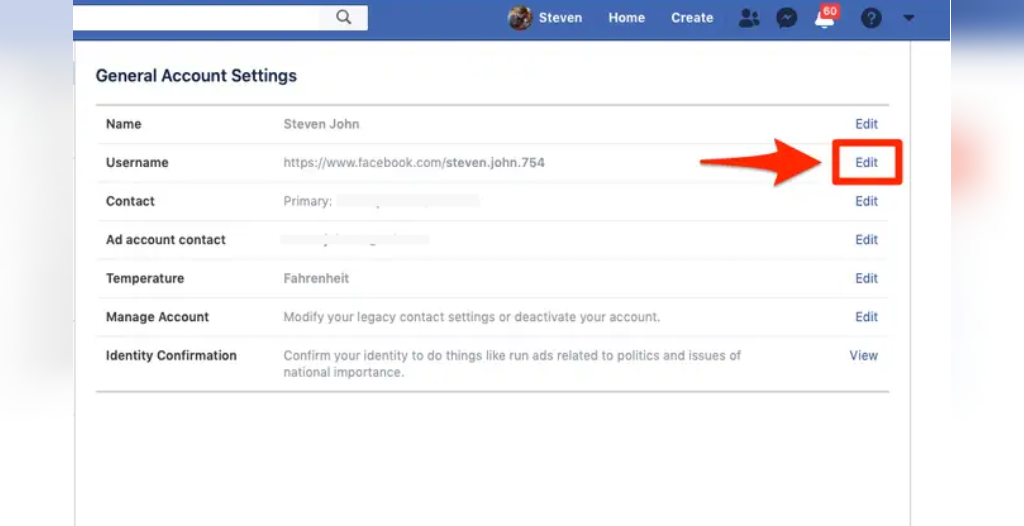
3. در صفحه بعد در خطی که روی آن عبارت Username نوشته شده روی «ویرایش» کلیک کنید تا نام کاربری فعلی شما نمایش داده شود.
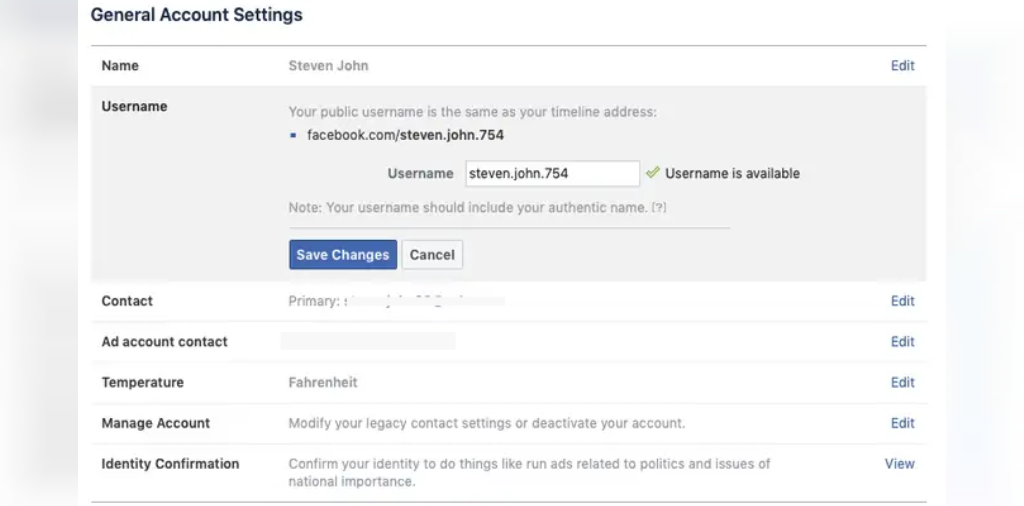
4. نام کاربری مورد نظر را وارد کنید (در صورت موجود نبودن، یک X قرمز رنگ با پیامی با عنوان “نام کاربری موجود نیست” ظاهر می شود).
5. پس از انتخاب نام کاربری مورد نظر، روی «ذخیره تغییرات» کلیک کنید.
نحوه تنظیم یا تغییر نام کاربری فیس بوک در یک صفحه
- روی قسمت “اطلاعات” در سمت چپ صفحه خود کلیک کنید.
- گزینه «ویرایش» را در کنار نام کاربری صفحه خود انتخاب کنید.
- نام کاربری مورد نظر را وارد کرده و در صورت موجود بودن، روی «ایجاد نام کاربری» کلیک کنید.
نام کاربری جدید شما اکنون تنظیم شده است و نامهای کاربری قبلی که استفاده کردهاید برای هیچکس، از جمله شما، در دسترس نیست.
آخرین کلمه
در این مقاله توسط وب سایت همیار وب. برای بررسی نام کاربری فیسبوک خود را تغییر دهید پرداخت کردیم، امیدواریم از مطالعه این مقاله بهره کافی را برده باشید و ما را در سایر مقالات مرتبط با فناوری همراهی کنید. شما می توانید این مقاله را با دوستان خود که فکر می کنید نیازمند هستند به اشتراک بگذارید نام کاربری فیسبوک خود را تغییر دهید خودتان داشته باشید، به اشتراک بگذارید.
مقالات متصل:
آموزش ساخت ایموجی صورت در اندروید و فیسبوک با عکس
نحوه اتصال فیس بوک به اینستاگرام و رفع مشکل اتصال آن
نحوه انتقال مخاطبین از اندروید به اکانت گوگل (جی میل) با 3 روش موثر




