 همیار وب آموزش های ویژه درباره بازاریابی اینترنتی و کسب و کار اینترنتی و راه اندازی کسب و کارهای اینترنتی در وب سایت همیار وب
در این مطلب از سایت همیار وب قصد داریم در مورد آموزش تبدیل گفتار به نوشتار در ورد با قابلیت تایپ صوتی Dictation tool با شما صحبت کنیم. پس پیشنهاد می کنیم در ادامه مطلب همراه ما باشید.
صفحه کلید تنها راه برای افزودن متن به سند Word شما نیست. بنابراین اگر میخواهید به انگشتانتان استراحت بدهید یا تمایلی به تایپ کردن ندارید، در اینجا نحوه استفاده از ابزار دیکته مایکروسافت ورد برای تبدیل کلمات گفتاری خود به متن آورده شده است.
تبدیل گفتار به فارسی تایپ آفلاین
نحوه استفاده از ابزار دیکته در مایکروسافت ورد برای رایانه شخصی یا مک
پس از اتصال میکروفون به رایانه خود، می توانید از Dictation در Microsoft Word استفاده کنید. می توانید از مراحل زیر برای دیکته اسناد در ویندوز و مک استفاده کنید.
مرحله ی 1: یک سند Microsoft Word را باز کنید.
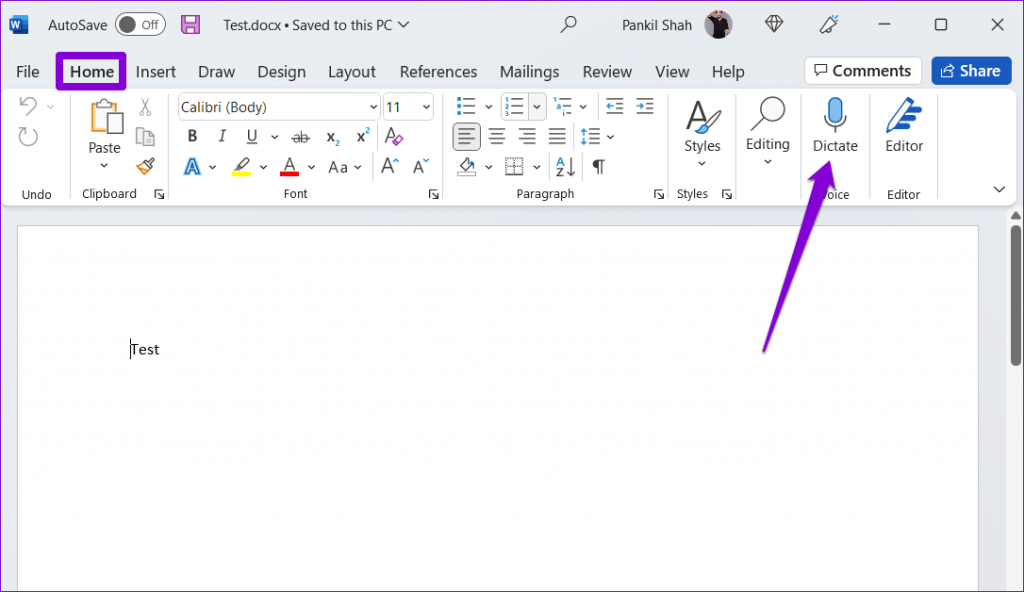
گام 2: در تب Home، روی دکمه دیکته کلیک کنید.
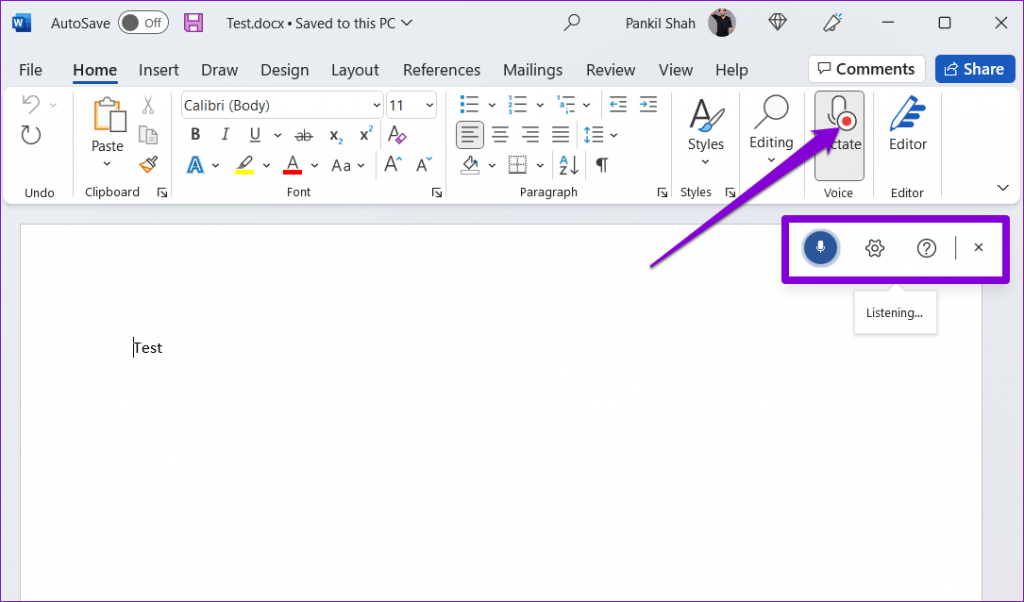
مرحله 3: وقتی دکمه دیکته را فعال می کنید، یک نقطه قرمز روی آن ظاهر می شود. یک پنجره ضبط کوچک نیز ظاهر می شود. سپس می توانید شروع به صحبت کنید و متن روی صفحه ظاهر می شود.
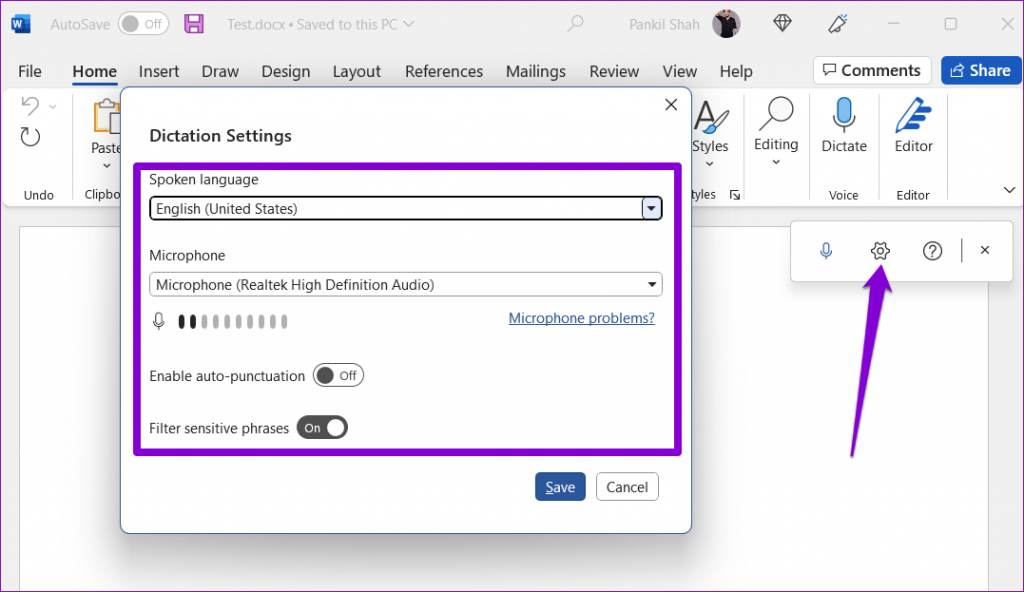
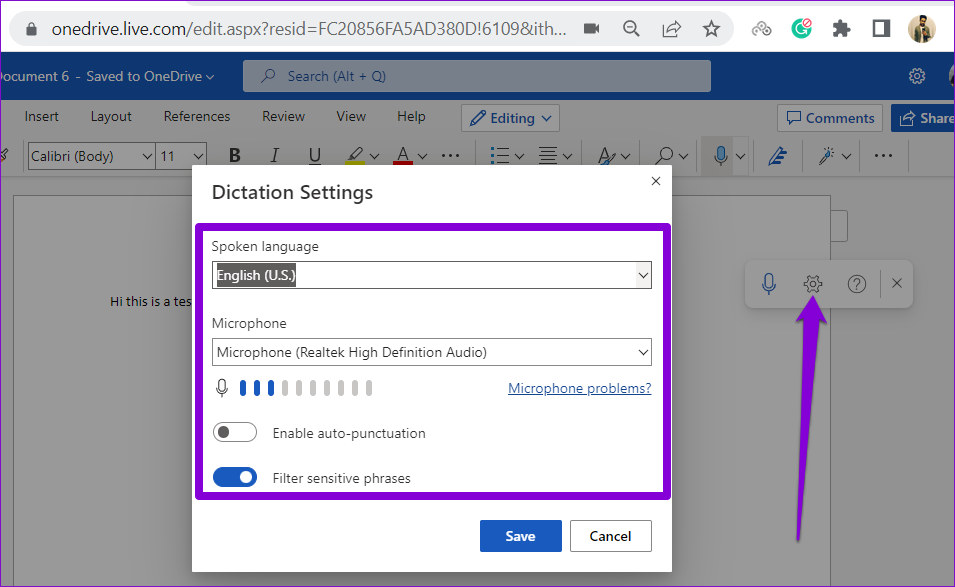
مرحله 4: میتوانید روی نماد چرخدنده کلیک کنید تا زبان گفتاری خود را تغییر دهید یا دستگاه ورودی صوتی دیگری را انتخاب کنید. همچنین می توانید برچسب گذاری و فیلتر کردن خودکار عبارات حساس را از این منو فعال کنید.
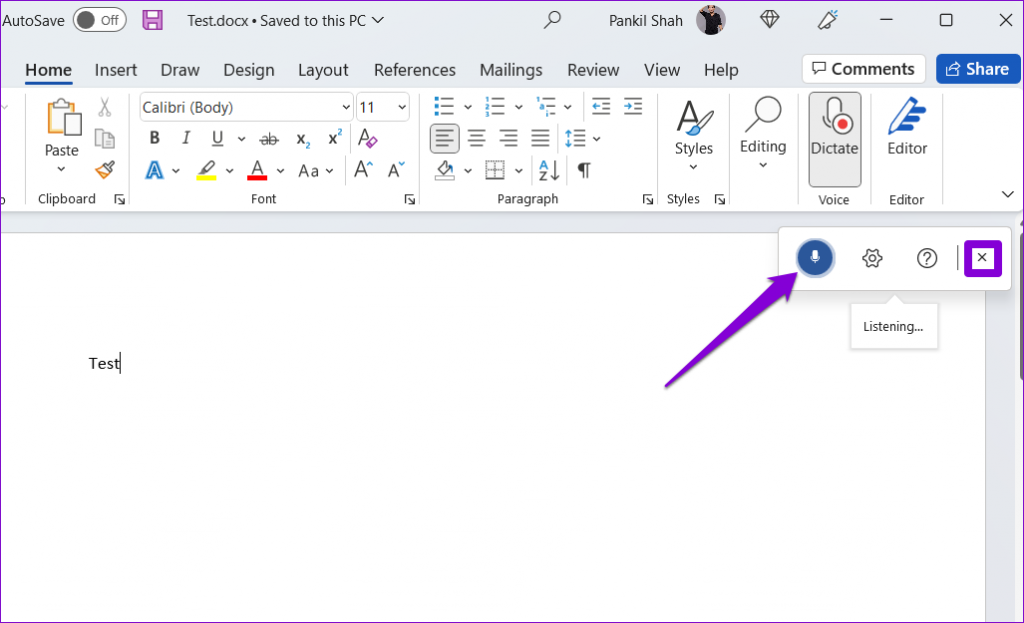
میتوانید با کلیک کردن روی نماد میکروفون، ابزار دیکته را موقتاً متوقف کنید یا با کلیک کردن روی نماد X آن را ببندید. توجه داشته باشید که اگر به برنامه یا برنامه دیگری در رایانه خود بروید، ابزار دیکته به طور خودکار متوقف میشود.
تبدیل گفتار به متن در Word به صورت آنلاین
نحوه استفاده از ابزار دیکته در مایکروسافت ورد به صورت آنلاین
استفاده از ابزار دیکته در Microsoft Word Online همانند ابزار دسکتاپ است. می توانید از نسخه وب Microsoft Word به صورت رایگان با حساب مایکروسافت خود استفاده کنید.
ابزار دیکته در Word Online با تمام مرورگرهای محبوب، از جمله Chrome، Edge، Firefox و Brave کار می کند. در اینجا نحوه استفاده از آن آورده شده است.
مرحله ی 1: مرورگر وب مورد علاقه خود را باز کنید و از Microsoft Word برای وب بازدید کنید.
گام 2: با حساب مایکروسافت خود وارد شوید و یک سند جدید یا موجود را باز کنید.
مرحله 3: روی نماد دیکته کلیک کنید و اگر مرورگر از قبل به میکروفون شما دسترسی ندارد، اجازه دهید به میکروفون شما دسترسی پیدا کند.
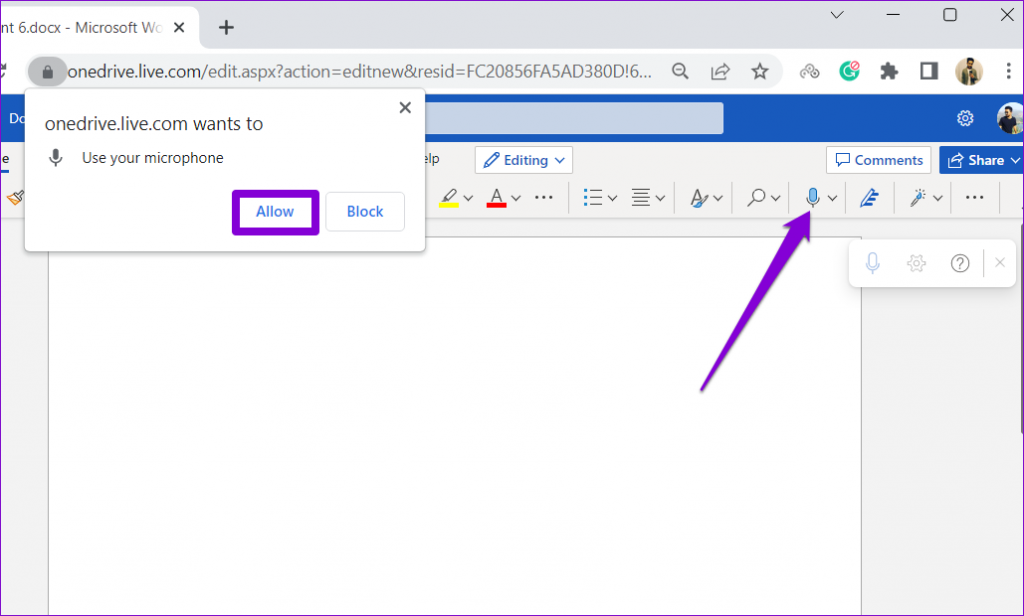
مرحله 4: هنگامی که پنجره دیکته ظاهر می شود، Word باید شروع به ضبط همه چیزهایی که می گویید در سند خود کند.

برای تغییر زبان، دستگاه میکروفون و دسترسی به گزینه های اضافی می توانید روی نماد چرخ دنده کلیک کنید.
تایپ صوتی در Android Word
نحوه استفاده از ابزار دیکته در مایکروسافت ورد گوشی های هوشمند
ابزار دیکته مایکروسافت ورد فقط برای کاربران دسکتاپ نیست. همچنین می توانید از این ابزار برای دیکته اسناد در اندروید یا آیفون خود استفاده کنید. این کار باعث میشود هنگام ایجاد اسناد طولانی با تلفن خود، تایپ کنید.
مرحله ی 1: برنامه Microsoft Word را در اندروید یا آیفون خود باز کنید.
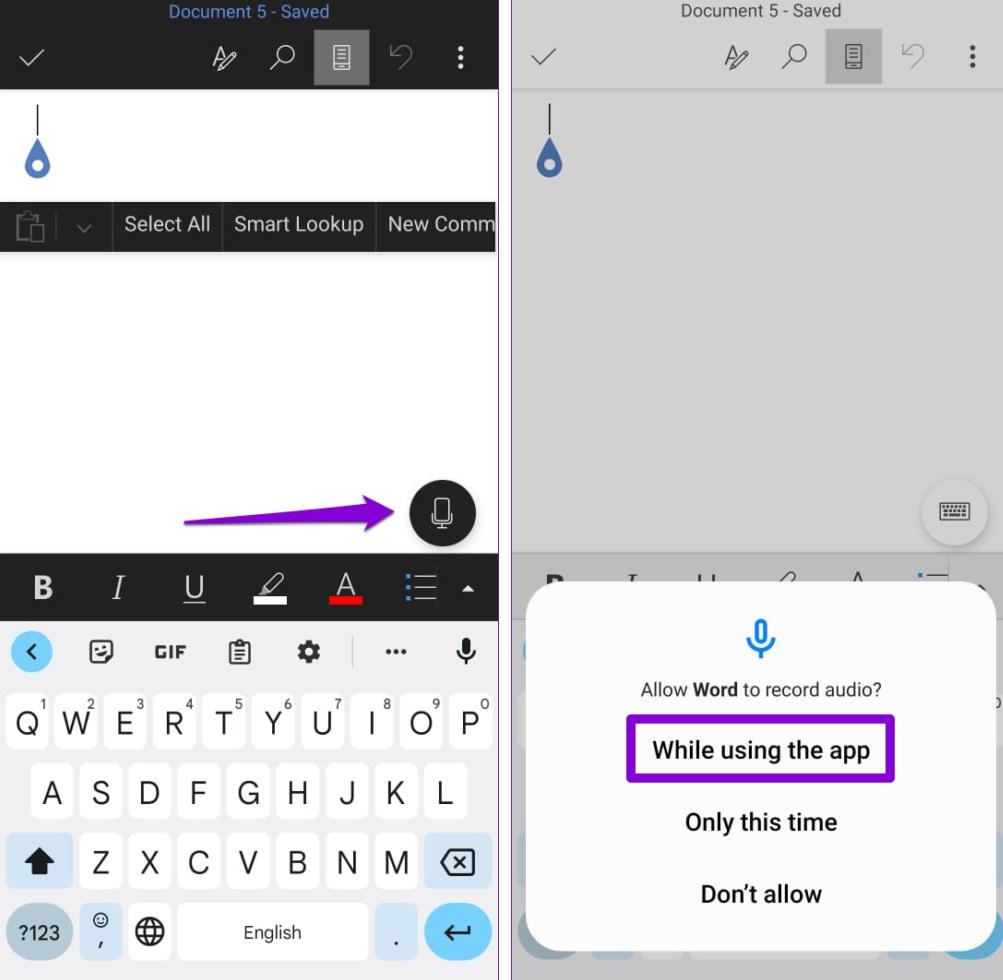
گام 2: سند را باز کنید یا یک سند جدید ایجاد کنید. روی نماد میکروفون در سمت راست ضربه بزنید. اگر برای اولین بار از این ویژگی استفاده می کنید، ممکن است لازم باشد به Word اجازه ضبط صدا را بدهید.
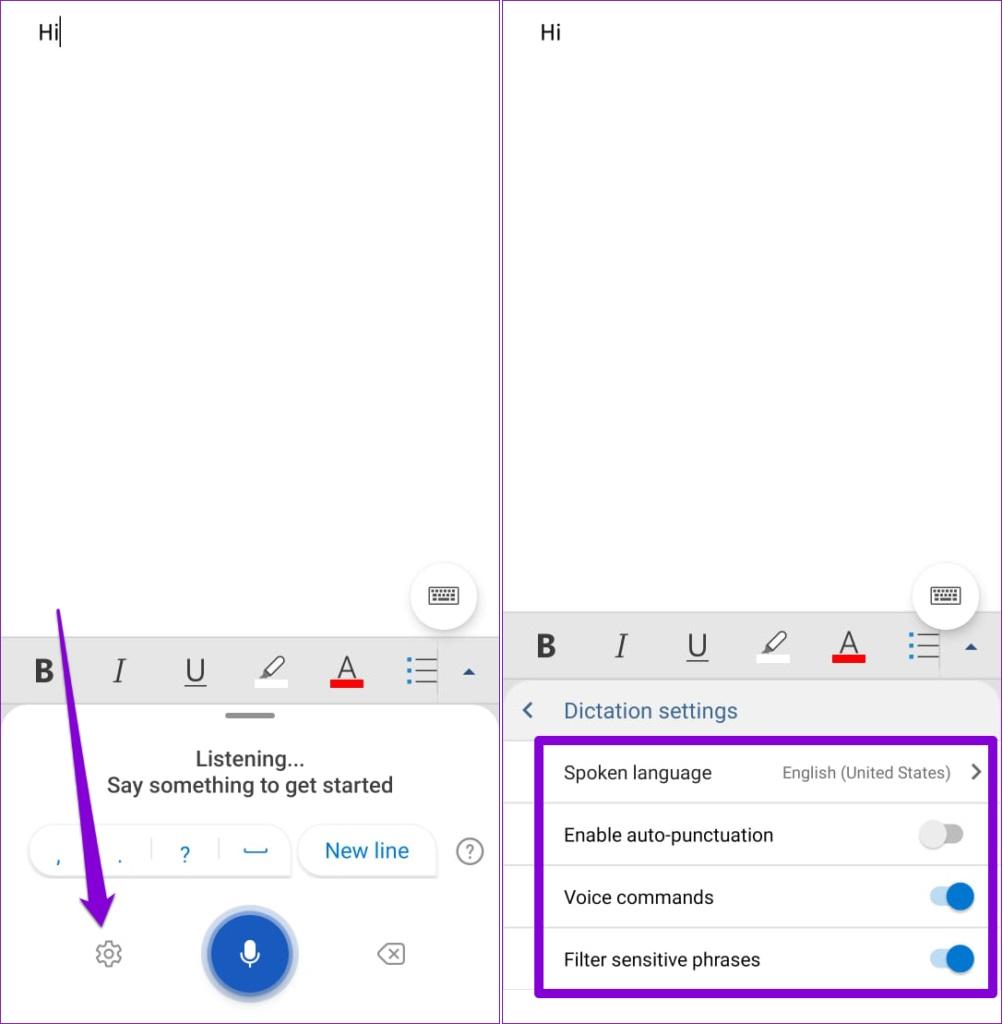
مرحله 3: برنامه باید شروع به ضبط صدای شما کند و هر چیزی را که می گویید ضبط کند. می توانید از میانبرهای موجود برای افزودن علائم نگارشی، خطوط جدید و حذف کلمات استفاده کنید.

مرحله 4: برای نمایش تنظیمات دیکته روی نماد چرخ دنده ضربه بزنید. میتوانید زبان گفتاری را تغییر دهید، برچسبگذاری خودکار را فعال یا غیرفعال کنید و از این منو به گزینههای دیگر دسترسی داشته باشید.
پس از استفاده از ابزار، روی نماد صفحه کلید ضربه بزنید.
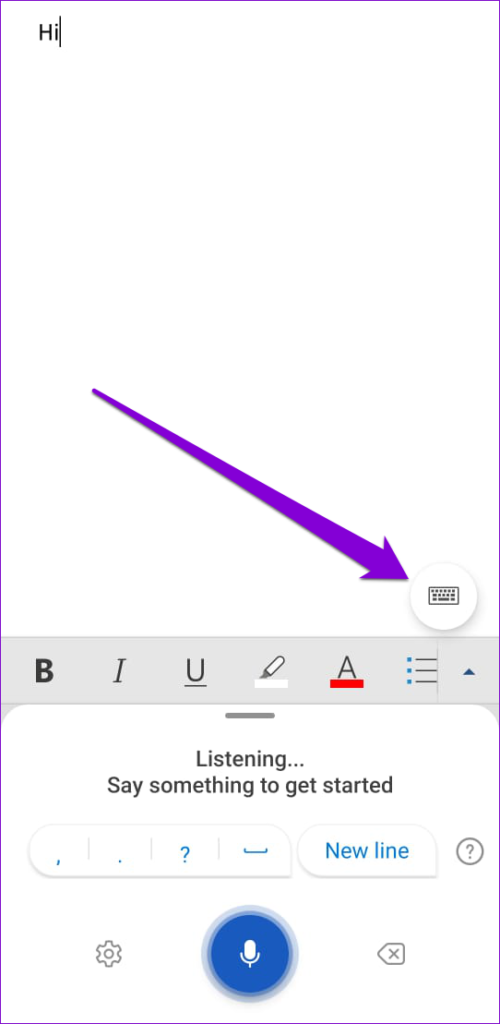
دستورات دیکته متفاوتی که می توانید در Microsoft Word استفاده کنید.
تایپ صوتی علائم نگارشی در Word به زبان فارسی
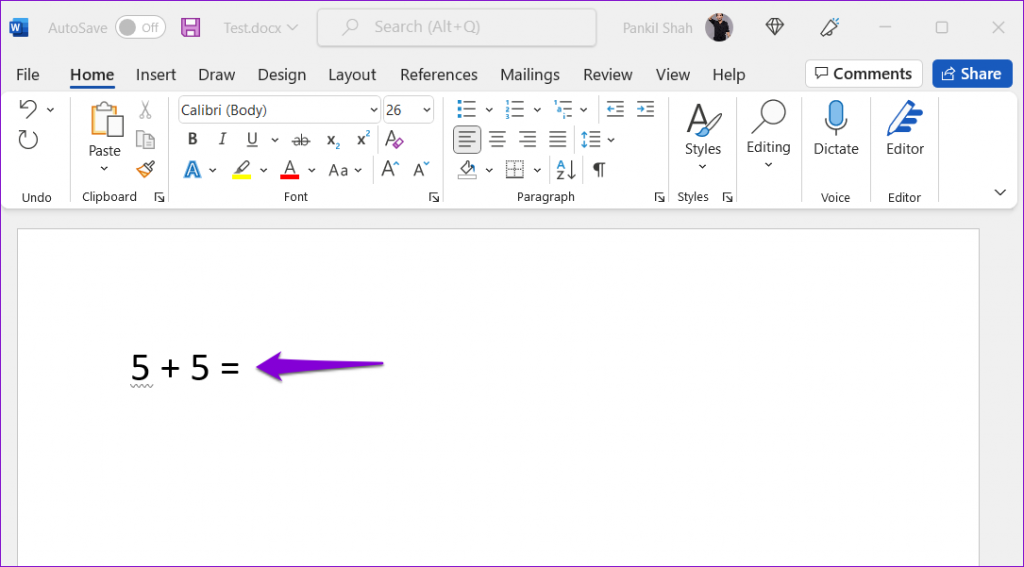
بهترین بخش در مورد ابزار Dictatio این است که به شما امکان ویرایش، فرمت و درج علائم نگارشی را با استفاده از دستورات صوتی می دهد. میتوانید نام علامت یا نمادی را که میخواهید درج کنید، بگویید و Word آن را به سند شما اضافه میکند. به عنوان مثال، اگر بگویید “کاما”، Word یک کاما را وارد می کند. به طور مشابه، می توانید بگویید “علامت به علاوه” یا “علامت برابر” و Word آن را به سند شما اضافه می کند.
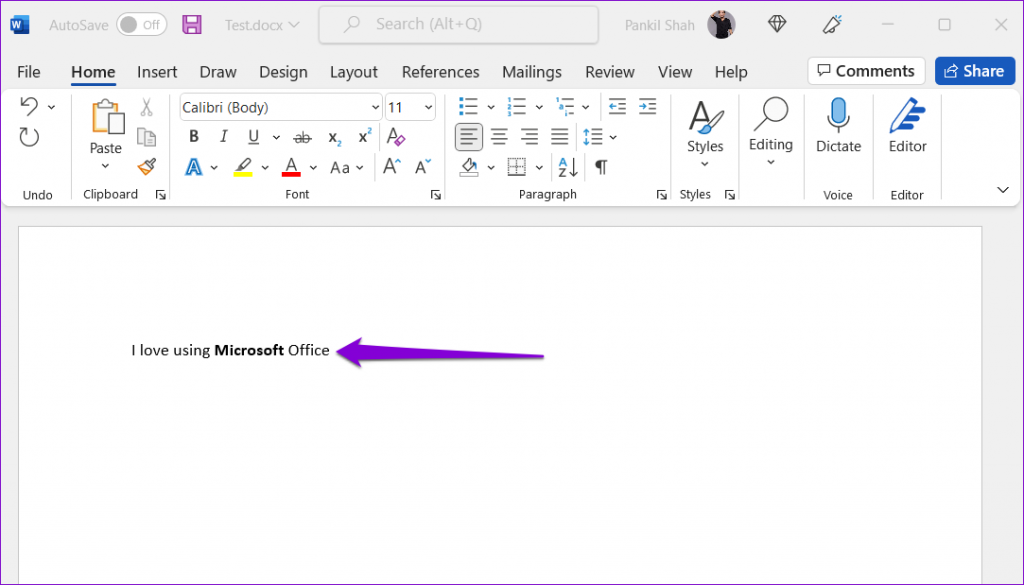
علاوه بر درج نمادها و علائم نگارشی، می توانید متن خود را با استفاده از دستورات صوتی قالب بندی کنید. به عنوان مثال، اگر بگویید “من دوست دارم از مایکروسافت آفیس استفاده کنم” و سپس بگویید “Microsoft به صورت پررنگ”، کلمه Microsoft در جمله شما پررنگ می شود. به طور مشابه، میتوانید از دستورات قالببندی برای ایتالیک کردن، برجستهکردن یا زیر خط کشیدن کلمات در یک جمله استفاده کنید.
در اینجا چند دستور دیکته اضافی وجود دارد که می توانید در Microsoft Word استفاده کنید.
- خط جدید: برای رفتن به خط بعدی
- اظهار نظر: برای افزودن فیلد نظر
- حذف: برای حذف آخرین کلمه یا نقطه گذاری
- این را پاک کنید: برای حذف آخرین عبارت گفته شده
- دیکته خروج: برای بستن ابزار دیکته
آخرین کلمه
ابزار دیکته می تواند هنگام تایپ اسناد طولانی مفید باشد. اگر تمام دستورات صوتی را بدانید، استفاده از آن بسیار آسان است. آن را امتحان کنید. امیدواریم از این مقاله استفاده کرده باشید و لذت برده باشید.
مقالات مرتبط:
دانلود بهترین نرم افزار تبدیل PDF به Word (PDF به Word)
نحوه ساخت بروشور در Word با استفاده از یک قالب بروشور رایگان




