 همیار وب آموزش های ویژه درباره بازاریابی اینترنتی و کسب و کار اینترنتی و راه اندازی کسب و کارهای اینترنتی در وب سایت همیار وب
در این مطلب از سایت همیار وب قصد داریم در مورد آموزش تبدیل فایل وردپد به مایکروسافت ورد (wordpad to word) با شما صحبت کنیم. پس پیشنهاد می کنیم در ادامه مطلب همراه ما باشید.
تفاوت WORDPAD و MICROSOFT WORD (تفاوت WordPad و Microsoft Word)
تفاوت های عمده ای بین WordPad و Microsoft Word وجود دارد. Microsoft Word یک برنامه قدرتمندتر و غنی تر است که می تواند با فرمت ها و گزینه های طرح بندی مختلف کار کند. در حالی که WordPad یک واژه پرداز اولیه با گزینه های قالب بندی و طرح بندی کمتر است.
علاوه بر این، Microsoft Word یک محصول تجاری است که بخشی از مجموعه Microsoft Office است. این بدان معناست که برای استفاده از آن باید مجوز داشته باشید. از سوی دیگر، با این حال، WordPad یک برنامه رایگان است که همراه با سیستم عامل ویندوز است. اکنون که WordPad و Microsoft Word را درک کردیم، بیایید به درک روش های تبدیل WordPad به Microsoft Word برویم.
3 روش برای تبدیل WORDPAD به MICROSOFT WORD
روش های مختلفی برای تبدیل اسناد WordPad به Microsoft Word وجود دارد. ما تمام راه های ممکن برای انجام این کار را فهرست کرده ایم. بیایید با ساده ترین راه برای تبدیل یک سند شروع کنیم.
1. فایل WordPad را با استفاده از WordPad به Microsoft Word تبدیل کنید
ذخیره به عنوان Docx با استفاده از WordPad ساده و آسان است. مراحل زیر را دنبال کنید.
مرحله ی 1: سند WordPad را که می خواهید به Docx تبدیل کنید باز کنید.

مرحله 2: از منوی بالا به File بروید.

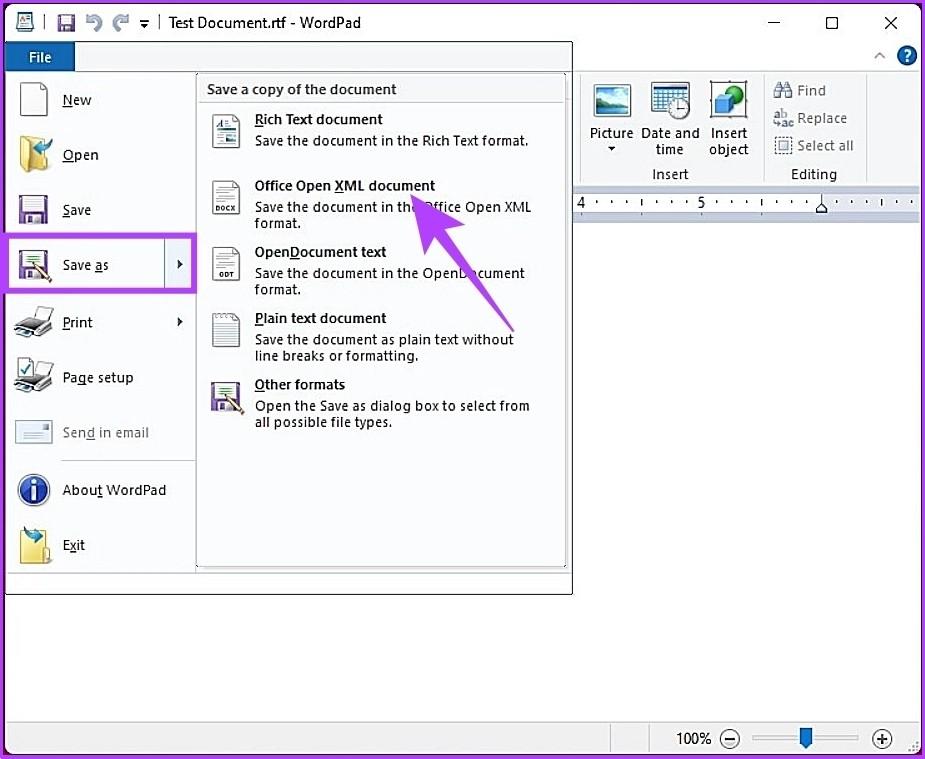
مرحله 3: از منوی کشویی، Save As را انتخاب کنید و Office Open XML Document (*.docx) را انتخاب کنید.
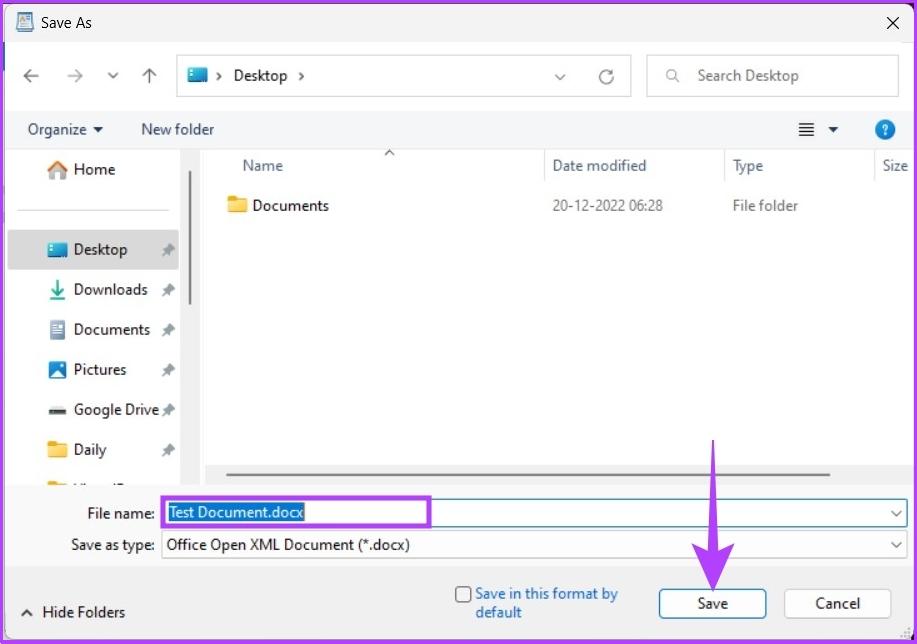
مرحله 4: در کادر محاوره ای Save As، محل فایل را انتخاب کنید، نام فایل را انتخاب کنید و در نهایت روی دکمه Save کلیک کنید. شما با موفقیت یک سند WordPad را به یک سند Word تبدیل کرده اید.
اگر نمی دانید، می توانید یک سند WordPad را با استفاده از Microsoft Word به سند Word تبدیل کنید.
2. یک فایل Wordpad را با استفاده از Microsoft Word به Microsoft Word تبدیل کنید
اگر مایکروسافت ورد را روی رایانه خود نصب کرده اید، تبدیل اسناد WordPad به اسناد Word بسیار آسان است. مراحل ذکر شده در زیر را دنبال کنید.
مرحله 1: سندی را که می خواهید تبدیل کنید پیدا کنید، کلیک راست کنید، Open with را انتخاب کنید و Word را از منوی زمینه انتخاب کنید.
توجه: اگر گزینه Word را نمی بینید، احتمالاً مایکروسافت آفیس یا مایکروسافت ورد را روی رایانه خود نصب نکرده اید.

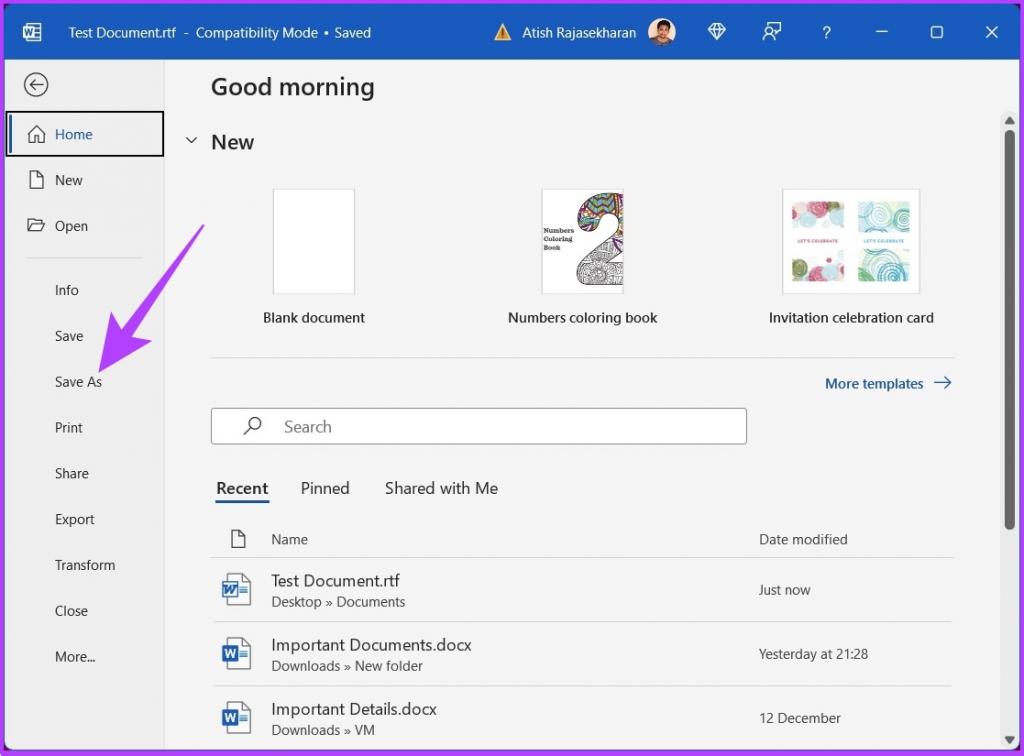
مرحله 2: از منوی بالا به File بروید.

مرحله 3: به Save As در سمت چپ بروید.
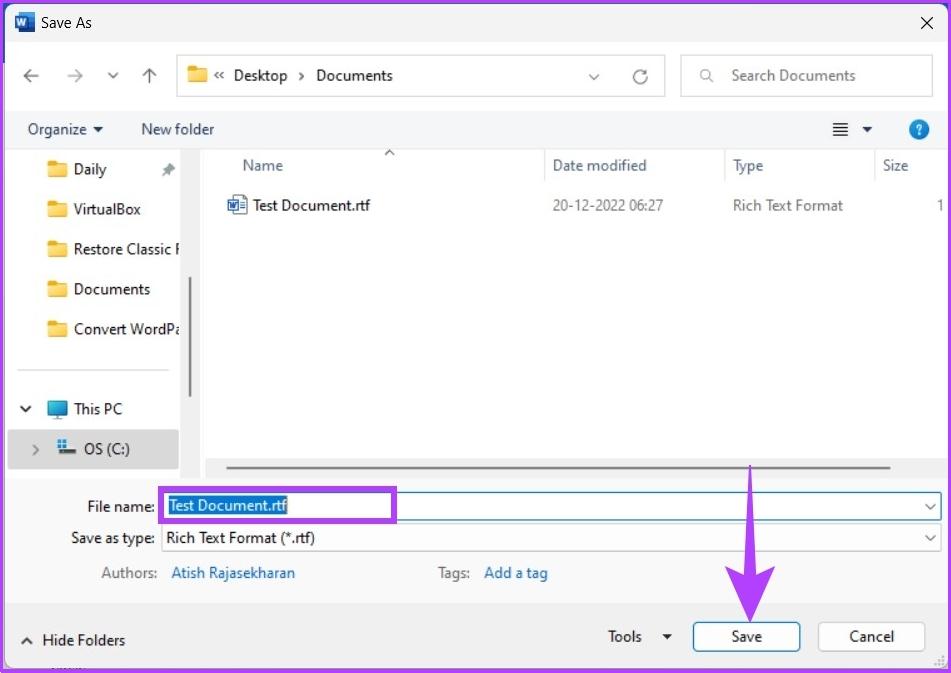
مرحله 4: در صفحه بعد، Word Document (*.docx) را به عنوان نوع از منوی کشویی انتخاب کنید و روی View کلیک کنید.

مرحله 5: حالا محل فایل را انتخاب کنید، نامی برای آن بگذارید و در نهایت روی دکمه ذخیره کلیک کنید You have موفقیت یک سند WordPad را به یک سند Word تبدیل کرده اید. با این حال، اگر در شرایط بی نظیری هستید که به WordPad یا Microsoft Word دسترسی ندارید، روش زیر به شما کمک خواهد کرد.
3. فایل Wordpad را با استفاده از تبدیل آنلاین به Microsoft Word تبدیل کنید
برای این روش، از مبدل WordPad به Microsoft Word شخص ثالث استفاده می کنیم. اگر به صورت آنلاین جستجو کنید، چنین وب سایت های زیادی وجود دارد. ما FreeConvert را انتخاب میکنیم زیرا به شما امکان میدهد فایلهای تا 1 گیگابایت را آپلود کنید و رابط کاربری زیبا و آسانی دارد. از همه بهتر اینکه مجانیه. بیایید با مراحل شروع کنیم.
مرحله 1: به وب سایت FreeConvert بروید.
نرم افزار FreeConvert را دانلود کنید

مرحله ۲: روی دکمه Choose Files کلیک کنید.
مرحله 3: سند WordPad را از رایانه خود انتخاب کرده و روی Open کلیک کنید.

مرحله چهارم: پس از آپلود بر روی گزینه های خروجی کلیک کرده و گزینه WORD را انتخاب کنید.
توجه: می توانید چندین فایل اضافه کنید و آنها را به صورت انبوه تبدیل کنید.
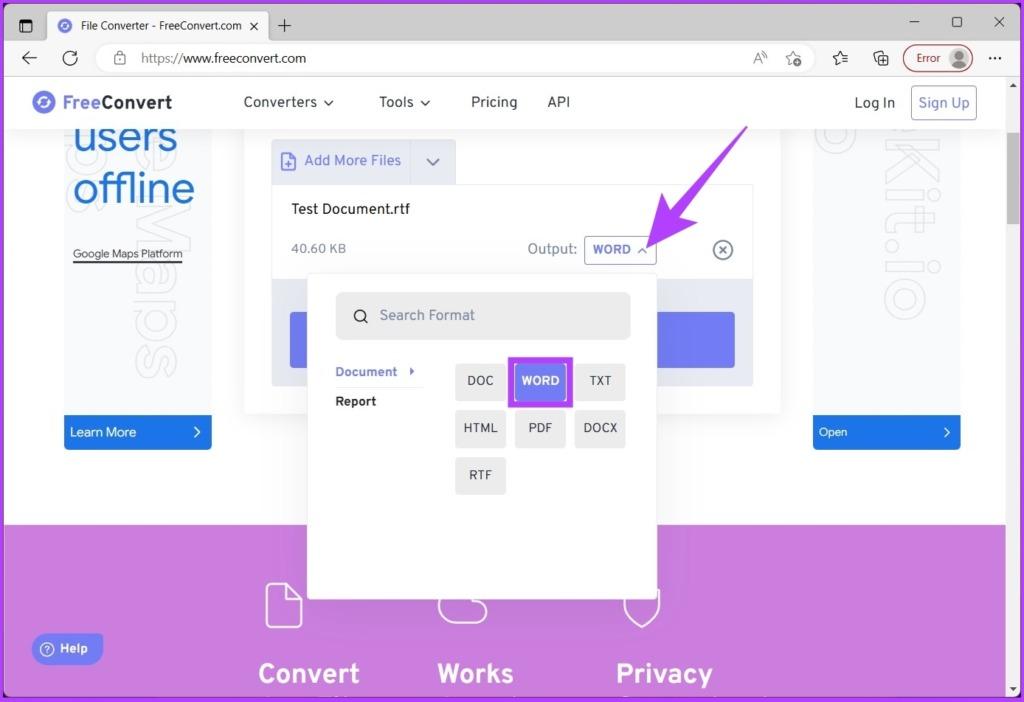
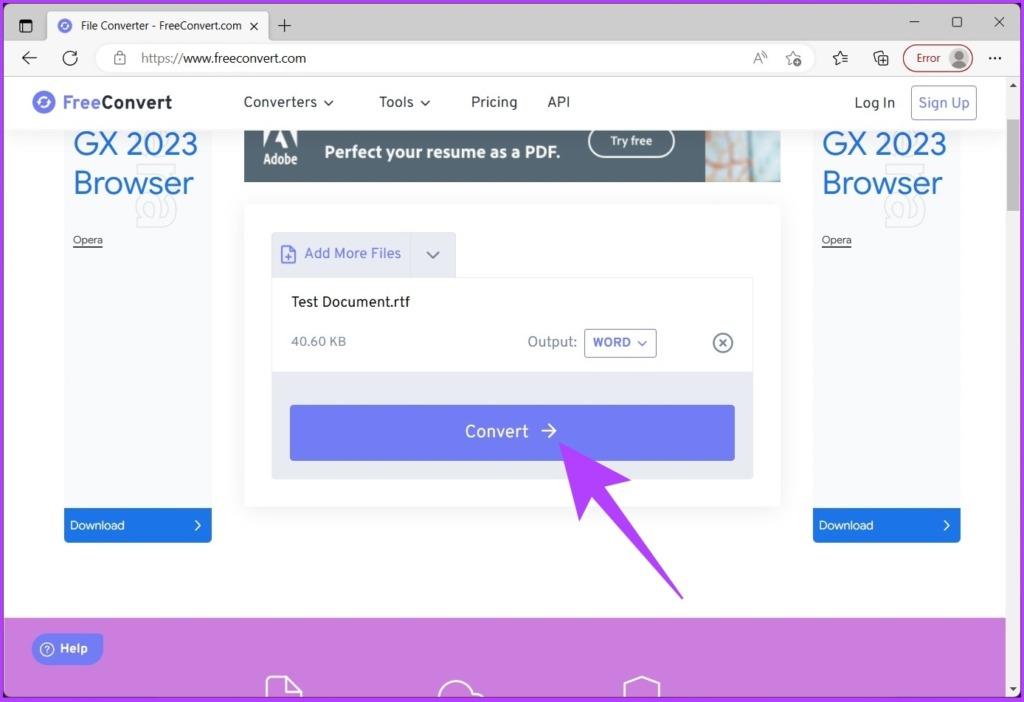
مرحله 5: روی دکمه تبدیل کلیک کنید و تبدیل را شروع کنید.
مرحله 6: پس از تکمیل تبدیل و پردازش، روی دکمه دانلود کلیک کنید و فایل را در رایانه خود ذخیره کنید.
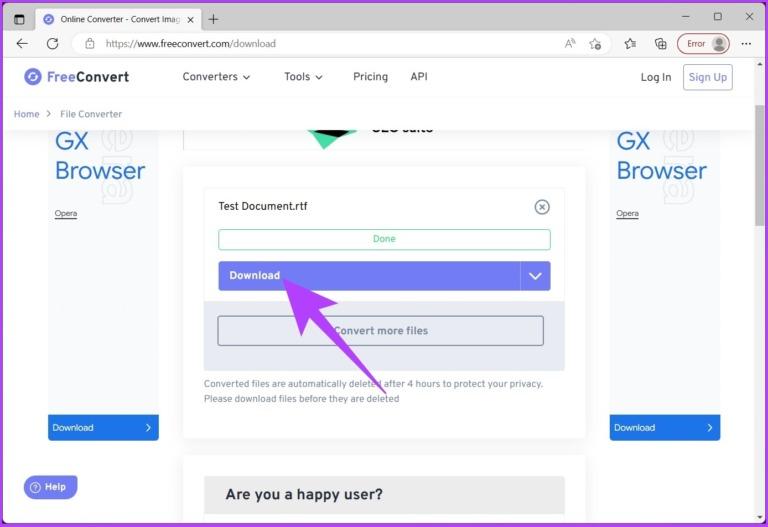
شما با موفقیت یک سند WordPad را بدون هیچ مشکلی به سند Word تبدیل کردید.
سوالات متداول در مورد تبدیل اسناد WORDPAD به MICROSOFT WORD
1. آیا WordPad قالب بندی را حذف می کند؟
تا حدودی بله. اما WordPad ممکن است نتواند تمام قالب بندی یک سند را هنگام باز کردن و تغییر در آن حفظ کند. این میتواند باعث شود که وقتی سند در WordPad باز میشود، برخی از قالببندیها از بین رفته یا تغییر کنند.
2. سبک فونت پیش فرض در WordPad چیست؟
سبک فونت پیشفرض WordPad Calibri، اندازه فونت پیشفرض 11 و رنگ فونت پیشفرض سیاه است. با این حال، می توانید آنها را با استفاده از گزینه های قالب بندی در نوار ابزار تغییر دهید.
آخرین کلمه
با پیروی از روشی که در این مقاله توضیح داده شده است، می توانید به راحتی یک سند WordPad را به فرمت Microsoft Word تبدیل کنید و به شما امکان می دهد به تمام ویژگی های پیشرفته و گزینه های قالب بندی که Word ارائه می دهد دسترسی داشته باشید. پس برای چی منتظری؟ ادامه دهید و تبدیل اسناد WordPad خود را شروع کنید.
مقالات مرتبط:
نحوه ایجاد یک فوتر متفاوت و سفارشی در Word برای هر صفحه
نحوه درج فیلم در Word




