 همیار وب آموزش های ویژه درباره بازاریابی اینترنتی و کسب و کار اینترنتی و راه اندازی کسب و کارهای اینترنتی در وب سایت همیار وب
در این مطلب از سایت همیار وب قصد داریم در مورد آموزش برش دایره ای عکس با گوشی آیفون با 6 برنامه رایگان با شما صحبت کنیم. پس پیشنهاد می کنیم در ادامه مطلب همراه ما باشید.
چگونه در آیفون عکس گرد بگیریم؟
این راهنمای گام به گام به شما کمک می کند تا یاد بگیرید که چگونه یک تصویر را در یک دایره در دستگاه های آیفون برش دهید.

برش دایره ای عکس های آیفون
1. از یک برنامه شخص ثالث استفاده کنید
اگر تصمیم دارید از یک برنامه شخص ثالث مانند Canva برای یادگیری نحوه برش عکس در یک دایره استفاده کنید، مراحل کلی وجود دارد که می توانید دنبال کنید.
اکثر ابزارهای نرم افزاری که بعداً در این مقاله ذکر شد، از همین روند پیروی می کنند.
1. Canva را که میخواهید از آن استفاده کنید، از اپ استور اپل دانلود کنید.
2. برنامه را باز کنید.
3. از دکمه مربوطه برای آپلود عکسی که می خواهید در یک دایره برش دهید استفاده کنید.
4. وقتی عکسی که می خواهید استفاده کنید در برنامه آپلود شد، روی Done یا Ok k ضربه بزنید.
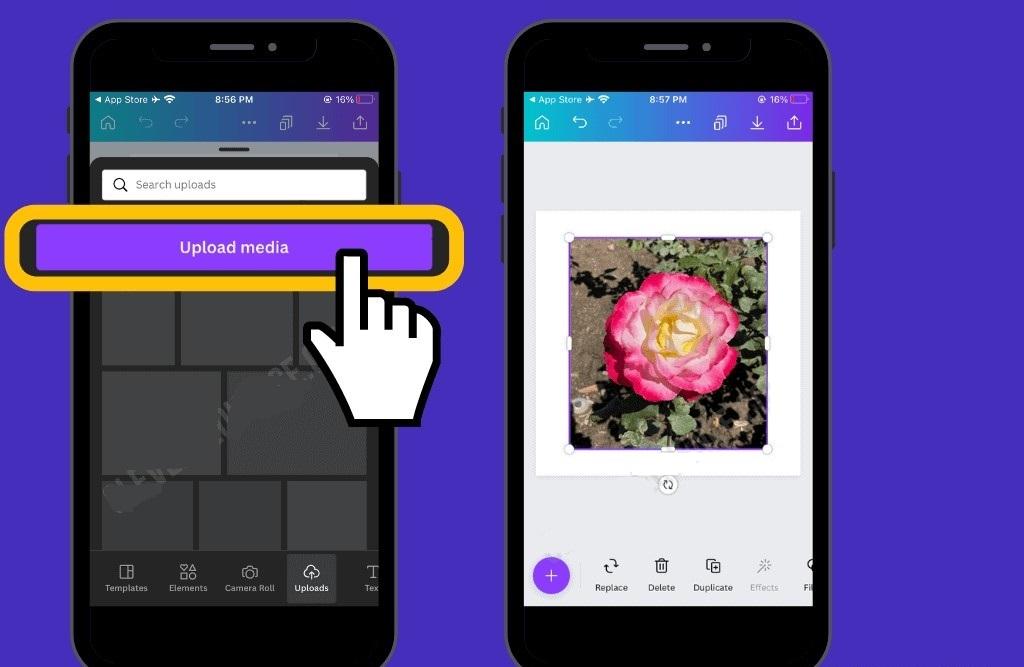
5. روی «اقلام» ضربه بزنید.
6. برای انتخاب “Frame” به پایین بروید.
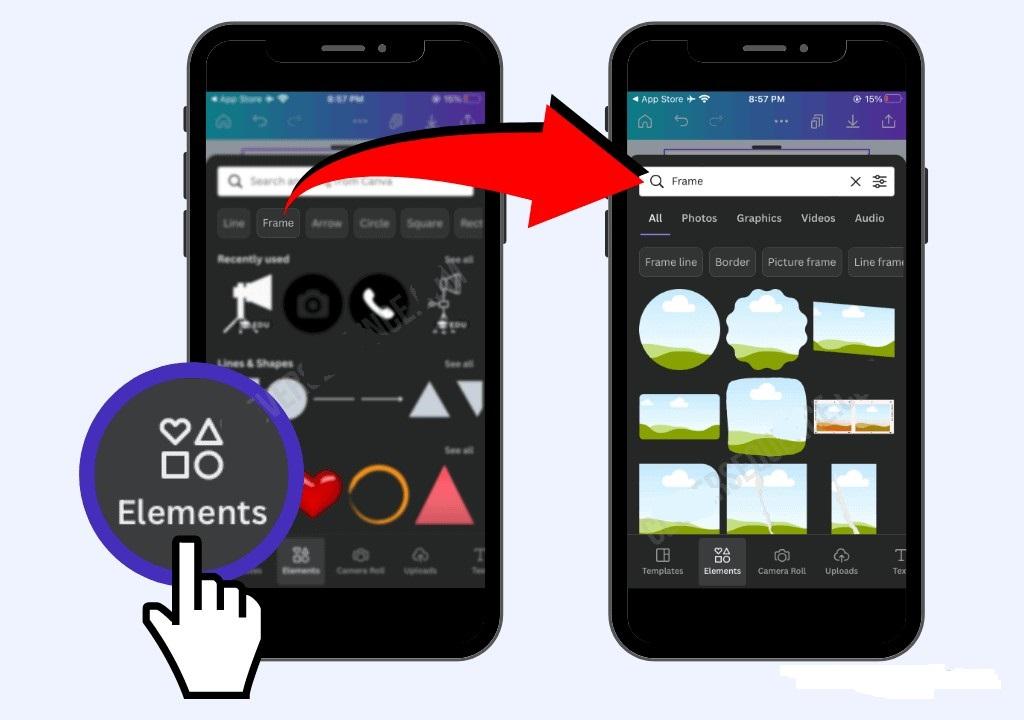
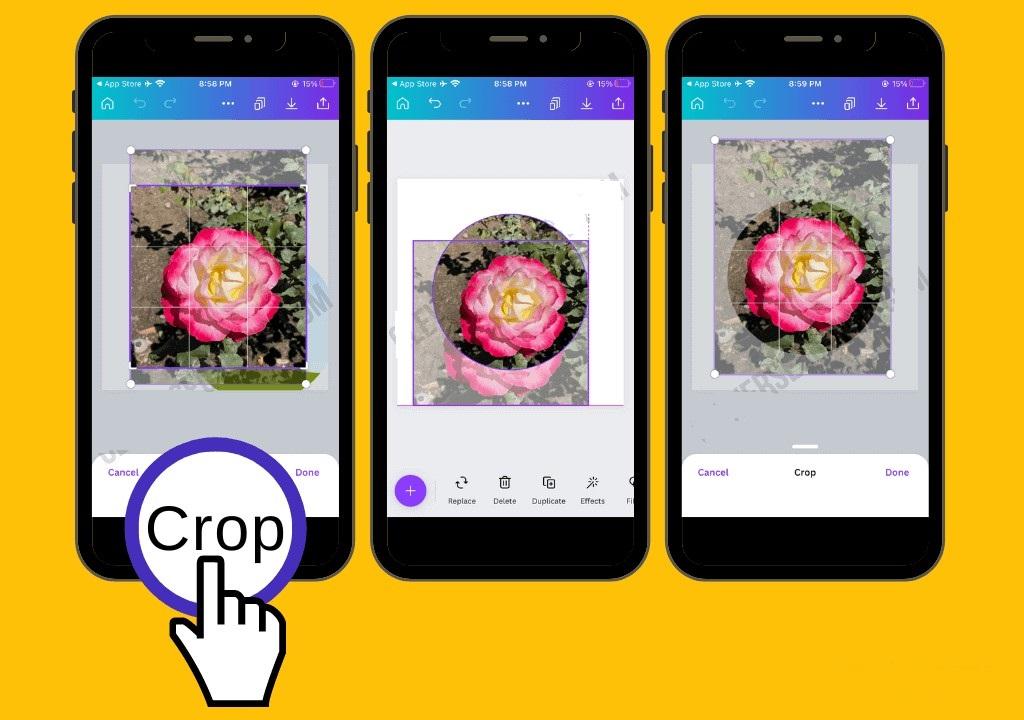
7. در صورت لزوم تصویر خود را برش دهید.
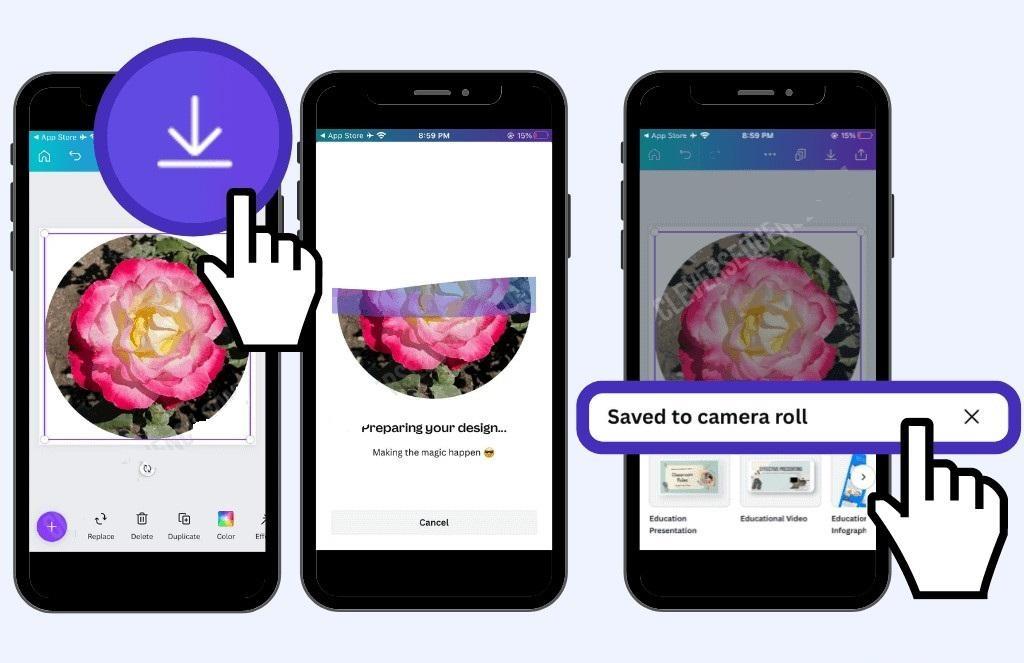
8. تصویر نهایی خود را ذخیره کرده و آن را به دستگاه خود صادر کنید.
2. برنامه هایی برای برش تصویر به صورت دایره ای
چندین برنامه وجود دارد که می توانید از آنها برای یادگیری نحوه برش یک تصویر به صورت دایره ای در دستگاه های آیفون استفاده کنید.
برخی از ابزارهای ذکر شده در اطلاعات زیر برای دانلود رایگان هستند. برخی دیگر برای نصب آنها بر روی تلفن شما به هزینه کمی نیاز دارند. در نهایت، اکثر برنامههای فهرستشده در زیر امکان خرید درونبرنامهای برای ویژگیهای ویرایش پیشرفته را میدهند.
برخی از بهترین ابزارها را برای یادگیری نحوه برش یک تصویر به صورت دایره ای در دستگاه iPhone یا Android خود در زیر بیابید.
میتوانید با استفاده از چندین ابزار نرمافزاری از Apple App Store، نحوه برش تصاویر سفارشی در دستگاههای آیفون را بیاموزید.
برخی از این نرم افزارها دارای ویژگی های ویرایشی اضافی هستند. برای مثال، میتوانید با استفاده از این ابزارها یاد بگیرید که چگونه چیزی را از یک تصویر در دستگاههای آیفون ویرایش کنید.
1. برنامه عکس گرد
اولین ابزاری که می توانید برای یادگیری نحوه برش تصویر دایره ای شکل در دستگاه های آیفون استفاده کنید Round Photo است. این برنامه هر یک از تصاویر شما را به یک گرافیک کاملا گرد تبدیل می کند.
وقتی از Round Photo استفاده می کنید، می توانید کار خود را فوراً چاپ کنید. همچنین می توانید به آنها ایمیل بزنید یا به دلخواه آنها را در شبکه های اجتماعی به اشتراک بگذارید.
آنها را می توان فوراً به اشتراک گذاشت زیرا از بالاترین کیفیت ممکن برخوردار هستند. مجدداً بلافاصله متوجه خواهید شد که چگونه با این برنامه چیزی را از یک تصویر در دستگاه های آیفون برش دهید.
می توانید از مراحل زیر برای یادگیری نحوه برش تصویر در Round Photo استفاده کنید.
1. عکس گرد را از اپ استور اپل در آیفون خود دانلود کنید.

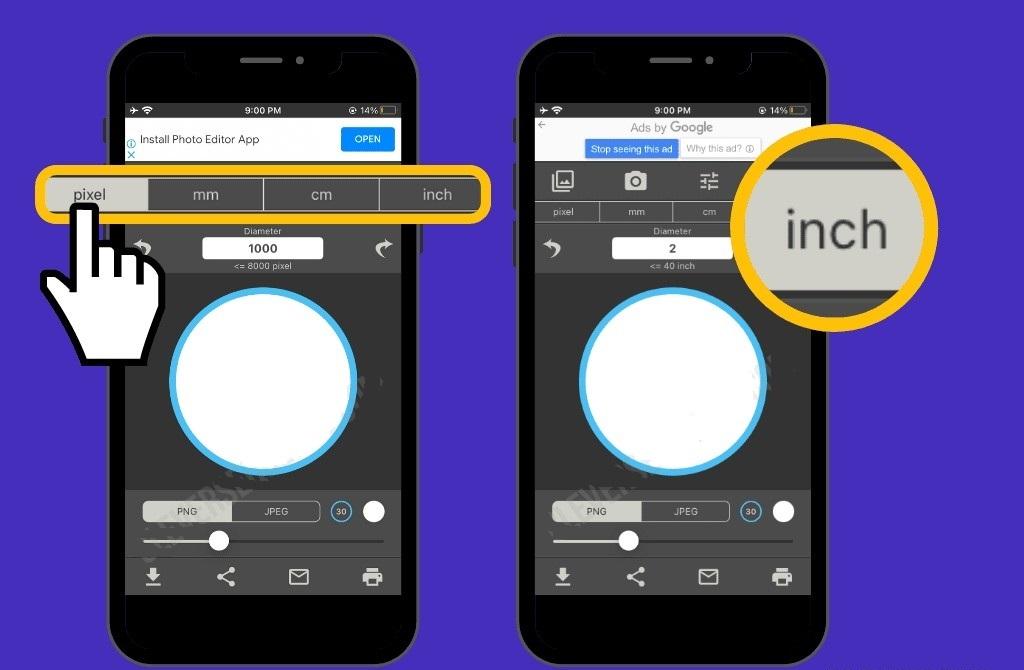
2. قطر مورد نظر را برای عکس های خود آماده کنید. می توانید آنها را بر اساس پیکسل، سانتی متر، اینچ یا میلی متر ویرایش کنید.
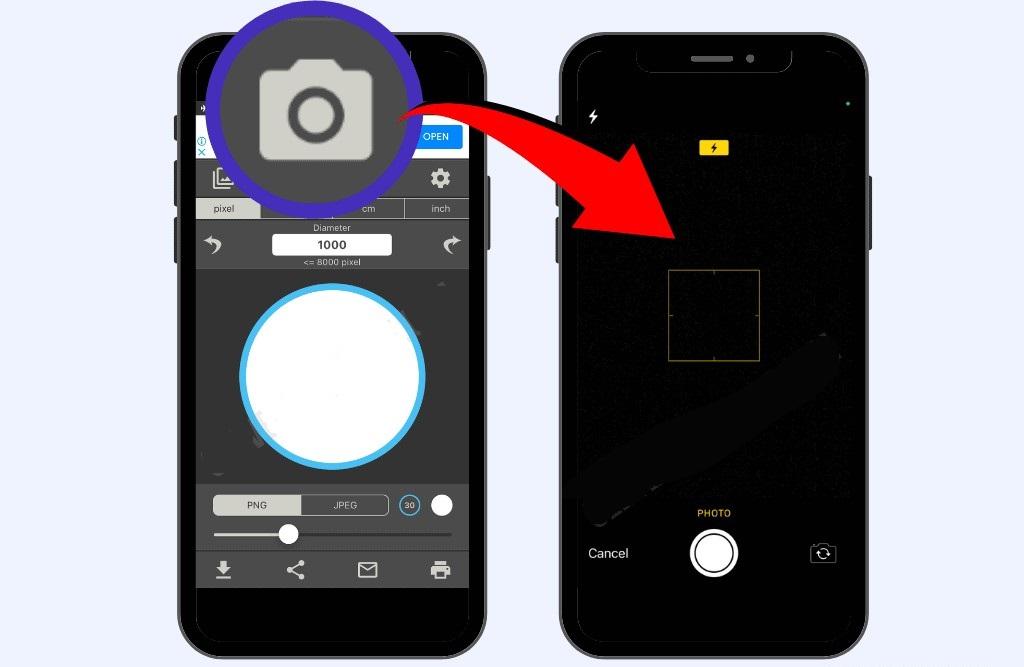
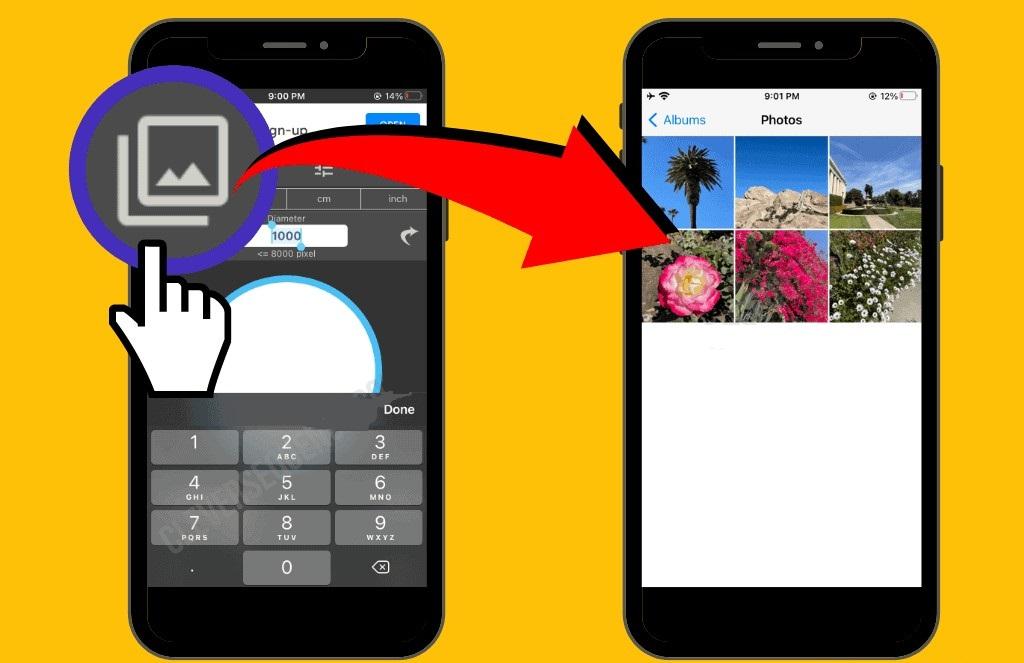
3. نماد دوربین را برای گرفتن عکس جدید انتخاب کنید. همچنین می توانید تصویری را از برنامه Photos خود آپلود کنید.
4. برای بزرگنمایی تصویر، بزرگنمایی کنید. همچنین می توانید عکس را نگه دارید و بکشید تا متناسب با عکس باشد.
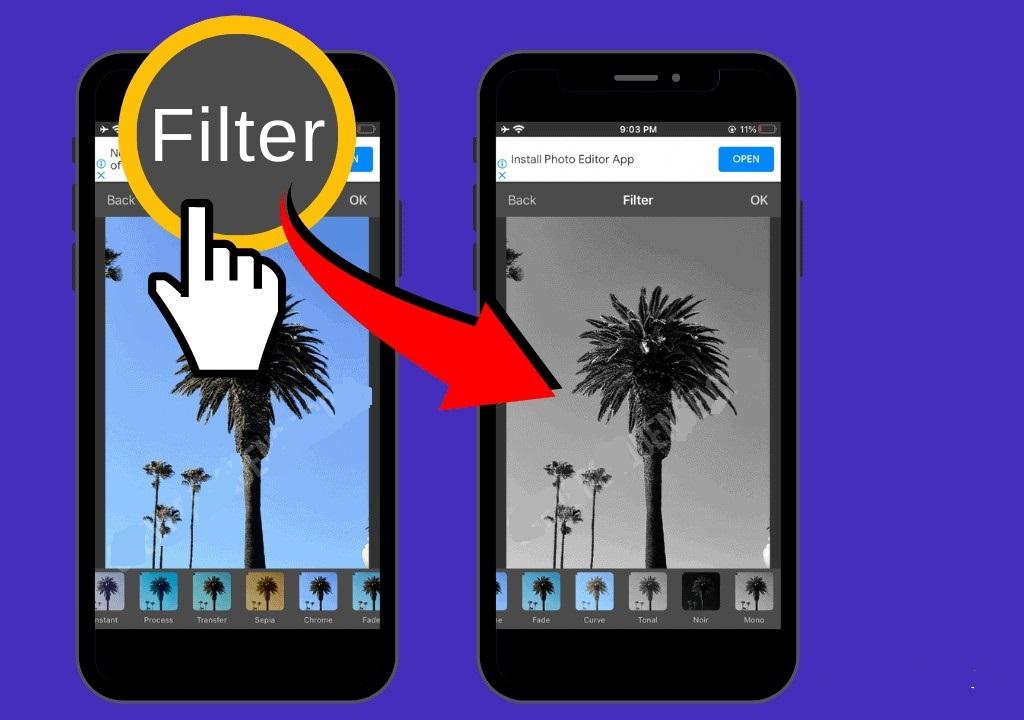
5. عکس را در صورت نیاز ویرایش کنید. میتوانید فیلتر اضافه کنید، فوکوس را تنظیم کنید، جلوهها را آپلود کنید یا متن را وارد کنید.
6. حاشیه را بر اساس ضخامت یا رنگ تغییر دهید. شما همچنین می توانید آن را حذف کنید. در صورت نیاز تصویر خود را ذخیره یا به اشتراک بگذارید.
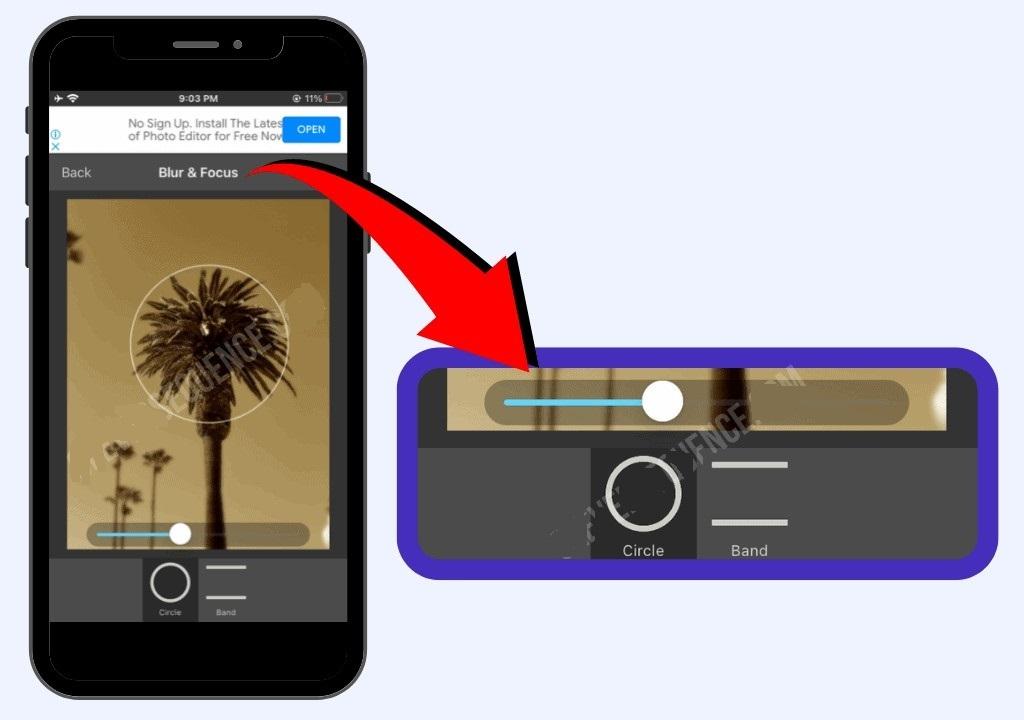

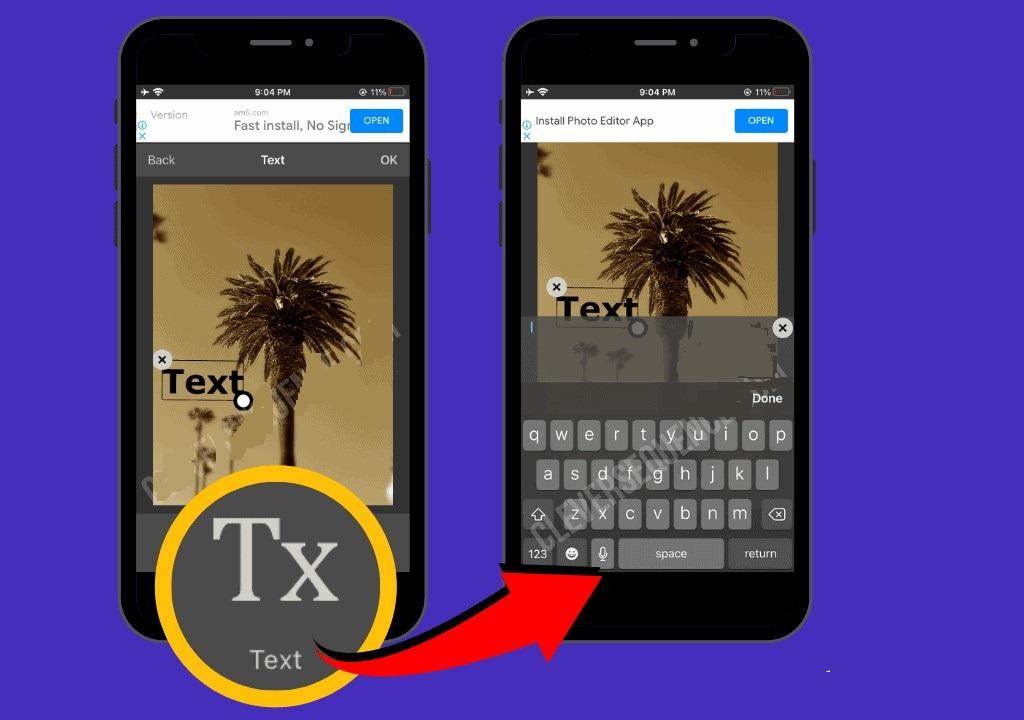
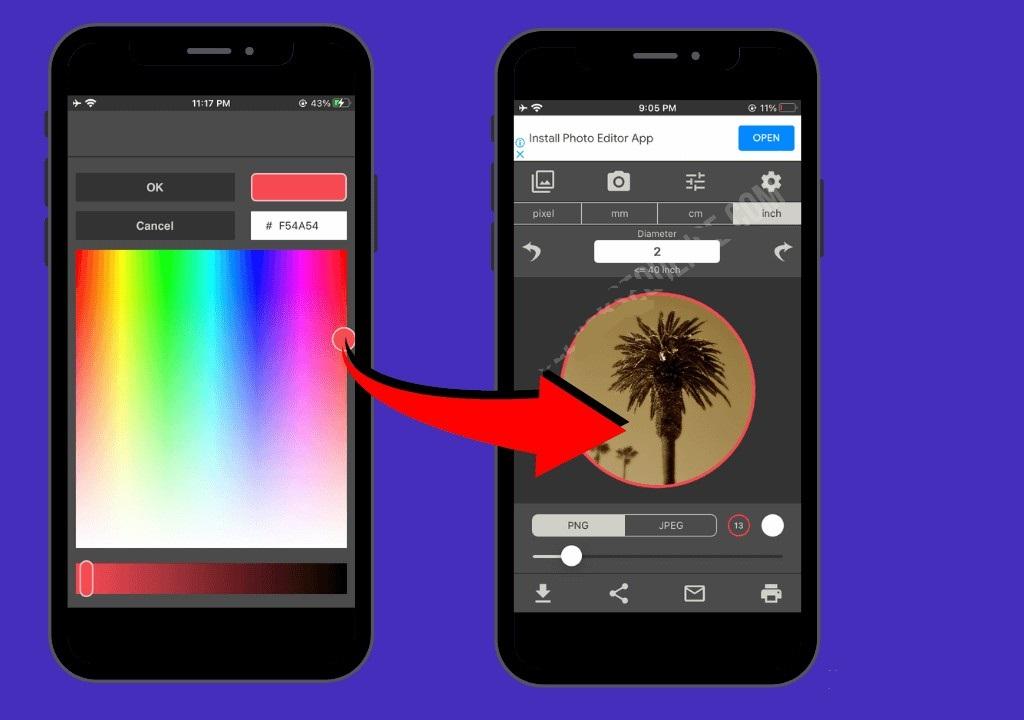

مزایای برنامه Round Photo
- دانلود عکس گرد کاملا رایگان است.
- در Round Photo می توانید فیلترهایی را به عکس های خود اضافه کنید.
- در این ابزار گرافیک و متن را به تصاویر خود اضافه کنید.
معایب برنامه Round Photo
- Round Photo با گزینه های ویرایشی که ارائه می دهد ساده است.
دانلود برنامه عکس گرد
2. برنامه ابزار برش عکس رایگان
دومین برنامه ای که می توانید به صورت رایگان در آیفون خود دانلود کنید Circular Photo Cropping Tool است. این برنامه دارای خریدهای درون برنامه ای برای حذف تبلیغات است.
این برنامه به شما امکان می دهد پس زمینه را به تصویر برش داده شده خود اضافه کنید.
آنها خارج از مرزهای شکلی که شما ایجاد می کنید وجود دارند.
با مراحل زیر می توانید نحوه برش تصاویر سفارشی در دستگاه های آیفون با استفاده از ابزار Circular Photo Cropping Tool را بیاموزید.
1. ابزار Circular Photo Cropping Tool را از طریق اپ استور اپل در آیفون خود دانلود کنید.
2. تصویری را که می خواهید ویرایش کنید آپلود کنید.
3. رنگ و ضخامت حاشیه هایی را که می خواهید برای برش خود استفاده کنید در پایین صفحه تغییر دهید.
4. دایره را به جایی که می خواهید روی تصویر شما باشد بکشید.
5. روی دایره دوبار کلیک کنید تا ویرایش آن شروع شود.
6. یک پس زمینه به تصویر خود اضافه کنید یا رنگ قاب را تغییر دهید. همچنین می توانید گرافیک و متن را به بریده های خود اضافه کنید.
7. روی Done ضربه بزنید تا تصاویر خود را صادر یا به اشتراک بگذارید.
مزایای ابزار برش عکس دایره ای
- می توانید یک پس زمینه به تصویر برش داده شده خود اضافه کنید.
- دارای چندین ویژگی ویرایش از جمله امکان افزودن گرافیک و متن است.
- شما می توانید هر بخشی از تصویر خود را برای برش انتخاب کنید.
معایب ابزار Round Photo Crop Tool
- وقتی یاد می گیرید که چگونه چیزی را از یک تصویر در دستگاه های آیفون با این ابزار ویرایش کنید، باید برای حذف تبلیغات و دسترسی به همه ویژگی ها، خریدهای درون برنامه ای انجام دهید.
برنامه ابزار برش عکس را دانلود کنید
3. برنامه ویرایشگر عکس با شکل خلاقانه
Creative Shape Photo Editor جلوه ای هنری به هر یک از طرح های شما می دهد. می توانید حاشیه هایی را در اطراف قسمت های خاصی از تصاویر خود اضافه کنید و می توانید ظاهر کادر را تنظیم کنید.
این ابزار به شما امکان می دهد فیلترها و طرح های خاصی را به هر یک از تصاویر برش داده شده خود اضافه کنید.
با قرار دادن دایره روی هر یک از ابزارهایی که می خواهید استفاده کنید، می توانید ترکیب عکس های خود را تغییر دهید.
این ابزار در دستگاه های آیفون موجود نیست، اما یکی از قدرتمندترین هاست. با لینک ارائه شده می توانید درباره ویرایشگر عکس خلاق بیشتر بدانید.
دانلود ویرایشگر عکس شکل خلاق
4. برنامه رایگان برش تصویر
Image Crop ابزار دیگری است که فقط در دستگاه های اندرویدی در دسترس است. استفاده از این ویژگی رایگان است.
می توانید آن را برای چرخاندن یا برش بخشی از عکس های خود دانلود کنید. وقتی عکس های خود را در این ابزار برش می دهید، می توانید بین دایره یا مربع یکی را انتخاب کنید. قسمت های دقیق تصویری که می خواهید استفاده کنید را انتخاب کنید.
دانلود نرم افزار برش تصویر
چگونه یک تصویر را به یک دایره در مایکروسافت ورد برش دهیم؟
مایکروسافت ورد چند ابزار اساسی دارد که می توانید از آنها برای یادگیری نحوه برش دادن یک تصویر به صورت دایره ای در Word استفاده کنید.
این نرم افزار بدون در نظر گرفتن برند به عنوان یک اپلیکیشن موبایل بر روی دستگاه های هوشمند شما موجود است.
اگر آیفون دارید، می توانید با استفاده از ابزار Airdrop تصاویر را به مک خود انتقال دهید.
پس از تکمیل فرآیند انتقال، از ویژگی های ویرایش در نسخه دسکتاپ Word استفاده کنید.
می توانید با استفاده از مراحل زیر، نحوه برش یک تصویر را در یک دایره در Word یاد بگیرید.
1. یک سند خالی در Microsoft Word باز کنید.
2. منوی “Insert” را در نرم افزار کلیک کنید.
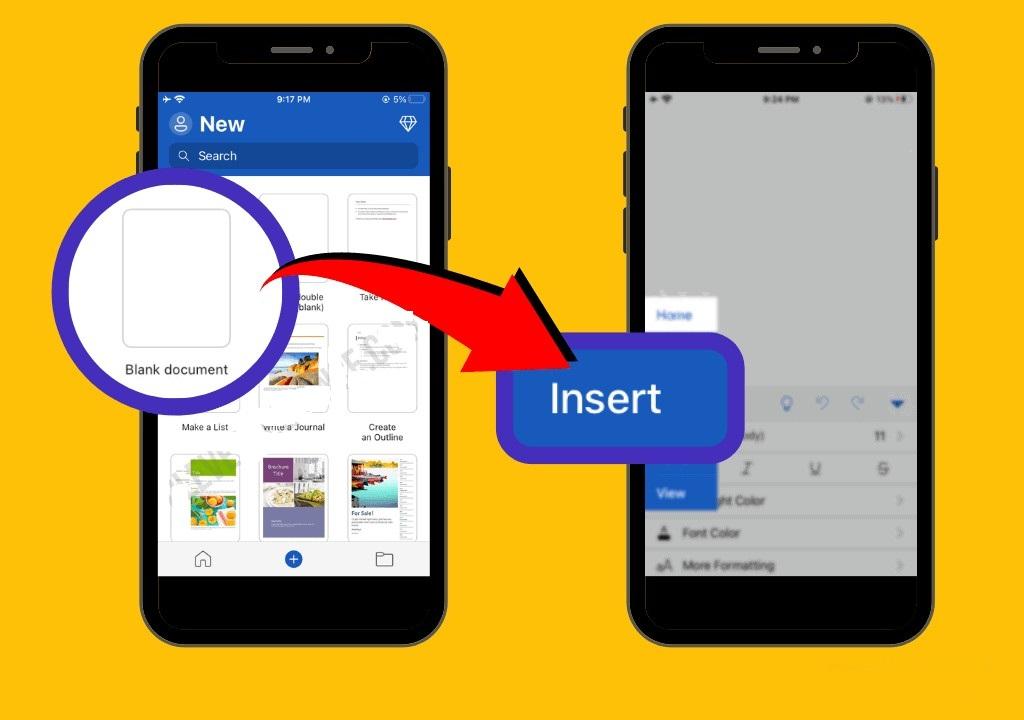
3. برای انتخاب عکسی که می خواهید به صورت دایره برش دهید، «تصویر» را انتخاب کنید.
4. روی تصویری که اخیراً در سند آپلود کرده اید کلیک کنید.

5. گزینه ای با عنوان “ابزار تصویر” را در تب “Formatting” در بالای صفحه Microsoft Word انتخاب کنید.

6. بر روی گزینه با عنوان “Formatting” کلیک کرده و به دنبال قسمت “Size” بگردید.

7. برای باز کردن منوی Crop، فلش کشویی را انتخاب کنید.
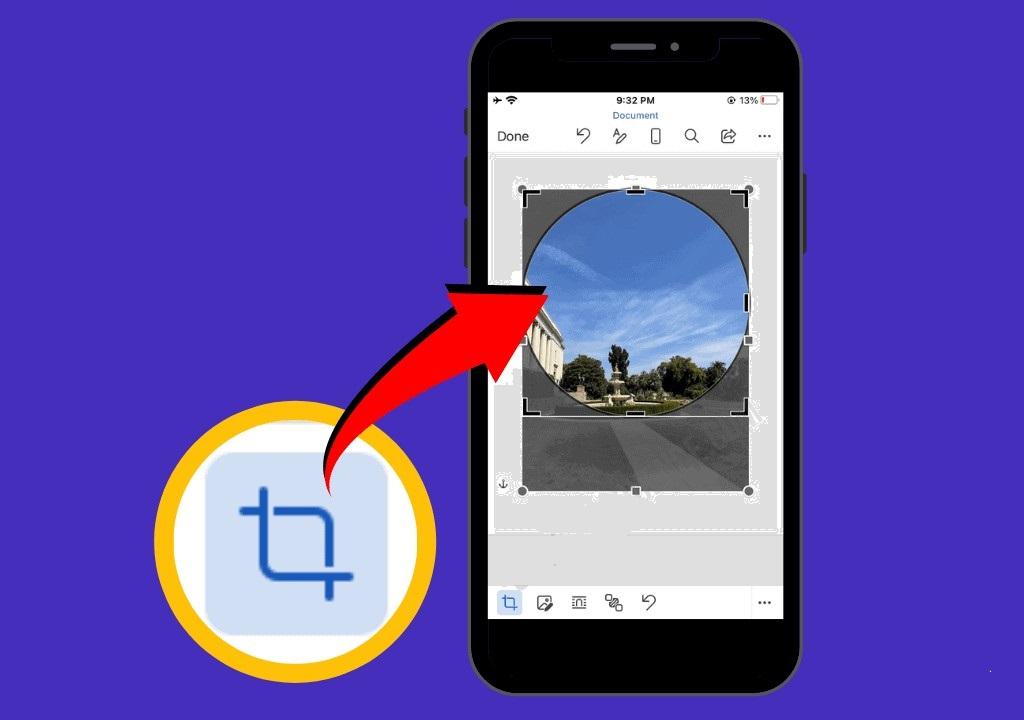
8. گزینه ای با عنوان «برش به شکل» را انتخاب کرده و یک دایره را انتخاب کنید.
9. صبر کنید تا تصویر به صورت دایره ای تنظیم شود.
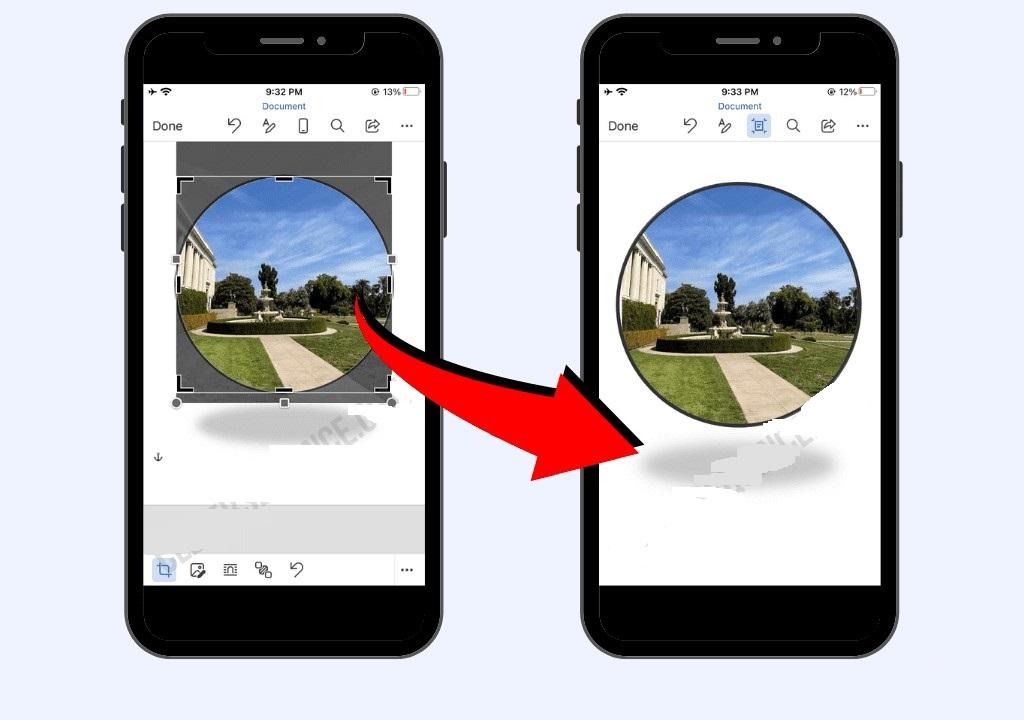
تصویر برش خورده را صادر کنید
پس از یادگیری نحوه برش دادن یک تصویر در Microsoft Word، می توانید آن را در دستگاه خود ذخیره کنید. اگر در رایانه شما است، روی آن کلیک راست کرده و «ذخیره بهعنوان» را بزنید.
اگر تصویر را در مک خود ذخیره کرده اید، آن را در آیفون خود پخش کنید. همچنین میتوانید آن را برای رایانههای شخصی ویندوز ایمیل کنید یا آن را به اندروید بازگردانید.
نحوه برش عکس در پاورپوینت
همچنین می توانید در پاورپوینت نحوه برش عکس را به صورت دایره ای یاد بگیرید. باز هم این نرم افزار بر روی دستگاه های اندروید یا آیفون به عنوان اپلیکیشن موبایل در دسترس است.
با کمک این برنامه می توانید نحوه برش دادن یک عکس به صورت دایره ای در گوشی های آیفون یا اندروید را بیاموزید. همچنین می توانید فایل هایی را از تلفن همراه خود به رایانه خود ارسال کنید تا نحوه برش تصویر در پاورپوینت را بیاموزید. آنها را از آیفون خود پخش کنید یا برای خودتان ایمیل کنید.
می توانید با استفاده از مراحل ارائه شده در زیر، در مورد نحوه استفاده از پاورپوینت برای برش تصاویر به اشکال سفارشی بیشتر بیاموزید.
1. Microsoft PowerPoint را در دستگاه خود باز کنید.
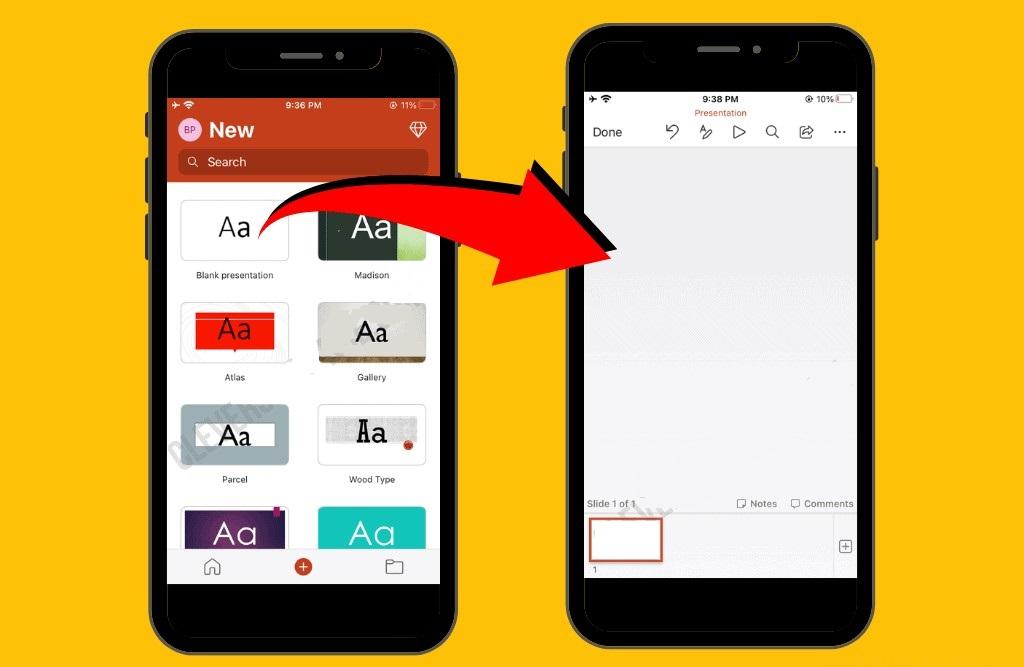
2. روی زبانه Insert کلیک کنید و سپس روی Pictures کلیک کنید.
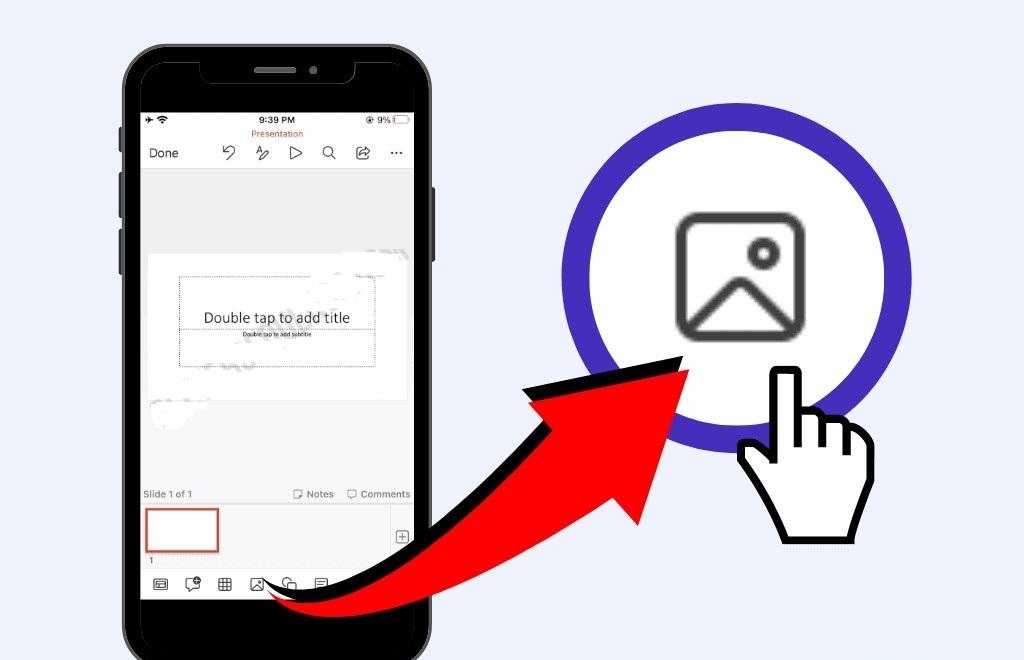
3. تصویری را که می خواهید برش دهید در دستگاه خود انتخاب کنید و آن را آپلود کنید.
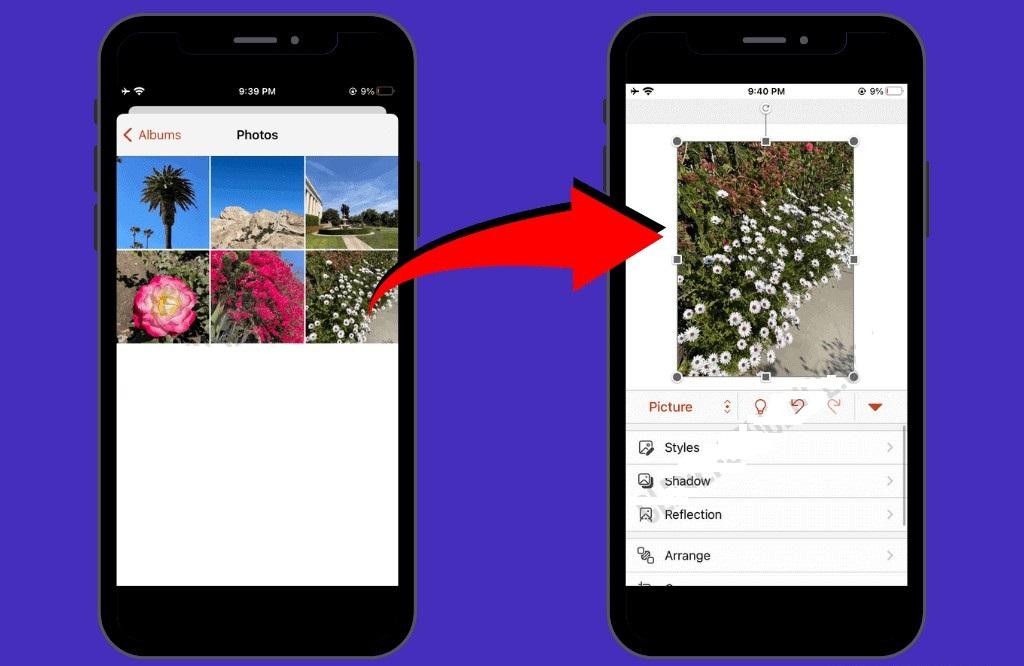
4. روی تصویر کلیک کنید تا تب Format باز شود.
5. فلش کشویی کنار گزینه «برش» در نوار ابزار را فشار دهید.
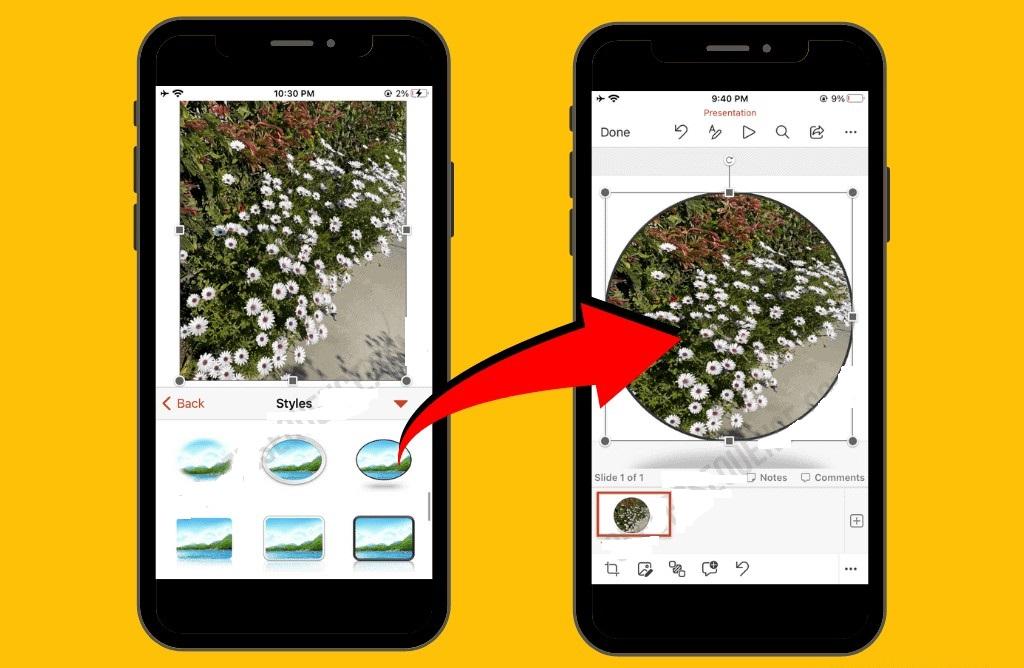
6. گزینه “Cut to Shape” را انتخاب کنید.
7. گزینه “بیضی” را انتخاب کنید.
8. روی فلش کشویی کنار گزینه «برش» کلیک کنید.

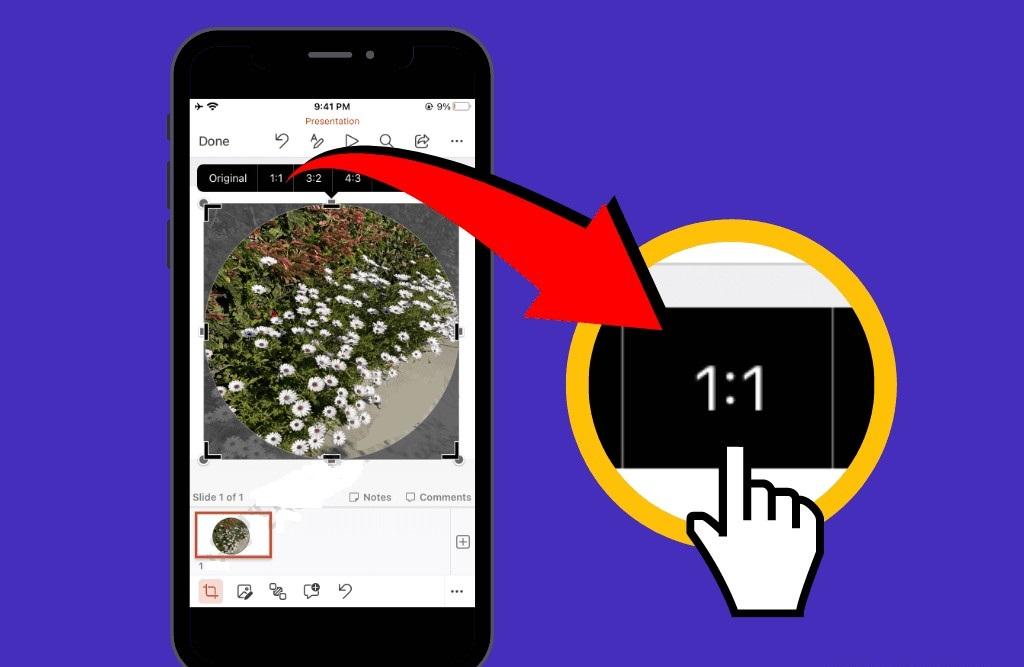
9. گزینه “Aspect Ratio” را فشار دهید.
10. گزینه 1:1 را انتخاب کنید تا بیضی به دایره تبدیل شود.
11. در صورت لزوم، تصویر را بکشید تا متناسب با دایره باشد.
تصویر را ذخیره کنید
همچنین می توانید روی تصویری که در Microsoft PowerPoint برش داده اید کلیک راست کنید. پس از انجام این مرحله، روی “ذخیره به عنوان عکس” کلیک کنید.
عنوانی را برای تصویر خود انتخاب کنید و آن را در پوشه مورد نظر ذخیره کنید. برای تکمیل فرآیند صادرات، دکمه Ok را فشار دهید. پس از ذخیره تصویر، می توانید آن را در آیفون یا اندروید خود بازیابی کنید. دوباره، اگر اهل مک هستید، آن را روی آیفون خود اجرا کنید.
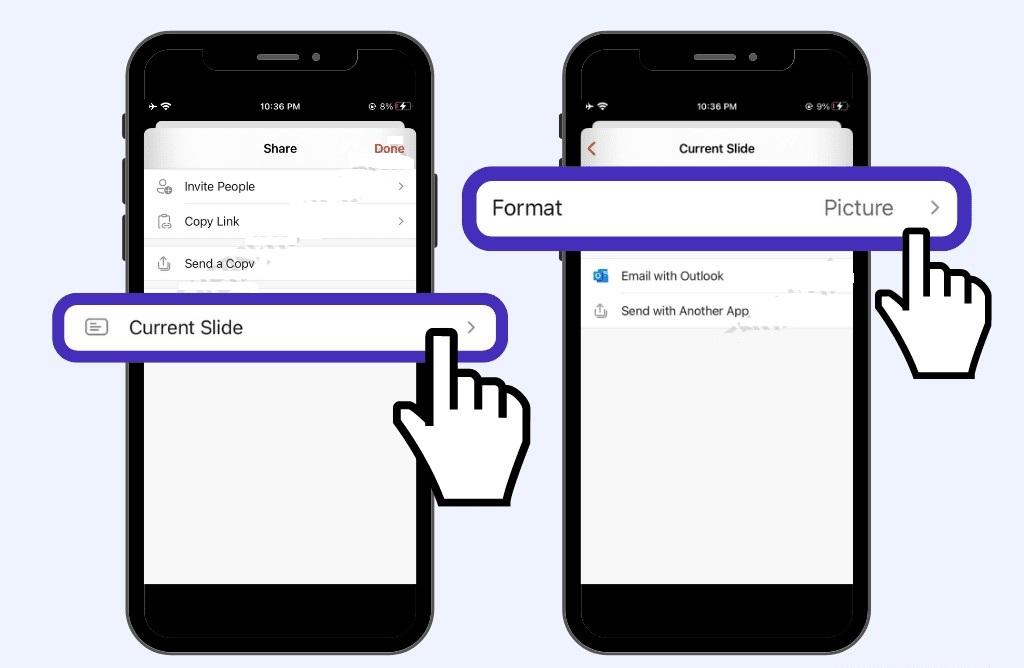
با استفاده از هر روش دیگری می توانید آن را ایمیل کنید.
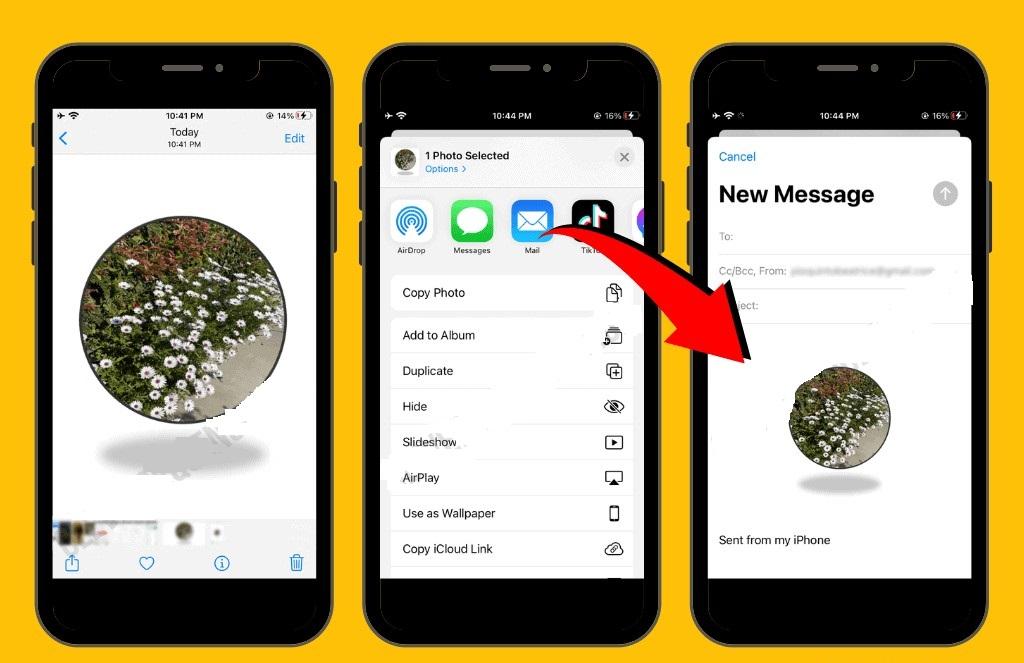
کلمه پایانی: یک تصویر گرد در آیفون بسازید
شما باید احساس راحتی کنید که چگونه یک عکس را در دستگاه های آیفون یاد بگیرید. برای به دست آوردن نتایج دلخواه باید از یک برنامه شخص ثالث استفاده کنید. همچنین می توانید تصاویر خود را در رایانه خود ذخیره کنید تا آنها را در Microsoft Word یا Microsoft PowerPoint ویرایش کنید.
مقالات مرتبط:
بهترین برنامه ویرایش عکس همه کاره رایگان برای اندروید و آیفون
آموزش ساخت استیکر متحرک برای واتس اپ در اندروید و آیفون




