 همیار وب آموزش های ویژه درباره بازاریابی اینترنتی و کسب و کار اینترنتی و راه اندازی کسب و کارهای اینترنتی در وب سایت همیار وب

در این مطلب از سایت همیار وب قصد داریم در مورد آموزش بایگانی و آرشیو کردن پیام ها و مکالمات در فیس بوک مسنجر با شما صحبت کنیم. پس پیشنهاد می کنیم در ادامه مطلب همراه ما باشید.
وقتی از چت مسنجر نسخه پشتیبان تهیه می کنید چه اتفاقی می افتد؟
قبل از اینکه نحوه پشتیبان گیری از مکالمه مسنجر را به شما نشان دهیم، اجازه دهید در مورد پیامدهای آن صحبت کنیم. هنگامی که از یک چت در مسنجر نسخه پشتیبان تهیه می کنید، صفحه چت را از صفحه اصلی پنهان می کند. البته، همیشه میتوانید مکالمات را از همان منو حذف بایگانی کنید. بر خلاف واتس اپ و تلگرام، فیسبوک مسنجر گزینه ای برای پین کردن چت های مهم در بالا ارائه نمی دهد. به جای جستجوی پیامهای مرتبط، میتوانید چتهای غیرضروری را بایگانی کنید و فقط مخاطبین مورد نیاز خود را در صفحه مسنجر فیسبوک خود نگه دارید.
آخرین نسخه فیس بوک را برای گوشی و کامپیوتر دانلود کنید
نحوه پشتیبان گیری از مکالمات در برنامه های موبایل فیس بوک مسنجر
بیشتر کاربران اپلیکیشن موبایل مسنجر را برای ارتباط با دوستان و اعضای خانواده ترجیح می دهند. برای تهیه نسخه پشتیبان از پیام های مسنجر اندروید و آیفون می توانید از مراحل زیر استفاده کنید.
پشتیبان گیری از پیام های مسنجر فیس بوک برای اندروید
مرحله 1: برنامه مسنجر را در تلفن Android خود باز کنید.
مرحله ۲: روی مکالمهای که میخواهید پشتیبانگیری کنید، به مدت طولانی فشار دهید.
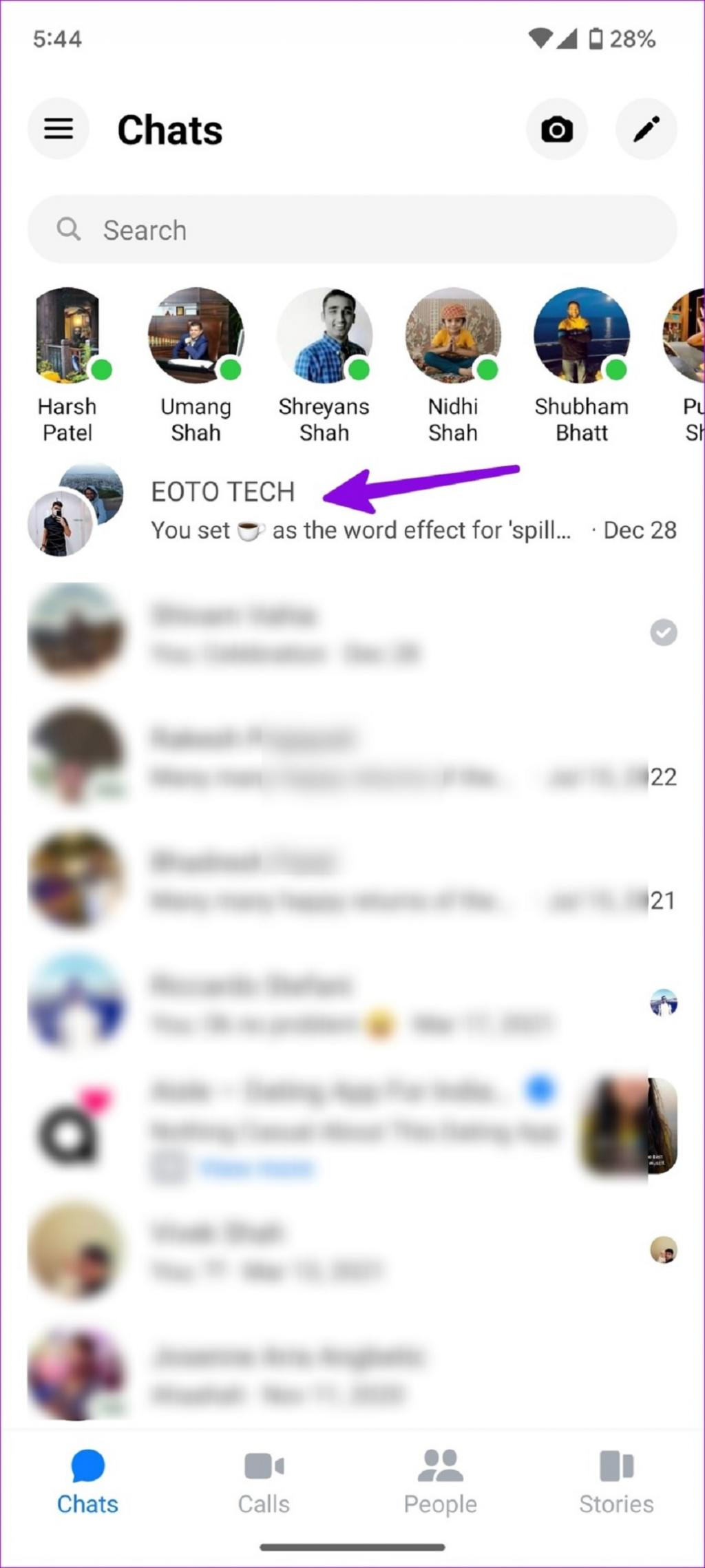
مرحله 3: بایگانی را انتخاب کنید و آن را از صندوق ورودی اصلی خود پنهان کنید.
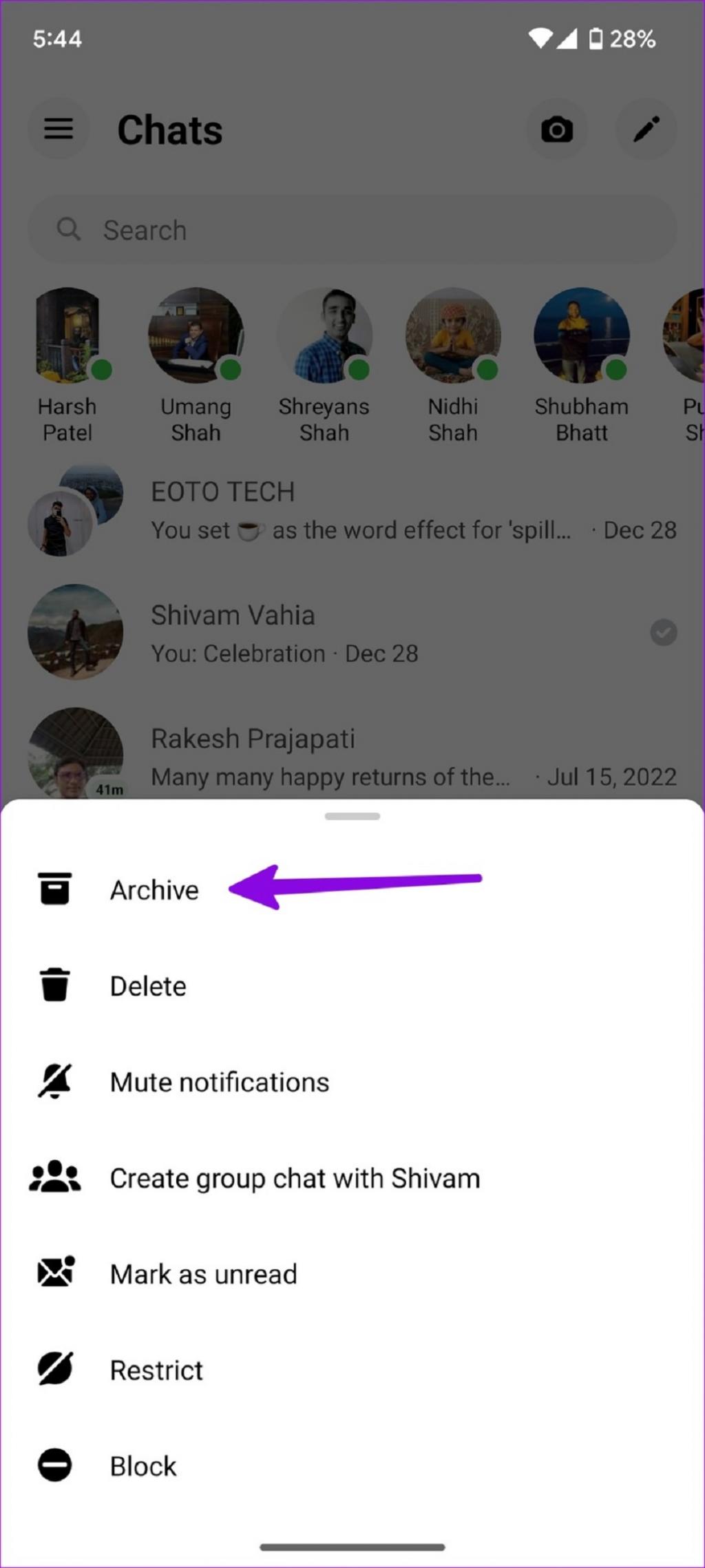
همین کار را برای همه مکالمات نامناسب در مسنجر تکرار کنید و صفحه اصلی خود را از هرزنامه پاک کنید. متأسفانه، راهی برای انتخاب چندین مکالمه مسنجر و پشتیبان گیری از آنها با یک ضربه وجود ندارد.
پشتیبان گیری از پیام های مسنجر فیس بوک برای آیفون
کاربران آیفون می توانند مراحل زیر را برای پشتیبان گیری از چت های مسنجر دنبال کنند.
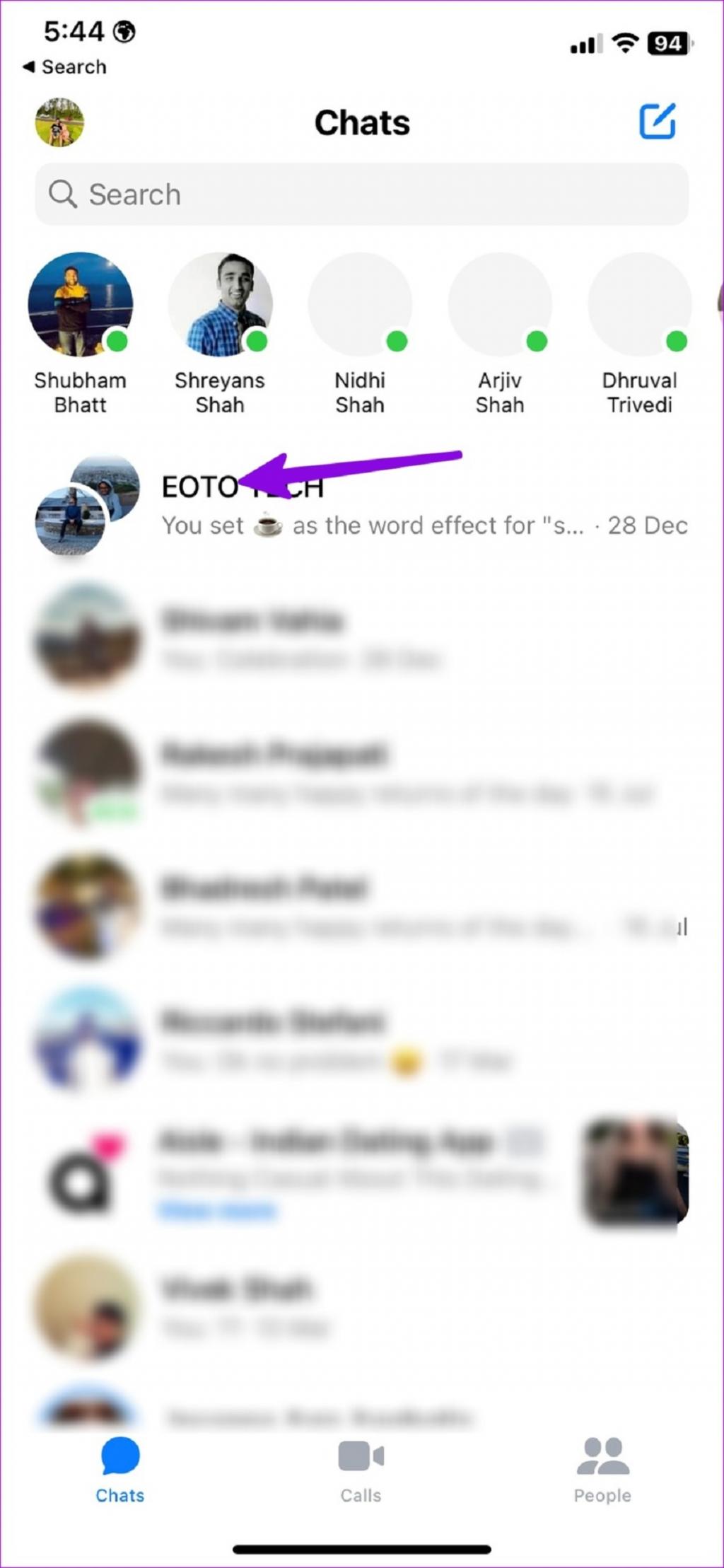
مرحله 1: برنامه مسنجر را در آیفون باز کنید.
مرحله 2: یک مکالمه را طولانی فشار دهید و “Archive” را از منوی زمینه انتخاب کنید.
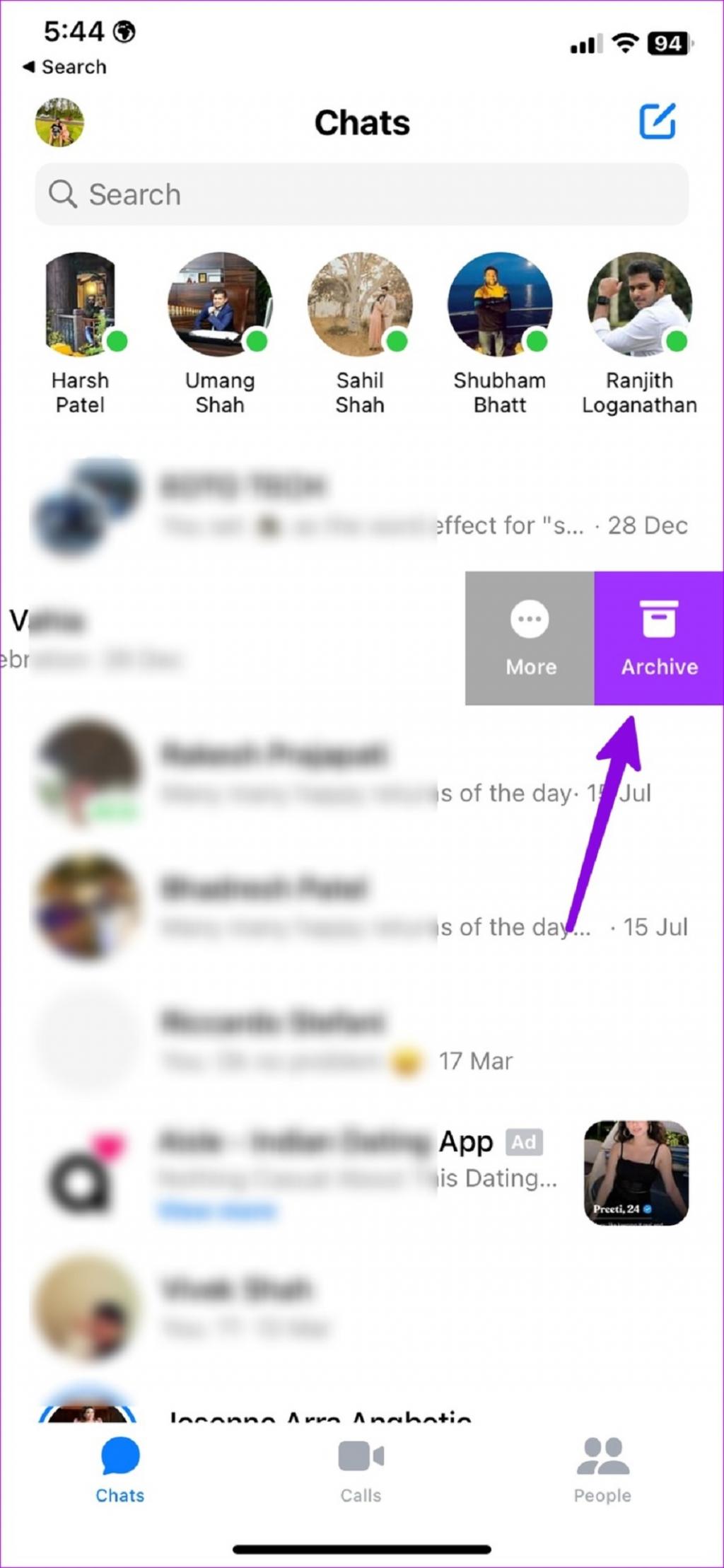
مرحله 3: همچنین می توانید روی مکالمه انگشت خود را به سمت چپ بکشید و Archive را انتخاب کنید.
از مکالمات مسنجر فیس بوک برای دسکتاپ نسخه پشتیبان تهیه کنید
اگر از رایانه رومیزی استفاده می کنید، برای پشتیبان گیری از پیام های مسنجر نیازی به دسترسی به تلفن همراه خود ندارید. همین گزینه در دسکتاپ موجود است. در اینجا چیزی است که شما باید انجام دهید.
مرحله ی 1: Facebook Messenger را در یک مرورگر وب در رایانه خود باز کنید. با جزئیات حساب فیسبوک خود وارد شوید.
گام 2: فهرستی از مکالمات را از منوی اصلی بررسی کنید.
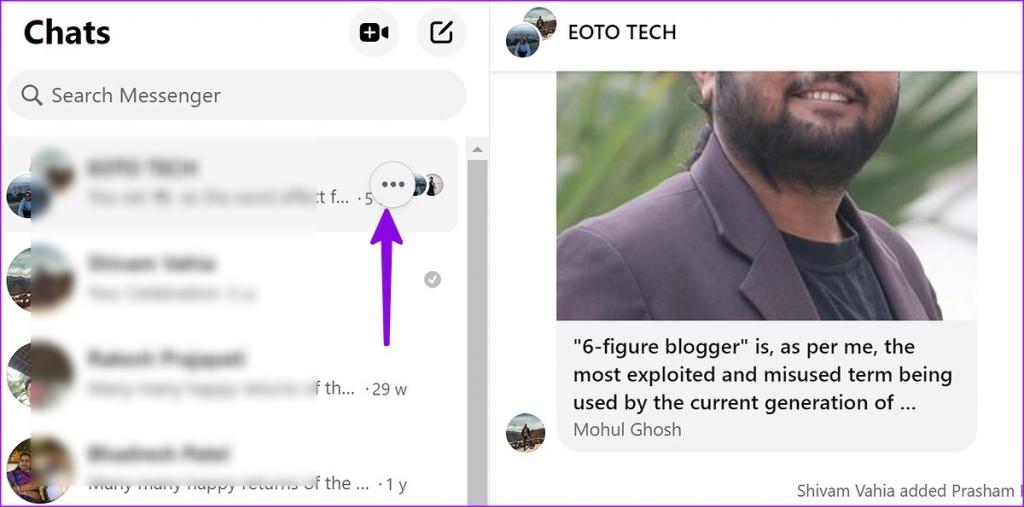
مرحله 3: نشانگر را روی یک مکالمه نگه دارید و روی منوی سه نقطه کلیک کنید.
مرحله 4: Backup Chat را انتخاب کنید.
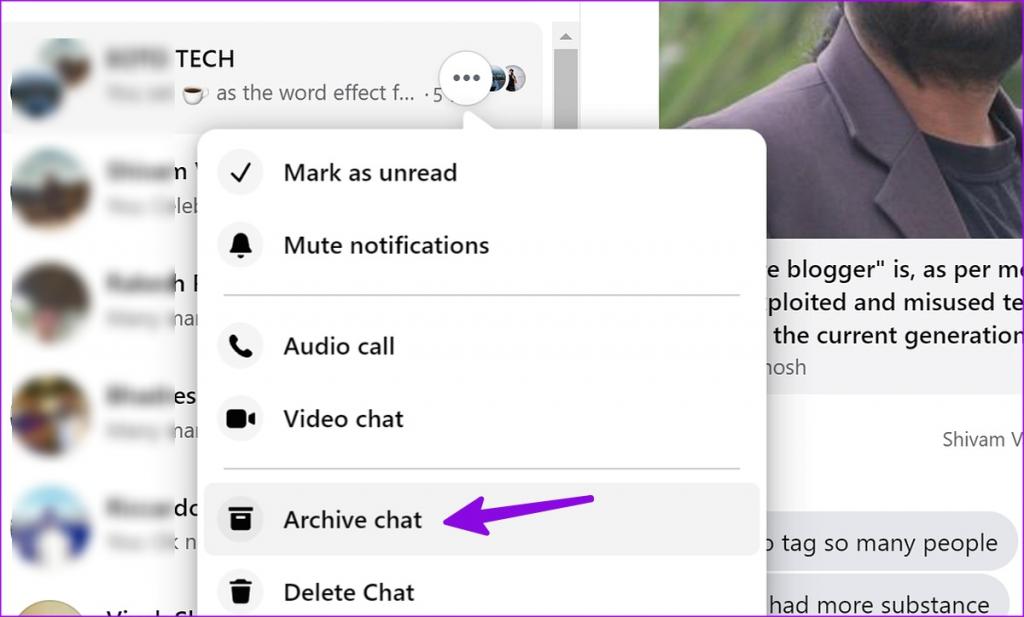
مرحله 5: همین کار را برای همه مکالماتی که می خواهید مخفی کنید تکرار کنید.
تفاوت بین پشتیبان گیری و حذف پیام ها در مسنجر
وقتی مکالمه ای را در مسنجر حذف می کنید، برنامه کل تاریخچه پیام با گیرنده را برای همیشه حذف می کند. قبل از حذف چت باید دو بار فکر کنید. شما نمی توانید آن را لغو کنید و پیام ها را بازیابی کنید. اما پشتیبان گیری از یک مکالمه هیچ پیامی را در مکالمه حذف نمی کند. آنها در حساب فیس بوک شما ذخیره می شوند و همیشه می توانید آنها را از منوی آرشیو دریافت کنید.
آیا مسنجر چت های بایگانی شده من را بی صدا می کند؟
هر زمان که پیامی را در یک چت بایگانی شده ارسال یا دریافت می کنید، مسنجر آن را از منوی بایگانی حذف می کند و برای دسترسی آسان آن را در صفحه اصلی قرار می دهد.
تفاوت بین آرشیو کردن و نادیده گرفتن پیام ها در مسنجر
همانطور که در بالا ذکر شد، بایگانی کردن یک چت فقط مکالمه را از منوی اصلی به یک بخش آرشیو جداگانه منتقل می کند. این بدان معناست که اعلانهای تماس را بیصدا نمیکند. با این حال، هنگامی که از گزینه Ignore Messages استفاده می کنید، هنگامی که شخصی برای شما پیامی ارسال می کند، مسنجر به شما اطلاع نمی دهد. برنامه مکالمه را به اسپم منتقل می کند. وقتی پیامها را نادیده میگیرید، فیسبوک به مردم اطلاع نمیدهد.
پیام های مسنجر فیس بوک را از حالت فشرده خارج کنید
به طور تصادفی از چت های مهم مسنجر بکاپ گرفته شده است؟ از بین بردن آرشیو آنها بیش از چند دقیقه طول نمی کشد.
پیام ها را در فیس بوک مسنجر برای دسکتاپ از حالت آرشیو خارج کنید
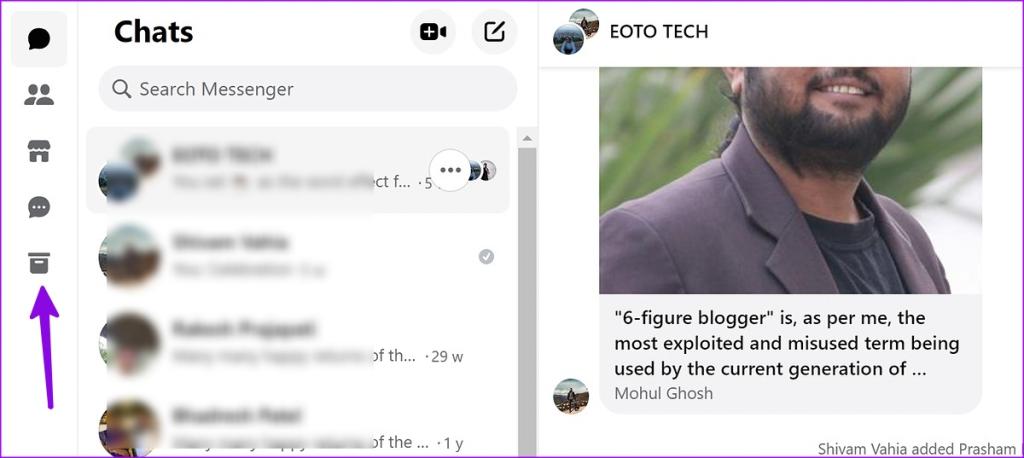
مرحله 1: به مسنجر در وب بروید. از نوار کناری سمت چپ گزینه Archived را انتخاب کنید.
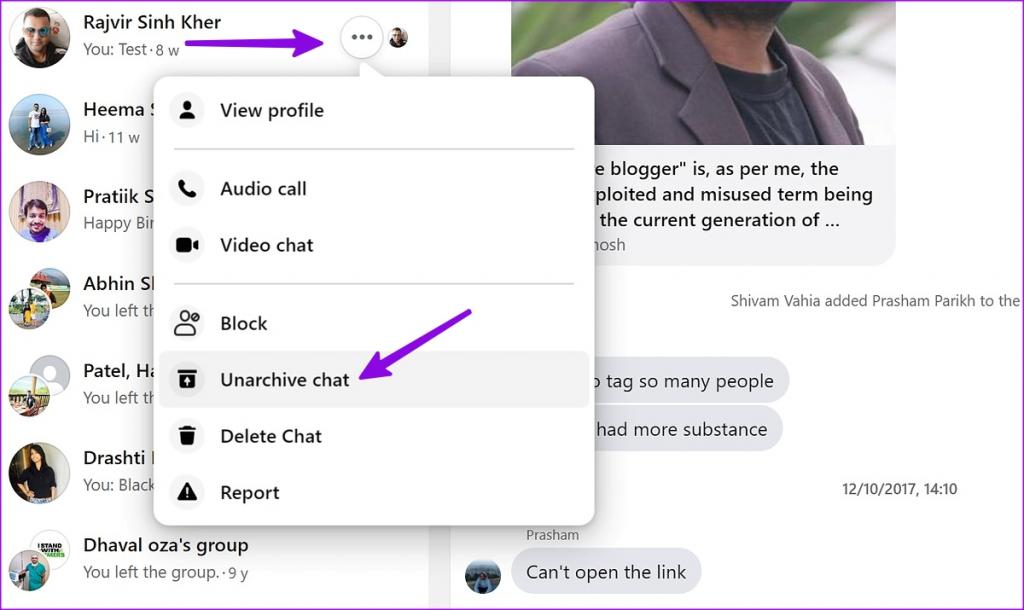
مرحله 2: منوی سه نقطه افقی را انتخاب کرده و بر روی Unzip chat کلیک کنید. مکالمه در صفحه اصلی ظاهر می شود.
پیام های مسنجر فیس بوک را برای آیفون از حالت فشرده خارج کنید
مرحله 1: برنامه مسنجر را باز کنید و روی منوی نمایه در گوشه سمت چپ بالا ضربه بزنید.
مرحله 2: گپ های آرشیو شده را انتخاب کنید.
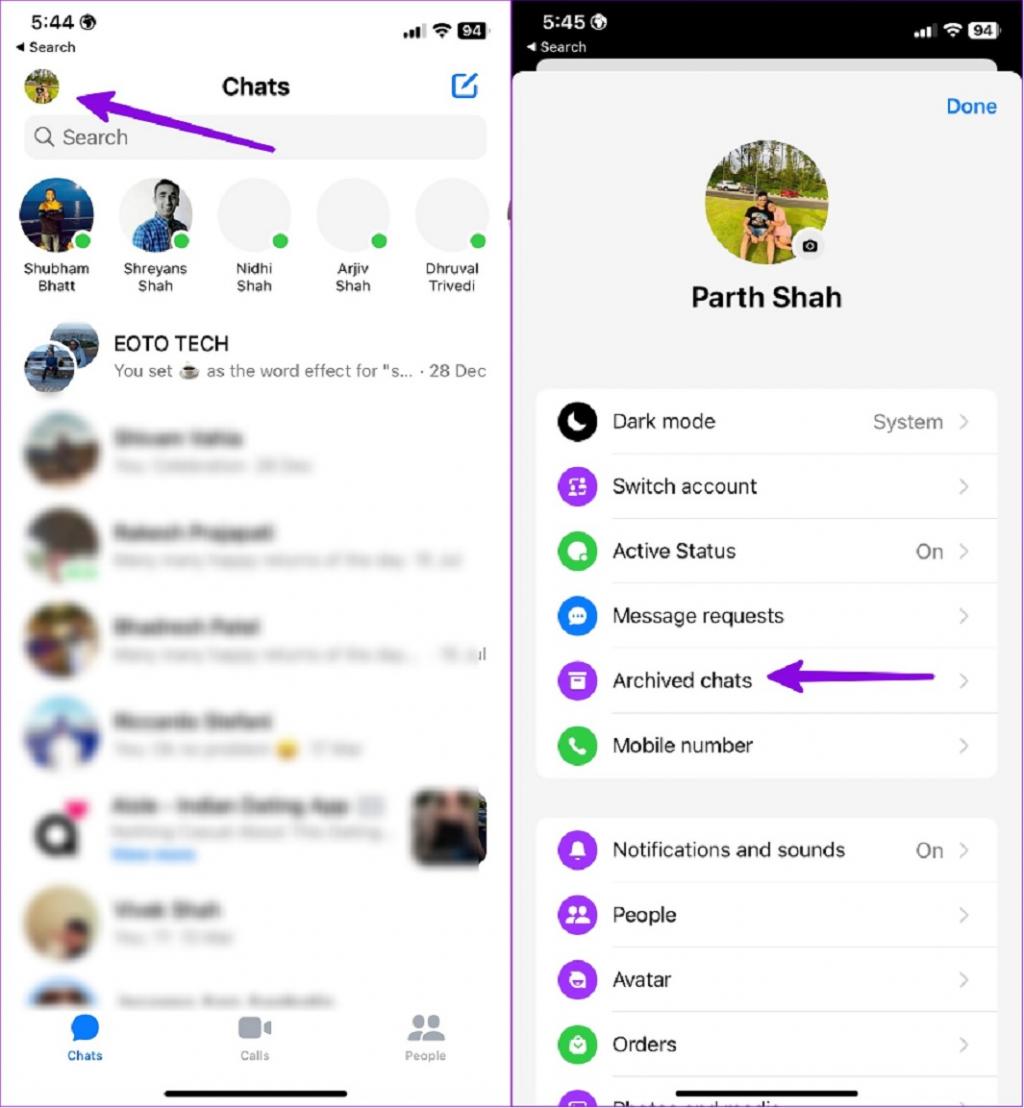
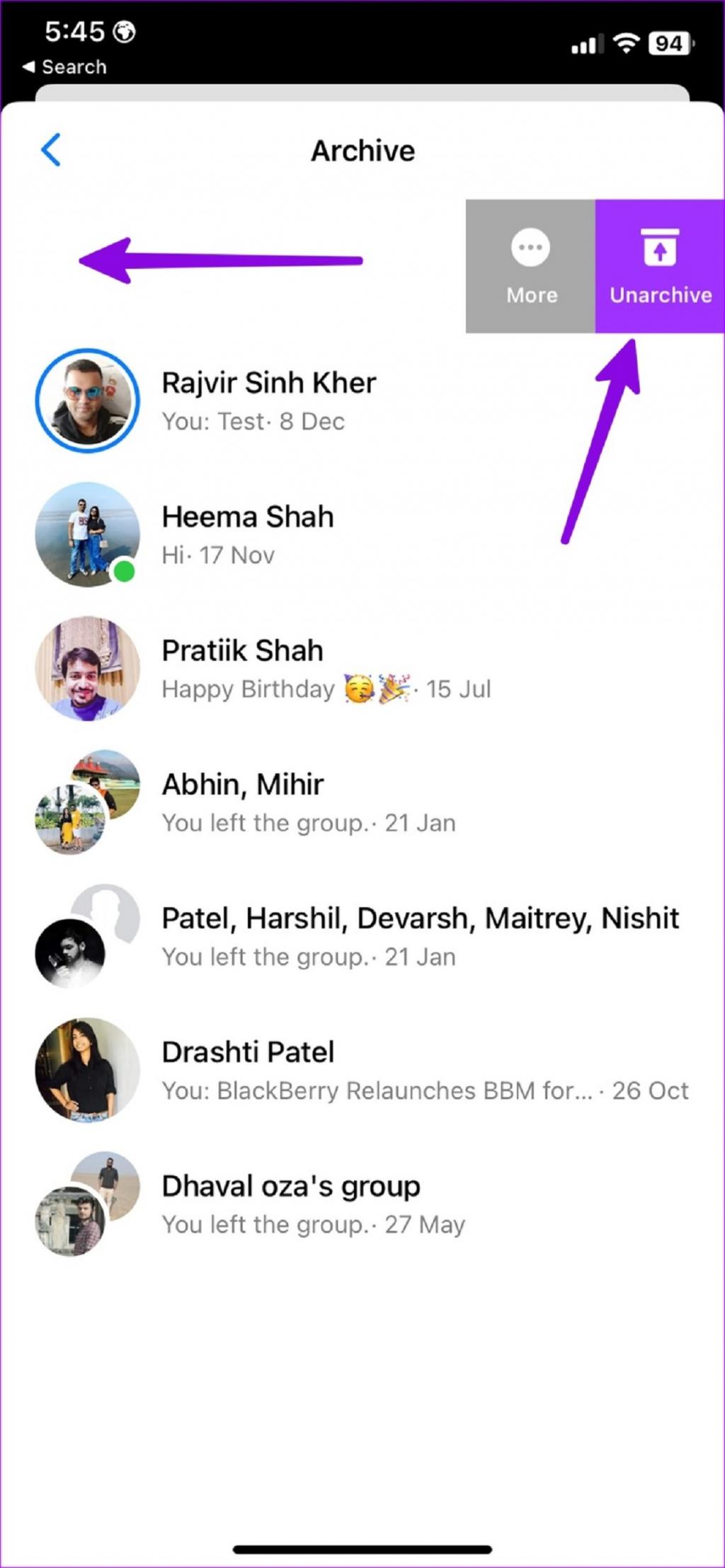
مرحله 3: روی چت به چپ بکشید و Unarchive را انتخاب کنید.
پیام های مسنجر فیس بوک را برای اندروید از حالت فشرده خارج کنید
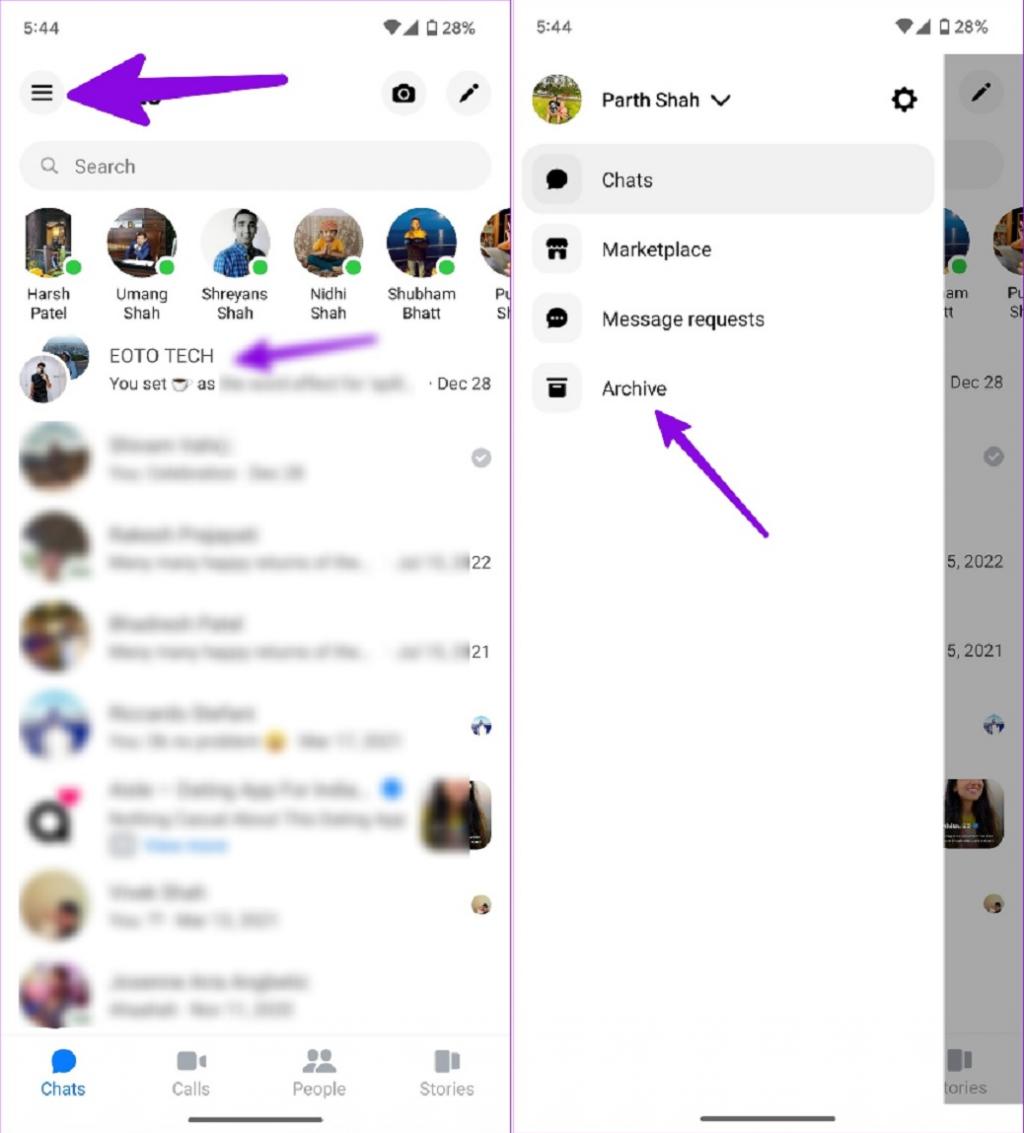
مرحله 1: منوی همبرگر را در مسنجر باز کنید (از گوشه سمت چپ بالا).
مرحله 2: آرشیو را انتخاب کنید.
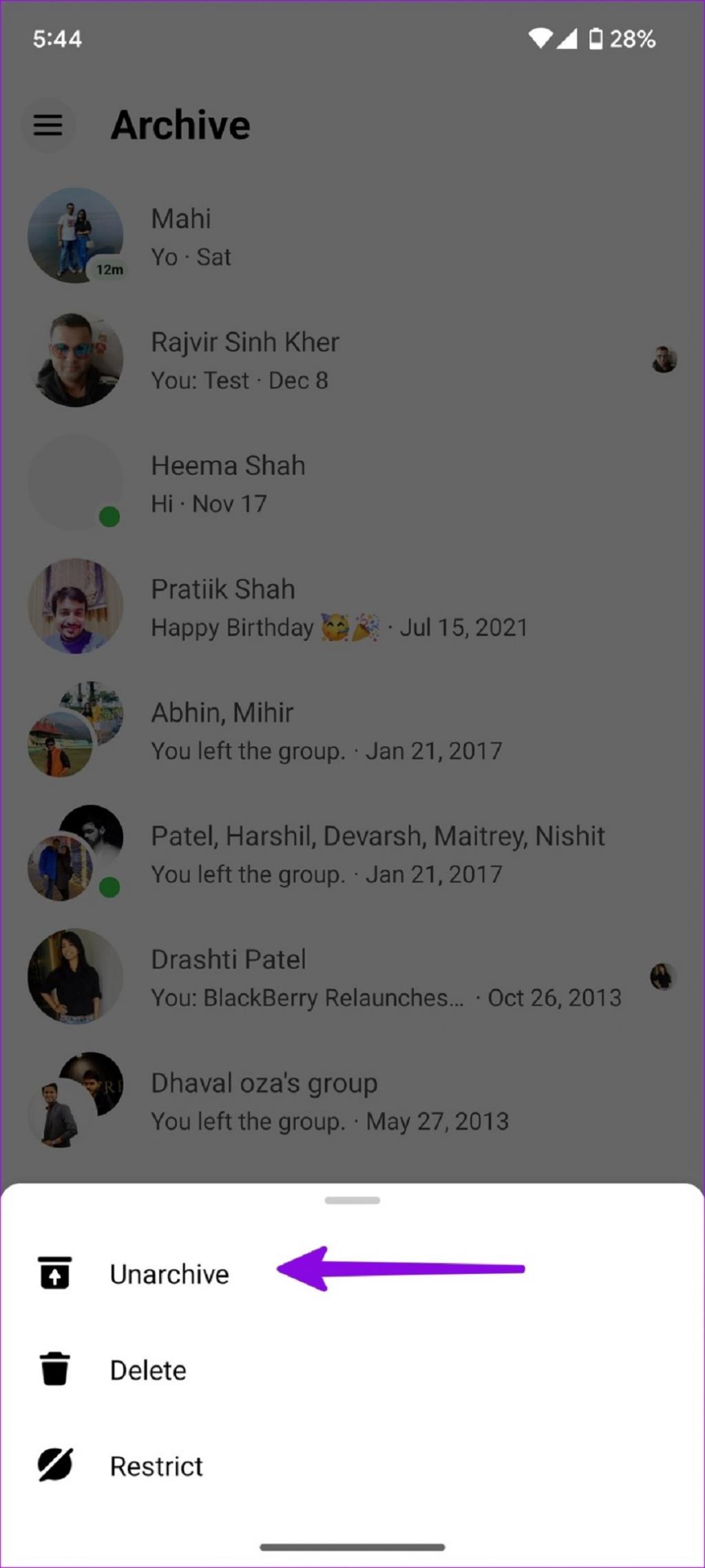
مرحله 3: یک مکالمه را طولانی فشار دهید و Unzip را انتخاب کنید.
آخرین کلمه:
هنگامی که در بازار فیس بوک با مشتریان و سوالاتی سروکار دارید، می تواند صندوق ورودی اصلی شما را در کمترین زمان پر کند. بایگانی کردن یک راه مفید برای پیگیری این پیام ها بدون نگه داشتن آنها در صفحه اصلی است.
مقالات مرتبط:
فعال سازی و بازیابی فیس بوک هک شده و قفل شده
رفع نشدن تاریخچه مسنجر فیس بوک در آیفون و اندروید




